

 Bản lề Laptop HP ENVY 13-u100, 13-x000, 13-x100 - Dịch vụ Thay lấy liền TPHCM
 Macbook
Khắc Phục Nhanh Camera MacBook Không Mở Được: Hướng Dẫn Chi Tiết Từ A-Z
Bạn đang “đau đầu” vì camera MacBook bỗng dưng “biến mất” hoặc không hoạt động? Đừng lo lắng! Bài viết này là cẩm nang siêu tốc giúp bạn Macbook Khắc phục nhanh tình trạng không mở được Camera trên MacBook, đưa bạn trở lại với các cuộc gọi video, buổi học online hay những khoảnh khắc selfie tức thì. Lỗi camera thường do phần mềm (quyền riêng tư, xung đột ứng dụng) hoặc đôi khi là phần cứng nhỏ, và bạn hoàn toàn có thể tự xử lý nhiều trường hợp ngay tại nhà. Nếu cần hỗ trợ kỹ thuật khác, hãy tìm đến dịch vụ sửa máy tính bị mất tiếng Quận 1 để được giải quyết nhanh chóng.
Tại Sao Camera MacBook Của Bạn Lại “Đình Công”? Khám Phá Ngay Nguyên Nhân!
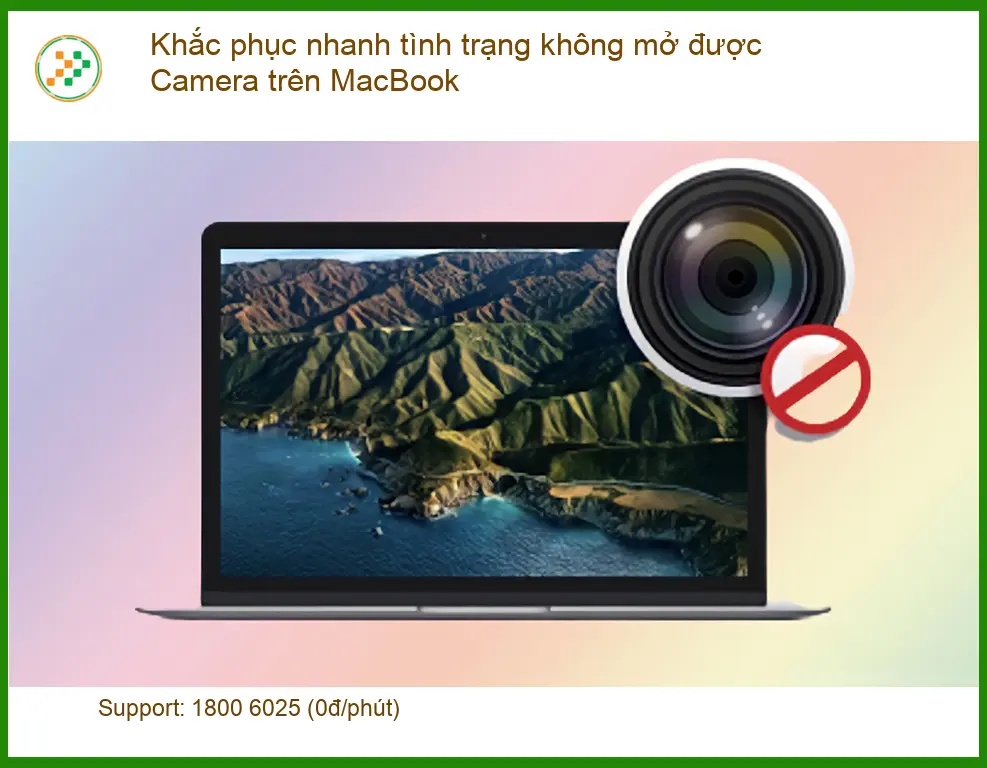
Không gì khó chịu hơn khi camera MacBook bỗng dưng “từ chối hợp tác” ngay lúc bạn cần nhất. Nhưng đừng vội hoảng loạn! Việc hiểu rõ nguyên nhân gốc rễ là bước đầu tiên để khắc phục vấn đề. Camera có thể gặp trục trặc do nhiều lý do, từ những thiết lập phần mềm đơn giản đến các vấn đề phần cứng phức tạp hơn. Hãy cùng tôi “mổ xẻ” từng khả năng để “bắt bệnh” cho chiếc MacBook của bạn một cách chính xác nhất!
Các Nguyên Nhân Phổ Biến Khiến Camera MacBook Không Hoạt Động – Đừng Bỏ Qua!
Camera MacBook không hoạt động có thể là một cơn ác mộng, nhưng hầu hết các sự cố đều có thể được chẩn đoán và khắc phục. Chúng ta sẽ bắt đầu với những nguyên nhân thường gặp nhất, từ những thiết lập đơn giản đến các vấn đề sâu hơn trong hệ thống. Nắm vững những thông tin này sẽ giúp bạn tiết kiệm thời gian và công sức đáng kể trong quá trình sửa chữa.
Lỗi Phần Mềm: Từ Quyền Riêng Tư Đến Xung Đột Ứng Dụng – Kiểm Tra Ngay!
Nguyên nhân hàng đầu khiến camera MacBook “tắt ngúm” thường nằm ở các thiết lập phần mềm. macOS ưu tiên bảo mật, nên camera có thể bị chặn nếu quyền riêng tư không được cấp phép đúng cách. Hãy kiểm tra kỹ lưỡng phần cài đặt quyền riêng tư cho camera trong System Settings (Cài đặt Hệ thống) để đảm bảo các ứng dụng bạn muốn sử dụng camera đều có quyền truy cập. Một hệ điều hành được cài đặt chuẩn chỉnh sẽ giúp mọi thứ hoạt động trơn tru, giống như việc bạn cần cài Win laptop PC giá rẻ tại Quận 5 để máy tính chạy mượt mà vậy.
Xung đột ứng dụng cũng là một “thủ phạm” đáng gờm. Nhiều ứng dụng cùng lúc cố gắng truy cập camera, hoặc một ứng dụng chạy ngầm “chiếm dụng” camera mà bạn không hay biết. Các ứng dụng cũ, không tương thích với phiên bản macOS hiện tại, cũng có thể gây lỗi. Cập nhật macOS và các ứng dụng thường xuyên là biện pháp phòng ngừa hiệu quả. Nếu bạn cần thay webcam laptop Lenovo Flex 14 15, đó là vấn đề phần cứng, nhưng với lỗi phần mềm, các bước này sẽ hữu ích.
Lỗi Phần Cứng: Khi Camera Thật Sự “Hỏng Hóc” – Dấu Hiệu Nào Cho Thấy?
Nếu đã loại trừ các vấn đề phần mềm, khả năng cao camera MacBook của bạn đang gặp trục trặc về phần cứng. Điều này có thể bao gồm cáp kết nối bên trong bị lỏng, bị đứt do va đập, hoặc mô-đun camera đã bị hỏng. Dấu hiệu thường thấy là camera không hiển thị hình ảnh, màn hình đen, hoặc có các vệt màu lạ. Bảo vệ MacBook khỏi các tác động vật lý là cực kỳ quan trọng, giống như việc bạn cần một vỏ laptop Dell chắc chắn để bảo vệ các linh kiện bên trong.
Lỗi driver camera là cực kỳ hiếm trên macOS, nhưng không phải là không thể xảy ra, đặc biệt sau các bản cập nhật hệ điều hành lớn. Trong những trường hợp này, camera không hoạt động có thể là dấu hiệu của một vấn đề sâu hơn liên quan đến firmware hoặc các thành phần điều khiển. Nếu mọi cách phần mềm đều thất bại, đây chính là lúc cần nghĩ đến việc kiểm tra phần cứng. Đôi khi, việc thay thế một linh kiện nhỏ có thể giải quyết vấn đề, tương tự như việc thay bàn phím laptop Fujitsu Lifebook U758 U759 khi nó bị hỏng.
Hướng Dẫn Khắc Phục Nhanh Tình Trạng Camera MacBook Không Mở Được – Tự Tay Xử Lý!
Đừng để camera “tắt ngúm” làm gián đoạn công việc hay giải trí của bạn! Với những hướng dẫn chi tiết dưới đây, bạn hoàn toàn có thể tự mình “hồi sinh” chiếc camera MacBook ngay tại nhà. Hãy chuẩn bị tinh thần “chiến đấu” và làm theo từng bước một, bạn sẽ ngạc nhiên với khả năng tự sửa chữa của mình đấy!
Các Bước Tự Khắc Phục Tại Nhà (DIY Solutions) – Đơn Giản Mà Hiệu Quả!
Trước khi nghĩ đến việc mang máy đi sửa, hãy thử những giải pháp “tại gia” này. Rất nhiều trường hợp camera không hoạt động chỉ vì những lỗi nhỏ mà bạn có thể tự xử lý trong vài phút. Hãy cùng bắt đầu với những bước kiểm tra cơ bản nhất!
Kiểm Tra Quyền Riêng Tư và Khởi Động Lại Hệ Thống – Bước Đầu Tiên Quan Trọng!
Đầu tiên, hãy kiểm tra lại cài đặt quyền riêng tư của camera. Truy cập System Settings (Cài đặt Hệ thống) > Privacy & Security (Quyền riêng tư & Bảo mật) > Camera. Đảm bảo ứng dụng bạn đang muốn sử dụng camera đã được cấp quyền truy cập. Nếu không, hãy bật nó lên. Một bản cập nhật macOS có thể reset các cài đặt này, nên việc kiểm tra lại là cần thiết. Đây là bước cơ bản nhưng lại giải quyết được rất nhiều vấn đề.
Sau đó, hãy thử khởi động lại MacBook của bạn. Việc này có thể giải quyết vô số lỗi phần mềm tạm thời. Nếu camera vẫn không lên, hãy đóng tất cả các ứng dụng đang chạy và mở lại ứng dụng cần sử dụng camera. Dùng Command + Option + Esc để mở cửa sổ Force Quit Applications và đóng bất kỳ ứng dụng nào có thể đang “chiếm dụng” camera. Đôi khi, sự cố đến từ chính ứng dụng bạn đang dùng, không phải từ camera của máy.
Sử Dụng Terminal Để “Đánh Thức” Camera – Dành Cho Dân Chuyên!
Nếu các bước trên vẫn chưa hiệu quả, hãy thử sử dụng Terminal để khởi động lại tiến trình VDCAssistant – tiến trình quản lý camera trên macOS. Mở Terminal (trong Applications > Utilities hoặc dùng Spotlight Search). Nhập lệnh: sudo killall VDCAssistant và nhấn Enter. Nhập mật khẩu quản trị viên nếu được yêu cầu. Thao tác này sẽ buộc tiến trình VDCAssistant khởi động lại, thường xuyên giải quyết được các lỗi camera “đột tử” không rõ nguyên nhân.
Đối với một số mẫu MacBook cũ hơn hoặc lỗi hệ thống sâu hơn, việc reset SMC (System Management Controller) và NVRAM/PRAM cũng có thể hữu ích. SMC quản lý các chức năng cấp thấp như nguồn điện và camera. NVRAM/PRAM lưu trữ các cài đặt hệ thống nhỏ. Cách reset khác nhau tùy mẫu MacBook, bạn có thể tìm hướng dẫn trên trang hỗ trợ của Apple. Tuy nhiên, đây là các bước nâng cao và chỉ nên thực hiện khi các phương pháp đơn giản hơn đã thất bại hoàn toàn. Luôn sao lưu dữ liệu quan trọng trước khi can thiệp sâu vào hệ thống.
Khi Nào Cần Đến Chuyên Gia? – Đừng Ngần Ngại Tìm Kiếm Hỗ Trợ!
Bạn đã thử mọi cách “tự cứu” mà camera MacBook vẫn “im lìm”? Đừng cố gắng thêm nữa! Đây chính là lúc bạn cần đến sự can thiệp của các chuyên gia. Nếu sau khi thực hiện tất cả các bước khắc phục phần mềm mà camera vẫn không hoạt động, khả năng cao vấn đề nằm ở phần cứng. Tự ý tháo lắp hoặc sửa chữa MacBook mà không có đủ kiến thức và công cụ chuyên dụng có thể gây ra những hư hỏng nghiêm trọng hơn, thậm chí làm mất hiệu lực bảo hành.
Các vấn đề phần cứng liên quan đến camera MacBook đòi hỏi kỹ năng chẩn đoán chuyên sâu và công cụ đặc biệt để thay thế hoặc sửa chữa linh kiện. Từ việc kiểm tra cáp kết nối, thay thế mô-đun camera bị hỏng, đến xử lý lỗi trên bo mạch chủ, tất cả đều cần đến bàn tay của những kỹ thuật viên lành nghề. Đừng ngần ngại liên hệ với các trung tâm sửa chữa MacBook uy tín để được tư vấn và hỗ trợ kịp thời. Họ sẽ giúp bạn “bắt bệnh” chính xác và đưa ra giải pháp tối ưu nhất, đảm bảo MacBook của bạn hoạt động trở lại một cách hoàn hảo.
Bảng Giá Dịch Vụ Sửa Chữa Camera MacBook Tại Địa Chỉ Sửa Laptop – Minh Bạch & Chuyên Nghiệp!
Khi camera MacBook của bạn “từ chối” hoạt động, việc tìm kiếm một dịch vụ sửa chữa uy tín với mức giá minh bạch là vô cùng quan trọng. Tại Địa Chỉ Sửa Laptop, chúng tôi cam kết mang đến cho bạn dịch vụ sửa chữa camera MacBook chuyên nghiệp, nhanh chóng với chi phí hợp lý nhất. Chúng tôi hiểu rằng thời gian của bạn là vàng bạc, vì vậy quy trình của chúng tôi được tối ưu hóa để bạn có thể nhận lại máy trong thời gian sớm nhất.
Chi Phí Dự Kiến và Quy Trình Sửa Chữa Chuyên Nghiệp – An Tâm Giao Máy!
Chúng tôi luôn đặt sự minh bạch lên hàng đầu. Dưới đây là bảng giá tham khảo cho các dịch vụ sửa chữa camera MacBook phổ biến. Lưu ý rằng mức giá có thể thay đổi tùy thuộc vào dòng máy, mức độ hư hỏng và loại linh kiện thay thế. Chúng tôi sẽ luôn báo giá chi tiết và rõ ràng trước khi tiến hành bất kỳ sửa chữa nào.
| Dịch Vụ | Mô Tả | Giá Dự Kiến |
|---|---|---|
| Kiểm tra & Chẩn đoán lỗi | Xác định nguyên nhân camera không hoạt động (phần mềm/phần cứng) | Miễn phí (khi sửa chữa) |
| Khắc phục lỗi phần mềm | Cài đặt lại driver, sửa lỗi hệ thống, cấp quyền truy cập | 200.000đ – 500.000đ |
| Sửa chữa/Thay thế cáp camera | Thay thế cáp kết nối camera bị hỏng hoặc lỏng | 500.000đ – 1.200.000đ |
| Thay thế mô-đun camera | Thay thế camera MacBook mới chính hãng | 1.000.000đ – 2.500.000đ |
Quy trình sửa chữa tại Địa Chỉ Sửa Laptop luôn được thực hiện một cách chuyên nghiệp và minh bạch. Kỹ thuật viên sẽ tiếp nhận máy, chẩn đoán lỗi miễn phí, sau đó báo giá chi tiết. Chỉ khi bạn đồng ý, quá trình sửa chữa mới được tiến hành. Với đội ngũ kỹ thuật viên giàu kinh nghiệm và linh kiện thay thế chính hãng, chúng tôi đảm bảo camera MacBook của bạn sẽ hoạt động trở lại ổn định như mới. Chúng tôi cam kết sửa chữa nhanh chóng, lấy ngay trong ngày đối với các lỗi phổ biến, giúp bạn không bị gián đoạn công việc.
Đừng để camera MacBook bị hỏng làm ảnh hưởng đến trải nghiệm của bạn. Hãy liên hệ ngay với Địa Chỉ Sửa Laptop để được tư vấn và hỗ trợ nhanh chóng nhất. Chúng tôi luôn sẵn sàng phục vụ bạn với dịch vụ chuyên nghiệp, tận tâm, giúp bạn Macbook Khắc phục nhanh tình trạng không mở được Camera trên MacBook một cách hiệu quả nhất. Chúng tôi cung cấp dịch vụ hỗ trợ tận nơi, giúp bạn tiết kiệm thời gian và công sức di chuyển. Chỉ cần một cuộc gọi, đội ngũ kỹ thuật viên của chúng tôi sẽ có mặt để giải quyết mọi vấn đề về MacBook của bạn.

 Trang chủ
 Nhắn tin
 Chat Zalo
 Chỉ đường