

Windows
Hướng dẫn sửa lỗi Windows Full Disk 100%: Chẩn đoán và xử lý triệt để
Chào bạn, tôi là kỹ thuật viên từ Địa chỉ sửa laptop Trường Thịnh. Trong quá trình tiếp nhận máy tại trung tâm, chúng tôi thường xuyên gặp các trường hợp người dùng phản ánh máy tính của họ rơi vào trạng thái “đóng băng” (freeze) dù không chạy ứng dụng nặng. Qua kiểm tra Task Manager, thông số Disk luôn ở mức 100% Full Disk. Đây không hẳn là hỏng hóc phần cứng ngay lập tức, mà thường là sự xung đột giữa tiến trình hệ thống và ổ cứng. Hãy cùng chúng tôi đi sâu vào phân tích triệu chứng này.
1. Nhận diện triệu chứng và nguyên nhân gây lỗi 100% Disk
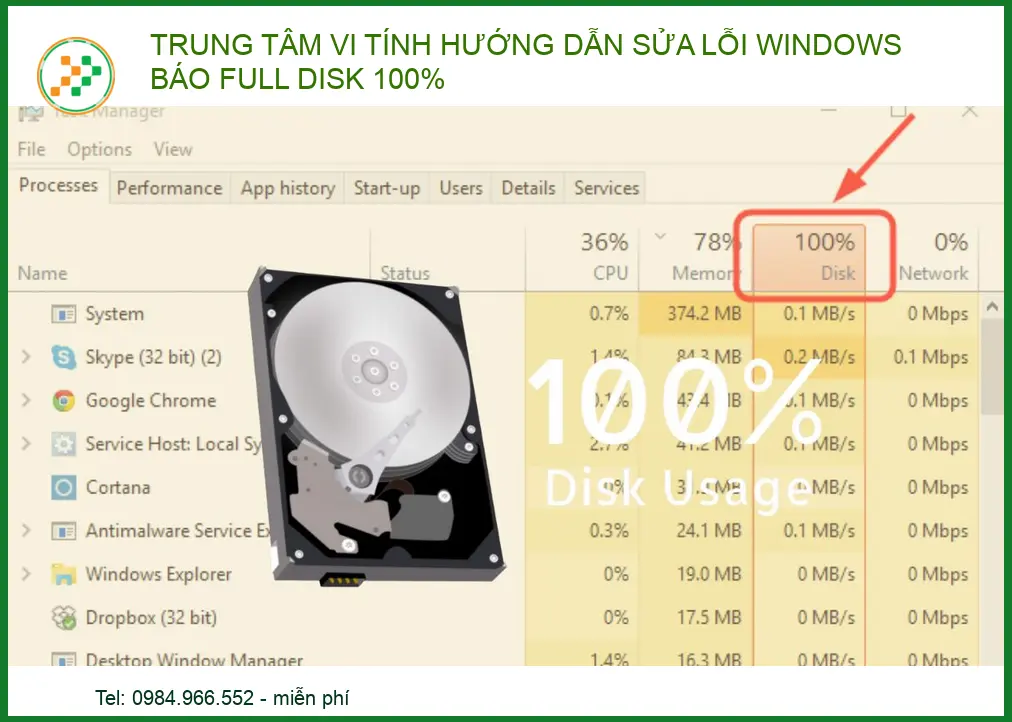
Lỗi Full Disk 100% không phải là một loại virus, mà là hiện tượng hệ điều hành Windows cố gắng truy xuất dữ liệu từ ổ cứng (HDD/SSD) nhưng bị quá tải hoặc treo tiến trình. Khi máy gặp tình trạng này, bạn có thể tham khảo dịch vụ thay bàn phím Razer Blade lấy liền tại TPHCM nếu phím bị liệt do quá nhiệt khi máy đơ.
Lưu ý chẩn đoán: Nếu ổ cứng của bạn là HDD truyền thống, xác suất gây lỗi Full Disk cao hơn gấp 5 lần so với SSD do tốc độ đọc/ghi vật lý bị giới hạn.
Các nguyên nhân phổ biến
- Xung đột từ các dịch vụ chạy ngầm như SysMain (trước đây là Superfetch) hoặc Windows Search.
- Ổ cứng bị phân mảnh nghiêm trọng hoặc có các Bad Sector (phân vùng lỗi).
- Trình điều khiển (driver) chipset bị lỗi thời, gây tắc nghẽn dữ liệu I/O.
- Phần mềm diệt virus không tương thích dẫn đến quét dữ liệu liên tục.
2. Quy trình xử lý lỗi Full Disk 100% theo bước kỹ thuật
Trước khi can thiệp phần cứng, chúng tôi luôn khuyên khách hàng kiểm tra lại nguồn điện. Đôi khi một chiếc sạc laptop Toshiba Satellite mới 100% không ổn định cũng làm máy tính giảm xung nhịp, dẫn đến các tiến trình nền bị treo.
Vô hiệu hóa các dịch vụ hệ thống gây xung đột
Bạn hãy thử mở Services (gõ services.msc) và dừng các dịch vụ sau: SysMain, Connected User Experiences and Telemetry, và Windows Search. Việc này giúp giảm đáng kể lượng truy xuất ngẫu nhiên lên ổ đĩa.
Mẹo kỹ thuật: Hãy thử khởi động máy ở chế độ Safe Mode. Nếu lỗi 100% biến mất, chắc chắn nguyên nhân nằm ở phần mềm hoặc driver được cài đặt gần đây.
Kiểm tra sức khỏe ổ cứng (HDD Health)
Nếu máy quá cũ, có thể quạt làm mát đã hỏng khiến linh kiện bị quá nhiệt, dẫn đến giảm tốc độ đọc. Bạn có thể cân nhắc thay quạt laptop Dynabook Portege chính hãng nếu thấy quạt kêu to bất thường.
3. Bảng giá dịch vụ và linh kiện hỗ trợ tối ưu
Tùy vào tình trạng cụ thể, nếu ổ cứng đã lão hóa, việc nâng cấp lên SSD là giải pháp triệt để nhất thay vì cố gắng sửa lỗi phần mềm.
| Dịch vụ/Linh kiện | Giá tham khảo (VNĐ) |
|---|---|
| Vệ sinh, tối ưu hệ điều hành | 150.000 – 250.000 |
| Thay SSD 256GB/512GB | 700.000 – 1.200.000 |
| Thay màn hình Acer (tùy model) | Liên hệ |
| Sửa vỏ laptop MSI bị bể | 500.000 – 900.000 |
Lưu ý: Bảng giá tham khảo tại thời điểm 2026, tùy thuộc vào độ phức tạp và model máy.
4. Các rủi ro và cảnh báo từ chuyên gia
Đừng vội vàng cài lại Windows nếu chưa sao lưu dữ liệu. Nhiều khách hàng làm mất dữ liệu quan trọng vì thao tác sai. Ngoài ra, việc chọn đúng linh kiện là rất quan trọng, ví dụ như khi bạn cần mua màn hình laptop Acer chính hãng để thay thế.
Cảnh báo kỹ thuật: Không sử dụng các phần mềm “tối ưu hóa tự động” tràn lan trên mạng, chúng có thể làm hỏng registry hệ thống và khiến Windows không thể khởi động.
Đối với trường hợp vỏ máy bị biến dạng gây áp lực lên ổ cứng, hãy xem xét dịch vụ thay vỏ laptop MSI bị nứt gãy để bảo vệ các linh kiện bên trong.
5. Câu hỏi thường gặp (FAQ)
Tại sao SSD cũng bị lỗi Full Disk 100%?
Dù ít xảy ra hơn HDD, SSD vẫn có thể bị lỗi này do lỗi Firmware hoặc driver lưu trữ (SATA AHCI) chưa được tối ưu hóa.
Tôi có nên nâng cấp RAM khi gặp lỗi Full Disk?
RAM và Disk là hai thành phần khác nhau. Nâng cấp RAM chỉ giúp máy đa nhiệm tốt hơn, nếu Disk luôn 100%, bạn cần thay SSD thay vì thêm RAM.
Lỗi Full Disk có gây hỏng ổ cứng không?
Có. Việc đọc/ghi liên tục ở cường độ cao sẽ làm suy giảm tuổi thọ của cell nhớ trên SSD và đầu đọc của HDD rất nhanh.
YÊU CẦU BÁO GIÁ GIAO HÀNG, TỚI SỬA CHỮA TẬN NƠI VUI LÒNG GỌI:
HOTLINE: 18006025
☎ 02873007898 - 0938169138 - 0984966552 (Nhận đơn đến 21:00)
- Với Hơn 20 Kỹ Thuật 3O-4Op Có Mặt Ở Các Quận Trong Tphcm. Quý khách không cần ra ngoài tìm kiếm chờ đợi hãy gọi thợ tới sửa, Giao hàng nhanh, tư vấn miễn phí.
- Cam kết:Tư vấn tận nơi miễn phí, sửa ok hàng hóa ok mới thanh toán. KH hài lòng mới thu tiền.
- Thời gian làm việc kỹ thuật sửa tại nhà từ: 7h30 – 17h30 (Cả T7 Và Chủ Nhật) Tổng đài trực nghe ĐT đến 21h - Cửa hàng mở cửa tới 09h-18h30
LIÊN HỆ TỚI CỬA HÀNG SỬA CHỮA MUA BÁN (Bấm vào địa chỉ để chỉ đường tới - Địa chỉ có cửa hàng thật không ảo mở cửa: 09:00- 18h30)
- CN 1: 881 Phan Văn Trị, P.7, Gò Vấp (Mở Cửa: 7h30 - 18h30)
- CN 2: 304 Tô Ký, Phường Trung Mỹ Tây (Quận 12 Cũ), TPHCM
- CN 3: 383 Nguyễn Trọng Tuyển, P.2, Tân Bình
- CN 4: 391 Cộng Hòa, Phường 13, Quận Tân Bình
- CN 5: 415A Song Hành, Trường Thọ, Thủ Đức
- CN 6: 709 Nguyễn Xiển, P.Long Thạnh Mỹ, Thủ Đức
- CN 7: 264F Bạch Đằng, P.24, Bình Thạnh
- CN 8: 644 Lũy Bán Bích, Tân Thành, Tân Phú
- CN 9: 318 Đ. Lê Văn Lương, Tân Quy, Quận 7
- CN 10: 362 Đường 3/2, P.12, Q.10
- CN 11:142 Hoàng Văn Thụ, P.9, Phú Nhuận
- CN 12: 853 Tỉnh Lộ 10, Bình Trị Đông B, Bình Tân
- Trường Thịnh Computer đang từng ngày phát triển mở rộng thêm nhiều chi nhánh. Phục vụ khách hàng nhanh hơn.
Cảm ơn quý khách đã tin tưởng và sử dụng dịch vụ tại Địa chỉ sửa laptop Trường Thịnh – Luôn tận tâm với từng linh kiện máy tính của bạn.

 Trang chủ
 Nhắn tin
 Chat Zalo
 Chỉ đường