

Laptop
Hướng Dẫn Chi Tiết Cách Tắt Ứng Dụng Chạy Ngầm Trên Laptop Hiệu Quả Nhất
Bạn đang cảm thấy chiếc laptop của mình ngày càng chậm chạp, ì ạch dù cấu hình không tệ? Nguyên nhân hàng đầu thường đến từ việc có quá nhiều ứng dụng chạy ngầm. Việc tắt ứng dụng chạy ngầm trên laptop hiệu quả không chỉ giúp máy tính của bạn hoạt động mượt mà hơn mà còn kéo dài tuổi thọ pin và giải phóng tài nguyên hệ thống quý giá. Đây là một kỹ năng cơ bản nhưng cực kỳ quan trọng mà mọi người dùng laptop nên nắm vững để tối ưu hóa trải nghiệm sử dụng. Trong bài viết này, chúng ta sẽ cùng nhau đi sâu vào các phương pháp tối ưu nhất để quản lý và tắt các ứng dụng không cần thiết đang âm thầm tiêu tốn tài nguyên của bạn.
Để tắt ứng dụng chạy ngầm trên laptop hiệu quả, bạn có thể sử dụng Trình quản lý tác vụ (Task Manager) để kết thúc các tiến trình không cần thiết, điều chỉnh cài đặt ứng dụng trong mục Settings của Windows, hoặc gỡ bỏ hoàn toàn các phần mềm không dùng đến. Những thao tác này sẽ giúp giải phóng RAM, CPU và tăng tốc độ xử lý cho máy tính của bạn một cách đáng kể.
Tại sao cần tắt ứng dụng chạy ngầm trên laptop?
Bạn có bao giờ tự hỏi tại sao chiếc laptop của mình lại chậm như rùa bò sau một thời gian sử dụng, dù bạn chỉ mở vài tab trình duyệt? Câu trả lời nằm ở những “kẻ phá hoại thầm lặng” – các ứng dụng chạy ngầm. Chúng là những chương trình hoặc tiến trình hoạt động ở chế độ nền mà bạn không hề hay biết, liên tục tiêu tốn tài nguyên hệ thống. Việc hiểu rõ lý do tại sao cần tắt chúng là bước đầu tiên để bạn có thể tối ưu hóa hiệu suất máy tính của mình.
Tối ưu hiệu suất và tốc độ
Mỗi ứng dụng chạy ngầm đều chiếm dụng một phần nhỏ tài nguyên CPU, RAM và đôi khi cả ổ đĩa. Khi có quá nhiều ứng dụng như vậy, tổng lượng tài nguyên bị chiếm dụng sẽ trở nên đáng kể, khiến hệ thống phải làm việc vất vả hơn. Điều này dẫn đến tình trạng laptop phản hồi chậm, giật lag khi bạn mở các ứng dụng nặng hoặc thậm chí chỉ là lướt web. Bằng cách tắt các ứng dụng không cần thiết, bạn sẽ giải phóng được một lượng lớn tài nguyên, giúp các chương trình bạn đang sử dụng có đủ không gian để hoạt động mượt mà và nhanh chóng hơn. Tưởng tượng bạn đang cần Thay màn hình Laptop Lenovo Ideapad 700-17ISK tại chỗ và cần máy hoạt động ổn định, việc tắt ứng dụng chạy ngầm là cực kỳ cần thiết.
Kéo dài tuổi thọ pin
Đối với người dùng laptop, thời lượng pin là một yếu tố cực kỳ quan trọng. Các ứng dụng chạy ngầm không chỉ tiêu tốn CPU và RAM mà còn liên tục sử dụng năng lượng, ngay cả khi bạn không tương tác trực tiếp với chúng. Ví dụ, một ứng dụng đồng bộ đám mây có thể liên tục kiểm tra cập nhật, một ứng dụng chat có thể liên tục kết nối với máy chủ, tất cả đều góp phần làm hao pin nhanh chóng. Bằng cách tắt hoặc hạn chế các ứng dụng này, bạn sẽ giảm đáng kể lượng điện năng tiêu thụ, giúp kéo dài thời gian sử dụng pin cho mỗi lần sạc. Điều này đặc biệt hữu ích khi bạn đang di chuyển hoặc không có nguồn điện gần đó. Đôi khi, việc pin nhanh hết cũng có thể do lỗi phần cứng, và bạn có thể cần đến dịch vụ Thay Webcam Laptop Microsoft Surface Go tại chỗ nếu gặp vấn đề với các linh kiện khác.
Giảm tiêu thụ tài nguyên hệ thống
Tài nguyên hệ thống bao gồm CPU, RAM, ổ đĩa và băng thông mạng. Khi các ứng dụng chạy ngầm hoạt động, chúng đều đòi hỏi một phần của các tài nguyên này. Điều này không chỉ làm chậm máy mà còn có thể gây ra hiện tượng quá tải cho các linh kiện phần cứng, đặc biệt là khi bạn mở nhiều ứng dụng cùng lúc. Việc giảm tải cho CPU và RAM giúp chúng hoạt động ổn định hơn, mát hơn và bền bỉ hơn theo thời gian. Hơn nữa, việc giải phóng băng thông mạng khỏi các ứng dụng chạy ngầm cũng giúp các tác vụ trực tuyến của bạn (như xem video, chơi game online) mượt mà hơn. Nếu bạn đang gặp vấn đề với pin Macbook, việc kiểm tra và Địa chỉ Thay Pin Macbook Quận Bình Tân uy tín có thể giúp bạn khắc phục triệt để vấn đề này.
Mẹo nhỏ từ chuyên gia
Hãy thường xuyên kiểm tra và dọn dẹp các ứng dụng chạy ngầm ít nhất mỗi tuần một lần. Điều này không chỉ giúp máy tính của bạn luôn trong trạng thái tốt nhất mà còn giúp bạn nhận diện được những phần mềm nào đang “ngốn” tài nguyên một cách không cần thiết. Đừng ngại gỡ bỏ những ứng dụng mà bạn không còn sử dụng!
Hướng dẫn chi tiết các cách tắt ứng dụng chạy ngầm hiệu quả nhất
Bây giờ chúng ta đã hiểu rõ tầm quan trọng của việc quản lý ứng dụng chạy ngầm, hãy cùng đi vào các phương pháp cụ thể để thực hiện điều này. Có nhiều cách khác nhau, từ những thao tác đơn giản đến những tùy chỉnh sâu hơn trong hệ thống. Nắm vững các kỹ thuật này sẽ giúp bạn kiểm soát hoàn toàn hiệu suất chiếc laptop của mình.
Sử dụng Task Manager (Trình quản lý tác vụ)
Task Manager là công cụ mạnh mẽ và quen thuộc nhất trên Windows để quản lý các tiến trình và ứng dụng đang chạy. Đây là “trung tâm điều khiển” cho phép bạn nhìn thấy bức tranh toàn cảnh về những gì đang diễn ra bên trong laptop của mình. Để mở Task Manager, bạn có thể nhấn tổ hợp phím Ctrl + Shift + Esc hoặc Ctrl + Alt + Del và chọn Task Manager.
Tắt ứng dụng đang chạy
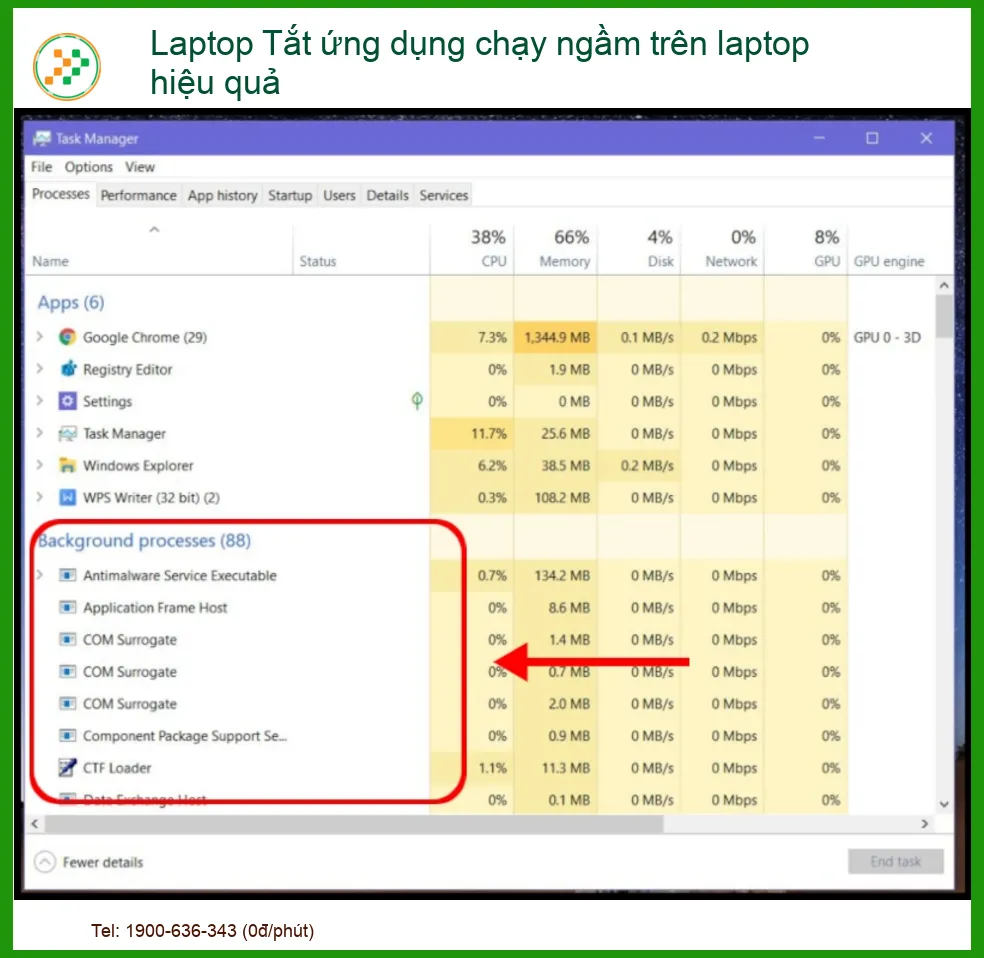
Khi Task Manager mở ra, bạn sẽ thấy tab “Processes” (Tiến trình). Tại đây, các ứng dụng đang hoạt động sẽ được chia thành các nhóm như “Apps” (Ứng dụng), “Background processes” (Tiến trình nền) và “Windows processes” (Tiến trình Windows). Để tắt một ứng dụng đang chạy, bạn chỉ cần chọn ứng dụng đó trong mục “Apps” hoặc “Background processes”, sau đó nhấp vào nút “End task” (Kết thúc tác vụ) ở góc dưới bên phải. Hãy cẩn thận khi tắt các tiến trình trong mục “Windows processes” vì chúng là các thành phần cốt lõi của hệ điều hành và việc tắt nhầm có thể gây ra lỗi hệ thống. Đảm bảo rằng bạn đang sử dụng sạc laptop Samsung chính hãng để tránh các vấn đề về nguồn điện khi thực hiện các thao tác này.
Quản lý ứng dụng khởi động cùng hệ thống
Một trong những nguyên nhân chính khiến laptop khởi động chậm là do có quá nhiều ứng dụng tự động chạy khi bạn bật máy. Trong Task Manager, chuyển sang tab “Startup” (Khởi động). Tại đây, bạn sẽ thấy danh sách các ứng dụng được cấu hình để chạy cùng Windows, kèm theo mức độ ảnh hưởng của chúng đến thời gian khởi động (High, Medium, Low, None). Để ngăn một ứng dụng khởi động cùng hệ thống, bạn chỉ cần nhấp chuột phải vào ứng dụng đó và chọn “Disable” (Vô hiệu hóa). Đừng lo lắng, bạn vẫn có thể mở ứng dụng này thủ công bất cứ lúc nào bạn cần. Việc vô hiệu hóa các ứng dụng không cần thiết ở đây sẽ giúp laptop của bạn khởi động nhanh hơn đáng kể.
Kết thúc tác vụ nền
Ngoài các ứng dụng hiển thị rõ ràng, còn có rất nhiều tác vụ nền (background tasks) âm thầm hoạt động. Trong tab “Processes” của Task Manager, cuộn xuống phần “Background processes”. Đây là nơi bạn sẽ tìm thấy các dịch vụ và tiến trình phụ trợ của các ứng dụng. Tương tự như việc tắt ứng dụng, bạn có thể chọn một tiến trình nền mà bạn biết là không cần thiết và nhấp “End task”. Tuy nhiên, hãy cẩn trọng và chỉ tắt những gì bạn chắc chắn không ảnh hưởng đến hoạt động của hệ thống hoặc các ứng dụng quan trọng khác. Nếu không chắc chắn, tốt nhất là để yên hoặc tìm hiểu kỹ trước khi tắt. Việc quản lý tốt các tác vụ nền sẽ giúp máy tính của bạn hoạt động ổn định hơn, giống như việc bạn cần Thay Pin Laptop HP Pavilion 15/17 tại chỗ để đảm bảo nguồn năng lượng ổn định cho máy.
Cảnh báo quan trọng
Tuyệt đối không tắt các tiến trình có tên “Windows Process” hoặc những tiến trình mà bạn không biết rõ chức năng của chúng trong Task Manager. Việc này có thể gây ra lỗi hệ thống, mất dữ liệu hoặc buộc máy tính phải khởi động lại đột ngột. Luôn tìm hiểu kỹ trước khi thực hiện bất kỳ thay đổi nào đối với các tiến trình hệ thống.
Tắt ứng dụng trong Settings (Cài đặt) của Windows
Windows 10 và 11 cung cấp một giao diện người dùng thân thiện hơn để quản lý các ứng dụng chạy ngầm thông qua ứng dụng Settings. Đây là cách an toàn và dễ dàng hơn cho những người dùng không muốn “động chạm” quá sâu vào Task Manager. Để truy cập, bạn vào Start Menu > Settings (biểu tượng bánh răng) > Privacy (Quyền riêng tư) > Background apps (Ứng dụng nền).
Trong mục “Background apps”, bạn sẽ thấy một danh sách các ứng dụng được phép chạy ngầm. Bạn có thể tắt tùy chọn “Let apps run in the background” (Cho phép ứng dụng chạy trong nền) để vô hiệu hóa tất cả các ứng dụng cùng lúc, hoặc tắt từng ứng dụng cụ thể mà bạn không muốn chúng hoạt động ở chế độ nền. Phương pháp này đặc biệt hữu ích cho các ứng dụng từ Microsoft Store, giúp bạn kiểm soát chặt chẽ hơn việc tiêu thụ tài nguyên của chúng. Hãy nhớ rằng, việc tắt một ứng dụng ở đây sẽ ngăn nó nhận thông báo hoặc cập nhật khi không được mở.
Gỡ bỏ ứng dụng không cần thiết
Đôi khi, cách tốt nhất để ngăn một ứng dụng chạy ngầm là gỡ bỏ nó hoàn toàn khỏi hệ thống. Nếu bạn có những phần mềm đã cài đặt nhưng không bao giờ sử dụng, chúng vẫn có thể có các tiến trình chạy ngầm hoặc dịch vụ nền tiêu tốn tài nguyên. Để gỡ bỏ ứng dụng, bạn có thể vào Start Menu > Settings > Apps > Apps & features (Ứng dụng & tính năng). Tại đây, bạn sẽ thấy danh sách tất cả các ứng dụng đã cài đặt. Chọn ứng dụng bạn muốn gỡ bỏ và nhấp vào “Uninstall” (Gỡ cài đặt). Việc này không chỉ giải phóng tài nguyên mà còn giải phóng không gian lưu trữ trên ổ đĩa của bạn.
Lời khuyên từ chuyên gia
Trước khi gỡ bỏ một ứng dụng, hãy đảm bảo rằng bạn không còn cần nó nữa. Một số ứng dụng có thể là thành phần của một gói phần mềm lớn hơn hoặc có chức năng quan trọng mà bạn chưa nhận ra. Nếu không chắc chắn, hãy tìm kiếm thông tin về ứng dụng đó trên mạng trước khi quyết định gỡ cài đặt.
Các công cụ và phần mềm hỗ trợ tắt ứng dụng chạy ngầm
Ngoài các phương pháp tích hợp sẵn trong Windows, có một số công cụ và phần mềm của bên thứ ba có thể giúp bạn quản lý và tối ưu hóa các ứng dụng chạy ngầm một cách hiệu quả hơn. Những công cụ này thường cung cấp các tính năng nâng cao và giao diện trực quan, giúp người dùng dễ dàng kiểm soát hệ thống của mình.
Sử dụng phần mềm dọn dẹp hệ thống (VD: CCleaner)
Các phần mềm dọn dẹp hệ thống như CCleaner không chỉ giúp bạn xóa các tập tin rác, bộ nhớ cache mà còn có các tính năng quản lý ứng dụng khởi động và các tác vụ nền. Trong CCleaner, bạn có thể vào mục “Tools” (Công cụ) > “Startup” (Khởi động) để quản lý các chương trình khởi động cùng Windows, tương tự như Task Manager nhưng với giao diện thân thiện hơn. Ngoài ra, một số phần mềm dọn dẹp cao cấp còn có khả năng tự động phát hiện và vô hiệu hóa các tiến trình nền không cần thiết, giúp tối ưu hóa hiệu suất máy tính của bạn một cách định kỳ. Tuy nhiên, hãy chọn các phần mềm uy tín để tránh cài đặt thêm các phần mềm độc hại không mong muốn.
Tối ưu hóa cài đặt game (Game Mode)
Nếu bạn là một game thủ, việc tối ưu hóa hiệu suất khi chơi game là cực kỳ quan trọng. Windows 10 và 11 có tính năng “Game Mode” (Chế độ trò chơi) được thiết kế để tự động ưu tiên tài nguyên hệ thống cho trò chơi bạn đang chạy. Khi Game Mode được bật, Windows sẽ cố gắng hạn chế các tiến trình nền và cập nhật để đảm bảo trò chơi của bạn có được hiệu suất tốt nhất. Để bật Game Mode, bạn vào Start Menu > Settings > Gaming > Game Mode và bật tùy chọn này. Ngoài ra, nhiều trò chơi hiện đại cũng có các tùy chọn đồ họa và hiệu suất riêng, cho phép bạn tinh chỉnh để đạt được sự cân bằng tốt nhất giữa chất lượng hình ảnh và tốc độ khung hình.
Bảng giá dịch vụ kiểm tra, tối ưu hóa và sửa chữa laptop
Đôi khi, việc tự tối ưu hóa có thể không đủ hoặc bạn gặp phải những vấn đề phức tạp hơn liên quan đến phần cứng hoặc phần mềm. Trong những trường hợp đó, việc tìm đến các chuyên gia là giải pháp tốt nhất. Dưới đây là bảng giá tham khảo cho một số dịch vụ kiểm tra, tối ưu hóa và sửa chữa laptop tại các trung tâm uy tín:
| Dịch Vụ | Mô Tả | Giá Tham Khảo (VNĐ) |
|---|---|---|
| Kiểm tra & Chẩn đoán tổng quát | Kiểm tra phần cứng, phần mềm, hiệu suất tổng thể | 200.000đ – 350.000đ |
| Tối ưu hóa hệ thống cơ bản | Tắt ứng dụng chạy ngầm, dọn dẹp rác, tối ưu khởi động | 300.000đ – 600.000đ |
| Cài đặt lại Windows & Driver | Cài đặt lại hệ điều hành, cập nhật driver đầy đủ | 450.000đ – 800.000đ |
| Nâng cấp RAM/SSD | Tư vấn và lắp đặt RAM/SSD mới (chưa bao gồm linh kiện) | 250.000đ – 500.000đ |
| Sửa lỗi phần mềm chuyên sâu | Khắc phục lỗi hệ điều hành, virus, phần mềm độc hại | 500.000đ – 1.500.000đ |
| Vệ sinh bảo dưỡng laptop | Làm sạch bụi bẩn, tra keo tản nhiệt mới | 200.000đ – 400.000đ |
| Khôi phục dữ liệu | Khôi phục dữ liệu từ ổ cứng bị lỗi (tùy mức độ) | 800.000đ – 2.500.000đ |
Việc quản lý và tắt ứng dụng chạy ngầm là một bước quan trọng để duy trì hiệu suất tối ưu cho chiếc laptop của bạn. Tuy nhiên, nếu bạn cảm thấy quá phức tạp hoặc không tự tin thực hiện, đừng ngần ngại tìm đến sự hỗ trợ từ các chuyên gia. Tại các trung tâm sửa chữa laptop uy tín, đội ngũ kỹ thuật viên giàu kinh nghiệm sẽ giúp bạn chẩn đoán chính xác vấn đề, tối ưu hóa hệ thống và khắc phục mọi sự cố một cách nhanh chóng và hiệu quả.
Chúng tôi cung cấp dịch vụ hỗ trợ kỹ thuật tận nơi, giúp bạn giải quyết mọi vấn đề về laptop mà không cần phải di chuyển. Từ việc tối ưu hóa phần mềm, gỡ bỏ virus, đến sửa chữa phần cứng phức tạp, đội ngũ chuyên gia của chúng tôi luôn sẵn sàng phục vụ. Hãy để chúng tôi giúp chiếc laptop của bạn hoạt động mượt mà và bền bỉ như mới!

 Trang chủ
 Nhắn tin
 Chat Zalo
 Chỉ đường