

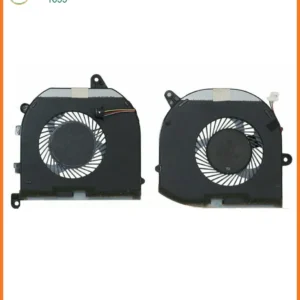
 Quạt tản nhiệt Dell Studio XPS 1648/1650/1655 - Địa chỉ thay lấy ngay TPHCM
 Thủ thuật Phần mềm
Hướng Dẫn Cài Office 2016 2019 Không Báo Lỗi: Thủ Thuật Từ Chuyên Gia & Địa Chỉ Uy Tín
Chào mừng bạn đến với thế giới công nghệ, nơi mọi vấn đề đều có giải pháp! Bạn đang đau đầu với việc cài đặt Microsoft Office 2016 hay 2019? Bạn đã thử mọi cách nhưng vẫn gặp phải những thông báo lỗi khó chịu, khiến công việc và học tập bị đình trệ? Đừng lo lắng nữa! Hôm nay, chúng tôi, với tư cách là những chuyên gia hàng đầu, sẽ bật mí những thủ thuật phần mềm và giới thiệu một địa chỉ uy tín hướng dẫn cài Office 2016 2019 không báo lỗi, giúp bạn tiết kiệm thời gian, công sức và đảm bảo hiệu suất tối đa. Để cài đặt Office 2016 hoặc 2019 không báo lỗi, bạn cần chuẩn bị bộ cài đặt gốc chính hãng, tắt phần mềm diệt virus tạm thời, ngắt kết nối internet trong quá trình cài đặt ban đầu, và tuân thủ các bước cài đặt chi tiết được khuyến nghị bởi Microsoft, đồng thời kiểm tra kỹ lưỡng tương thích hệ thống với phiên bản Office bạn muốn cài. Hãy cùng khám phá ngay những bí quyết “độc quyền” này!
Tại Sao Cài Đặt Office 2016/2019 Lại Thường Gặp Lỗi? – Phân Tích Từ Chuyên Gia
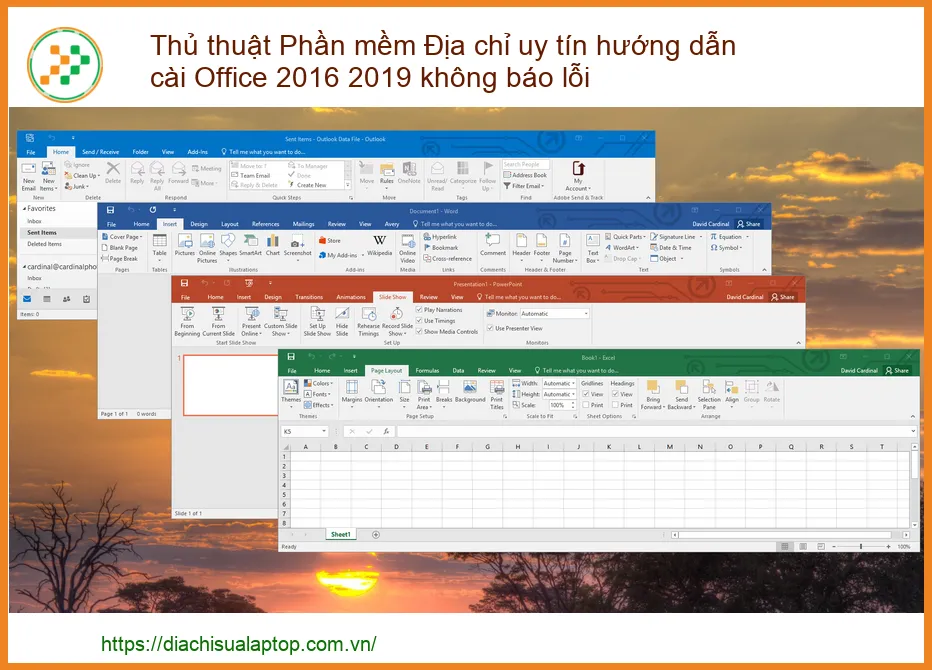
Bạn có bao giờ tự hỏi tại sao việc cài đặt một phần mềm “đơn giản” như Office lại có thể trở thành một cơn ác mộng? Với kinh nghiệm dày dặn trong lĩnh vực này, chúng tôi nhận thấy rằng các lỗi phát sinh không phải ngẫu nhiên mà đều có nguyên nhân sâu xa. Việc hiểu rõ những nguyên nhân này là chìa khóa để bạn có thể tự tin xử lý hoặc ít nhất là biết cách mô tả vấn đề cho kỹ thuật viên.
Một trong những “thủ phạm” lớn nhất chính là sự xung đột phần mềm. Nếu máy tính của bạn đã từng cài đặt các phiên bản Office cũ hơn (như Office 2007, 2010, 2013) hoặc các bộ ứng dụng văn phòng khác, chúng có thể để lại các tệp tin, khóa registry hoặc dịch vụ chạy ngầm gây cản trở nghiêm trọng cho quá trình cài đặt Office 2016 hoặc 2019. Các phần mềm diệt virus quá “nhiệt tình” cũng có thể chặn các tệp cài đặt quan trọng, coi chúng là mối đe dọa tiềm ẩn.
Tiếp theo, bộ cài đặt không chính thống hoặc bị hỏng là một nguyên nhân cực kỳ phổ biến. Nhiều người dùng tải Office từ các nguồn không đáng tin cậy, dẫn đến việc bộ cài đặt bị thiếu file, bị chỉnh sửa hoặc thậm chí chứa mã độc. Một bộ cài đặt không nguyên vẹn chắc chắn sẽ dẫn đến lỗi trong quá trình giải nén hoặc cài đặt. Đừng bao giờ đánh đổi sự ổn định và bảo mật của hệ thống chỉ vì một bộ cài “miễn phí” không rõ nguồn gốc.
Không thể không kể đến vấn đề về hệ thống. Hệ điều hành của bạn có được cập nhật đầy đủ chưa? Các gói thư viện C++ Redistributable, .NET Framework đã được cài đặt chưa? Dung lượng ổ đĩa trống có đủ không? Office 2016 và 2019 yêu cầu một lượng tài nguyên nhất định để hoạt động trơn tru. Nếu máy tính của bạn quá cũ, thiếu RAM, hoặc ổ cứng gần đầy, quá trình cài đặt có thể bị gián đoạn hoặc thất bại. Để đảm bảo máy tính của bạn luôn hoạt động trơn tru và sẵn sàng cho mọi tác vụ, hãy thường xuyên kiểm tra và nâng cấp các phụ kiện laptop cần thiết, từ RAM, SSD cho đến các thiết bị ngoại vi.
Cuối cùng, lỗi registry hoặc quyền truy cập cũng là một yếu tố không thể bỏ qua. Đôi khi, các khóa registry bị hỏng hoặc không đúng quyền có thể ngăn Office cài đặt các thành phần cần thiết. Việc không chạy file cài đặt với quyền quản trị (Administrator) cũng là một lỗi cơ bản nhưng thường xuyên xảy ra, khiến quá trình cài đặt không thể ghi các tệp vào các thư mục hệ thống quan trọng.
Các Lỗi Phổ Biến Khi Cài Đặt Office và Cách Nhận Biết – Mã Lỗi & Dấu Hiệu
Khi cài đặt Office, bạn có thể gặp phải vô số mã lỗi và thông báo khó hiểu. Việc nhận diện đúng lỗi sẽ giúp bạn tìm ra giải pháp nhanh chóng hơn. Dưới đây là một số lỗi phổ biến nhất mà chúng tôi thường xuyên xử lý:
- Lỗi 0-1012, 30015-11, 30088-4: Đây là những lỗi cài đặt chung, thường liên quan đến việc không thể tải xuống hoặc cài đặt các tệp cần thiết. Nguyên nhân có thể do kết nối internet không ổn định, xung đột với phần mềm diệt virus, hoặc bộ cài đặt bị hỏng.
- Lỗi 0x80070005 (Access Denied): Lỗi này thường xuất hiện khi quá trình cài đặt không có đủ quyền để truy cập hoặc ghi vào các thư mục hệ thống. Giải pháp thường là chạy file Setup.exe với quyền Administrator.
- Lỗi 0x80070002 (File Not Found): Thường xảy ra khi bộ cài đặt bị thiếu hoặc hỏng một số tệp quan trọng. Bạn cần kiểm tra lại nguồn tải hoặc tải lại bộ cài đặt từ một nguồn đáng tin cậy.
- “Something went wrong” hoặc “Couldn’t install Office”: Thông báo chung chung này có thể che giấu nhiều nguyên nhân khác nhau, từ xung đột phần mềm đến lỗi hệ thống. Đây là lúc bạn cần một công cụ gỡ cài đặt mạnh mẽ hoặc sự can thiệp của chuyên gia.
- Lỗi kích hoạt (Product activation failed): Sau khi cài đặt, Office yêu cầu kích hoạt. Nếu key bản quyền không hợp lệ, đã hết hạn, hoặc đã được sử dụng quá số lần cho phép, bạn sẽ gặp lỗi này. Đôi khi, lỗi kết nối internet cũng có thể gây ra vấn đề kích hoạt.
Dấu hiệu nhận biết lỗi không chỉ qua mã số mà còn qua hành vi của hệ thống: quá trình cài đặt bị treo, thanh tiến trình không di chuyển, hoặc máy tính trở nên chậm chạp bất thường. Đừng bỏ qua những dấu hiệu này!
Xung Đột Phần Mềm và Giải Pháp Tối Ưu – Công Cụ & Thủ Thuật Chuyên Sâu
Để giải quyết triệt để vấn đề xung đột phần mềm, chúng tôi khuyến nghị sử dụng các công cụ và thủ thuật chuyên sâu sau:
- Sử dụng Microsoft Support and Recovery Assistant (SaRA): Đây là công cụ “cứu cánh” chính thức từ Microsoft. SaRA có khả năng tự động phát hiện và khắc phục nhiều vấn đề liên quan đến Office, bao gồm cả việc gỡ bỏ hoàn toàn các phiên bản Office cũ. Công cụ này sẽ hướng dẫn bạn từng bước và thực hiện các thao tác cần thiết một cách tự động, giảm thiểu rủi ro lỗi do thao tác thủ công.
- Gỡ cài đặt thủ công (nếu SaRA không hiệu quả): Trong một số trường hợp hiếm hoi, bạn có thể cần gỡ cài đặt Office cũ một cách thủ công. Điều này bao gồm việc xóa các thư mục cài đặt, xóa các khóa registry liên quan và dừng các dịch vụ Office. Đây là một quy trình phức tạp và chỉ nên được thực hiện bởi những người có kiến thức kỹ thuật vững chắc, vì thao tác sai có thể ảnh hưởng đến hệ thống.
- Tắt tạm thời phần mềm diệt virus và tường lửa: Trước khi cài đặt, hãy tạm thời vô hiệu hóa phần mềm diệt virus của bên thứ ba và tường lửa Windows. Sau khi cài đặt hoàn tất và Office đã được kích hoạt, bạn có thể bật lại chúng.
- Kiểm tra và cập nhật Driver: Đôi khi, driver card đồ họa hoặc chipset lỗi thời cũng có thể gây ra các vấn đề không mong muốn. Đảm bảo tất cả các driver quan trọng đều được cập nhật lên phiên bản mới nhất.
Việc áp dụng các giải pháp này một cách bài bản sẽ giúp bạn tạo ra một môi trường “sạch” và ổn định nhất cho việc cài đặt Office 2016 hoặc 2019, giảm thiểu tối đa khả năng phát sinh lỗi.
Hướng Dẫn Cài Đặt Office 2016/2019 “Chuẩn Chỉnh” Không Lỗi – Bí Quyết Từ Chuyên Gia
Đã đến lúc chúng ta đi vào phần cốt lõi: hướng dẫn cài đặt Office 2016 và 2019 một cách chuyên nghiệp, đảm bảo không gặp phải bất kỳ lỗi nào. Hãy chuẩn bị tinh thần và làm theo từng bước một, bạn sẽ thấy việc này dễ dàng hơn bạn nghĩ!
Chuẩn Bị Trước Khi Cài Đặt: Nền Tảng Vững Chắc Cho Thành Công
Một sự chuẩn bị kỹ lưỡng không chỉ giúp bạn tránh được 90% các lỗi phát sinh mà còn tiết kiệm rất nhiều thời gian và công sức. Đừng bao giờ bỏ qua bước này!
- Kiểm tra yêu cầu hệ thống:
- Office 2016: Hỗ trợ Windows 7 SP1, Windows 8, Windows 8.1, Windows 10, Windows Server 2008 R2, 2012, 2012 R2, 2016. Yêu cầu tối thiểu 1GHz CPU, 2GB RAM, 3GB ổ cứng trống.
- Office 2019: Chỉ hỗ trợ Windows 10 (phiên bản 1809 trở lên) và macOS Sierra (10.12) trở lên. Yêu cầu tối thiểu 1.6GHz CPU (2 nhân), 4GB RAM, 4GB ổ cứng trống.
- Sao lưu dữ liệu quan trọng: Mặc dù việc cài đặt Office hiếm khi gây mất dữ liệu, nhưng việc sao lưu luôn là một thói quen tốt trước khi thực hiện bất kỳ thay đổi lớn nào trên hệ thống.
- Đảm bảo đủ dung lượng ổ đĩa trống: Office cần ít nhất 3-4GB dung lượng trống để cài đặt và thêm không gian cho các bản cập nhật sau này.
- Cập nhật hệ điều hành: Đảm bảo Windows hoặc macOS của bạn đã được cập nhật lên phiên bản mới nhất. Điều này giúp khắc phục các lỗi tương thích và cung cấp các gói thư viện cần thiết.
- Tắt kết nối Internet và phần mềm diệt virus: Đây là bước cực kỳ quan trọng để tránh xung đột trong quá trình cài đặt. Sau khi cài đặt và kích hoạt xong, bạn có thể bật lại.
- Gỡ bỏ Office cũ (nếu có): Sử dụng công cụ “Office Removal Tool” của Microsoft hoặc “Microsoft Support and Recovery Assistant (SaRA)” để đảm bảo không còn tàn dư của các phiên bản Office trước đó. Đây là bước then chốt để tránh xung đột.
- Chuẩn bị key bản quyền: Đảm bảo bạn có key bản quyền Office 2016 hoặc 2019 hợp lệ để kích hoạt sau khi cài đặt.
Các Bước Cài Đặt Chi Tiết Từng Phiên Bản – Hướng Dẫn Tận Tình
Cài Đặt Office 2016: Hướng Dẫn Từng Bước Cho Người Mới Bắt Đầu
Office 2016 vẫn là lựa chọn của nhiều người dùng nhờ sự ổn định, giao diện quen thuộc và khả năng tương thích rộng rãi với các hệ điều hành cũ hơn. Hãy làm theo các bước sau để cài đặt một cách mượt mà:
- Giải nén bộ cài đặt: Nếu bạn tải file ISO hoặc ZIP, hãy sử dụng phần mềm giải nén (như WinRAR, 7-Zip) hoặc tính năng giải nén tích hợp của Windows để giải nén ra một thư mục riêng biệt trên ổ đĩa của bạn.
- Chạy file Setup.exe với quyền Administrator: Điều hướng đến thư mục đã giải nén, tìm file “Setup.exe” (hoặc tương tự). Nhấp chuột phải vào file này và chọn “Run as administrator” (Chạy với quyền quản trị). Đây là bước quan trọng để đảm bảo quá trình cài đặt có đủ quyền ghi vào các thư mục hệ thống.
- Chấp nhận điều khoản cấp phép: Đọc kỹ (hoặc ít nhất là lướt qua) các điều khoản cấp phép của Microsoft và nhấp vào “Accept” (Chấp nhận) để tiếp tục.
- Chọn loại cài đặt: Bạn sẽ có hai lựa chọn chính: “Install Now” (Cài đặt ngay) để cài đặt toàn bộ các ứng dụng Office mặc định, hoặc “Customize” (Tùy chỉnh) để chọn các ứng dụng bạn muốn cài đặt (ví dụ: chỉ Word, Excel, PowerPoint mà không cần Outlook, Access). Nếu bạn không chắc chắn, hãy chọn “Install Now”.
- Chờ đợi quá trình cài đặt hoàn tất: Quá trình này có thể mất từ vài phút đến hơn nửa tiếng tùy thuộc vào cấu hình máy tính của bạn (tốc độ CPU, RAM, loại ổ cứng SSD/HDD). Hãy kiên nhẫn và không tắt máy tính trong lúc này.
- Khởi động lại máy tính: Sau khi thông báo “Office is installed” (Office đã được cài đặt) xuất hiện, hãy nhấp vào “Close” (Đóng) và khởi động lại máy tính của bạn. Việc khởi động lại giúp hệ thống nhận diện đầy đủ các thành phần mới của Office.
- Kích hoạt Office: Mở bất kỳ ứng dụng Office nào (ví dụ: Word). Bạn sẽ được yêu cầu kích hoạt sản phẩm. Nhập key bản quyền của bạn hoặc đăng nhập bằng tài khoản Microsoft đã mua bản quyền. Đảm bảo bạn có kết nối internet ổn định ở bước này.
Trong quá trình sử dụng laptop, đôi khi bạn cần thay pin laptop Fujitsu Lifebook UH90 UH-X tại chỗ để đảm bảo hiệu suất làm việc liên tục và không bị gián đoạn, tương tự như việc cài đặt Office cần sự chuẩn bị kỹ lưỡng và các bước thực hiện tuần tự.
Cài Đặt Office 2019: Những Điểm Khác Biệt Cần Lưu Ý & Tối Ưu Hóa
Office 2019 mang đến nhiều cải tiến về tính năng và hiệu suất, nhưng cũng có một số yêu cầu và điểm khác biệt quan trọng so với Office 2016 mà bạn cần lưu ý. Phiên bản này chỉ hỗ trợ Windows 10 trở lên và macOS Sierra trở lên, đồng thời sử dụng công nghệ cài đặt Click-to-Run độc quyền.
- Kiểm tra tương thích hệ điều hành: Như đã đề cập, Office 2019 chỉ chạy trên Windows 10 (phiên bản 1809 trở lên) hoặc macOS Sierra (10.12) trở lên. Nếu hệ điều hành của bạn cũ hơn, bạn sẽ không thể cài đặt phiên bản này.
- Tải bộ cài đặt Click-to-Run: Office 2019 không còn sử dụng bộ cài đặt MSI truyền thống mà chuyển sang công nghệ Click-to-Run. Điều này có nghĩa là bạn sẽ tải một file nhỏ (Office Deployment Tool) để tùy chỉnh và tải xuống các tệp cài đặt thực tế từ máy chủ của Microsoft. Quá trình này giúp cài đặt nhanh chóng và hiệu quả hơn, đồng thời đảm bảo bạn luôn nhận được phiên bản mới nhất.
- Thực hiện các bước tương tự Office 2016: Sau khi đã tải xuống các tệp cài đặt thông qua công cụ triển khai, quá trình còn lại sẽ tương tự như Office 2016: Tắt Internet, diệt virus, gỡ bỏ Office cũ triệt để, chạy file Setup.exe với quyền Administrator.
- Đảm bảo kết nối Internet ổn định (sau khi cài đặt xong): Đối với Office 2019, kết nối internet là cần thiết không chỉ để tải bộ cài đặt ban đầu mà còn để kích hoạt và nhận các bản cập nhật bảo mật, tính năng mới sau này.
- Lưu ý về các ứng dụng: Office 2019 không bao gồm Skype for Business và OneDrive for Business, thay vào đó là Microsoft Teams và OneDrive tích hợp sẵn trong Windows 10.
Trong quá trình làm việc, nếu bạn gặp sự cố với bàn phím laptop Dell Inspiron 3480 sửa chữa, hãy tìm đến các địa chỉ uy tín để được hỗ trợ kịp thời, tương tự như việc tìm kiếm sự giúp đỡ khi cài đặt phần mềm phức tạp.
Khắc Phục Các Lỗi Thường Gặp Sau Khi Cài Đặt Office – Giải Pháp Nhanh Gọn
Dù đã cẩn thận đến mấy, đôi khi vẫn có những “sự cố” nhỏ phát sinh sau khi cài đặt Office. Đừng hoảng sợ! Với kinh nghiệm của chúng tôi, mọi vấn đề đều có thể được giải quyết. Dưới đây là những giải pháp nhanh gọn cho các lỗi phổ biến nhất.
Giải Quyết Vấn Đề Kích Hoạt và Cập Nhật – Đảm Bảo Office Luôn Sẵn Sàng
Lỗi kích hoạt hoặc không thể cập nhật là những vấn đề phổ biến nhất mà người dùng Office thường gặp phải. Chúng có thể khiến bạn không thể sử dụng đầy đủ các tính năng hoặc bỏ lỡ các bản vá bảo mật quan trọng.
- Lỗi kích hoạt:
- Kiểm tra kết nối internet: Đảm bảo máy tính của bạn có kết nối internet ổn định để Office có thể liên hệ với máy chủ kích hoạt của Microsoft.
- Nhập lại key bản quyền: Đôi khi, việc nhập sai key hoặc key bị lỗi có thể xảy ra. Hãy kiểm tra lại key của bạn và nhập lại một cách cẩn thận.
- Sử dụng kích hoạt qua điện thoại: Nếu kích hoạt trực tuyến không thành công, Office thường cung cấp tùy chọn kích hoạt qua điện thoại. Bạn sẽ gọi đến tổng đài của Microsoft và làm theo hướng dẫn.
- Kiểm tra trạng thái bản quyền: Đảm bảo key bản quyền của bạn hợp lệ, chưa hết hạn và chưa được sử dụng quá số lần cho phép trên các thiết bị khác.
- Chạy công cụ sửa lỗi kích hoạt: Microsoft cung cấp các công cụ sửa lỗi tự động cho vấn đề kích hoạt. Hãy tìm kiếm “Office activation troubleshooter” trên trang hỗ trợ của Microsoft.
- Lỗi cập nhật:
- Kiểm tra cài đặt cập nhật: Mở bất kỳ ứng dụng Office nào (ví dụ: Word), vào “File” > “Account” > “Update Options” > “Update Now”. Đảm bảo tùy chọn cập nhật tự động được bật.
- Kiểm tra kết nối internet và tường lửa: Đảm bảo không có gì chặn Office kết nối với máy chủ cập nhật của Microsoft.
- Sử dụng công cụ sửa lỗi Office: Vào “Control Panel” > “Programs and Features”, tìm Microsoft Office, nhấp chuột phải và chọn “Change” (Thay đổi), sau đó chọn “Online Repair” (Sửa chữa trực tuyến). Công cụ này sẽ quét và sửa chữa các tệp Office bị hỏng, bao gồm cả các vấn đề liên quan đến cập nhật.
- Cập nhật Windows: Đảm bảo hệ điều hành Windows của bạn được cập nhật đầy đủ, vì các bản cập nhật Office thường phụ thuộc vào các bản vá của Windows.
Việc duy trì hiệu suất cho laptop cũng quan trọng không kém, ví dụ như thay pin laptop Apple MacBook Pro A2289 A2251 tại TPHCM để đảm bảo máy luôn có đủ năng lượng và không bị gián đoạn công việc.
Bảng Giá Dịch Vụ Cài Đặt Office Chuyên Nghiệp – Đầu Tư Cho Sự Ổn Định
Nếu bạn cảm thấy quá phức tạp, không có thời gian, hoặc đã thử mọi cách mà vẫn không thành công, việc tìm đến dịch vụ chuyên nghiệp là một lựa chọn thông minh và hiệu quả. Một khoản đầu tư nhỏ có thể giúp bạn tiết kiệm rất nhiều thời gian, công sức và tránh được những rủi ro không đáng có. Dưới đây là bảng giá tham khảo cho các dịch vụ cài đặt và khắc phục lỗi Office tại các trung tâm uy tín, chuyên nghiệp:
| Dịch Vụ | Mô Tả Chi Tiết | Giá Tham Khảo (VNĐ) |
|---|---|---|
| Cài đặt Office 2016/2019 cơ bản | Cài đặt mới hoàn toàn bộ Microsoft Office 2016 hoặc 2019, đảm bảo hoạt động ổn định và tương thích với hệ điều hành hiện tại của bạn. | 200.000đ – 350.000đ |
| Cài đặt & Kích hoạt Office bản quyền | Cài đặt Office và hỗ trợ kích hoạt sản phẩm bằng key bản quyền chính hãng do khách hàng cung cấp, đảm bảo tính hợp pháp và đầy đủ tính năng. | 300.000đ – 500.000đ |
| Khắc phục lỗi cài đặt Office | Chẩn đoán và xử lý các lỗi phát sinh trong quá trình cài đặt hoặc sau khi cài đặt Office, bao gồm lỗi mã, xung đột phần mềm, v.v. | 350.000đ – 800.000đ |
| Gỡ bỏ Office cũ triệt để & Cài mới | Sử dụng công cụ chuyên dụng của Microsoft để gỡ bỏ hoàn toàn các phiên bản Office cũ, dọn dẹp registry và cài đặt phiên bản Office mới theo yêu cầu. | 400.000đ – 1.000.000đ |
| Tối ưu hóa hệ thống & Cài Office | Kiểm tra tổng thể hệ thống, dọn dẹp rác, tối ưu hóa hiệu suất, cập nhật driver cần thiết và cài đặt Office, giúp máy tính hoạt động mượt mà hơn. | 800.000đ – 1.500.000đ |
| Dịch vụ cài đặt Office tận nơi | Kỹ thuật viên chuyên nghiệp đến tận địa điểm của khách hàng để hỗ trợ cài đặt, khắc phục sự cố Office và tư vấn kỹ thuật. | 1.000.000đ – 2.500.000đ |
Đừng để những vấn đề nhỏ nhặt làm ảnh hưởng đến trải nghiệm âm thanh của bạn, hãy tìm đến dịch vụ thay loa laptop LG Ultra PC 15U70N tại TPHCM nếu cần, để đảm bảo mọi khía cạnh của máy tính đều hoạt động hoàn hảo.
Địa Chỉ Uy Tín Hướng Dẫn Cài Office 2016/2019 Không Báo Lỗi – Nơi Gửi Gắm Niềm Tin
Sau khi đã nắm vững các thủ thuật và giải pháp, điều quan trọng tiếp theo là tìm kiếm một địa chỉ đáng tin cậy để “chọn mặt gửi vàng” khi bạn cần sự hỗ trợ chuyên nghiệp. Một trung tâm uy tín không chỉ giúp bạn cài đặt Office một cách chuyên nghiệp mà còn cung cấp sự hỗ trợ tận tình, minh bạch và hiệu quả khi có vấn đề phát sinh.
Lợi Ích Khi Chọn Dịch Vụ Cài Đặt Chuyên Nghiệp – Giá Trị Vượt Trội
Khi bạn chọn một dịch vụ cài đặt Office chuyên nghiệp, bạn không chỉ mua một gói cài đặt mà còn mua sự an tâm, hiệu quả và giá trị vượt trội. Dưới đây là những lợi ích then chốt:
- Chuyên môn và kinh nghiệm: Đội ngũ kỹ thuật viên giàu kinh nghiệm, được đào tạo bài bản về các sản phẩm Microsoft Office, sẽ đảm bảo quá trình cài đặt diễn ra suôn sẻ, đúng quy trình và tối ưu nhất. Họ hiểu rõ các lỗi thường gặp và cách khắc phục chúng một cách nhanh chóng.
- Đảm bảo tính tương thích: Chuyên gia sẽ kiểm tra cấu hình máy tính của bạn và tư vấn phiên bản Office phù hợp nhất, đảm bảo tương thích hoàn hảo với hệ điều hành và các phần mềm khác, tránh xung đột không đáng có.
- Khắc phục triệt để lỗi: Không chỉ cài đặt, dịch vụ chuyên nghiệp còn bao gồm việc chẩn đoán và xử lý triệt để mọi vấn đề từ xung đột phần mềm, lỗi mã, đến các vấn đề kích hoạt phức tạp. Họ sẽ không để lại bất kỳ “tàn dư” nào có thể gây lỗi trong tương lai.
- Tối ưu hóa hiệu suất: Sau khi cài đặt, kỹ thuật viên có thể thực hiện các bước tối ưu hóa để đảm bảo bộ Office hoạt động mượt mà, không giật lag, tận dụng tối đa tài nguyên hệ thống của bạn.
- Hỗ trợ sau cài đặt tận tình: Một địa chỉ uy tín sẽ cung cấp chính sách bảo hành và hỗ trợ sau cài đặt. Nếu có bất kỳ thắc mắc hoặc vấn đề nào phát sinh trong quá trình sử dụng, bạn sẽ luôn có người để liên hệ và được giải đáp.
- Tiết kiệm thời gian và công sức quý báu: Thay vì tự mày mò, tốn hàng giờ đồng hồ tìm kiếm giải pháp trên mạng và đối mặt với rủi ro lỗi, bạn có thể dành thời gian đó cho công việc, học tập hoặc thư giãn. Chuyên gia sẽ làm mọi thứ cho bạn một cách nhanh chóng và hiệu quả.
- Bảo mật dữ liệu: Các trung tâm uy tín luôn tuân thủ các quy tắc bảo mật nghiêm ngặt, đảm bảo dữ liệu cá nhân của bạn được an toàn trong suốt quá trình xử lý.
Chúng tôi tự hào là một trong những địa chỉ hàng đầu cung cấp dịch vụ cài đặt phần mềm và sửa chữa laptop chuyên nghiệp tại Việt Nam. Với đội ngũ kỹ thuật viên giàu kinh nghiệm, tận tâm và quy trình làm việc minh bạch, chúng tôi cam kết mang đến cho bạn trải nghiệm tốt nhất, giúp bạn có được bộ Office 2016 hoặc 2019 hoạt động hoàn hảo, ổn định và an toàn. Chúng tôi không chỉ cài đặt, chúng tôi còn tư vấn, hỗ trợ và đồng hành cùng bạn trong suốt quá trình sử dụng.
Nếu bạn đang gặp khó khăn trong việc cài đặt Office hoặc bất kỳ vấn đề kỹ thuật nào khác liên quan đến máy tính, đừng ngần ngại liên hệ với chúng tôi ngay hôm nay. Chúng tôi cung cấp dịch vụ hỗ trợ tận nơi, giúp bạn giải quyết mọi vấn đề một cách nhanh chóng, hiệu quả và tiện lợi nhất. Hãy để chúng tôi giúp bạn tối ưu hóa công việc và học tập, mang lại sự an tâm tuyệt đối cho bạn!

 Trang chủ
 Nhắn tin
 Chat Zalo
 Chỉ đường