

Thủ thuật Phần mềm
Giải Mã & Khắc Phục Lỗi Corel Báo Mất Bản Quyền Khi Có Mạng: Thủ Thuật Từ Chuyên Gia
Chào mừng bạn đến với thế giới của những giải pháp công nghệ đỉnh cao! Nếu bạn đang vật lộn với tình trạng Corel Draw “đình công” và liên tục báo lỗi bản quyền mỗi khi kết nối internet, thì bạn đã tìm đúng nơi rồi đấy. Hôm nay, chúng ta sẽ cùng nhau khám phá Thủ thuật Phần mềm Thợ kỹ chỉ mẹo fix lỗi Corel báo mất bản quyền khi có mạng một cách triệt để, giúp bạn lấy lại quyền kiểm soát và tiếp tục công việc sáng tạo không gián đoạn. Để khắc phục lỗi Corel báo mất bản quyền khi có mạng, bạn cần thực hiện các bước chặn kết nối internet của Corel với máy chủ bản quyền, chỉnh sửa file hosts, hoặc sử dụng các công cụ kích hoạt hợp pháp và cập nhật phần mềm đúng cách. Đừng để những thông báo phiền toái này làm gián đoạn dòng chảy ý tưởng của bạn! Chúng tôi, với kinh nghiệm dày dặn trong lĩnh vực sửa chữa và tối ưu hóa phần mềm, sẽ cung cấp cho bạn những “mẹo” độc quyền, đảm bảo hiệu quả và an toàn tuyệt đối. Hãy cùng bắt đầu hành trình “giải cứu” Corel của bạn ngay bây giờ!
Tại Sao Corel Lại Báo Mất Bản Quyền Khi Có Mạng?
Trước khi đi sâu vào các giải pháp, việc hiểu rõ nguyên nhân gốc rễ là cực kỳ quan trọng. Corel Draw, giống như nhiều phần mềm chuyên nghiệp khác, được trang bị cơ chế kiểm tra bản quyền nghiêm ngặt để bảo vệ quyền sở hữu trí tuệ của nhà phát triển. Khi bạn kết nối internet, phần mềm sẽ tự động “giao tiếp” với máy chủ của Corel để xác minh tính hợp lệ của giấy phép. Nếu quá trình này thất bại, hoặc phát hiện bất kỳ dấu hiệu “bất thường” nào, thông báo lỗi bản quyền sẽ xuất hiện, gây phiền toái và gián đoạn công việc của bạn. Đôi khi, vấn đề không chỉ nằm ở bản quyền mà còn liên quan đến hiệu suất tổng thể của hệ thống, tương tự như việc cần nâng cấp ổ cứng SSD laptop tại TPHCM để cải thiện tốc độ khởi động máy.
Cơ Chế Kiểm Tra Bản Quyền Của Corel
Corel sử dụng một hệ thống phức tạp để đảm bảo rằng mỗi bản sao phần mềm được sử dụng hợp pháp. Hệ thống này bao gồm nhiều lớp bảo mật và kiểm tra định kỳ. Khi bạn cài đặt Corel, một mã sản phẩm (serial number) hoặc khóa kích hoạt (activation key) sẽ được yêu cầu. Mã này sau đó được đăng ký với máy chủ của Corel. Mọi hoạt động sau đó, đặc biệt là khi có kết nối internet, đều có thể kích hoạt quá trình kiểm tra này. Việc hiểu rõ cơ chế này giúp chúng ta có cái nhìn tổng quan hơn về cách thức mà phần mềm hoạt động và tại sao nó lại đưa ra những thông báo khó chịu đó. Đảm bảo phần mềm hoạt động trơn tru cũng quan trọng như việc giữ cho các linh kiện phần cứng như pin laptop luôn trong tình trạng tốt nhất, ví dụ như khi bạn cần thay pin laptop Razer Blade Stealth 13 tại TPHCM.
Kết Nối Máy Chủ Xác Thực
Mỗi khi Corel khởi động hoặc định kỳ trong quá trình sử dụng, nó sẽ cố gắng thiết lập kết nối với các máy chủ xác thực của Corel. Mục đích chính là để kiểm tra xem giấy phép của bạn có còn hiệu lực hay không, có bị thu hồi, hoặc có đang được sử dụng trên quá nhiều thiết bị so với quy định bản quyền. Quá trình này diễn ra hoàn toàn tự động và thường không hiển thị bất kỳ thông báo nào cho người dùng, trừ khi có vấn đề phát sinh. Đây là một phần không thể thiếu trong chiến lược bảo vệ phần mềm của các nhà phát triển lớn. Để đảm bảo hệ thống máy tính của bạn luôn hoạt động ổn định, việc kiểm tra và nâng cấp định kỳ là cần thiết, tương tự như việc tìm một địa chỉ nâng cấp máy tính Quận 7 uy tín.
Kiểm Tra Giấy Phép Định Kỳ
Không chỉ khi khởi động, Corel còn thực hiện các đợt kiểm tra giấy phép định kỳ trong suốt quá trình bạn sử dụng phần mềm. Tần suất của các đợt kiểm tra này có thể thay đổi tùy thuộc vào phiên bản Corel và chính sách của nhà phát triển. Nếu trong quá trình kiểm tra này, Corel phát hiện ra rằng giấy phép của bạn không hợp lệ (ví dụ: sử dụng serial key đã bị khóa, hoặc đã hết hạn), nó sẽ ngay lập tức hiển thị thông báo lỗi bản quyền và có thể hạn chế một số chức năng hoặc thậm chí khóa hoàn toàn phần mềm. Việc này đôi khi gây ra sự khó chịu không kém gì việc thiết bị của bạn gặp sự cố và cần phải sửa Surface giá rẻ tại Quận 2.
Phát Hiện Sử Dụng Không Hợp Lệ
Đây là nguyên nhân trực tiếp nhất dẫn đến thông báo lỗi. “Sử dụng không hợp lệ” có thể bao gồm nhiều trường hợp: sử dụng phiên bản Corel “crack” hoặc “repack”, sử dụng serial key đã bị blacklist, cố gắng kích hoạt lại phần mềm sau khi đã hết hạn, hoặc thậm chí là do xung đột với các phần mềm khác trên hệ thống. Corel có các thuật toán tinh vi để phát hiện những hành vi này. Khi bị phát hiện, phần mềm sẽ ngay lập tức phản ứng bằng cách hiển thị thông báo lỗi bản quyền, yêu cầu bạn mua giấy phép hợp lệ hoặc ngừng sử dụng. Đôi khi, lỗi này cũng có thể xuất phát từ việc hệ thống không tương thích hoặc các driver bị lỗi, tương tự như khi bạn cần thay màn hình laptop MSI Leopard GL62 GL72 do hỏng hóc.
Các Nguyên Nhân Phổ Biến Gây Lỗi
Ngoài cơ chế kiểm tra bản quyền, có một số nguyên nhân phổ biến khác khiến Corel báo lỗi khi có mạng. Đầu tiên và quan trọng nhất là việc sử dụng các phiên bản Corel không có bản quyền hoặc đã được “bẻ khóa” không đúng cách. Những phiên bản này thường bị chỉnh sửa để bỏ qua bước kiểm tra bản quyền, nhưng các bản cập nhật hoặc kết nối internet có thể làm lộ ra sự “gian lận” này. Thứ hai là xung đột phần mềm: một số phần mềm bảo mật (antivirus, firewall) hoặc các ứng dụng khác có thể vô tình chặn hoặc can thiệp vào quá trình xác thực của Corel, dẫn đến lỗi. Cuối cùng, các lỗi hệ thống, registry bị hỏng, hoặc thậm chí là virus/malware cũng có thể gây ra những vấn đề tương tự. Việc xác định đúng nguyên nhân sẽ giúp chúng ta áp dụng đúng “thủ thuật” để khắc phục.
Hướng Dẫn Chi Tiết Các Thủ Thuật Fix Lỗi Corel Báo Mất Bản Quyền Khi Có Mạng
Đã đến lúc chúng ta đi vào phần quan trọng nhất: các “thủ thuật” thực chiến để giải quyết dứt điểm vấn đề Corel báo lỗi bản quyền. Hãy chuẩn bị tinh thần, vì chúng ta sẽ cùng nhau thực hiện từng bước một, đảm bảo bạn có thể tự tin xử lý tình huống này!
Phương Pháp 1: Chặn Kết Nối Internet Của Corel
Đây là một trong những phương pháp phổ biến và hiệu quả nhất để ngăn Corel “giao tiếp” với máy chủ bản quyền. Bằng cách chặn kết nối internet của riêng ứng dụng Corel, bạn có thể tiếp tục sử dụng phần mềm mà không bị làm phiền bởi các thông báo lỗi. Có hai cách chính để thực hiện điều này:
Sử Dụng Windows Firewall
Windows Firewall là công cụ mạnh mẽ tích hợp sẵn trong hệ điều hành, cho phép bạn kiểm soát lưu lượng mạng của từng ứng dụng. Các bước thực hiện như sau:
- Mở Windows Defender Firewall with Advanced Security: Bạn có thể tìm kiếm “Windows Firewall” trong Start Menu, sau đó chọn “Advanced settings” (Cài đặt nâng cao).
- Chọn Outbound Rules (Luật đi): Ở cột bên trái, chọn mục này để tạo luật chặn các kết nối đi ra từ Corel.
- Tạo New Rule… (Luật mới…): Ở cột bên phải, chọn “New Rule…” để bắt đầu thiết lập luật mới.
- Chọn Program (Chương trình): Trong cửa sổ “New Outbound Rule Wizard”, chọn “Program” và nhấn “Next”.
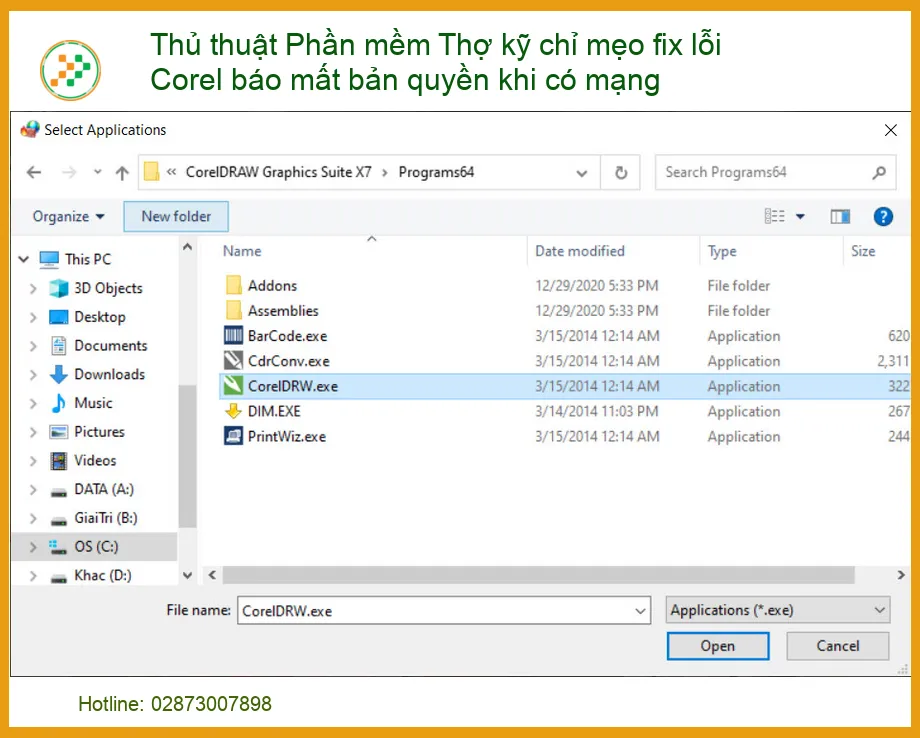
- Chỉ định đường dẫn đến file thực thi của Corel: Chọn “This program path” và duyệt đến file
CorelDRW.exe. Đường dẫn mặc định thường làC:\Program Files\Corel\CorelDRAW Graphics Suite [Phiên bản của bạn]\Programs64\CorelDRW.exe. Nhấn “Next”. - Chọn Block the connection (Chặn kết nối): Trong mục “Action”, chọn tùy chọn này và nhấn “Next”.
- Áp dụng cho tất cả các profile: Đảm bảo cả ba tùy chọn “Domain”, “Private”, “Public” đều được chọn. Nhấn “Next”.
- Đặt tên cho luật: Đặt tên dễ nhớ như “Block CorelDRAW Internet” và thêm mô tả nếu cần. Nhấn “Finish”.
Lặp lại các bước tương tự cho các file thực thi khác của Corel nếu cần, ví dụ như Corel Photo-Paint (CorelPP.exe) hoặc Corel Update Helper. Việc này đảm bảo rằng không có thành phần nào của Corel có thể kết nối ra ngoài internet.
Sử Dụng Phần Mềm Firewall Của Bên Thứ Ba
Nếu bạn đang sử dụng một phần mềm tường lửa của bên thứ ba (ví dụ: Kaspersky, ESET, ZoneAlarm…), bạn có thể sử dụng các tính năng tương tự để chặn kết nối internet của Corel. Quy trình chung thường bao gồm:
- Mở giao diện điều khiển của phần mềm tường lửa.
- Tìm đến mục “Application Control” hoặc “Firewall Rules”.
- Thêm một quy tắc mới (Add New Rule).
- Chỉ định đường dẫn đến file
CorelDRW.exe(và các file khác nếu cần). - Thiết lập hành động là “Block” (Chặn) hoặc “Deny” (Từ chối) cho tất cả các kết nối đi và đến.
- Lưu lại quy tắc và khởi động lại Corel để kiểm tra.
Phương pháp này rất hiệu quả, nhưng hãy nhớ rằng nó sẽ ngăn Corel truy cập vào các tính năng trực tuyến (nếu có) hoặc nhận các bản cập nhật chính thức. Do đó, hãy cân nhắc kỹ trước khi áp dụng.
Phương Pháp 2: Chỉnh Sửa File Hosts Để Ngăn Chặn Máy Chủ Bản Quyền
File hosts là một file hệ thống quan trọng, cho phép bạn ánh xạ tên miền đến địa chỉ IP. Bằng cách thêm các dòng vào file hosts, bạn có thể “đánh lừa” Corel rằng các máy chủ bản quyền của nó không tồn tại hoặc không thể truy cập được, từ đó ngăn chặn quá trình kiểm tra bản quyền.
Các Bước Chỉnh Sửa File Hosts
- Mở Notepad với quyền Administrator: Tìm “Notepad” trong Start Menu, nhấp chuột phải và chọn “Run as administrator”. Đây là bước cực kỳ quan trọng vì bạn cần quyền ghi vào file hệ thống.
- Mở file hosts: Trong Notepad, chọn File > Open. Điều hướng đến đường dẫn
C:\Windows\System32\drivers\etc. Trong hộp thoại “Open”, thay đổi “Text Documents (*.txt)” thành “All Files (*.*)” để có thể nhìn thấy file “hosts”. Chọn file “hosts” và nhấn “Open”. - Thêm các dòng sau vào cuối file hosts:
127.0.0.1 product.corel.com 127.0.0.1 mc.corel.com 127.0.0.1 apps.corel.com 127.0.0.1 ipm.corel.com 127.0.0.1 ipp.corel.com 127.0.0.1 corem.corel.com 127.0.0.1 corel.com 127.0.0.1 www.corel.com 127.0.0.1 coreldraw.com 127.0.0.1 www.coreldraw.com 127.0.0.1 corel.wip4.adobe.com 127.0.0.1 50.57.18.221 127.0.0.1 50.57.18.222 127.0.0.1 50.57.18.223 127.0.0.1 50.57.18.224 127.0.0.1 50.57.18.225 127.0.0.1 50.57.18.226 127.0.0.1 50.57.18.227 127.0.0.1 50.57.18.228 127.0.0.1 50.57.18.229 127.0.0.1 50.57.18.230 127.0.0.1 50.57.18.231 127.0.0.1 50.57.18.232 127.0.0.1 50.57.18.233 127.0.0.1 50.57.18.234 127.0.0.1 50.57.18.235 127.0.0.1 50.57.18.236 127.0.0.1 50.57.18.237 127.0.0.1 50.57.18.238 127.0.0.1 50.57.18.239 127.0.0.1 50.57.18.240 127.0.0.1 50.57.18.241 127.0.0.1 50.57.18.242 127.0.0.1 50.57.18.243 127.0.0.1 50.57.18.244 127.0.0.1 50.57.18.245 127.0.0.1 50.57.18.246 127.0.0.1 50.57.18.247 127.0.0.1 50.57.18.248 127.0.0.1 50.57.18.249 127.0.0.1 50.57.18.250 127.0.0.1 50.57.18.251 127.0.0.1 50.57.18.252 127.0.0.1 50.57.18.253 127.0.0.1 50.57.18.254 127.0.0.1 50.57.18.255 127.0.0.1 50.57.18.256 - Lưu file: Chọn File > Save. Đảm bảo file được lưu đúng tên “hosts” và không có phần mở rộng “.txt”.
- Xóa bộ nhớ cache DNS: Mở Command Prompt (CMD) với quyền Administrator và gõ lệnh
ipconfig /flushdnsrồi nhấn Enter. Điều này đảm bảo hệ thống của bạn sử dụng các thay đổi trong file hosts ngay lập tức.
Sau khi hoàn thành các bước trên, hãy khởi động lại Corel và kiểm tra. Phương pháp này thường rất hiệu quả vì nó chặn truy cập đến các máy chủ xác thực ở cấp độ hệ điều hành.
Phương Pháp 3: Sử Dụng Công Cụ Kích Hoạt (Activator) An Toàn
Một số người dùng lựa chọn sử dụng các công cụ kích hoạt (activator) hoặc keygen để “bẻ khóa” Corel. Tuy nhiên, đây là một con dao hai lưỡi. Nếu không cẩn thận, bạn có thể tải về các công cụ chứa virus, malware hoặc phần mềm độc hại, gây nguy hiểm cho hệ thống của bạn. Nếu bạn quyết định sử dụng phương pháp này, hãy tuân thủ các nguyên tắc sau:
- Tìm kiếm nguồn đáng tin cậy: Chỉ tải activator từ các diễn đàn công nghệ uy tín, có nhiều người dùng xác nhận tính an toàn. Tránh xa các trang web không rõ nguồn gốc.
- Tắt phần mềm diệt virus: Hầu hết các activator đều bị phần mềm diệt virus nhận diện là “phần mềm độc hại” (false positive) do cách thức hoạt động của chúng. Bạn cần tạm thời tắt phần mềm diệt virus trước khi chạy activator. Hãy cực kỳ cẩn trọng với bước này!
- Chạy activator và làm theo hướng dẫn: Mỗi activator có thể có cách sử dụng khác nhau. Đọc kỹ hướng dẫn đi kèm. Thường thì bạn sẽ cần chạy file
.exe, chọn phiên bản Corel và nhấn “Activate” hoặc “Generate”. - Chặn kết nối internet sau khi kích hoạt: Ngay sau khi kích hoạt thành công, hãy áp dụng Phương pháp 1 (chặn Corel bằng Firewall) hoặc Phương pháp 2 (chỉnh sửa file hosts) để ngăn Corel kết nối internet và kiểm tra lại bản quyền. Điều này giúp duy trì trạng thái kích hoạt.
- Bật lại phần mềm diệt virus: Sau khi hoàn tất, hãy bật lại phần mềm diệt virus và quét toàn bộ hệ thống để đảm bảo không có mối đe dọa nào còn sót lại.
Lưu ý: Chúng tôi không khuyến khích việc sử dụng phần mềm không bản quyền. Phương pháp này chỉ được đề cập để cung cấp thông tin đầy đủ về các “thủ thuật” mà người dùng thường áp dụng. Rủi ro khi sử dụng activator là rất cao.
Phương Pháp 4: Cập Nhật Và Cài Đặt Lại Corel Đúng Cách
Đôi khi, lỗi bản quyền có thể xuất phát từ việc cài đặt Corel không đầy đủ, bị lỗi trong quá trình cập nhật, hoặc do các file hệ thống bị hỏng. Trong trường hợp này, việc cài đặt lại Corel một cách sạch sẽ có thể giải quyết vấn đề.
Các Bước Cài Đặt Lại Corel
- Gỡ cài đặt Corel hiện tại:
- Mở Control Panel > Programs > Programs and Features.
- Tìm CorelDRAW Graphics Suite, nhấp chuột phải và chọn “Uninstall”.
- Làm theo hướng dẫn trên màn hình để gỡ cài đặt hoàn toàn.
- Xóa các file còn sót lại: Sau khi gỡ cài đặt, một số file và thư mục của Corel có thể vẫn còn trên hệ thống. Bạn cần xóa chúng thủ công để đảm bảo một bản cài đặt “sạch”:
- Xóa thư mục Corel trong
C:\Program Files\CorelvàC:\Program Files (x86)\Corel. - Xóa thư mục Corel trong
C:\ProgramData\Corel. - Xóa thư mục Corel trong
C:\Users\[Tên người dùng của bạn]\AppData\Roaming\CorelvàC:\Users\[Tên người dùng của bạn]\AppData\Local\Corel. (Lưu ý: Thư mục AppData thường bị ẩn, bạn cần bật tùy chọn “Show hidden files, folders, and drives” trong Folder Options).
- Xóa thư mục Corel trong
- Dọn dẹp Registry: Sử dụng các công cụ dọn dẹp registry như CCleaner hoặc thực hiện thủ công (nếu bạn có kinh nghiệm) để xóa các khóa registry liên quan đến Corel. Cảnh báo: Chỉnh sửa registry không đúng cách có thể gây hỏng hệ thống. Hãy sao lưu registry trước khi thực hiện.
- Khởi động lại máy tính.
- Cài đặt lại Corel từ nguồn đáng tin cậy: Sử dụng bộ cài đặt gốc hoặc tải từ trang web chính thức của Corel. Trong quá trình cài đặt, hãy đảm bảo bạn nhập đúng serial key hoặc thực hiện kích hoạt theo hướng dẫn nếu bạn có bản quyền hợp lệ.
- Áp dụng các thủ thuật chặn internet (nếu cần): Nếu bạn đang sử dụng phiên bản không bản quyền, hãy áp dụng Phương pháp 1 hoặc 2 ngay sau khi cài đặt để ngăn Corel kiểm tra bản quyền.
Việc cài đặt lại sạch sẽ giúp loại bỏ mọi lỗi phát sinh từ các bản cài đặt trước đó, mang lại một môi trường làm việc ổn định hơn cho Corel.
Phương Pháp 5: Kiểm Tra Và Gỡ Bỏ Các Phần Mềm Xung Đột
Đôi khi, lỗi bản quyền không phải do Corel hay bản quyền của bạn, mà là do xung đột với các phần mềm khác trên máy tính. Các phần mềm diệt virus, tường lửa của bên thứ ba, hoặc thậm chí là các ứng dụng tối ưu hệ thống có thể vô tình chặn Corel kết nối đến máy chủ của nó, hoặc can thiệp vào quá trình xác thực bản quyền.
Cách Xác Định Và Gỡ Bỏ Phần Mềm Xung Đột
- Tạm thời tắt phần mềm bảo mật: Thử tắt tạm thời phần mềm diệt virus và tường lửa của bên thứ ba (nếu có) rồi khởi động lại Corel. Nếu lỗi biến mất, bạn đã tìm thấy thủ phạm.
- Kiểm tra các ứng dụng gần đây: Nhớ lại xem bạn đã cài đặt phần mềm nào mới trước khi lỗi Corel xuất hiện. Các phần mềm “tối ưu hóa” hệ thống, “tăng tốc máy tính” hoặc các công cụ “crack” khác có thể là nguyên nhân.
- Gỡ bỏ phần mềm xung đột: Nếu xác định được phần mềm gây xung đột, hãy gỡ bỏ nó thông qua Control Panel > Programs > Programs and Features.
- Thêm Corel vào danh sách ngoại lệ (Whitelist): Nếu bạn không muốn gỡ bỏ phần mềm bảo mật, hãy tìm cách thêm CorelDRAW và các file thực thi của nó vào danh sách ngoại lệ (exceptions/whitelist) của phần mềm diệt virus và tường lửa. Điều này cho phép Corel hoạt động mà không bị chặn.
Việc này đòi hỏi một chút kiên nhẫn để thử nghiệm, nhưng nó có thể là chìa khóa để giải quyết vấn đề mà không cần can thiệp sâu vào hệ thống Corel.
Những Lưu Ý Quan Trọng Khi Áp Dụng Các Thủ Thuật
Khi thực hiện bất kỳ “thủ thuật” nào liên quan đến phần mềm và hệ thống, việc cẩn trọng là không bao giờ thừa. Dưới đây là những lưu ý quan trọng mà bạn cần ghi nhớ để đảm bảo an toàn và hiệu quả:
Đảm Bảo An Toàn Dữ Liệu Và Hệ Thống
Trước khi bắt đầu bất kỳ thao tác nào, đặc biệt là chỉnh sửa file hosts hoặc registry, hãy luôn sao lưu dữ liệu quan trọng của bạn. Tạo một điểm khôi phục hệ thống (System Restore Point) cũng là một ý tưởng tuyệt vời. Điều này giúp bạn có thể quay trở lại trạng thái trước đó nếu có bất kỳ sự cố nào xảy ra trong quá trình thực hiện. An toàn là trên hết!
Tầm Quan Trọng Của Việc Sử Dụng Phần Mềm Hợp Pháp
Mặc dù các “thủ thuật” trên có thể giúp bạn tạm thời khắc phục lỗi, nhưng chúng không phải là giải pháp lâu dài và bền vững. Việc sử dụng phần mềm không bản quyền luôn tiềm ẩn nhiều rủi ro:
- Rủi ro bảo mật: Các phiên bản “crack” thường bị chỉnh sửa và có thể chứa mã độc, virus, hoặc phần mềm gián điệp, đe dọa dữ liệu cá nhân và bảo mật hệ thống của bạn.
- Thiếu tính năng và cập nhật: Bạn sẽ không nhận được các bản cập nhật tính năng mới, vá lỗi bảo mật quan trọng, hoặc sự hỗ trợ kỹ thuật từ nhà sản xuất.
- Hiệu suất không ổn định: Các phiên bản không bản quyền có thể hoạt động không ổn định, thường xuyên gặp lỗi hoặc crash, ảnh hưởng đến năng suất làm việc.
- Vấn đề pháp lý: Sử dụng phần mềm không bản quyền là vi phạm pháp luật và có thể dẫn đến các hậu quả pháp lý nghiêm trọng, đặc biệt đối với các doanh nghiệp.
Chúng tôi luôn khuyến khích bạn đầu tư vào phần mềm có bản quyền để có trải nghiệm tốt nhất, an toàn nhất và được hỗ trợ đầy đủ nhất. Đây là một khoản đầu tư xứng đáng cho công việc và sự an tâm của bạn.
Nếu bạn đã thử mọi cách mà lỗi Corel vẫn “chai lì” không chịu biến mất, hoặc bạn không tự tin thực hiện các thao tác kỹ thuật phức tạp, đừng ngần ngại tìm đến sự trợ giúp từ các chuyên gia. Đội ngũ kỹ thuật viên của chúng tôi với kinh nghiệm dày dặn trong việc xử lý các vấn đề phần mềm, bao gồm cả Corel Draw, sẽ nhanh chóng chẩn đoán và khắc phục lỗi một cách chuyên nghiệp, đảm bảo phần mềm của bạn hoạt động trơn tru trở lại. Chúng tôi cung cấp dịch vụ hỗ trợ tận nơi, giúp bạn tiết kiệm thời gian và công sức. Hãy để chúng tôi lo lắng về kỹ thuật, bạn chỉ cần tập trung vào công việc sáng tạo của mình!
Bảng Giá Dịch Vụ Hỗ Trợ Khắc Phục Lỗi Corel
Dưới đây là bảng giá tham khảo cho các dịch vụ hỗ trợ khắc phục lỗi Corel báo mất bản quyền khi có mạng. Giá có thể thay đổi tùy thuộc vào mức độ phức tạp của vấn đề và phiên bản Corel bạn đang sử dụng.
| Dịch Vụ | Mô Tả | Giá Tham Khảo (VNĐ) |
|---|---|---|
| Kiểm tra & Chẩn đoán lỗi cơ bản | Xác định nguyên nhân lỗi Corel báo mất bản quyền. | 200.000đ – 350.000đ |
| Khắc phục lỗi bằng Firewall/Hosts | Áp dụng các thủ thuật chặn kết nối internet của Corel. | 400.000đ – 700.000đ |
| Cài đặt lại Corel sạch sẽ | Gỡ bỏ hoàn toàn và cài đặt lại Corel, tối ưu hóa hệ thống. | 800.000đ – 1.200.000đ |
| Xử lý xung đột phần mềm | Tìm và gỡ bỏ các phần mềm gây xung đột với Corel. | 600.000đ – 1.000.000đ |
| Hỗ trợ kích hoạt bản quyền (nếu có key hợp lệ) | Hỗ trợ kích hoạt Corel với key bản quyền chính hãng. | 300.000đ – 500.000đ |
| Dịch vụ hỗ trợ toàn diện (tận nơi) | Bao gồm chẩn đoán, khắc phục, tối ưu và tư vấn chuyên sâu. | 1.500.000đ – 2.500.000đ |
Để nhận được báo giá chính xác và tư vấn miễn phí, đừng ngần ngại liên hệ với chúng tôi ngay hôm nay!
Liên Hệ Ngay Để Được Hỗ Trợ Chuyên Nghiệp!
Bạn đang cần một giải pháp nhanh chóng và đáng tin cậy? Đừng để lỗi bản quyền Corel làm ảnh hưởng đến công việc của bạn thêm nữa. Với đội ngũ kỹ thuật viên giàu kinh nghiệm, chúng tôi cam kết mang đến dịch vụ khắc phục lỗi Corel tận nơi, chuyên nghiệp và hiệu quả nhất. Hãy điền thông tin vào form dưới đây, chúng tôi sẽ liên hệ lại ngay để tư vấn và hỗ trợ bạn!
Chúng tôi luôn sẵn lòng lắng nghe và giải quyết mọi vấn đề kỹ thuật của bạn. Hãy để chúng tôi giúp bạn lấy lại sự ổn định và hiệu suất làm việc tối ưu với Corel Draw!

 Trang chủ
 Nhắn tin
 Chat Zalo
 Chỉ đường