

 Thay Bản Lề Laptop Acer Aspire 3 A315-31 A315-32 Zin Chính Hãng Lấy Liền
  Vỏ Laptop Axioo MyBook 10, 11G - Địa chỉ sửa vỏ laptop lấy ngay TPHCM
 Macbook
Giải Mã Bí Ẩn: Macbook Kiểm Tra Và Sửa Lỗi Đồng Bộ Dữ Liệu Giữa MacBook iPhone Hiệu Quả Nhất!
Chào các tín đồ công nghệ và những người dùng Apple đầy nhiệt huyết! Bạn có đang gặp phải tình trạng khó chịu khi dữ liệu giữa chiếc MacBook và iPhone yêu quý của mình không chịu “nói chuyện” với nhau? Đừng để những trục trặc nhỏ nhặt này làm gián đoạn dòng chảy công việc và giải trí của bạn. Để kiểm tra và sửa lỗi đồng bộ dữ liệu giữa MacBook iPhone, bạn cần bắt đầu từ việc xác định nguyên nhân gốc rễ, từ kết nối mạng, cài đặt iCloud, đến phần mềm lỗi thời hoặc xung đột ứng dụng. Và hôm nay, với tư cách là một chuyên gia kỹ thuật đầy năng lượng, tôi sẽ cùng bạn “mổ xẻ” từng vấn đề, đưa ra những giải pháp triệt để nhất để hệ sinh thái Apple của bạn luôn hoạt động mượt mà, hoàn hảo!
Tại Sao Đồng Bộ Dữ Liệu Giữa MacBook và iPhone Lại Quan Trọng Đến Vậy?
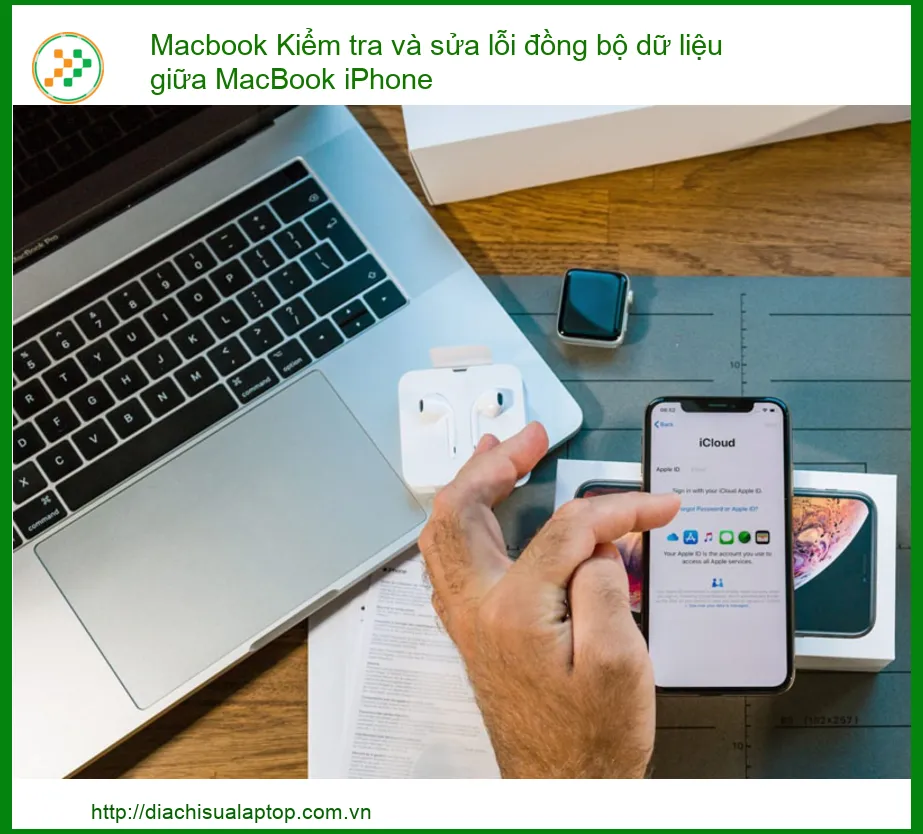
Trong thế giới số hiện đại, sự liền mạch giữa các thiết bị không chỉ là tiện ích mà còn là yếu tố then chốt quyết định năng suất và trải nghiệm người dùng. Đối với hệ sinh thái Apple, khả năng đồng bộ dữ liệu giữa MacBook và iPhone không chỉ đơn thuần là sao chép tệp tin, mà nó còn là một “dàn nhạc giao hưởng” công nghệ, nơi mọi nốt nhạc (dữ liệu) được chơi một cách hài hòa, tạo nên một bản giao hưởng hoàn chỉnh. Hãy tưởng tượng bạn đang soạn thảo một tài liệu quan trọng trên MacBook, và chỉ với một cú chạm, bạn có thể tiếp tục chỉnh sửa nó trên iPhone khi đang di chuyển. Đó chính là sức mạnh của sự đồng bộ. Tuy nhiên, nếu bạn đang gặp vấn đề với vỏ laptop Dell Inspiron 13 của mình, đừng ngần ngại tìm đến dịch vụ thay vỏ laptop Dell Inspiron 13 tại TPHCM để đảm bảo thiết bị của bạn luôn trong tình trạng tốt nhất, tương tự như việc duy trì sự ổn định cho hệ thống đồng bộ dữ liệu.
Lợi Ích Không Thể Phủ Nhận Của Hệ Sinh Thái Apple Hoàn Hảo
Tiết Kiệm Thời Gian và Nâng Cao Năng Suất Làm Việc
Khi MacBook và iPhone đồng bộ hoàn hảo, bạn sẽ trải nghiệm một dòng chảy công việc không ngừng nghỉ. Tính năng Handoff cho phép bạn bắt đầu một tác vụ trên thiết bị này và hoàn thành nó trên thiết bị khác mà không mất một giây nào. Universal Clipboard giúp bạn sao chép văn bản, hình ảnh, video từ một thiết bị và dán ngay lập tức sang thiết bị kia. AirDrop giúp chia sẻ tệp tin siêu tốc. Tất cả những điều này không chỉ tiết kiệm thời gian quý báu mà còn nâng cao đáng kể năng suất làm việc, giúp bạn tập trung vào những gì quan trọng nhất. Sự liền mạch này cũng quan trọng như việc đảm bảo các linh kiện khác của laptop hoạt động ổn định, ví dụ như webcam. Nếu bạn cần thay webcam laptop Samsung Galaxy Book4 để duy trì khả năng giao tiếp trực tuyến, điều đó cũng góp phần vào trải nghiệm sử dụng liền mạch tổng thể.
Dữ Liệu Nhất Quán và Sự Yên Tâm Tuyệt Đối
Sự đồng bộ dữ liệu đảm bảo rằng mọi thông tin quan trọng của bạn – từ ảnh, video, danh bạ, lịch, ghi chú cho đến các tệp tài liệu – đều được cập nhật và nhất quán trên tất cả các thiết bị. Điều này mang lại sự yên tâm tuyệt đối, vì bạn biết rằng dù đang dùng MacBook hay iPhone, bạn luôn có quyền truy cập vào phiên bản dữ liệu mới nhất. Không còn nỗi lo mất dữ liệu hay phải tìm kiếm phiên bản cũ hơn. Nó giống như việc bạn có một bộ bàn phím hoàn hảo, luôn sẵn sàng để gõ mà không gặp bất kỳ trở ngại nào. Nếu bàn phím laptop của bạn gặp vấn đề, việc tìm đến dịch vụ thay bàn phím laptop Dell Inspiron 13 tại chỗ sẽ giúp bạn khôi phục lại trải nghiệm gõ phím mượt mà, tương tự như cách đồng bộ dữ liệu mang lại sự liền mạch cho công việc của bạn.
Những “Cơn Ác Mộng” Khi Đồng Bộ Gặp Trục Trặc
Mất Dữ Liệu, Lỗi Thời Gian và Sự Frustrating Tột Độ
Ngược lại với những lợi ích tuyệt vời, khi quá trình đồng bộ dữ liệu giữa MacBook và iPhone gặp trục trặc, đó thực sự là một cơn ác mộng. Bạn có thể đối mặt với tình trạng mất dữ liệu quan trọng, các tệp tin không được cập nhật, hoặc thậm chí là xung đột phiên bản khiến bạn không biết đâu là bản mới nhất. Điều này không chỉ gây lãng phí thời gian mà còn tạo ra sự bực bội, ảnh hưởng nghiêm trọng đến hiệu suất làm việc và trải nghiệm người dùng. Imagine bạn đang cần gấp một bức ảnh vừa chụp trên iPhone để đưa vào bài thuyết trình trên MacBook, nhưng nó lại không chịu xuất hiện! Sự cố này có thể gây ra những phiền toái không đáng có, tương tự như việc một chiếc webcam không hoạt động khi bạn cần tham gia cuộc họp trực tuyến. Nếu bạn đang tìm kiếm giải pháp cho vấn đề này, dịch vụ thay webcam laptop Acer Aspire ES1 tại TPHCM có thể giúp bạn khắc phục nhanh chóng.
Tác Động Tiêu Cực Đến Năng Suất và Trải Nghiệm Người Dùng
Khi đồng bộ dữ liệu không hoạt động, bạn sẽ phải tốn thêm thời gian và công sức để chuyển đổi tệp tin thủ công, gửi email cho chính mình, hoặc sử dụng các dịch vụ bên thứ ba không an toàn. Điều này phá vỡ sự liền mạch của hệ sinh thái Apple, biến trải nghiệm “magic” thành “mệt mỏi”. Năng suất giảm sút, sự tập trung bị phân tán, và bạn sẽ cảm thấy như đang làm việc với hai thiết bị hoàn toàn riêng biệt thay vì một hệ thống thống nhất. Sự thất vọng này có thể sánh với việc màn hình laptop của bạn bị hỏng, khiến mọi công việc trở nên khó khăn. Để khắc phục, bạn có thể cần đến dịch vụ thay màn hình laptop Acer Aspire One để khôi phục lại trải nghiệm hình ảnh rõ nét và làm việc hiệu quả.
Hướng Dẫn Kiểm Tra và Sửa Lỗi Đồng Bộ Dữ Liệu Giữa MacBook iPhone Từ A Đến Z
Được rồi, đã đến lúc chúng ta “xắn tay áo” và đi sâu vào vấn đề! Với kinh nghiệm dày dặn trong việc xử lý các sự cố kỹ thuật, tôi sẽ hướng dẫn bạn từng bước một để kiểm tra và sửa lỗi đồng bộ dữ liệu giữa MacBook iPhone một cách hiệu quả nhất. Hãy chuẩn bị tinh thần để biến những “cơn đau đầu” thành “niềm vui” khi mọi thứ hoạt động trơn tru trở lại!
Bước Đầu Tiên: Kiểm Tra Các Yếu Tố Cơ Bản (Không Thể Bỏ Qua!)
Trước khi đi sâu vào các giải pháp phức tạp, chúng ta cần đảm bảo rằng những yếu tố cơ bản nhất đang hoạt động đúng cách. Đôi khi, vấn đề nằm ở những chi tiết nhỏ mà chúng ta dễ dàng bỏ qua.
Kết Nối Mạng và Cài Đặt iCloud
Đầu tiên và quan trọng nhất, hãy kiểm tra kết nối mạng của cả MacBook và iPhone. Đảm bảo rằng cả hai thiết bị đều được kết nối với cùng một mạng Wi-Fi ổn định và có tốc độ đủ tốt. Nếu bạn đang sử dụng dữ liệu di động, hãy chắc chắn rằng tùy chọn đồng bộ qua dữ liệu di động đã được bật trong cài đặt iCloud trên iPhone. Tiếp theo, hãy kiểm tra cài đặt iCloud trên cả hai thiết bị. Đảm bảo rằng bạn đã đăng nhập bằng cùng một Apple ID trên cả MacBook (System Settings > Apple ID) và iPhone (Settings > [Tên của bạn]). Kiểm tra xem các dịch vụ iCloud mà bạn muốn đồng bộ (như iCloud Drive, Photos, Contacts, Calendars, Messages) đã được bật chưa. Đôi khi, một lỗi nhỏ trong quá trình đăng nhập hoặc cài đặt có thể gây ra toàn bộ vấn đề đồng bộ.
Mẹo Nhỏ Từ Chuyên Gia
Hãy thử tắt và bật lại Wi-Fi/Bluetooth trên cả hai thiết bị. Đôi khi, việc làm đơn giản này có thể “làm mới” kết nối và giải quyết các trục trặc nhỏ. Đảm bảo rằng bạn đã bật “iCloud Drive” và các ứng dụng cụ thể mà bạn muốn đồng bộ trong phần cài đặt iCloud trên cả MacBook và iPhone.
Cập Nhật Phần Mềm và Khởi Động Lại Thiết Bị
Phần mềm lỗi thời là một trong những nguyên nhân phổ biến nhất gây ra các vấn đề đồng bộ. Apple liên tục phát hành các bản cập nhật macOS và iOS để cải thiện hiệu suất, vá lỗi và tăng cường khả năng tương thích. Hãy đảm bảo rằng cả MacBook và iPhone của bạn đang chạy phiên bản hệ điều hành mới nhất. Trên MacBook, vào System Settings > General > Software Update. Trên iPhone, vào Settings > General > Software Update. Sau khi cập nhật (nếu có), hãy khởi động lại cả hai thiết bị. Việc khởi động lại sẽ giúp làm mới hệ thống, xóa bộ nhớ đệm và khắc phục các lỗi tạm thời có thể ảnh hưởng đến quá trình đồng bộ. Đừng đánh giá thấp sức mạnh của một lần khởi động lại “thần thánh”!
Cảnh Báo Quan Trọng!
Việc không cập nhật phần mềm có thể không chỉ gây ra lỗi đồng bộ mà còn khiến thiết bị của bạn dễ bị tấn công bởi các lỗ hổng bảo mật. Luôn ưu tiên cập nhật hệ điều hành ngay khi có bản mới để đảm bảo an toàn và hiệu suất tối ưu.
Đi Sâu Hơn: Xử Lý Các Vấn Đề Cụ Thể
Nếu các bước cơ bản trên vẫn chưa giải quyết được vấn đề, chúng ta sẽ cần đi sâu hơn vào từng loại dữ liệu cụ thể và các cài đặt liên quan.
Đồng Bộ Ảnh, Danh Bạ, Lịch và Tin Nhắn
Mỗi loại dữ liệu có một cơ chế đồng bộ riêng biệt thông qua iCloud. Đối với ảnh, hãy kiểm tra trong Settings > [Tên của bạn] > iCloud > Photos trên iPhone và System Settings > [Tên của bạn] > iCloud > Photos trên MacBook, đảm bảo rằng “iCloud Photos” đã được bật. Đối với Danh bạ và Lịch, hãy kiểm tra tương tự trong cài đặt iCloud. Với Tin nhắn, đảm bảo “Messages in iCloud” đã được bật trên cả hai thiết bị (Settings > Messages > Messages in iCloud trên iPhone và Messages > Settings > iMessage > Enable Messages in iCloud trên MacBook). Nếu một trong số này bị tắt, dữ liệu sẽ không được đồng bộ. Đôi khi, việc tắt và bật lại các tùy chọn này có thể “đánh thức” quá trình đồng bộ.
Lời Khuyên Hữu Ích
Nếu bạn có quá nhiều ảnh hoặc video, hãy cân nhắc nâng cấp gói dung lượng iCloud nếu cần. Đồng thời, kiểm tra xem có bất kỳ ứng dụng bên thứ ba nào đang can thiệp vào quá trình đồng bộ ảnh, danh bạ hoặc lịch của bạn không. Đôi khi, việc cấp quyền truy cập không đúng cách cho các ứng dụng này có thể gây ra xung đột.
Khắc Phục Lỗi Đồng Bộ Tệp Tin (Files, Pages, Numbers, Keynote)
Đối với các tệp tin trong iCloud Drive, hãy kiểm tra System Settings > [Tên của bạn] > iCloud > iCloud Drive trên MacBook và Settings > [Tên của bạn] > iCloud > iCloud Drive trên iPhone. Đảm bảo rằng iCloud Drive đã được bật và các ứng dụng cụ thể (như Pages, Numbers, Keynote) cũng được phép sử dụng iCloud Drive. Nếu bạn đang sử dụng các dịch vụ lưu trữ đám mây khác như Dropbox hay Google Drive, hãy kiểm tra cài đặt của chúng để đảm bảo chúng không xung đột với iCloud Drive. Đôi khi, việc tạm thời tắt và bật lại iCloud Drive có thể giúp giải quyết các vấn đề đồng bộ tệp tin bị kẹt.
Khi Nào Cần Đặt Lại Cài Đặt Đồng Bộ Hoặc Đăng Xuất iCloud?
Nếu mọi thứ khác đều thất bại, bạn có thể cần đến các biện pháp mạnh hơn. Đặt lại cài đặt đồng bộ thường liên quan đến việc tắt và bật lại các dịch vụ iCloud cụ thể. Ví dụ, bạn có thể tắt iCloud Photos, đợi một vài phút, sau đó bật lại. Hệ thống sẽ hỏi bạn có muốn xóa ảnh khỏi thiết bị và tải lại từ iCloud không. Hãy cẩn thận với bước này và đảm bảo bạn đã sao lưu dữ liệu quan trọng. Trong trường hợp nghiêm trọng hơn, bạn có thể cần đăng xuất hoàn toàn khỏi Apple ID trên cả hai thiết bị, sau đó đăng nhập lại. Quá trình này sẽ buộc tất cả dữ liệu iCloud phải được đồng bộ lại từ đầu, thường khắc phục được các lỗi đồng bộ cứng đầu nhất. Tuy nhiên, hãy đảm bảo bạn nhớ mật khẩu Apple ID và đã sao lưu dữ liệu trước khi thực hiện.
Giải Quyết Xung Đột Ứng Dụng và Dung Lượng Lưu Trữ
Đôi khi, các ứng dụng bên thứ ba có thể gây ra xung đột với quá trình đồng bộ của Apple. Hãy thử gỡ bỏ hoặc vô hiệu hóa tạm thời các ứng dụng mà bạn nghi ngờ đang gây ra vấn đề. Ngoài ra, dung lượng lưu trữ iCloud đầy cũng là một nguyên nhân phổ biến. Nếu iCloud của bạn đã hết dung lượng, dữ liệu mới sẽ không thể đồng bộ. Kiểm tra dung lượng iCloud của bạn trong Settings > [Tên của bạn] > iCloud > Manage Account Storage trên iPhone hoặc System Settings > [Tên của bạn] > iCloud trên MacBook. Nếu cần, hãy giải phóng dung lượng bằng cách xóa các tệp không cần thiết hoặc nâng cấp gói dung lượng iCloud của bạn. Đảm bảo rằng cả MacBook và iPhone cũng có đủ dung lượng lưu trữ cục bộ để tải xuống và xử lý dữ liệu đồng bộ.
Bảng Giá Dịch Vụ Kiểm Tra và Sửa Lỗi Đồng Bộ Dữ Liệu Chuyên Nghiệp
Mặc dù bạn có thể tự mình thực hiện nhiều bước khắc phục sự cố, nhưng đôi khi, vấn đề có thể phức tạp hơn và đòi hỏi sự can thiệp của chuyên gia. Tại trung tâm của chúng tôi, chúng tôi cung cấp dịch vụ kiểm tra và sửa lỗi đồng bộ dữ liệu giữa MacBook và iPhone chuyên nghiệp, đảm bảo mọi thứ hoạt động trơn tru trở lại. Dưới đây là bảng giá tham khảo:
| Dịch Vụ | Mô Tả | Giá Tham Khảo |
|---|---|---|
| Kiểm tra cơ bản | Kiểm tra kết nối mạng, cài đặt iCloud, cập nhật phần mềm. | 200.000đ – 450.000đ |
| Sửa lỗi đồng bộ ứng dụng cụ thể | Khắc phục sự cố đồng bộ ảnh, danh bạ, lịch, tin nhắn, tệp tin. | 500.000đ – 1.200.000đ |
| Khắc phục lỗi iCloud nâng cao | Xử lý xung đột Apple ID, đăng xuất/đăng nhập iCloud, đặt lại cài đặt đồng bộ. | 1.000.000đ – 1.800.000đ |
| Tối ưu hóa hệ thống đồng bộ | Kiểm tra dung lượng, tối ưu hóa cài đặt, tư vấn sử dụng hiệu quả. | 800.000đ – 1.500.000đ |
| Dịch vụ sửa lỗi tổng thể | Giải quyết mọi vấn đề đồng bộ phức tạp, đảm bảo hoạt động hoàn hảo. | 1.500.000đ – 2.500.000đ |
Lưu ý: Bảng giá trên chỉ mang tính chất tham khảo và có thể thay đổi tùy thuộc vào mức độ phức tạp của vấn đề và thời điểm cụ thể. Vui lòng liên hệ trực tiếp để được tư vấn và báo giá chính xác nhất.
Đừng Để Lỗi Đồng Bộ Làm Gián Đoạn Cuộc Sống Số Của Bạn!
Bạn thấy đấy, việc kiểm tra và sửa lỗi đồng bộ dữ liệu giữa MacBook iPhone không phải là một nhiệm vụ bất khả thi, nhưng nó đòi hỏi sự kiên nhẫn và hiểu biết kỹ thuật nhất định. Nếu bạn đã thử mọi cách mà vẫn chưa giải quyết được vấn đề, hoặc đơn giản là bạn không có thời gian để tự mình mày mò, đừng ngần ngại tìm đến sự hỗ trợ chuyên nghiệp. Đội ngũ kỹ thuật viên giàu kinh nghiệm của chúng tôi luôn sẵn sàng cung cấp dịch vụ hỗ trợ tận nơi, giúp bạn khắc phục mọi sự cố một cách nhanh chóng và hiệu quả nhất. Chúng tôi cam kết mang lại sự yên tâm và trải nghiệm liền mạch cho hệ sinh thái Apple của bạn.
Hãy để chúng tôi giúp bạn biến những “cơn ác mộng” đồng bộ thành quá khứ. Đừng để những trục trặc nhỏ làm ảnh hưởng đến năng suất và niềm vui khi sử dụng các thiết bị Apple tuyệt vời của bạn. Liên hệ ngay với chúng tôi để được tư vấn và hỗ trợ kịp thời!

 Trang chủ
 Nhắn tin
 Chat Zalo
 Chỉ đường