

Văn phòng
Excel bị lỗi không kéo được công thức: Nguyên nhân & Cách khắc phục triệt để
Chào bạn! Bạn đang gặp rắc rối với file Excel quan trọng, cụ thể là lỗi không kéo được công thức khiến tiến độ công việc bị trì trệ? Đây là tình trạng cực kỳ phổ biến mà đội ngũ kỹ thuật tại Địa chỉ sửa laptop Trường Thịnh thường xuyên tiếp nhận hỗ trợ. Đừng quá lo lắng, hãy cùng chúng tôi phân tích nguyên nhân và cách khắc phục tối ưu nhất ngay dưới đây.
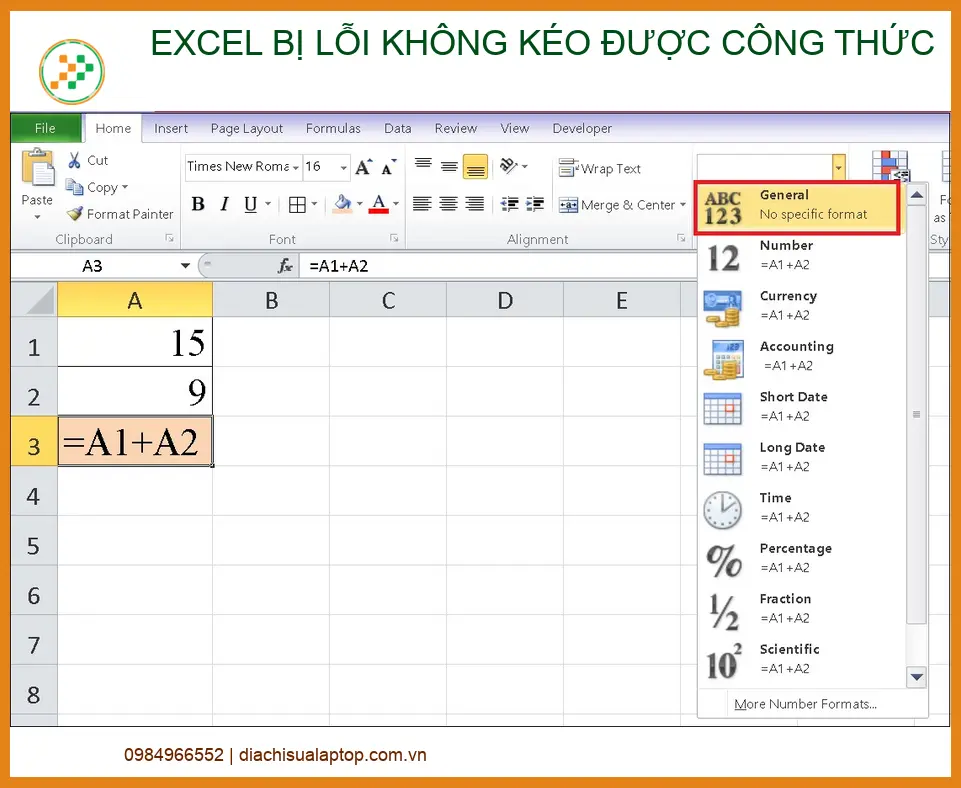
Tại sao Excel lại bị lỗi không kéo được công thức?
Việc không thể sử dụng tính năng Fill Handle (nút vuông nhỏ ở góc ô) để kéo công thức xuống các ô bên dưới thường xuất phát từ việc thiết lập chế độ tính toán của phần mềm hoặc cài đặt hệ thống. Nếu máy tính của bạn chạy chậm do thiếu bộ nhớ, bạn có thể cân nhắc nâng cấp RAM laptop Samsung 8GB DDR4 bus 3200MHz để tăng hiệu suất xử lý tác vụ văn phòng.
PRO TIP: Luôn kiểm tra xem file Excel của bạn có đang ở chế độ “Calculation Options” là “Manual” hay không, vì đây là nguyên nhân hàng đầu gây ra lỗi không tự động cập nhật công thức.
Kiểm tra chế độ tính toán (Calculation Options)
Đôi khi Excel bị chuyển sang chế độ tính toán thủ công. Để khắc phục, bạn vào thẻ Formulas, chọn Calculation Options và đảm bảo rằng mục Automatic đã được tích chọn. Nếu máy tính của bạn thường xuyên đơ lag khi xử lý dữ liệu lớn, hãy kiểm tra lại phần cứng, đôi khi việc thay webcam laptop Asus Chromebook chính hãng không liên quan trực tiếp nhưng việc vệ sinh bảo dưỡng định kỳ sẽ giúp máy vận hành trơn tru hơn.
Lỗi do tính năng Allow Fill Handle
Tính năng kéo công thức có thể bị tắt trong phần cài đặt của Excel. Bạn hãy vào File > Options > Advanced, sau đó tìm mục Enable fill handle and cell drag-and-drop và đảm bảo nó đã được tích chọn. Trong trường hợp loa máy tính của bạn rè khiến quá trình làm việc kém tập trung, hãy tham khảo dịch vụ thay loa laptop Samsung Notebook 7 zin lấy liền tại chỗ để có không gian làm việc chuyên nghiệp nhất.
Các trường hợp đặc biệt khiến công thức không kéo được
Ngoài lỗi thiết lập, các vấn đề về định dạng ô (Cell Format) hoặc khóa ô (Freeze Panes) cũng có thể gây cản trở. Ví dụ, nếu bạn đang dùng các dòng máy Lenovo bị liệt phím do bụi bẩn, hãy tìm hiểu dịch vụ thay bàn phím laptop Lenovo chính hãng để nhập liệu nhanh và chính xác hơn, tránh việc gõ sai lệnh trong Excel.
WARNING: Tránh việc cố gắng kéo công thức trên một mảng dữ liệu đã bị khóa hoặc có chứa các ô bị Merge (hợp nhất), vì Excel sẽ từ chối việc thay đổi cấu trúc bảng tính này.
Nếu bạn sử dụng các dòng máy LG, đôi khi lỗi phần cứng cũng ảnh hưởng đến trải nghiệm người dùng, bạn có thể tham khảo dịch vụ thay bàn phím laptop LG Ultra PC zin lấy ngay tại Trường Thịnh để đảm bảo thiết bị hoạt động ổn định nhất.
Bảng giá dịch vụ sửa chữa và nâng cấp laptop 2026
| Dịch vụ | Thời gian thực hiện | Giá tham khảo |
|---|---|---|
| Nâng cấp RAM 8GB | 15 – 20 phút | Liên hệ |
| Thay bàn phím laptop | 30 – 45 phút | Liên hệ |
| Thay loa/Webcam | 30 – 60 phút | Liên hệ |
Lưu ý: Bảng giá tham khảo có thể thay đổi tùy thuộc vào dòng máy và tình trạng thực tế của linh kiện.
YÊU CẦU BÁO GIÁ GIAO HÀNG, TỚI SỬA CHỮA TẬN NƠI VUI LÒNG GỌI:
HOTLINE: 18006025
☎ 02873007898 - 0938169138 - 0984966552 (Nhận đơn đến 21:00)
- Với Hơn 20 Kỹ Thuật 3O-4Op Có Mặt Ở Các Quận Trong Tphcm. Quý khách không cần ra ngoài tìm kiếm chờ đợi hãy gọi thợ tới sửa, Giao hàng nhanh, tư vấn miễn phí.
- Cam kết:Tư vấn tận nơi miễn phí, sửa ok hàng hóa ok mới thanh toán. KH hài lòng mới thu tiền.
- Thời gian làm việc kỹ thuật sửa tại nhà từ: 7h30 – 17h30 (Cả T7 Và Chủ Nhật) Tổng đài trực nghe ĐT đến 21h - Cửa hàng mở cửa tới 09h-18h30
LIÊN HỆ TỚI CỬA HÀNG SỬA CHỮA MUA BÁN (Bấm vào địa chỉ để chỉ đường tới - Địa chỉ có cửa hàng thật không ảo mở cửa: 09:00- 18h30)
- CN 1: 881 Phan Văn Trị, P.7, Gò Vấp (Mở Cửa: 7h30 - 18h30)
- CN 2: 304 Tô Ký, Phường Trung Mỹ Tây (Quận 12 Cũ), TPHCM
- CN 3: 383 Nguyễn Trọng Tuyển, P.2, Tân Bình
- CN 4: 391 Cộng Hòa, Phường 13, Quận Tân Bình
- CN 5: 415A Song Hành, Trường Thọ, Thủ Đức
- CN 6: 709 Nguyễn Xiển, P.Long Thạnh Mỹ, Thủ Đức
- CN 7: 264F Bạch Đằng, P.24, Bình Thạnh
- CN 8: 644 Lũy Bán Bích, Tân Thành, Tân Phú
- CN 9: 318 Đ. Lê Văn Lương, Tân Quy, Quận 7
- CN 10: 362 Đường 3/2, P.12, Q.10
- CN 11:142 Hoàng Văn Thụ, P.9, Phú Nhuận
- CN 12: 853 Tỉnh Lộ 10, Bình Trị Đông B, Bình Tân
- Trường Thịnh Computer đang từng ngày phát triển mở rộng thêm nhiều chi nhánh. Phục vụ khách hàng nhanh hơn.
Câu hỏi thường gặp (FAQ)
1. Tôi đã bật Automatic nhưng vẫn không kéo được công thức?
Hãy thử kiểm tra xem Sheet đó có đang bị Protect Sheet hay không. Nếu có, công thức sẽ không thể sao chép ra các ô mới được.
2. Lỗi này có phải do virus không?
Rất hiếm khi. Thông thường đây là vấn đề cài đặt. Tuy nhiên, nếu máy bạn chạy chậm bất thường, hãy mang qua Trường Thịnh để chúng tôi kiểm tra tổng quát.
3. Làm sao để kéo công thức bằng phím tắt?
Bạn chọn ô chứa công thức, sau đó nhấn Ctrl + D để sao chép công thức từ ô trên xuống ô dưới ngay lập tức.
Cảm ơn bạn đã tin tưởng và sử dụng dịch vụ. Chúc bạn luôn làm việc hiệu quả và thành công từ Địa chỉ sửa laptop Trường Thịnh – Luôn tận tâm với từng thiết bị của khách hàng!

 Trang chủ
 Nhắn tin
 Chat Zalo
 Chỉ đường