

Dự Án Đã Triển Khai
Em Tùng sinh viên kiểm tra Acer Nitro 5 quạt ồn, nóng máy – Quận Phú Nhuận
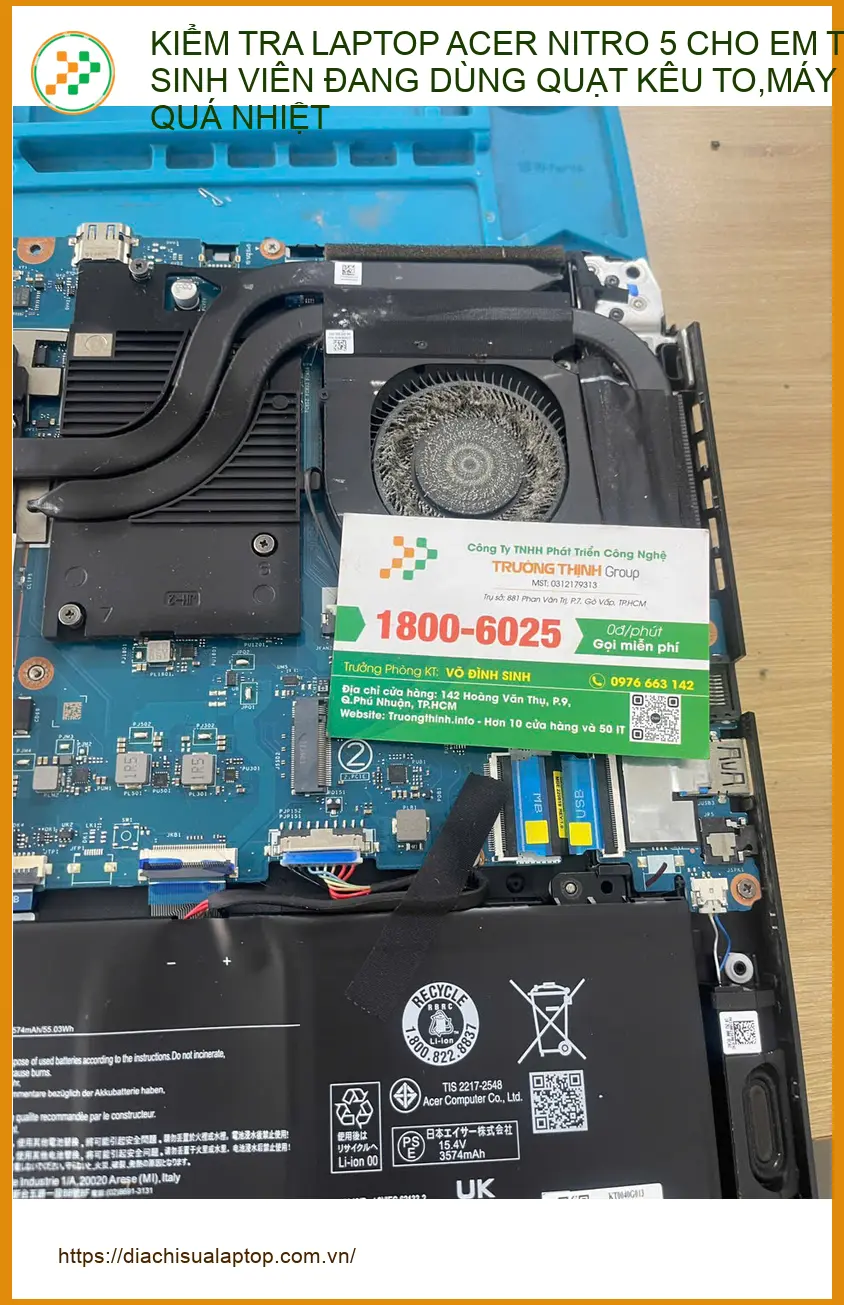
Chẩn đoán ban đầu: Vì sao Acer Nitro 5 của em Tùng lại ồn ào và quá nhiệt?

Em Tùng, sinh viên từ Quận Phú Nhuận, mang chiếc Acer Nitro 5 đến với nỗi lo quạt ồn, máy nóng ran và tự tắt nguồn. Em băn khoăn về chi phí, mức độ hư hỏng và sự minh bạch linh kiện.
Tiếp nhận và lắng nghe câu chuyện của em Tùng
Tiếp nhận máy, chúng tôi lắng nghe vấn đề của em Tùng. Em đã thử vệ sinh nhưng không hiệu quả và còn e ngại về độ tin cậy. Chúng tôi trấn an em rằng mọi quy trình đều công khai, em có thể theo dõi trực tiếp.
Quy trình kiểm tra chuyên sâu và phát hiện nguyên nhân
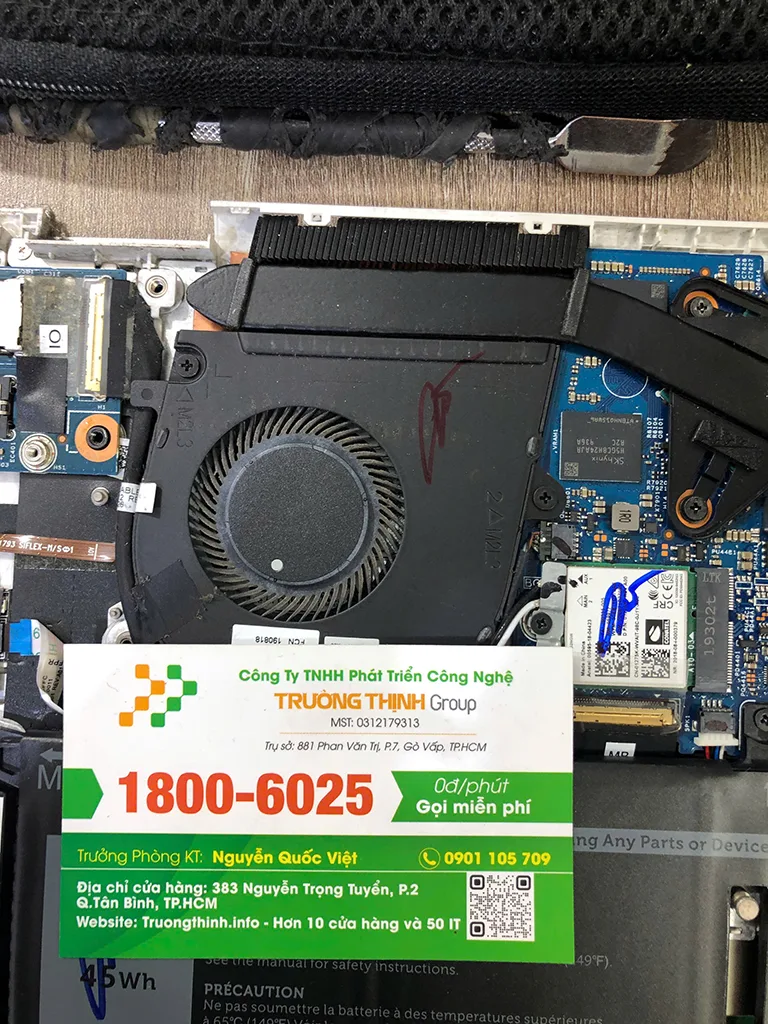
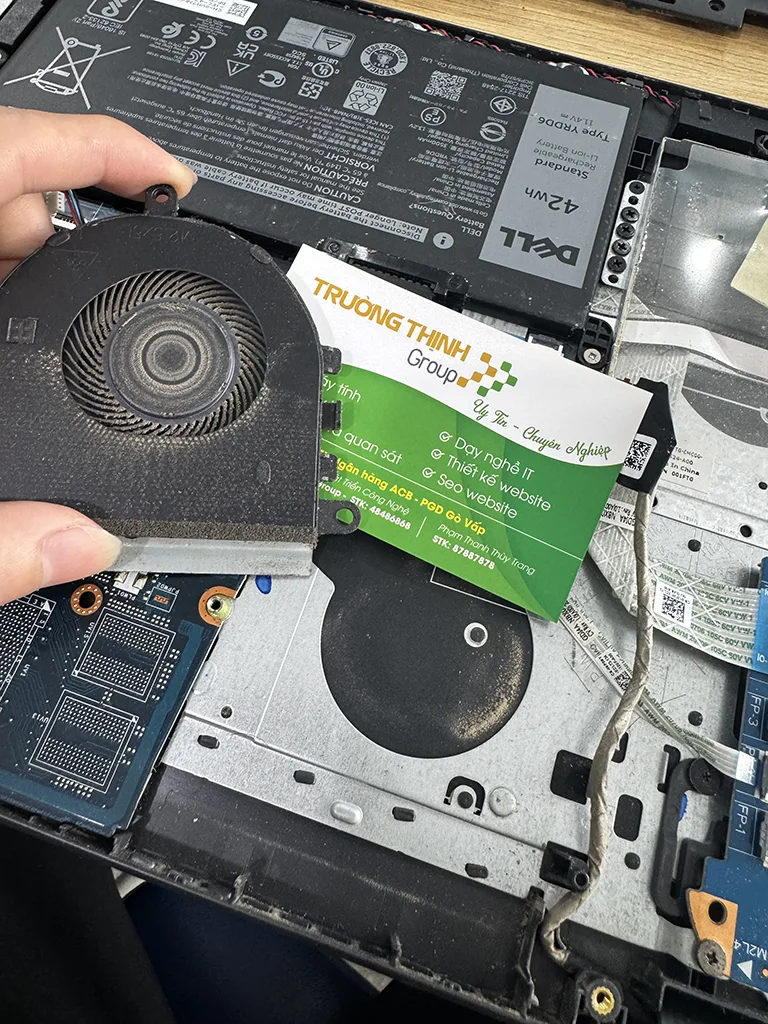
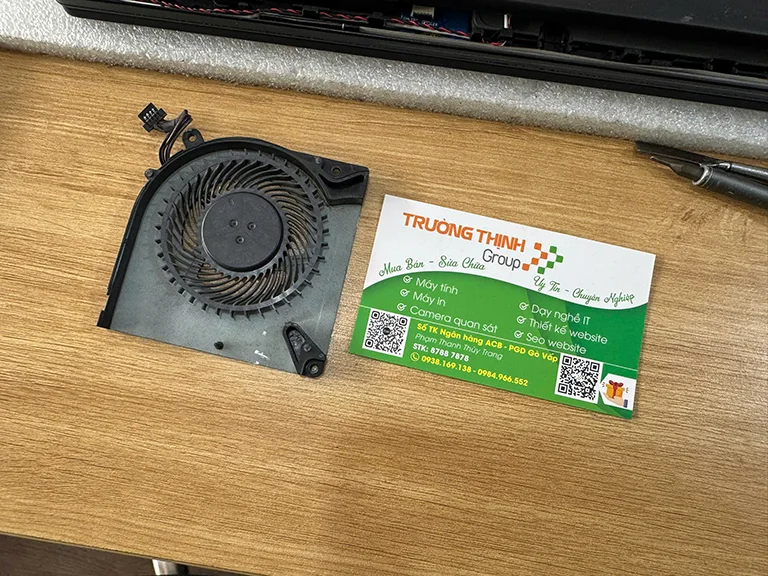
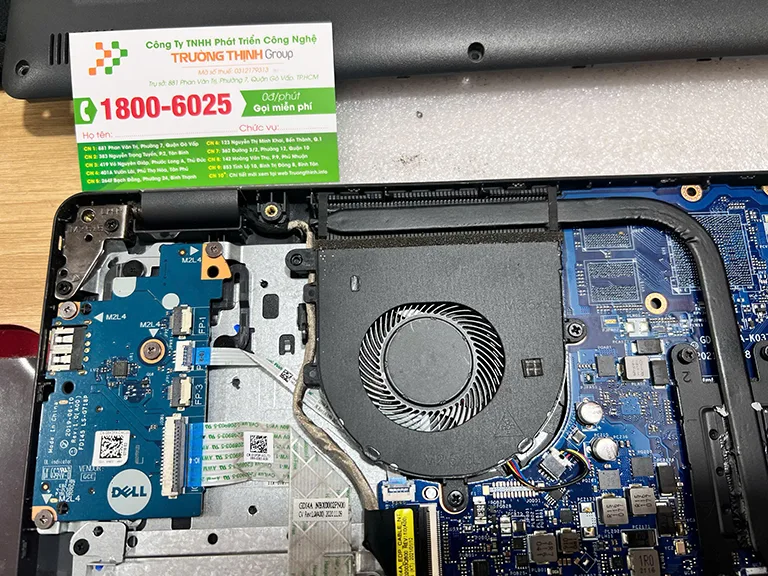
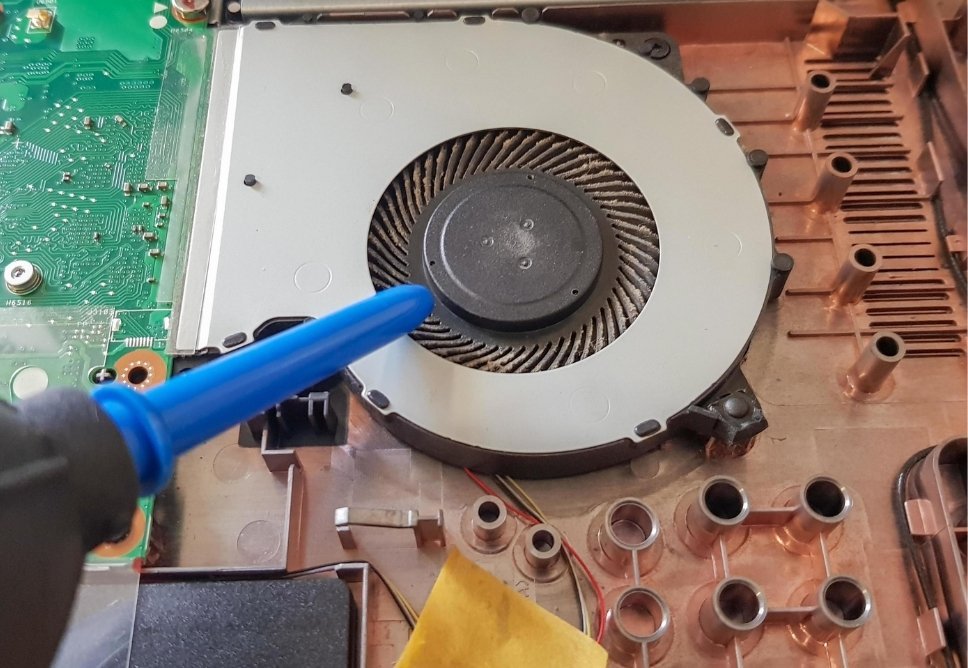
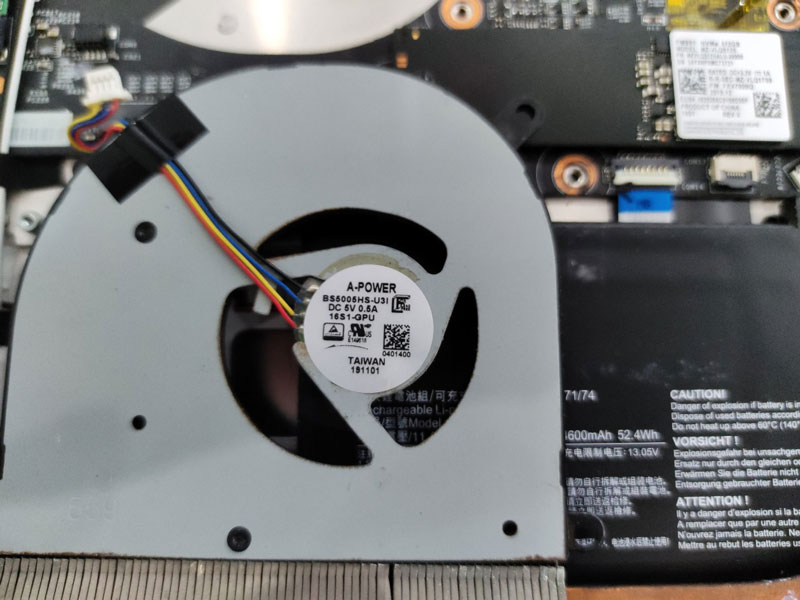
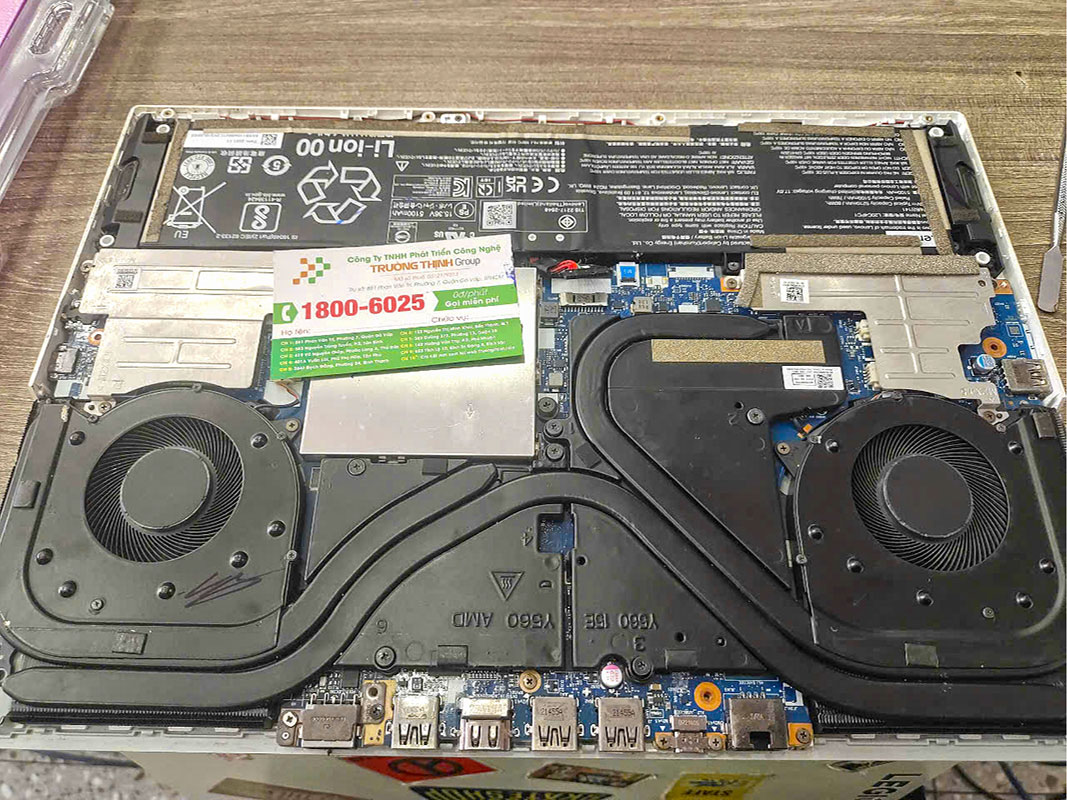
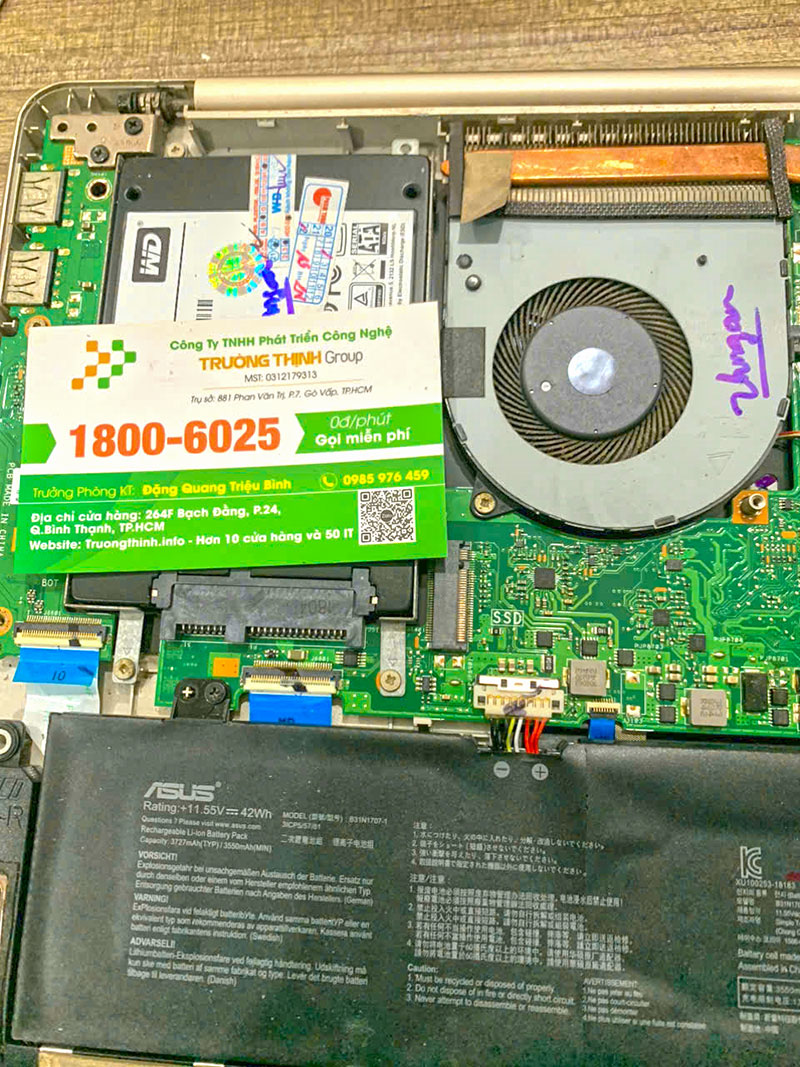
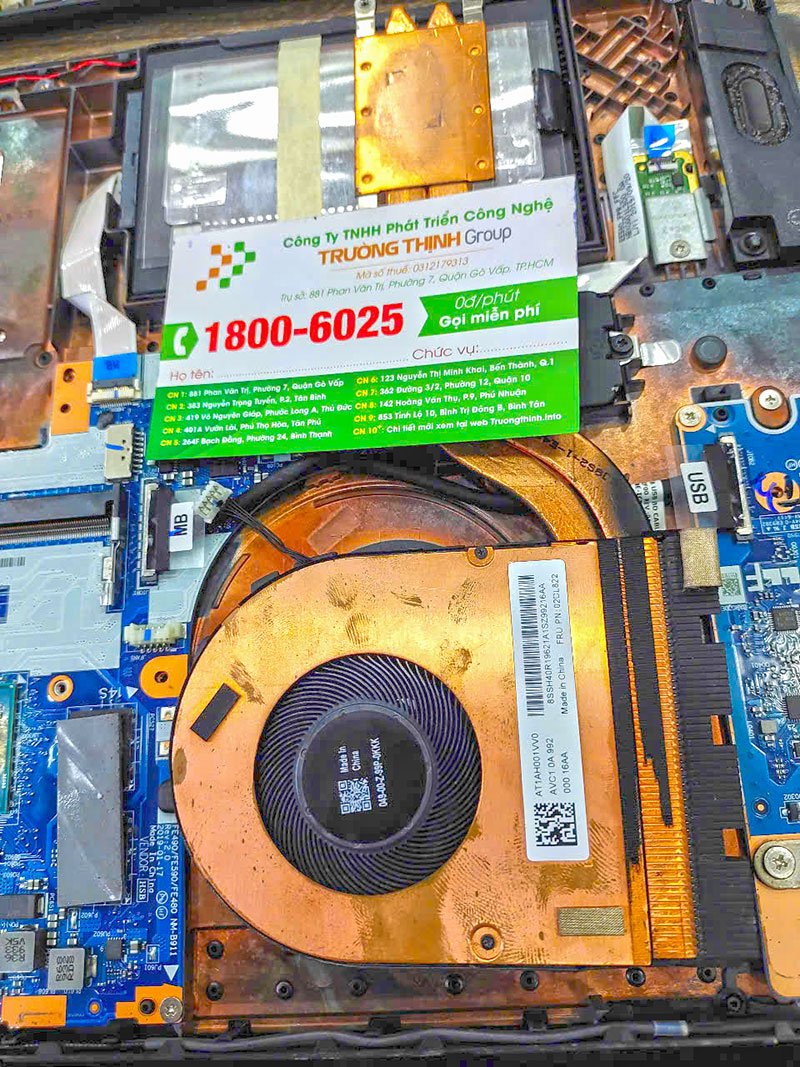
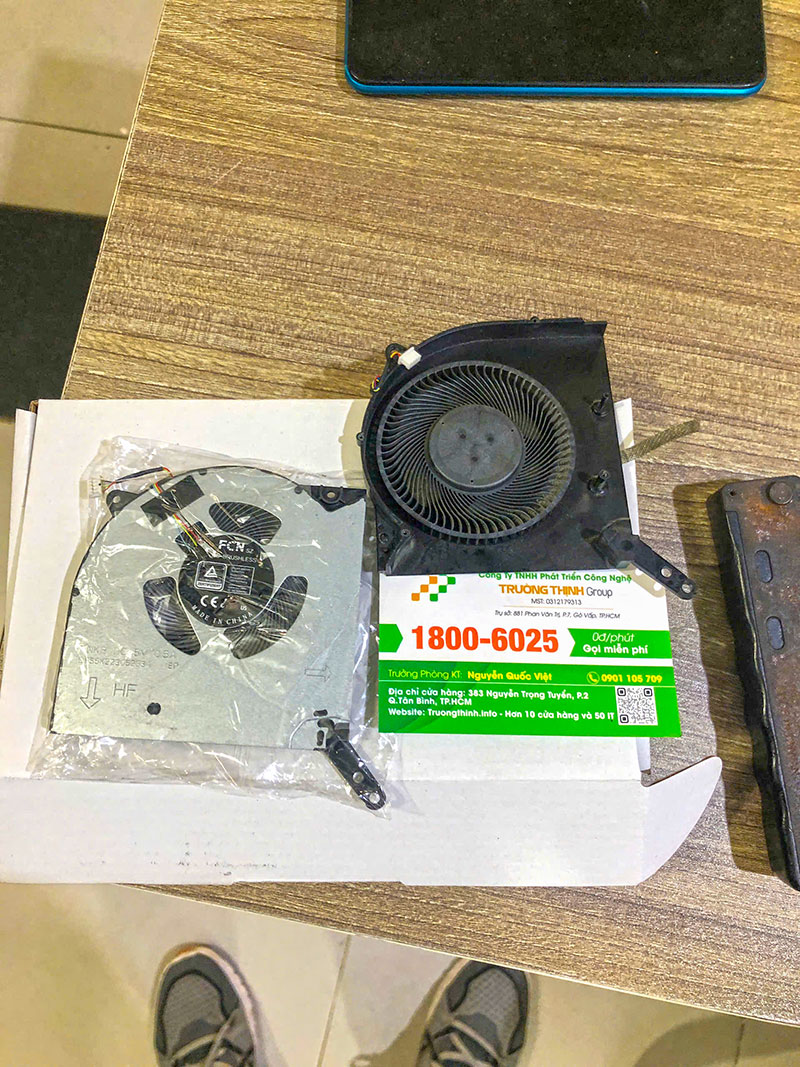
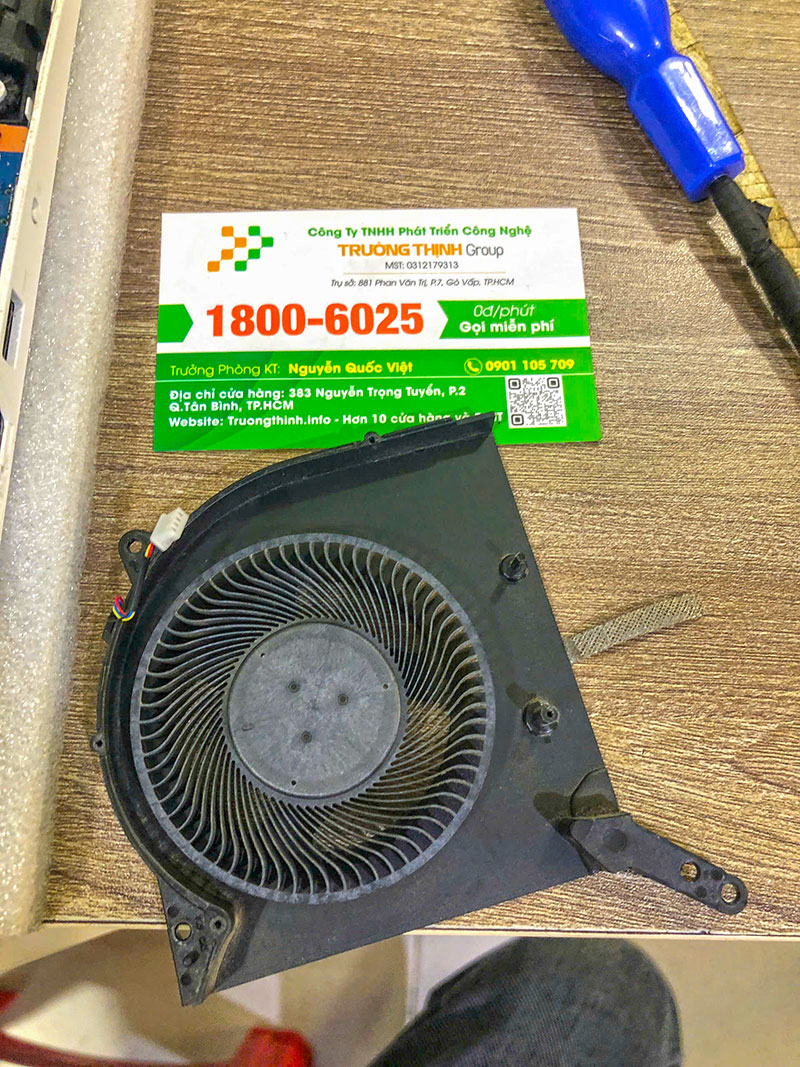
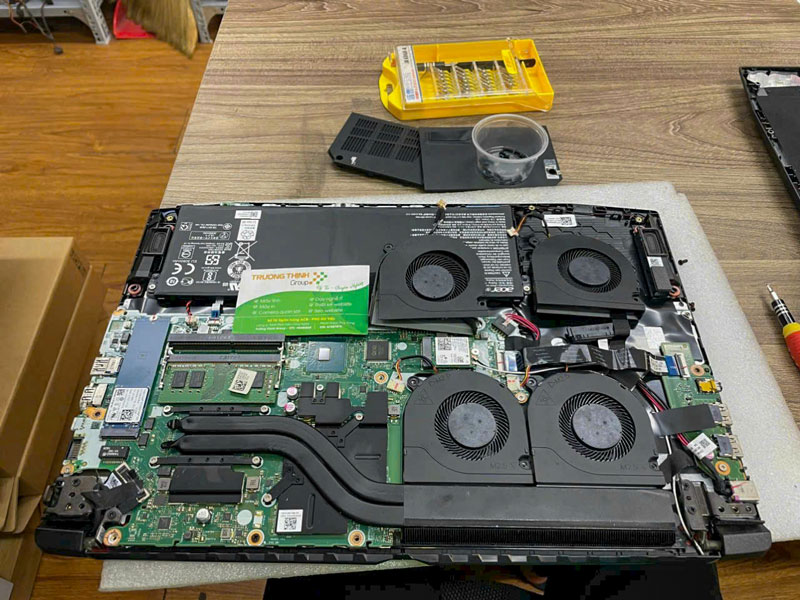
Sau khi em Tùng đồng ý, kỹ thuật viên tiến hành kiểm tra chuyên sâu. Tháo máy, chúng tôi phát hiện hệ thống tản nhiệt bám đầy bụi, keo tản nhiệt CPU/GPU khô cứng. Một quạt tản nhiệt bị kẹt, gây tiếng ồn lớn.
Lưu ý kỹ thuật: Hệ thống tản nhiệt bẩn hoặc keo tản nhiệt khô cứng là nguyên nhân hàng đầu gây ra tình trạng laptop nóng máy và quạt kêu to. Nếu không được xử lý kịp thời, nhiệt độ cao kéo dài có thể làm giảm tuổi thọ của CPU, GPU và các linh kiện khác, thậm chí gây hỏng hóc vĩnh viễn.
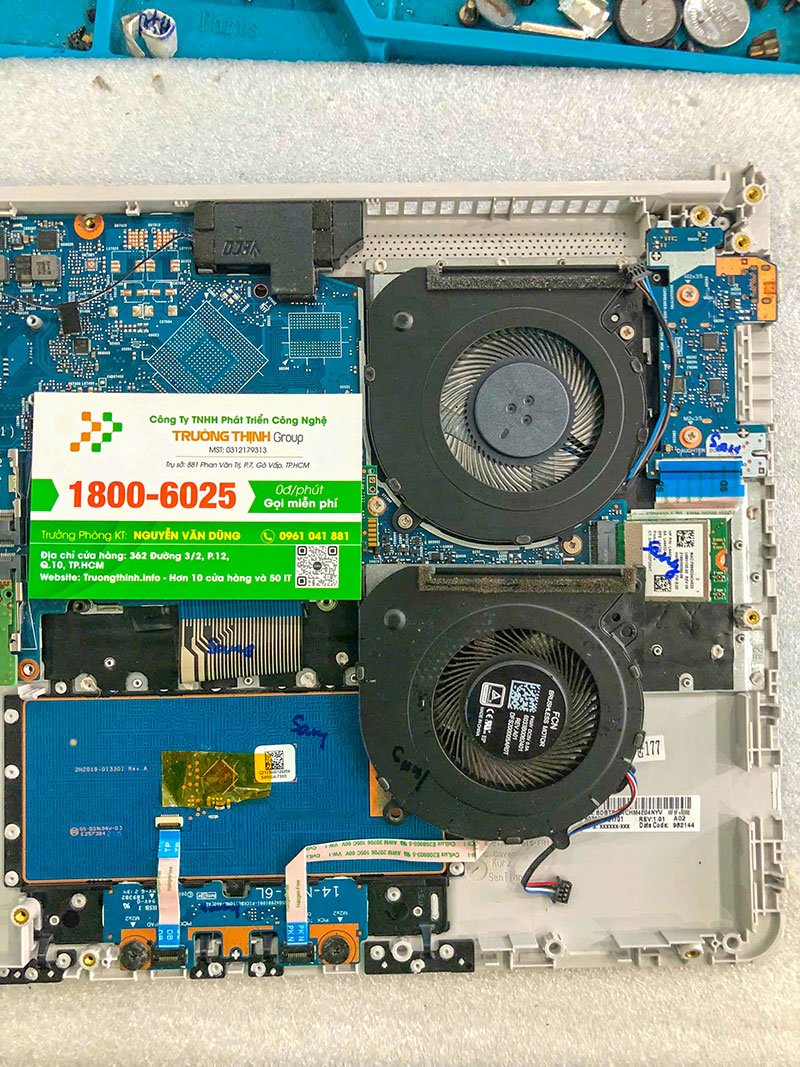
Chúng tôi giải thích chi tiết cho em Tùng, chỉ rõ các vấn đề. Để đảm bảo minh bạch, em được ký tên lên các linh kiện quan trọng như RAM, SSD, mainboard trước khi sửa chữa, giúp em hoàn toàn yên tâm.
Giải pháp khắc phục triệt để và minh bạch
Sau khi em Tùng đồng ý với phương án sửa chữa, chúng tôi bắt đầu tiến hành công việc. Mục tiêu không chỉ là khắc phục tạm thời mà là mang lại hiệu suất tản nhiệt tối ưu nhất cho chiếc Acer Nitro 5.
Thực hiện vệ sinh, thay keo tản nhiệt và quạt mới
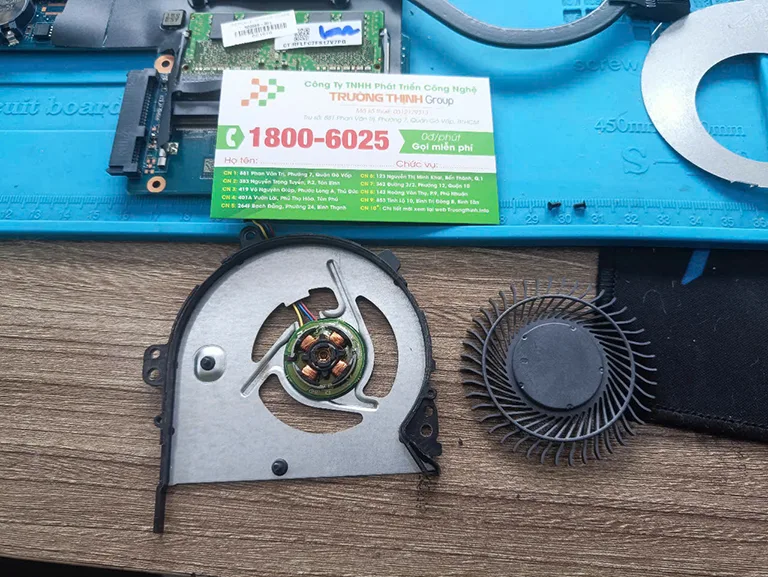
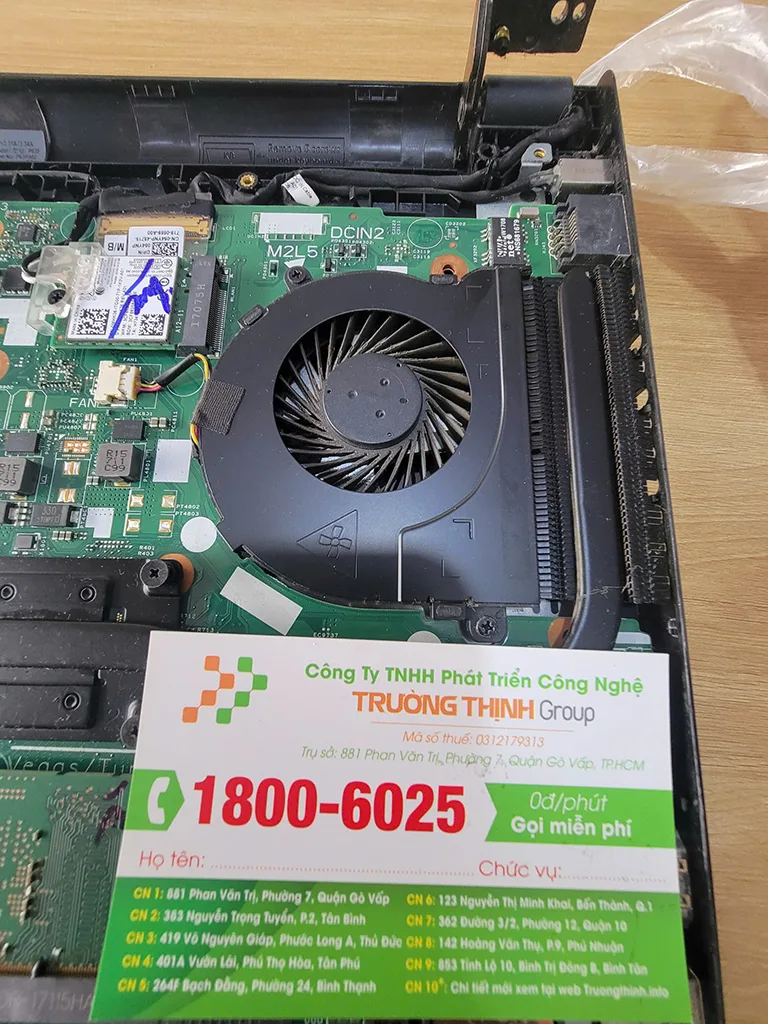
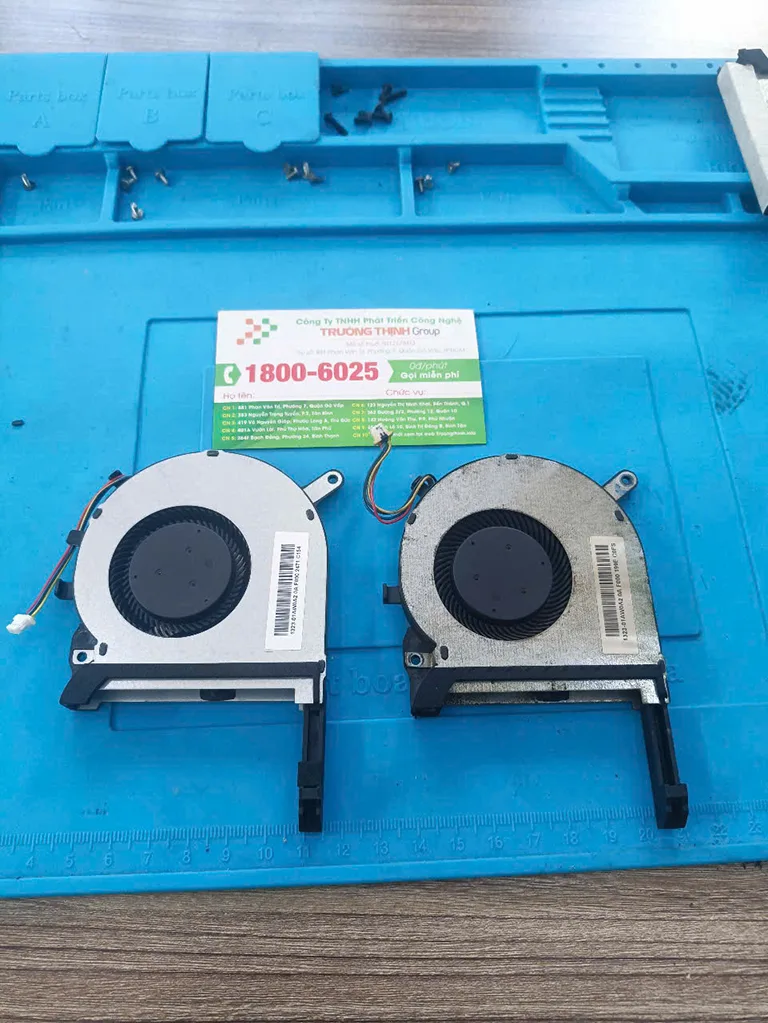
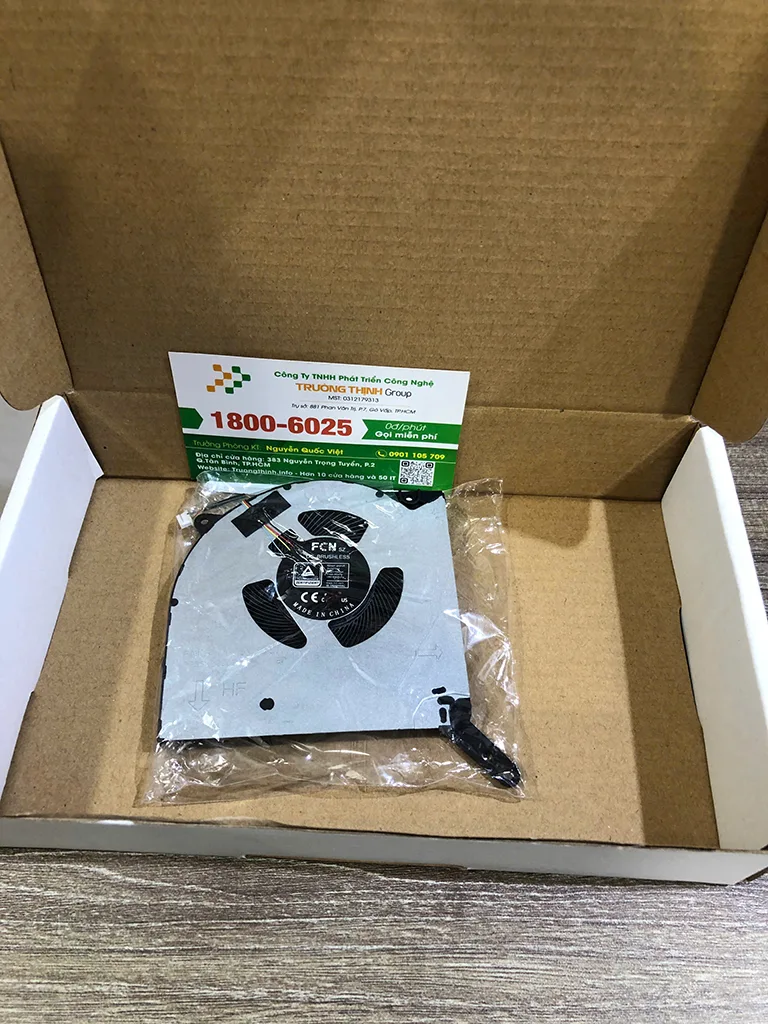
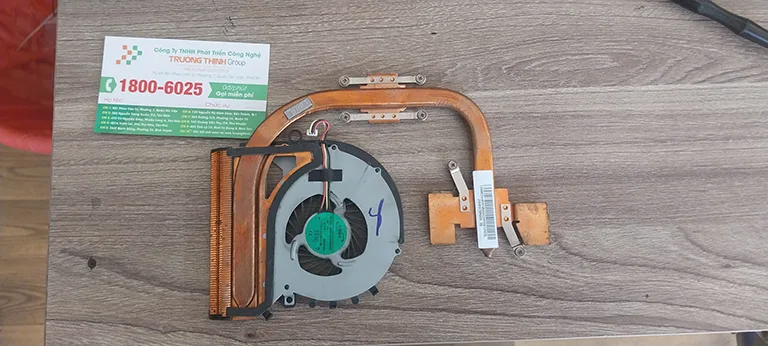
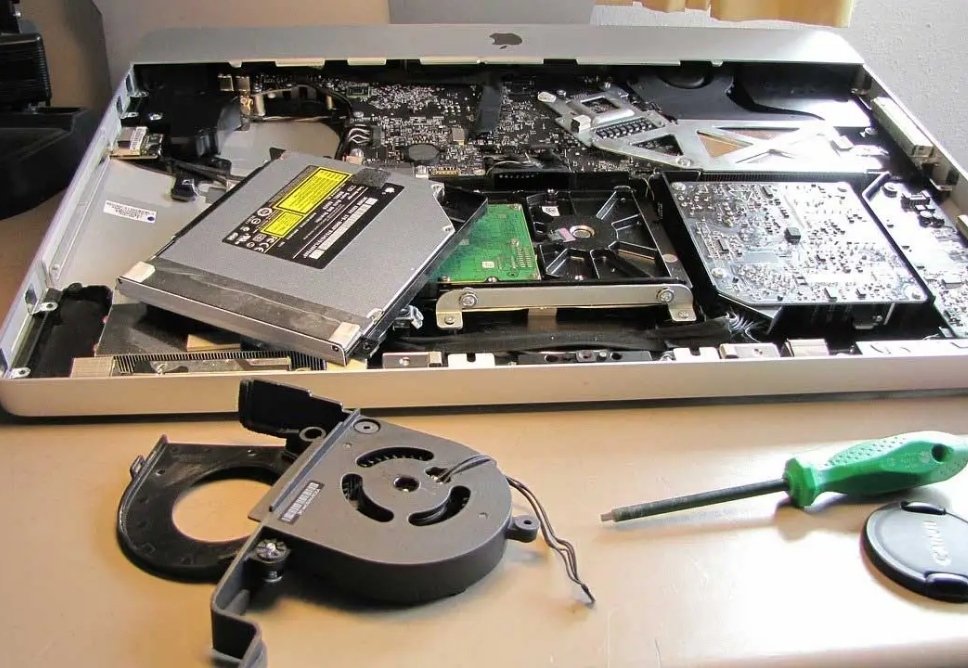
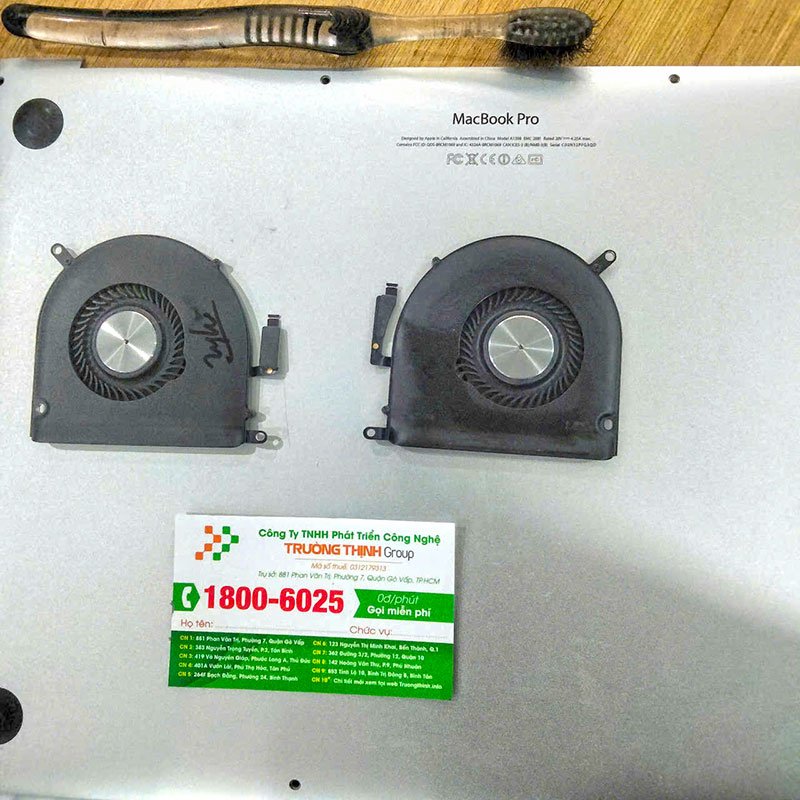
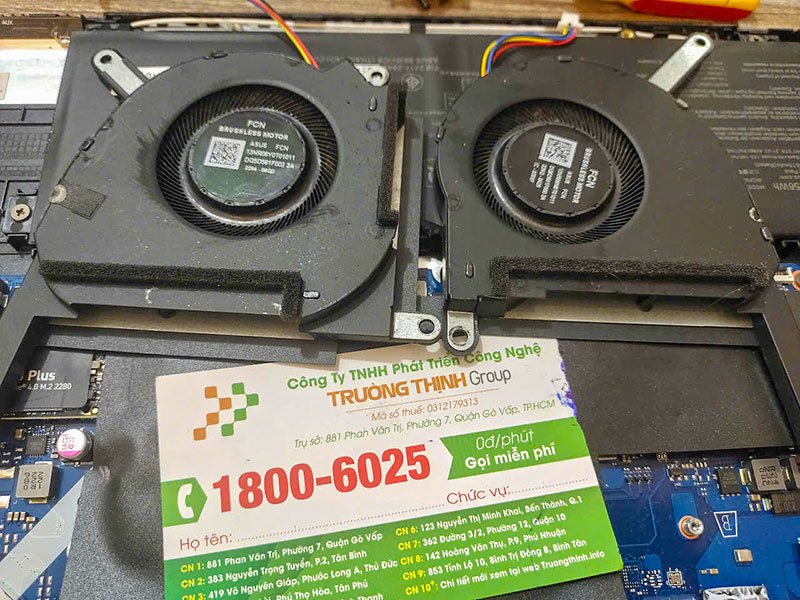
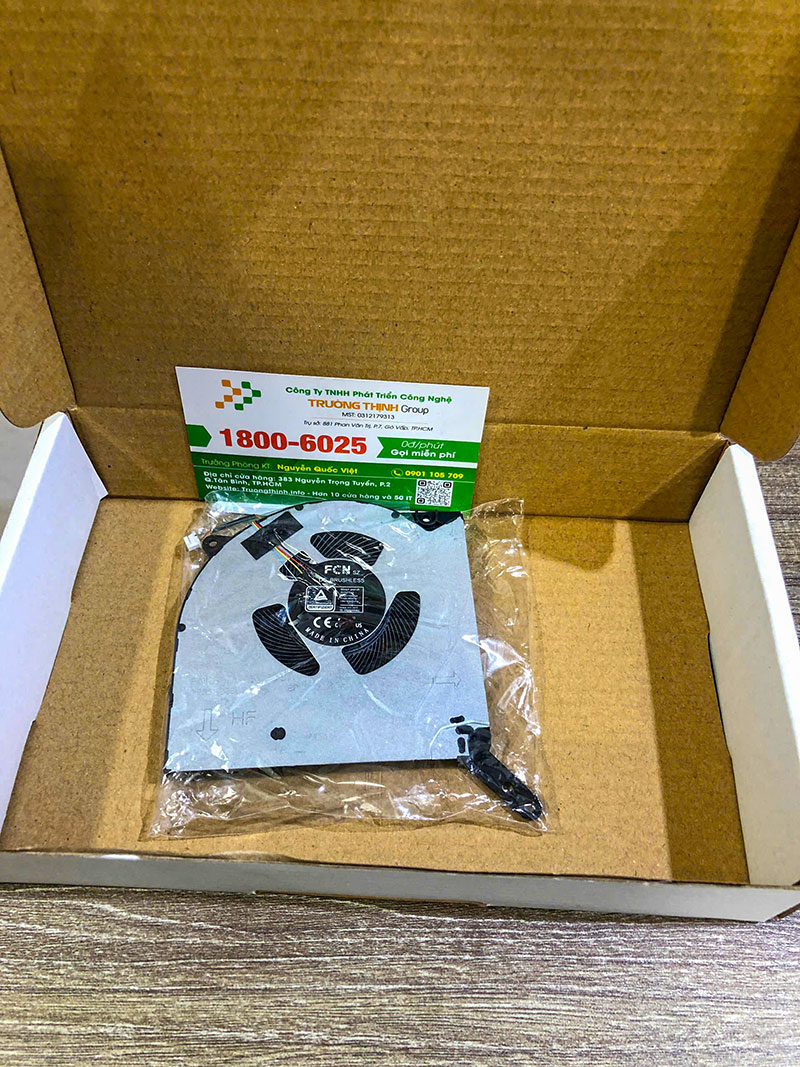
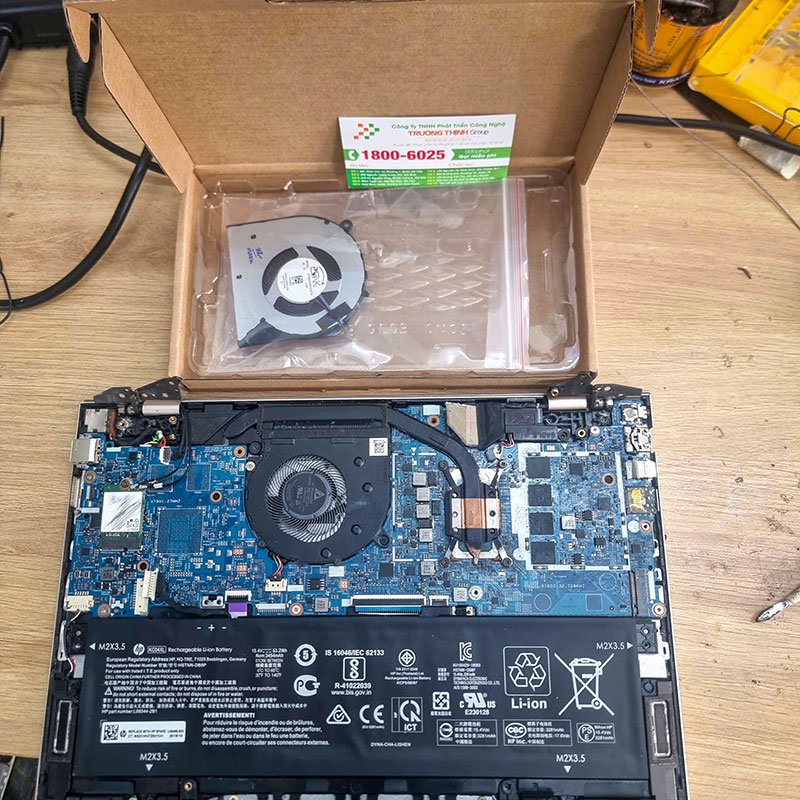
Kỹ thuật viên tỉ mỉ vệ sinh toàn bộ hệ thống tản nhiệt, thay keo tản nhiệt cao cấp. Quạt bị kẹt được thay thế bằng quạt mới, chính hãng. Quy trình chuẩn kỹ thuật, không ảnh hưởng linh kiện khác.
Trong quá trình này, chúng tôi cũng kiểm tra tổng thể các kết nối và tình trạng của các linh kiện khác. Chẳng hạn, nếu phát hiện có dấu hiệu lỏng lẻo ở bản lề, chúng tôi sẽ thông báo ngay cho khách hàng. Đôi khi, việc sửa bản lề laptop quận phú nhuận cũng là một dịch vụ được nhiều người quan tâm để tránh những hư hỏng nặng hơn cho màn hình.

Kiểm tra lại hiệu suất và bàn giao máy
Hoàn tất, Acer Nitro 5 của em Tùng được chạy stress test. Nhiệt độ giảm đáng kể, quạt êm ái, hiệu suất cải thiện. Em Tùng tự kiểm tra, xác nhận linh kiện và rất hài lòng.
Chúng tôi luôn khuyến khích khách hàng kiểm tra kỹ lưỡng trước khi nhận máy. Nếu bạn đang gặp vấn đề tương tự hoặc cần tư vấn, đừng ngần ngại liên hệ với chúng tôi qua hotline 18006025 để được hỗ trợ nhanh chóng và chuyên nghiệp.
Lời khuyên từ chuyên gia để duy trì tuổi thọ laptop
Để chiếc Acer Nitro 5 của em Tùng và các bạn sinh viên khác luôn hoạt động ổn định, chúng tôi có một vài lời khuyên hữu ích:
- Vệ sinh định kỳ: Nên vệ sinh laptop ít nhất 6-12 tháng một lần, tùy thuộc vào môi trường sử dụng.
- Sử dụng đế tản nhiệt: Đặc biệt hữu ích cho các dòng laptop gaming hoặc khi sử dụng trong thời gian dài.
- Tránh đặt laptop trên bề mặt mềm: Chăn, gối, đệm có thể che kín các khe tản nhiệt, gây nóng máy.
- Cập nhật driver: Đảm bảo driver card đồ họa và chipset luôn được cập nhật để tối ưu hiệu suất và tản nhiệt.
Đôi khi, việc máy tính gặp các sự cố khác như địa chỉ sửa máy tính mất tiếng quận phú nhuận lấy ngay cũng cần được xử lý kịp thời để không ảnh hưởng đến trải nghiệm học tập và làm việc.
Chúng tôi hiểu rằng việc tìm một địa chỉ sửa chữa uy tín là rất quan trọng. Nhiều khách hàng đã tin tưởng và để lại những đánh giá tích cực, như trường hợp của chú phước quận phú nhuận review cho khắc phục laptop acer an515 gãy bản lề lấy liền, điều này là động lực để chúng tôi không ngừng nâng cao chất lượng dịch vụ.
Ngoài ra, các vấn đề về âm thanh như địa chỉ thay loa surface quận phú nhuận lấy ngay cũng là những lỗi thường gặp mà chúng tôi có thể hỗ trợ nhanh chóng. Đảm bảo rằng mọi vấn đề của laptop đều được giải quyết một cách toàn diện.
Nếu bạn lo lắng về các mối đe dọa từ phần mềm độc hại, chúng tôi cũng cung cấp dịch vụ địa chỉ sửa máy tính bị virus quận phú nhuận gần đây để bảo vệ dữ liệu và hiệu suất máy tính của bạn.
Bảng giá tham khảo chuẩn áp dụng tại khu vực TPHCM:
| Dịch vụ | Mô tả | Chi phí ước tính |
|---|---|---|
| Vệ sinh laptop và thay keo tản nhiệt | Làm sạch bụi bẩn, thay keo tản nhiệt CPU/GPU cao cấp | Liên hệ |
| Thay quạt tản nhiệt laptop | Thay thế quạt tản nhiệt mới (tùy dòng máy) | Liên hệ |
| Kiểm tra, chẩn đoán lỗi | Kiểm tra tổng thể, xác định nguyên nhân sự cố | Miễn phí |
| Sửa chữa mainboard liên quan tản nhiệt | Khắc phục lỗi trên mainboard ảnh hưởng đến quạt/tản nhiệt | Liên hệ |
| *Lưu ý: Bảng giá trên chỉ mang tính chất tham khảo và có thể thay đổi tùy thuộc vào dòng máy, mức độ hư hỏng và thời điểm sửa chữa. Vui lòng liên hệ trực tiếp để được báo giá chính xác nhất. | ||
Câu hỏi thường gặp (FAQ)
Q1: Bao lâu thì nên vệ sinh laptop một lần để tránh tình trạng quạt ồn, nóng máy?
A1: Thông thường, bạn nên vệ sinh laptop định kỳ 6-12 tháng một lần. Đối với laptop gaming hoặc những người sử dụng máy trong môi trường nhiều bụi bẩn, tần suất có thể cần cao hơn, khoảng 3-6 tháng một lần.
Q2: Làm thế nào để biết quạt laptop của tôi cần được thay thế chứ không chỉ vệ sinh?
A2: Nếu sau khi vệ sinh và thay keo tản nhiệt mà quạt vẫn phát ra tiếng ồn lớn, tiếng kêu lạ (rè rè, cọt kẹt), hoặc không quay ổn định, đó là dấu hiệu cho thấy quạt đã bị hỏng cơ học và cần được thay thế.
Q3: Việc tự thay keo tản nhiệt tại nhà có rủi ro gì không?
A3: Tự thay keo tản nhiệt đòi hỏi kiến thức kỹ thuật và sự cẩn thận. Nếu không thực hiện đúng cách, bạn có thể làm hỏng các linh kiện nhạy cảm như CPU, GPU, hoặc lắp ráp không đúng cách gây ra tình trạng tản nhiệt kém hơn ban đầu. Tốt nhất nên để các chuyên gia thực hiện.
Hy vọng những thông tin trên đã giúp em Tùng và quý khách hàng hiểu rõ hơn về quy trình khắc phục lỗi quạt ồn, nóng máy trên laptop. Chúng tôi luôn sẵn lòng hỗ trợ bạn với sự tận tâm và chuyên nghiệp nhất! từ Địa chỉ sửa laptop – Cam kết vững bền từ Địa chỉ sửa laptop Trường Thịnh.

 Trang chủ
 Nhắn tin
 Chat Zalo
 Chỉ đường