

Dự Án Đã Triển Khai
Chỗ thay SSD laptop Dell Quận Bình Tân – Anh Trọng cần nâng cấp gấp
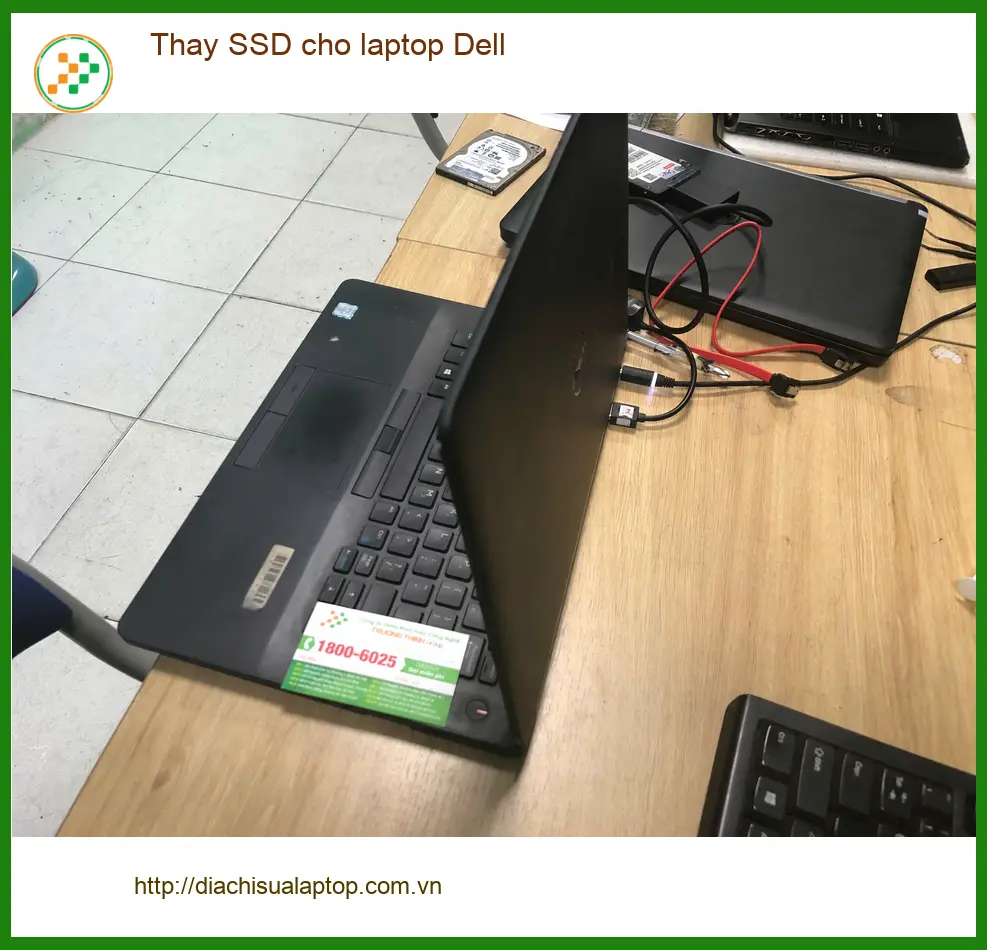
Nỗi lo lắng của Anh Trọng khi tìm chỗ thay SSD laptop Dell Quận Bình Tân

Anh Trọng, một khách hàng quen thuộc ở Quận Bình Tân, gần đây liên hệ với chúng tôi trong tình trạng khá sốt ruột. Chiếc laptop Dell yêu quý của anh ấy bỗng dưng “đình công”, khởi động mất cả chục phút, mở ứng dụng thì chậm như rùa bò. Anh Trọng chia sẻ, công việc của anh cần xử lý nhiều file lớn, nên tốc độ máy tính là yếu tố then chốt. Anh đã tìm hiểu nhiều nơi để thay SSD laptop Dell Quận Bình Tân nhưng vẫn còn băn khoăn, lo ngại về chất lượng dịch vụ cũng như nguy cơ linh kiện bị thay thế không chính đáng.
Anh Trọng kể, trước đây anh từng nghe nhiều trường hợp bạn bè gặp phải tình trạng bị kê khống giá hoặc linh kiện bị tráo đổi. Điều này khiến anh rất thận trọng. Khi đến với Địa chỉ sửa laptop Trường Thịnh, anh Trọng bày tỏ rõ ràng những lo lắng của mình về việc bảo toàn dữ liệu và sự minh bạch trong quá trình thay thế.
Quy trình kiểm tra và tư vấn minh bạch cho Anh Trọng

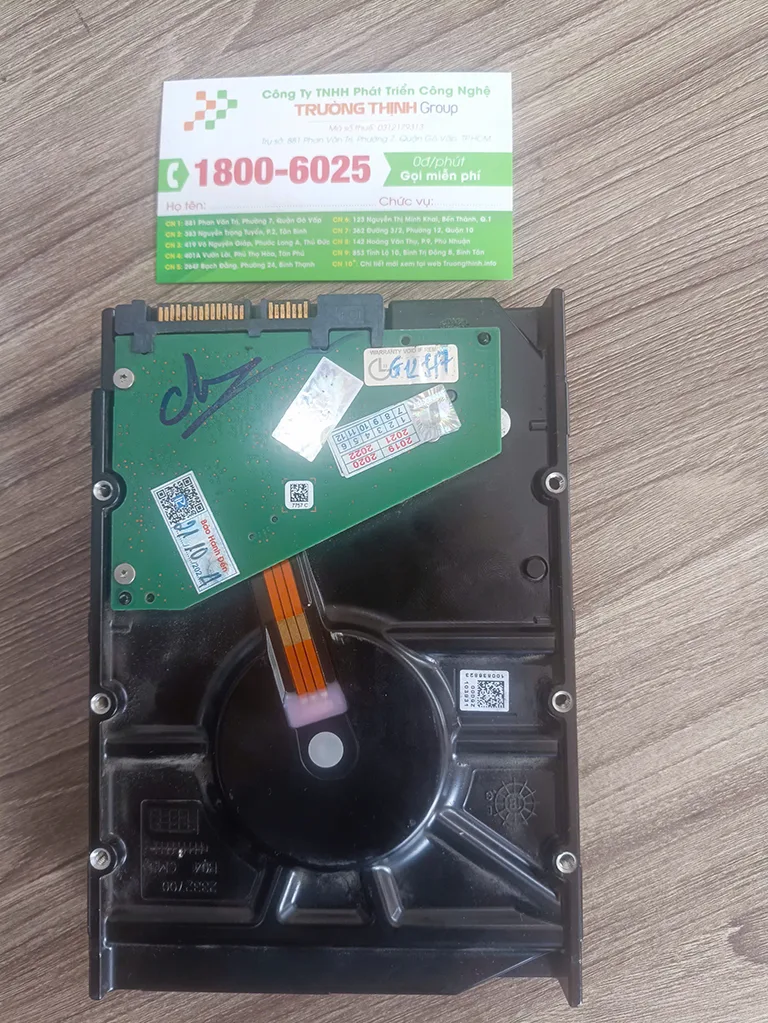
Ngay khi tiếp nhận máy, đội ngũ kỹ thuật viên của chúng tôi đã lắng nghe cẩn thận vấn đề của Anh Trọng. Chúng tôi tiến hành kiểm tra tổng thể chiếc laptop Dell của anh hoàn toàn miễn phí, từ tốc độ khởi động đến hiệu suất ổ cứng. Kết quả cho thấy, ổ HDD cũ đã xuống cấp nghiêm trọng, là nguyên nhân chính gây ra tình trạng chậm chạp.
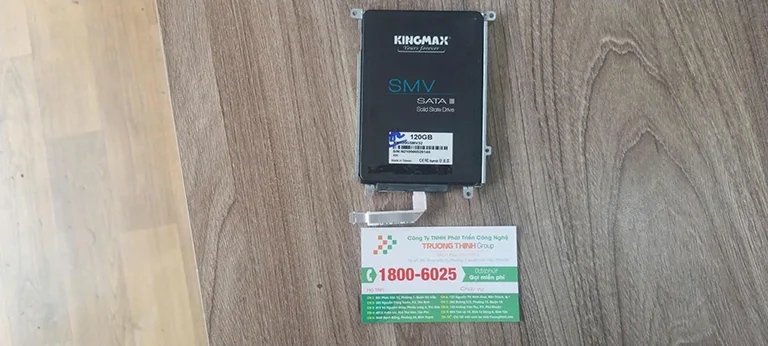
Chúng tôi giải thích cặn kẽ cho Anh Trọng về lợi ích của việc nâng cấp lên SSD, từ tốc độ đọc/ghi vượt trội đến khả năng chống sốc. Anh Trọng được tư vấn các loại SSD phù hợp với dòng laptop Dell của anh, với nhiều mức dung lượng và thương hiệu để lựa chọn. Chúng tôi cam kết mọi linh kiện thay thế đều là hàng chính hãng, có nguồn gốc rõ ràng và được bảo hành đầy đủ.
Mẹo nhỏ từ kỹ thuật viên: Khi nâng cấp SSD, đừng quên kiểm tra xem laptop của bạn hỗ trợ chuẩn SATA III hay NVMe để chọn loại ổ cứng phù hợp nhất. Chuẩn NVMe thường cho tốc độ nhanh hơn đáng kể so với SATA III, nhưng không phải laptop nào cũng có khe cắm NVMe.
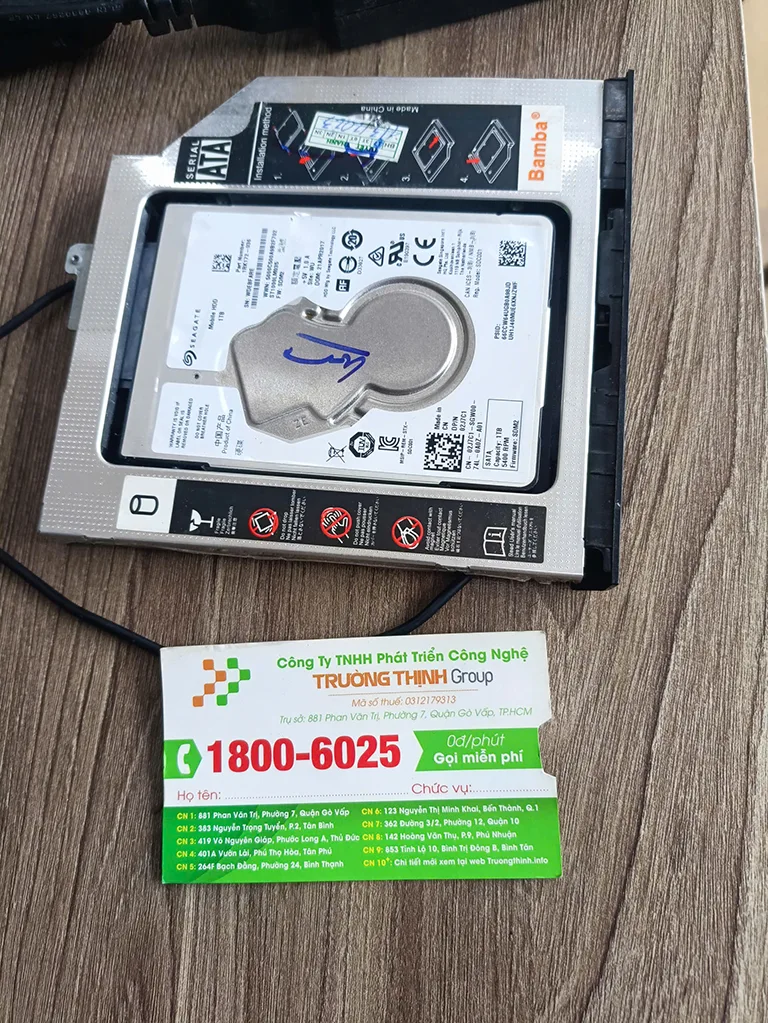
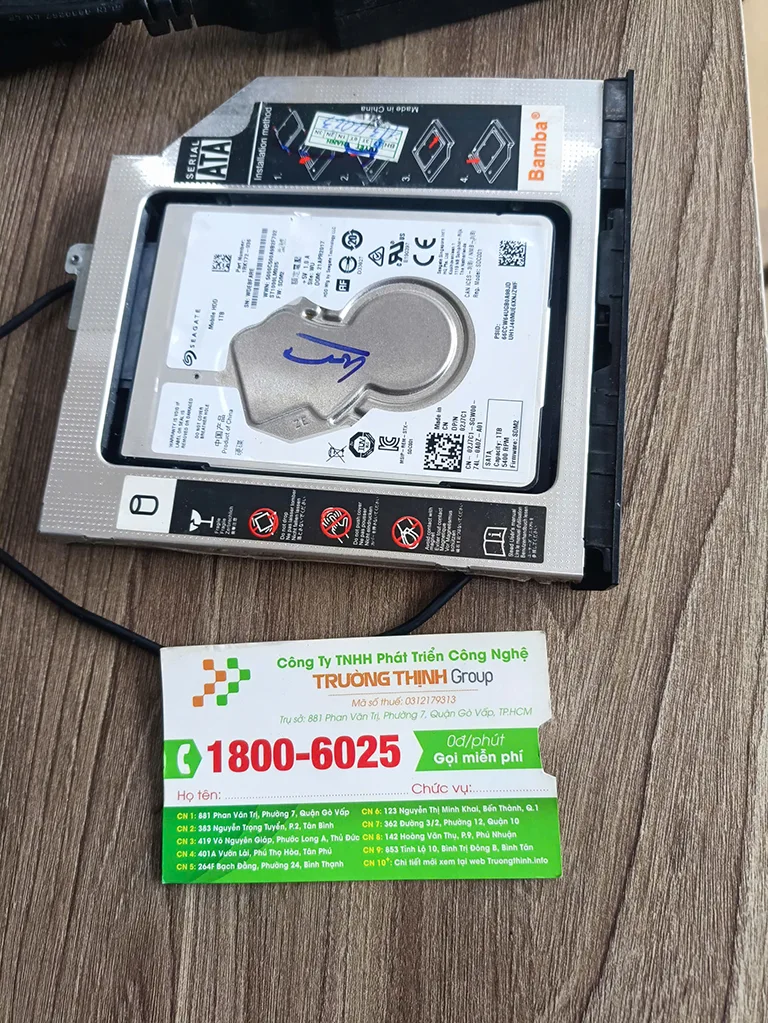
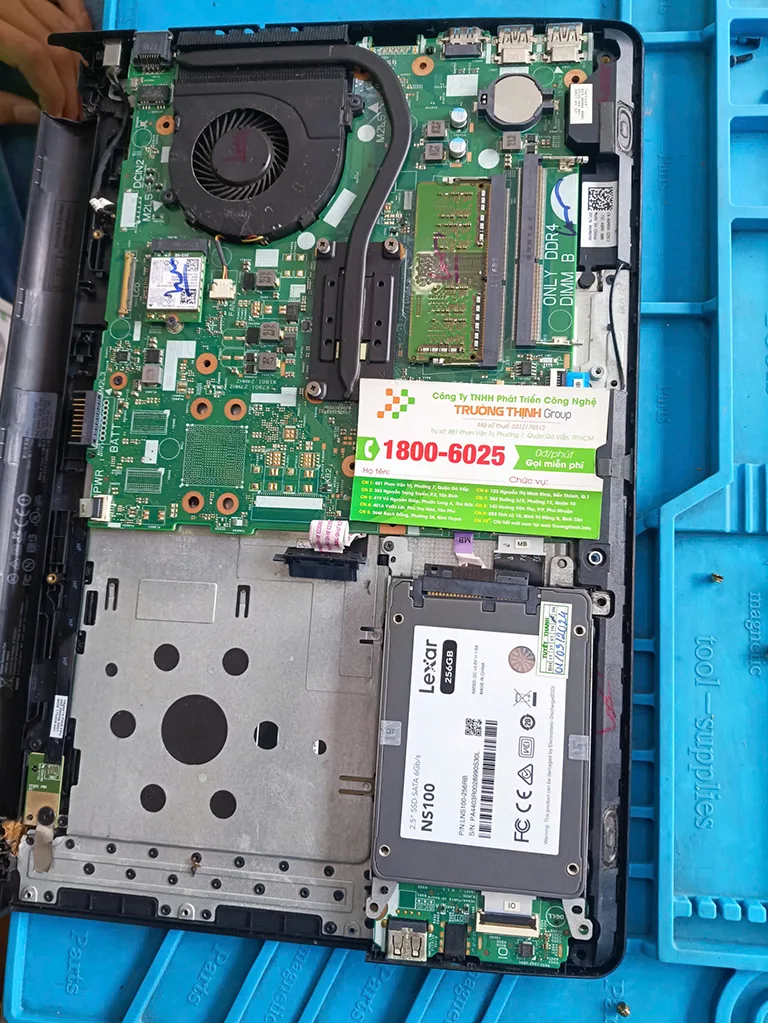
Để Anh Trọng hoàn toàn yên tâm, chúng tôi đã thực hiện chính sách ký tên lên từng linh kiện quan trọng như RAM, CPU, mainboard trước khi tiến hành tháo lắp. Điều này đảm bảo không có bất kỳ sự nhầm lẫn hay thay thế bất chính nào xảy ra. Anh Trọng cũng được chứng kiến toàn bộ quá trình sao lưu dữ liệu từ ổ cứng cũ sang SSD mới, đảm bảo không có dữ liệu nào bị thất lạc.
Nếu bạn cũng đang gặp vấn đề tương tự và cần một nơi địa chỉ nâng cấp máy tính quận bình tân uy tín, đừng ngần ngại liên hệ với chúng tôi qua hotline 18006025 để được tư vấn miễn phí.
Quá trình thay SSD và bàn giao laptop Dell cho Anh Trọng
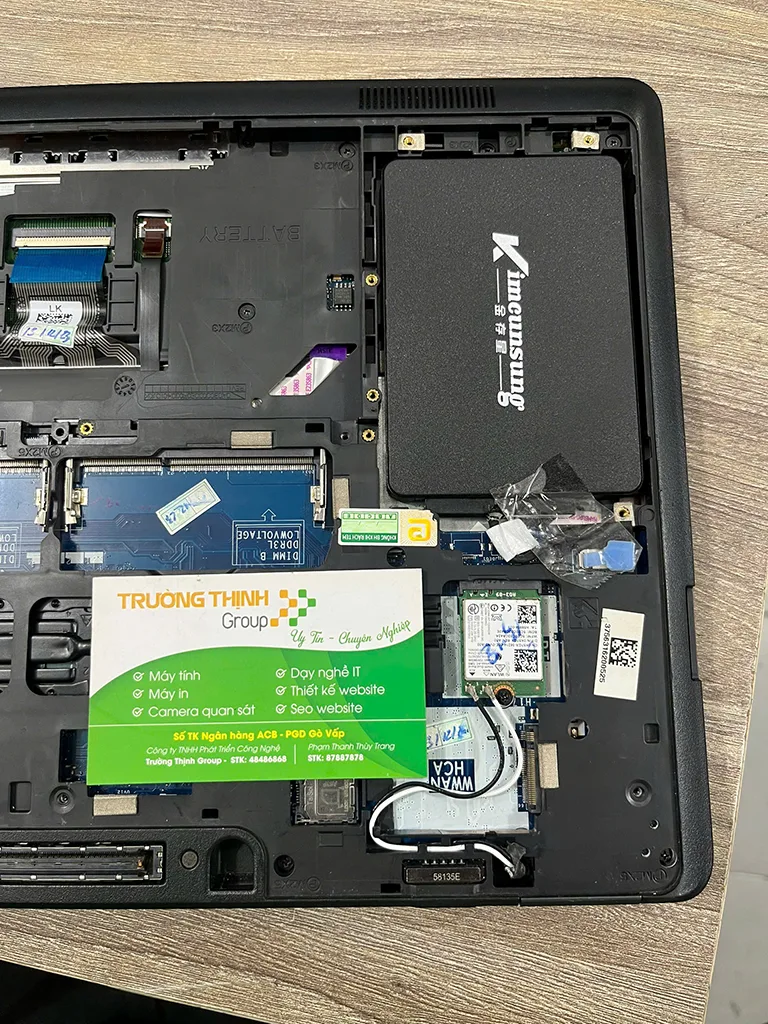
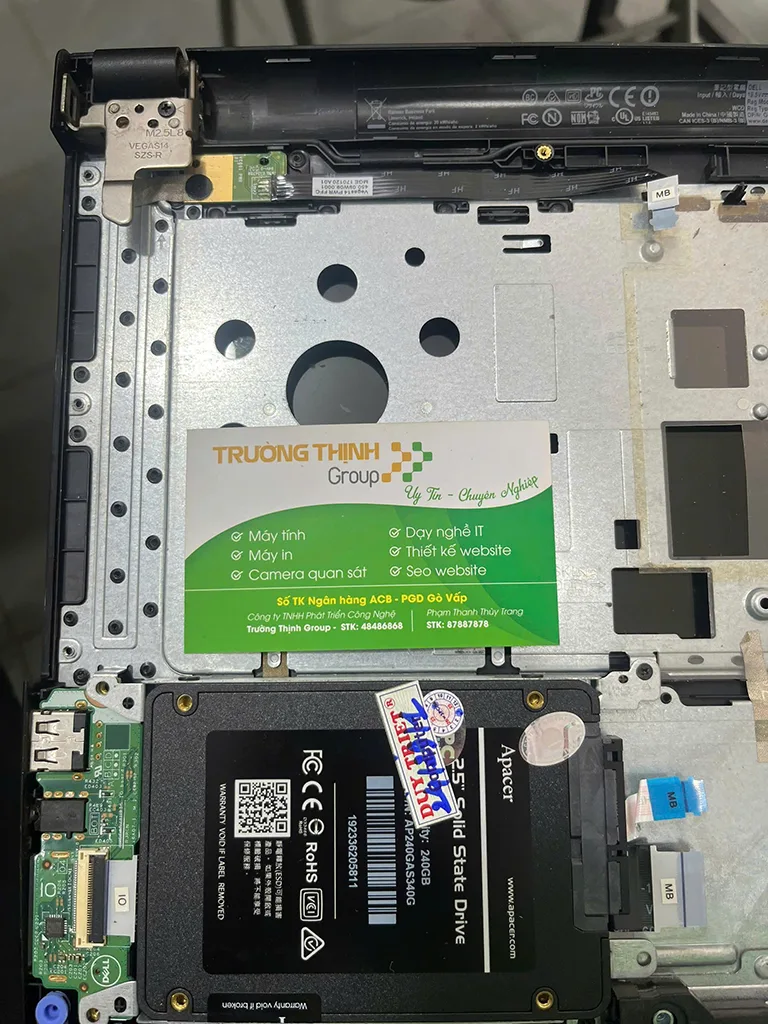
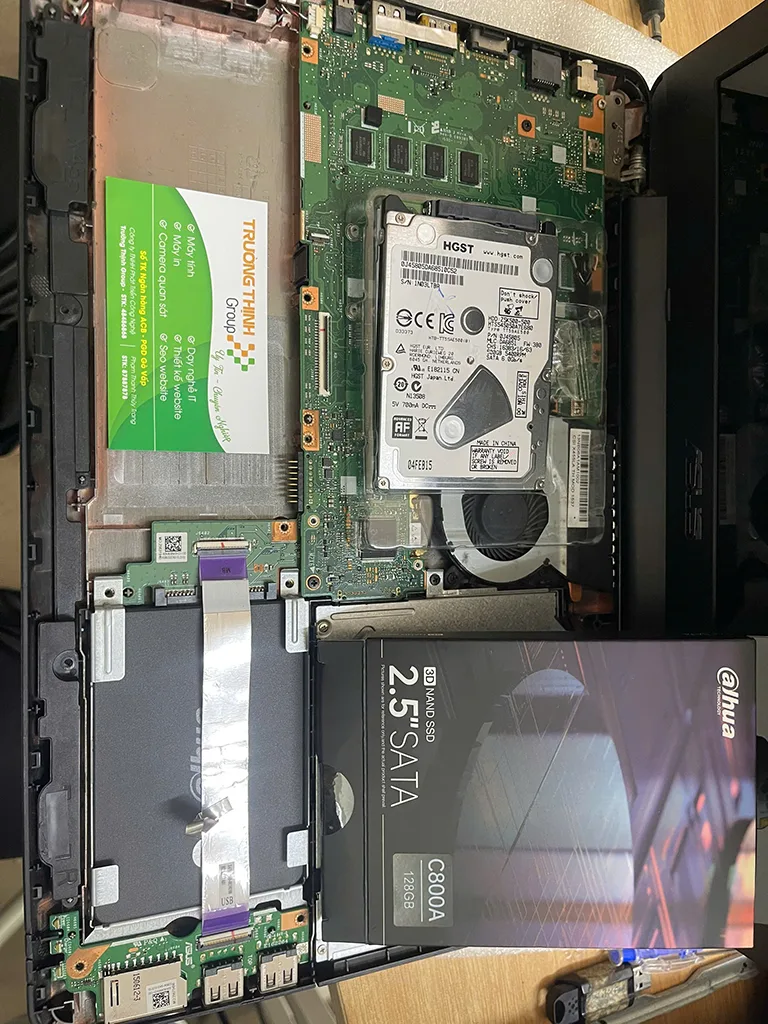
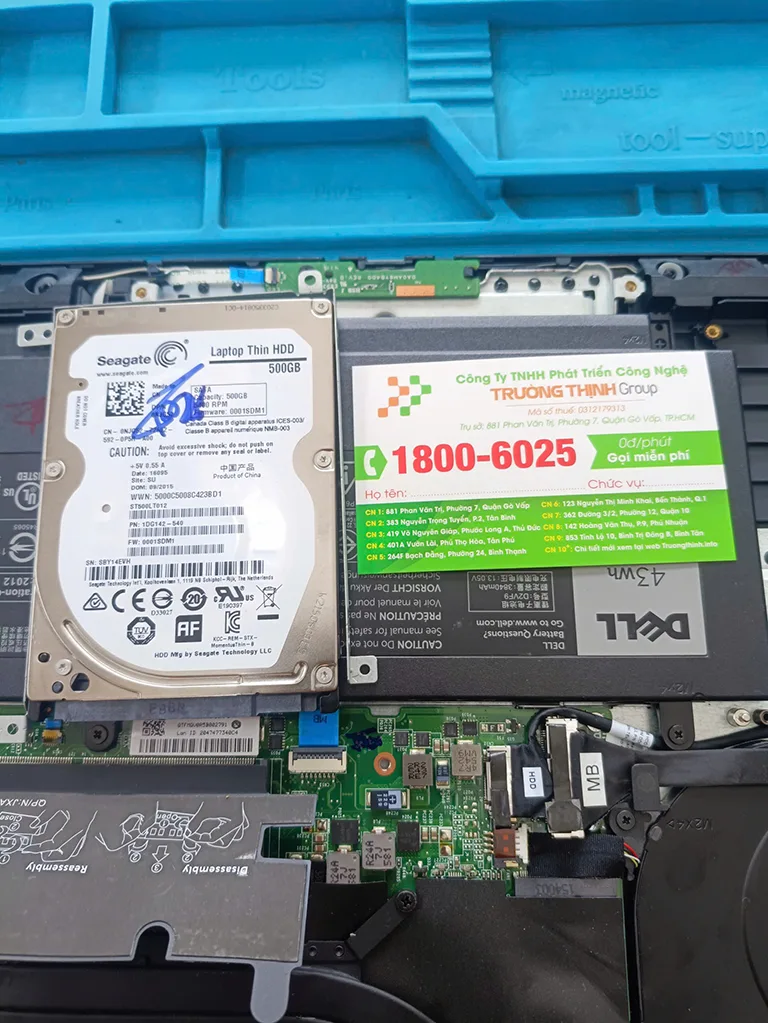
Sau khi Anh Trọng đã lựa chọn được loại SSD ưng ý, kỹ thuật viên của chúng tôi bắt tay ngay vào việc thay thế. Toàn bộ quá trình được thực hiện cẩn thận, tỉ mỉ, đảm bảo không làm hư hại bất kỳ bộ phận nào của máy. Chúng tôi sử dụng các công cụ chuyên dụng và tuân thủ đúng quy trình kỹ thuật.
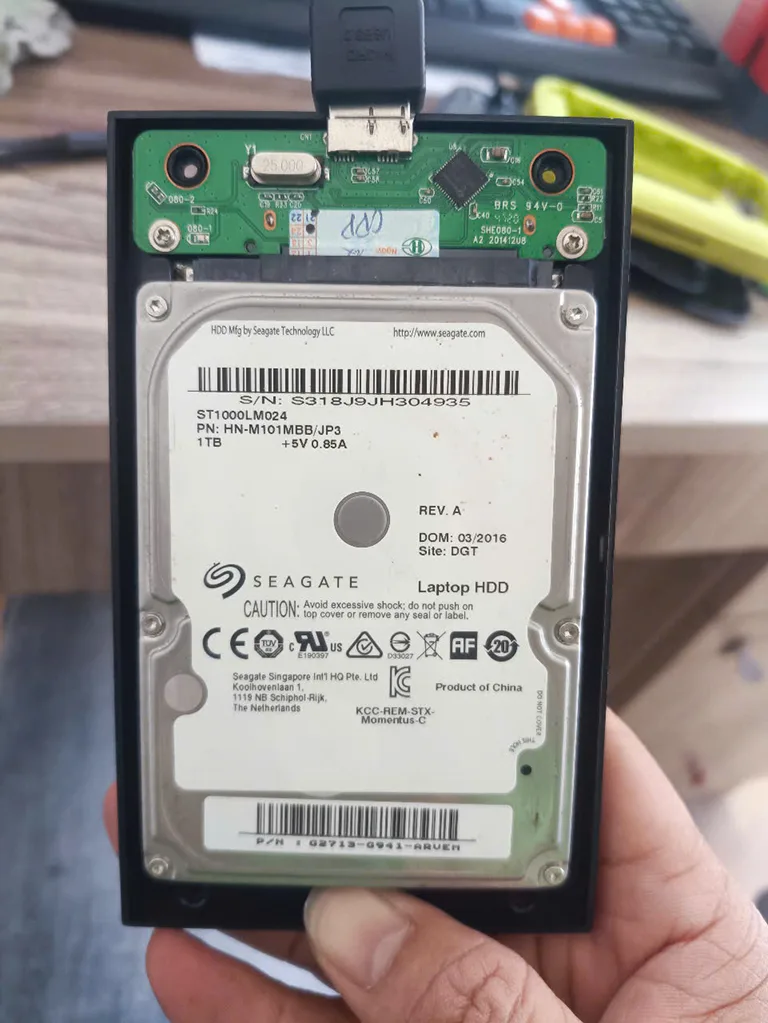
Kỹ thuật viên tháo ổ cứng HDD cũ, sau đó lắp đặt SSD mới, cài đặt lại hệ điều hành, các driver cần thiết và chuyển toàn bộ dữ liệu đã sao lưu. Mọi bước đều được thực hiện dưới sự giám sát của Anh Trọng nếu anh muốn, hoặc chúng tôi sẽ quay video lại để đảm bảo tính minh bạch.
Sau khi hoàn tất, chúng tôi tiến hành kiểm tra lại toàn bộ chức năng của laptop Dell: tốc độ khởi động, mở ứng dụng, khả năng đọc/ghi dữ liệu của SSD mới, và kiểm tra các cổng kết nối. Anh Trọng được mời trực tiếp kiểm tra máy, tự mình trải nghiệm sự khác biệt về tốc độ.
Anh Trọng không khỏi bất ngờ khi thấy chiếc laptop Dell của mình giờ đây khởi động chỉ trong vài giây, các ứng dụng mở lên tức thì. Anh chia sẻ: “Thật sự khác biệt một trời một vực! Cứ như là mình vừa mua một chiếc máy mới vậy. Tôi rất hài lòng với dịch vụ ở đây, không chỉ nhanh chóng mà còn rất chuyên nghiệp và minh bạch.”
Chúng tôi cũng hỗ trợ Anh Trọng xuất hóa đơn VAT nếu cần và tư vấn về các chính sách ưu đãi dành cho sinh viên hoặc những trường hợp đặc biệt, thể hiện sự quan tâm đến mọi đối tượng khách hàng.
Nếu bạn đang tìm trung tâm kiểm tra thùng pc không nhận wifi quận bình tân anh quang hoặc cần vệ sinh laptop định kỳ, đừng quên ghé thăm chúng tôi.
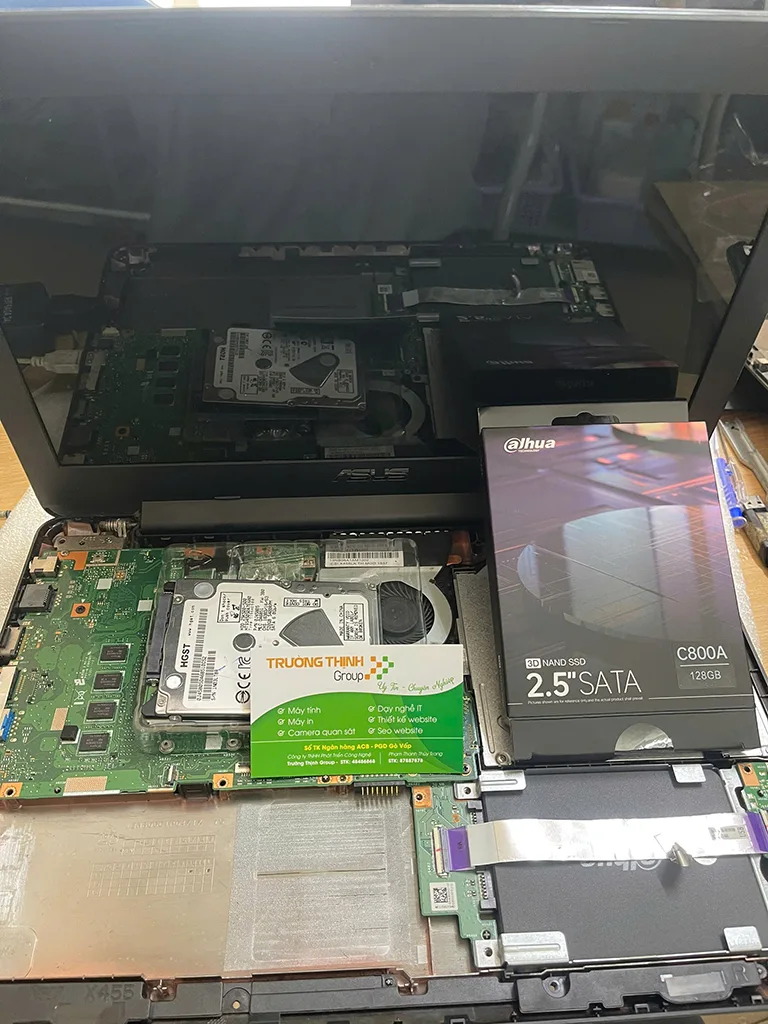
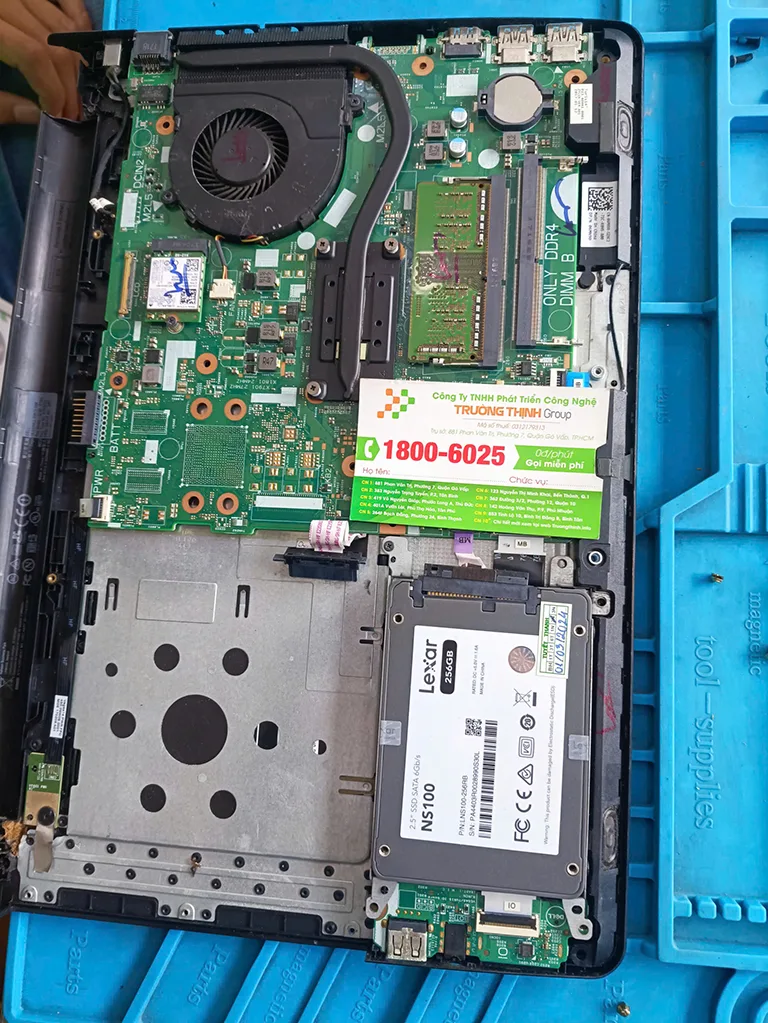
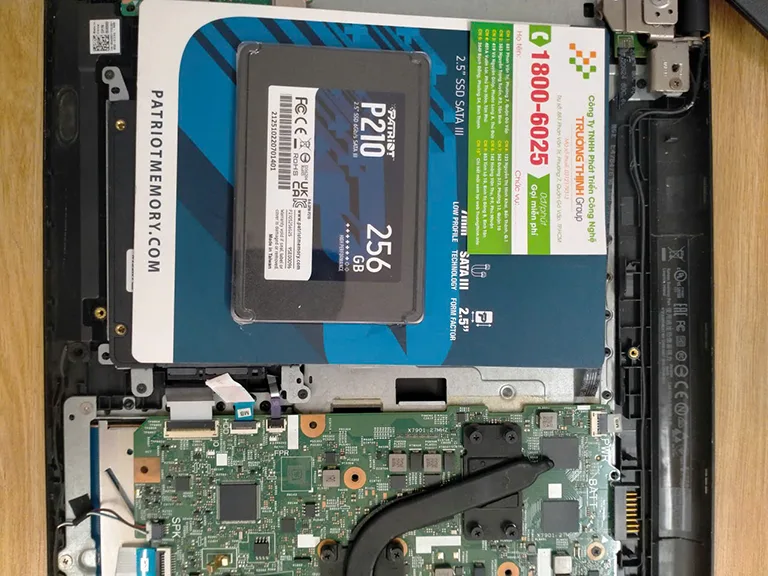




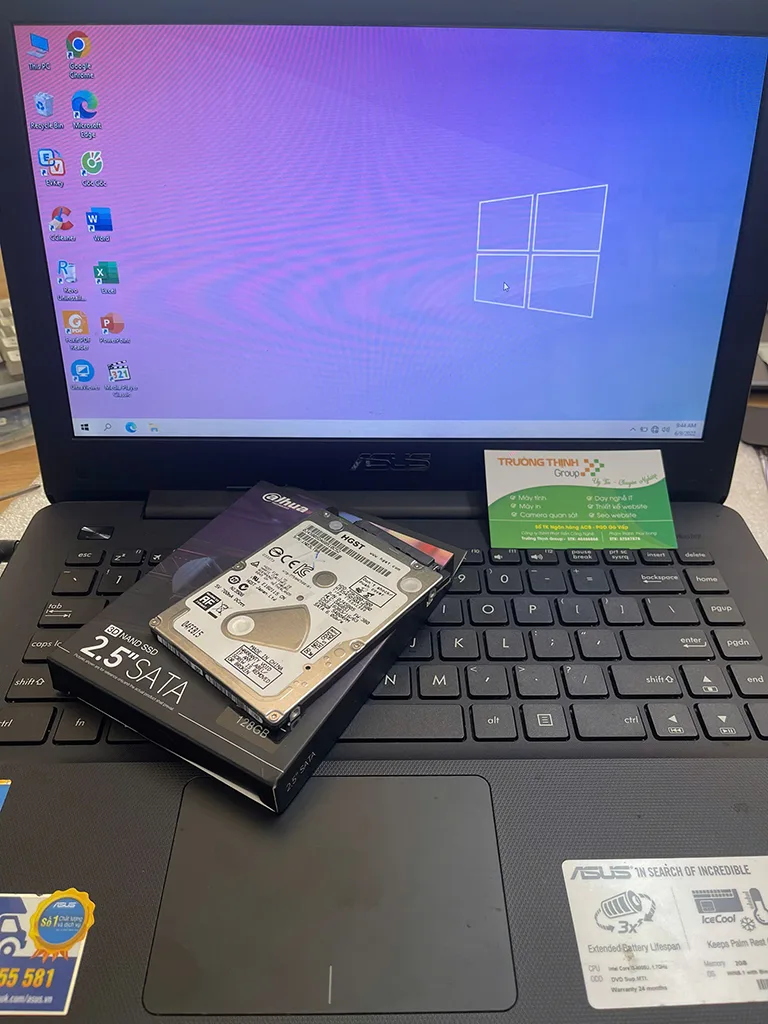
Bảng giá thay SSD laptop Dell tại Địa chỉ sửa laptop Trường Thịnh
Bảng giá tham khảo chuẩn áp dụng tại khu vực TPHCM:
| Loại SSD | Dung lượng | Giá tham khảo |
|---|---|---|
| SSD SATA III | 120GB – 128GB | Liên hệ |
| SSD SATA III | 240GB – 256GB | Liên hệ |
| SSD SATA III | 480GB – 512GB | Liên hệ |
| SSD NVMe PCIe Gen3 | 250GB – 256GB | Liên hệ |
| SSD NVMe PCIe Gen3 | 500GB – 512GB | Liên hệ |
| SSD NVMe PCIe Gen4 | 500GB – 512GB | Liên hệ |
*Lưu ý: Giá trên chỉ mang tính chất tham khảo và có thể thay đổi tùy thuộc vào thời điểm, thương hiệu và chương trình khuyến mãi. Vui lòng liên hệ trực tiếp để nhận báo giá chính xác nhất.
Những lưu ý quan trọng khi nâng cấp SSD cho laptop
Việc nâng cấp SSD không chỉ đơn thuần là thay thế linh kiện mà còn cần sự am hiểu về hệ thống. Một số laptop Dell có thể có khe cắm M.2 NVMe, trong khi số khác chỉ hỗ trợ SATA. Việc chọn đúng loại SSD sẽ tối ưu hóa hiệu suất và tránh lãng phí. Ngoài ra, việc sao lưu dữ liệu cẩn thận trước khi nâng cấp là cực kỳ quan trọng để tránh mất mát thông tin.
Lời khuyên từ chuyên gia: Sau khi nâng cấp SSD, hãy đảm bảo rằng bạn đã cài đặt lại hệ điều hành một cách sạch sẽ và cập nhật đầy đủ driver. Điều này sẽ giúp SSD phát huy tối đa hiệu suất và tránh các lỗi vặt không đáng có.
Chúng tôi luôn khuyến khích khách hàng đặt câu hỏi và theo dõi quá trình sửa chữa. Sự minh bạch là yếu tố hàng đầu. Nếu bạn đang lo lắng về việc chú vinh an ngại máy ồn tìm trung tâm vệ sinh laptop lenovo loq quận bình tân uy tín, hãy ghé thăm chúng tôi để được tư vấn.
Đừng để chiếc laptop chậm chạp làm ảnh hưởng đến công việc và trải nghiệm của bạn. Hãy để chúng tôi giúp bạn “hồi sinh” chiếc máy tính của mình. Bạn có thể tìm anh quân nhân viên thiết kế đồ họa tìm địa chỉ thay main pc để bàn quận bình tân hoặc cần sửa chữa các linh kiện khác, chúng tôi đều có thể hỗ trợ.
Câu hỏi thường gặp khi thay SSD laptop
1. Thay SSD có làm mất dữ liệu không?
Nếu không sao lưu cẩn thận, việc thay SSD có thể dẫn đến mất dữ liệu. Tại Địa chỉ sửa laptop Trường Thịnh, chúng tôi luôn sao lưu toàn bộ dữ liệu của khách hàng sang ổ cứng mới hoặc thiết bị lưu trữ ngoài trước khi tiến hành thay thế, đảm bảo an toàn tuyệt đối cho dữ liệu của bạn.
2. Thời gian thay SSD mất bao lâu?
Thông thường, quá trình thay SSD và cài đặt lại hệ điều hành chỉ mất khoảng 30 phút đến 1 tiếng, tùy thuộc vào dung lượng dữ liệu cần sao chép và cấu hình máy. Bạn có thể chờ lấy ngay trong ngày.
3. Có cần cài lại Windows sau khi thay SSD không?
Có, bạn cần cài đặt lại hệ điều hành Windows (hoặc macOS) lên ổ SSD mới để máy tính có thể khởi động và hoạt động. Chúng tôi sẽ hỗ trợ cài đặt miễn phí hệ điều hành và các driver cơ bản cho bạn.
Nếu bạn cần chú phúc sửa card vga rx6600 không nguồn tiệm sửa chữa ở quận bình tân, hãy liên hệ ngay với chúng tôi.
Hy vọng câu chuyện của Anh Trọng sẽ giúp bạn có thêm niềm tin khi lựa chọn dịch vụ tại Địa chỉ sửa laptop Trường Thịnh. Chúng tôi luôn sẵn lòng lắng nghe và mang đến giải pháp tốt nhất cho chiếc laptop của bạn. Cảm ơn quý khách đã tin tưởng và đồng hành cùng chúng tôi! Trân trọng từ Địa chỉ sửa laptop – Cam kết vững bền từ Địa chỉ sửa laptop Trường Thịnh.

 Trang chủ
 Nhắn tin
 Chat Zalo
 Chỉ đường