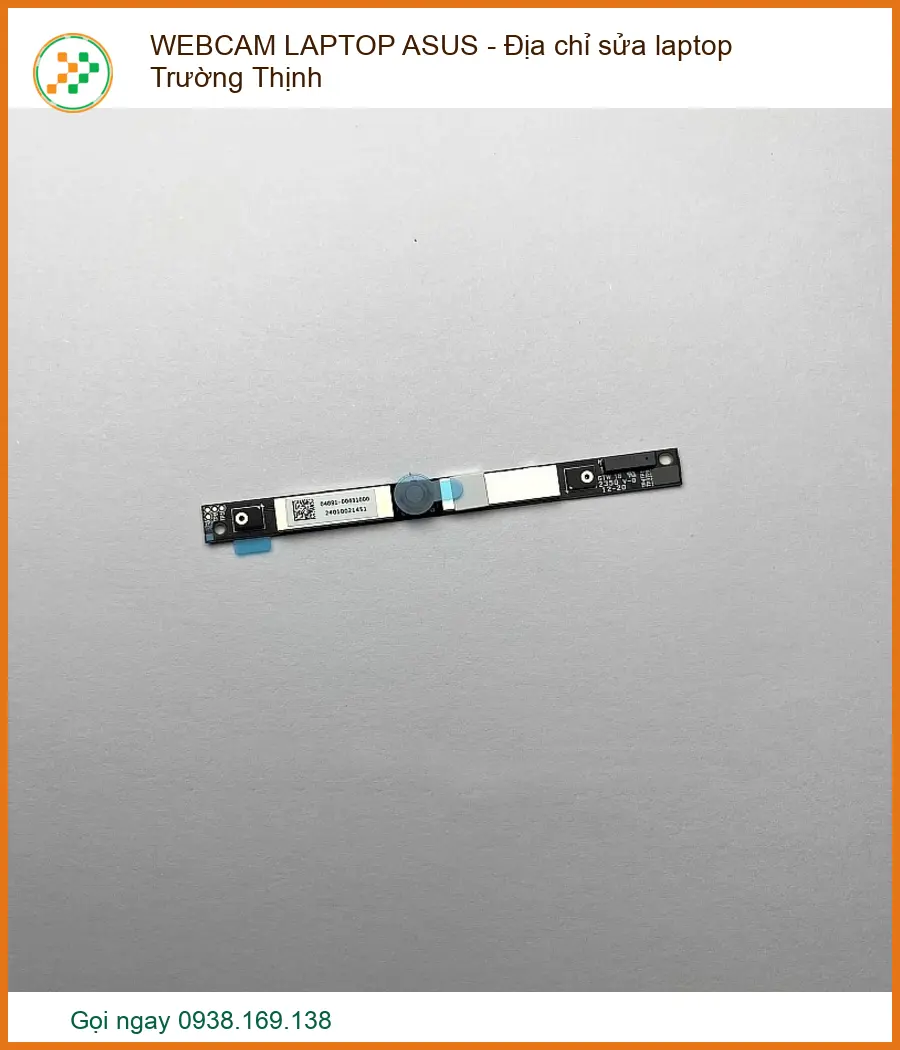
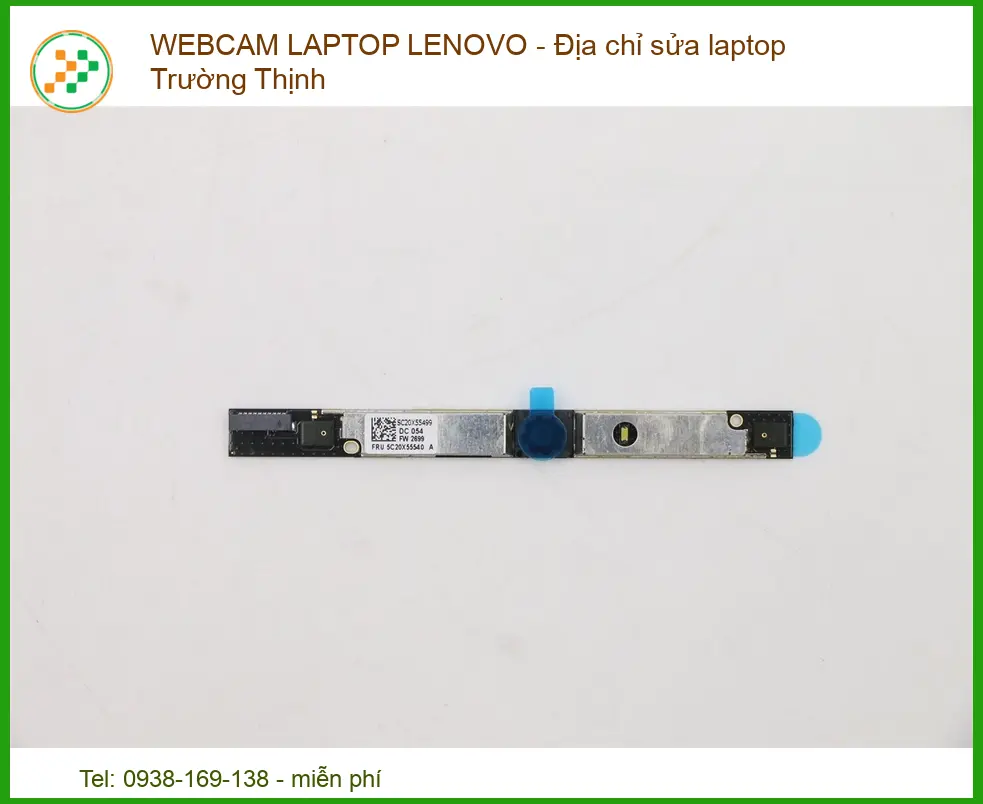
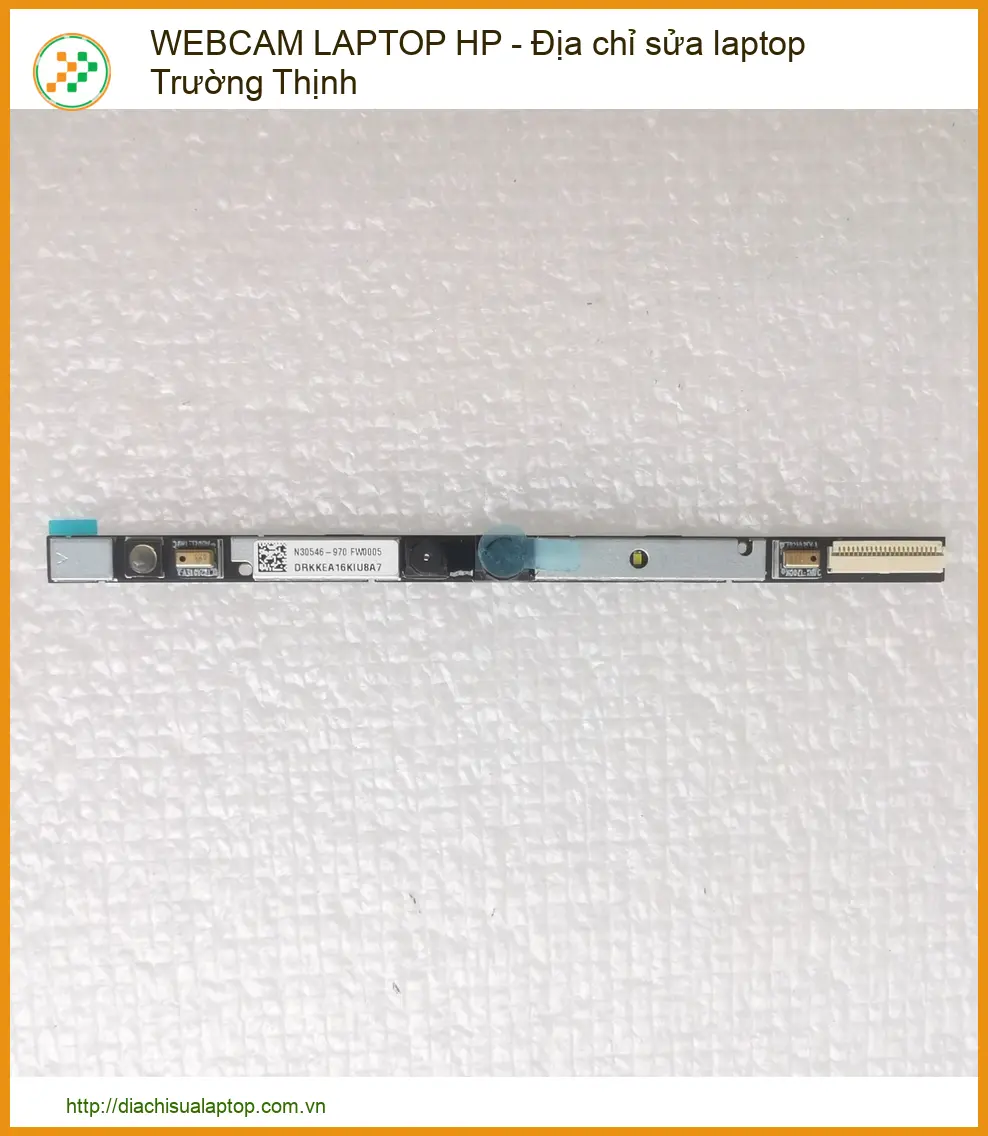
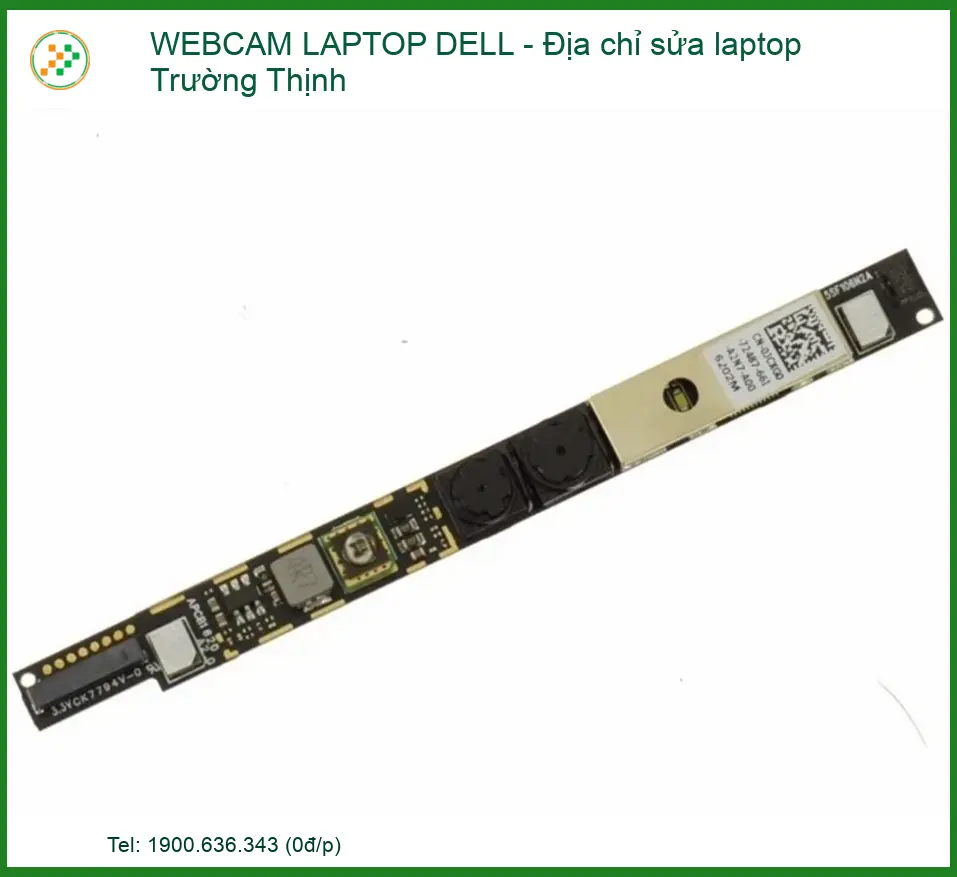
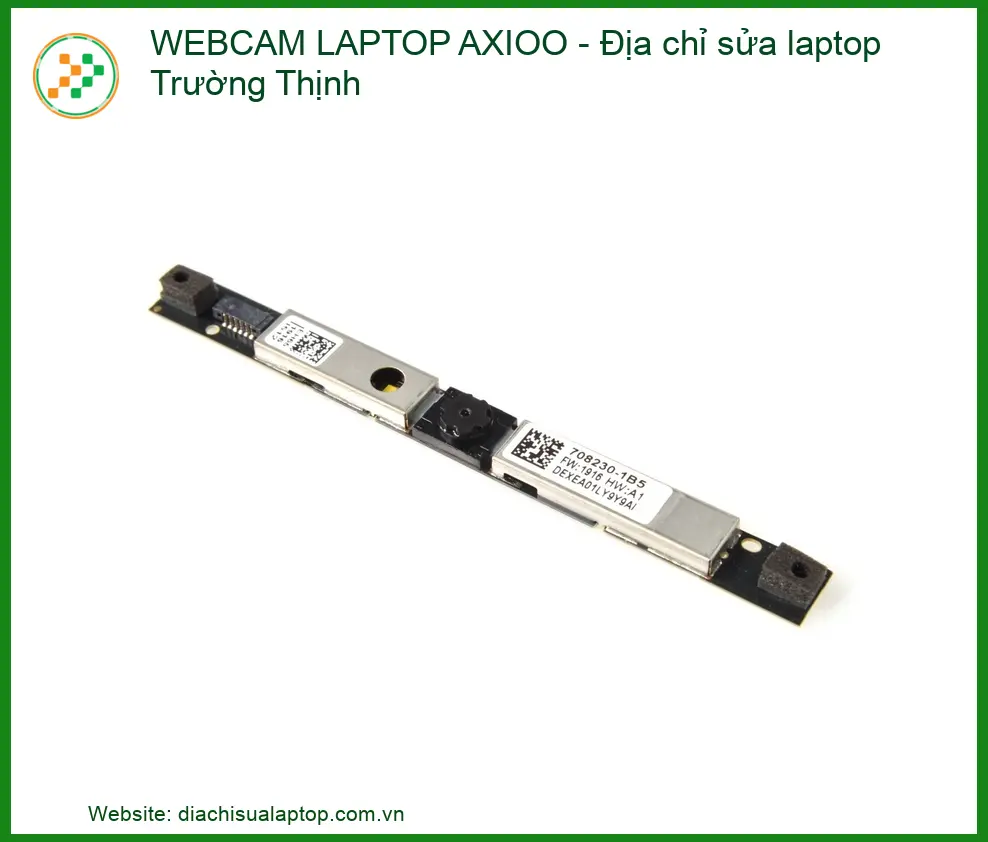
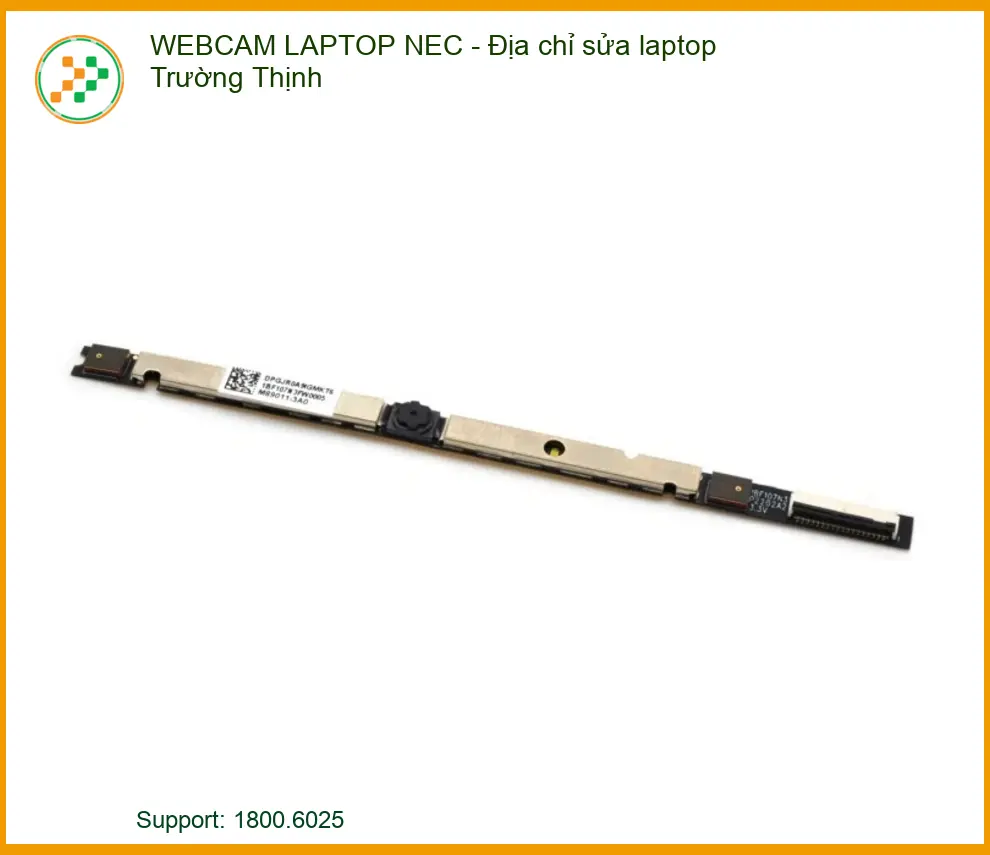
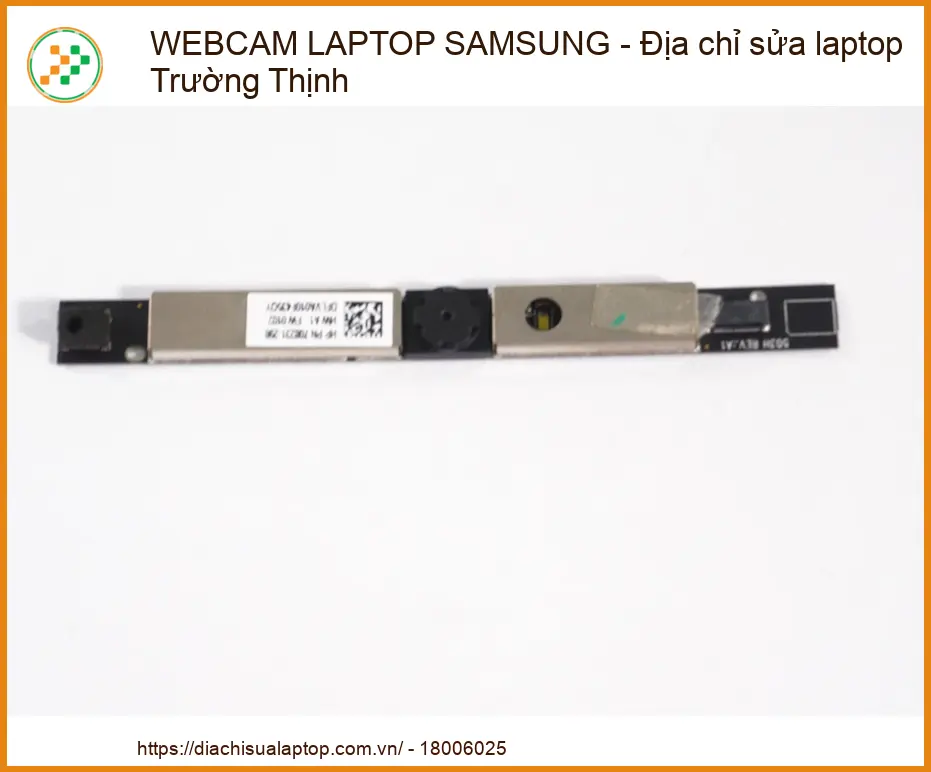
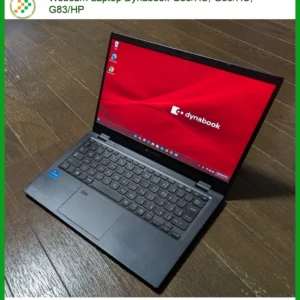
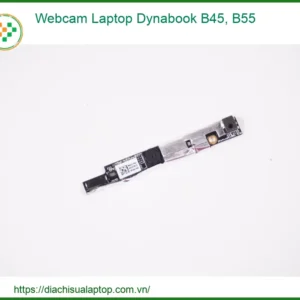
Webcam laptop Dynabook D41 của bạn đang gặp sự cố, khiến mọi cuộc họp trực tuyến hay buổi học online bị gián đoạn? Đừng để một chiếc webcam hỏng làm ảnh hưởng đến công việc và giao tiếp của bạn! Tại Địa chỉ sửa laptop Trường Thịnh TPHCM, chúng tôi cung cấp dịch vụ thay thế webcam laptop Dynabook D41 chính hãng, nhanh chóng và uy tín, giúp bạn khôi phục lại khả năng giao tiếp hình ảnh chỉ trong tích tắc. Đừng chần chừ, hãy đến ngay để trải nghiệm dịch vụ chuyên nghiệp và hiệu quả nhất!
Thông số kỹ thuật Webcam Laptop Dynabook D41
| Thông số |
Chi tiết |
| Tên sản phẩm |
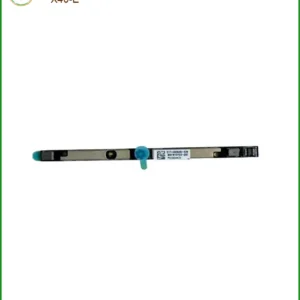
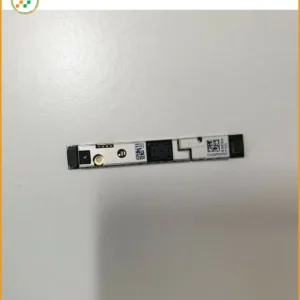
Webcam Laptop Dynabook D41 |
| Độ phân giải |
HD 720p (1280×720 pixels) |
| Tốc độ khung hình |
30 khung hình/giây (fps) |
| Giao diện kết nối |
Cáp dẹt (Flex Cable) chuyên dụng |
| Tình trạng |
Hàng mới 100%, chính hãng |
| Tương thích |
Các dòng laptop Dynabook D41, D51, D61 |
| Màu sắc |
Đen |
| Bảo hành |
12 tháng 1 đổi 1 |
| Ứng dụng |
Họp trực tuyến, học online, gọi video, ghi hình cá nhân |
Dấu hiệu và Nguyên nhân Webcam Laptop Dynabook D41 bị hỏng
Việc nhận biết sớm các dấu hiệu webcam bị lỗi sẽ giúp bạn khắc phục kịp thời, tránh gián đoạn công việc. Các lỗi phổ biến bao gồm không nhận driver, hình ảnh bị nhiễu, hoặc không hoạt động. Nếu bạn đang tìm kiếm nơi thay webcam laptop Dynabook D41 uy tín tại TPHCM, hãy đến với chúng tôi để được kiểm tra và tư vấn miễn phí.
Các triệu chứng webcam lỗi thường gặp
- Webcam không hoạt động: Biểu tượng webcam bị gạch chéo, không thể mở ứng dụng camera hoặc các ứng dụng họp trực tuyến không nhận diện được webcam.
- Hình ảnh bị nhiễu, mờ, sọc: Chất lượng hình ảnh kém, xuất hiện các đường sọc ngang/dọc, màu sắc sai lệch hoặc hoàn toàn bị đen.
- Driver webcam bị lỗi: Hệ điều hành báo lỗi driver, không tìm thấy thiết bị hoặc driver bị thiếu/hỏng.
- Đèn webcam không sáng: Khi bật ứng dụng camera, đèn báo hiệu webcam không sáng dù webcam không bị che.
Nguyên nhân gây hỏng webcam
Nguyên nhân phần mềm
- Lỗi Driver: Driver cũ, không tương thích hoặc bị hỏng do cập nhật hệ điều hành hoặc xung đột phần mềm.
- Xung đột phần mềm: Một số ứng dụng bảo mật hoặc phần mềm khác có thể chặn quyền truy cập của webcam.
- Cài đặt quyền riêng tư: Cài đặt Windows hoặc macOS có thể vô hiệu hóa quyền truy cập webcam cho các ứng dụng.
Nguyên nhân phần cứng
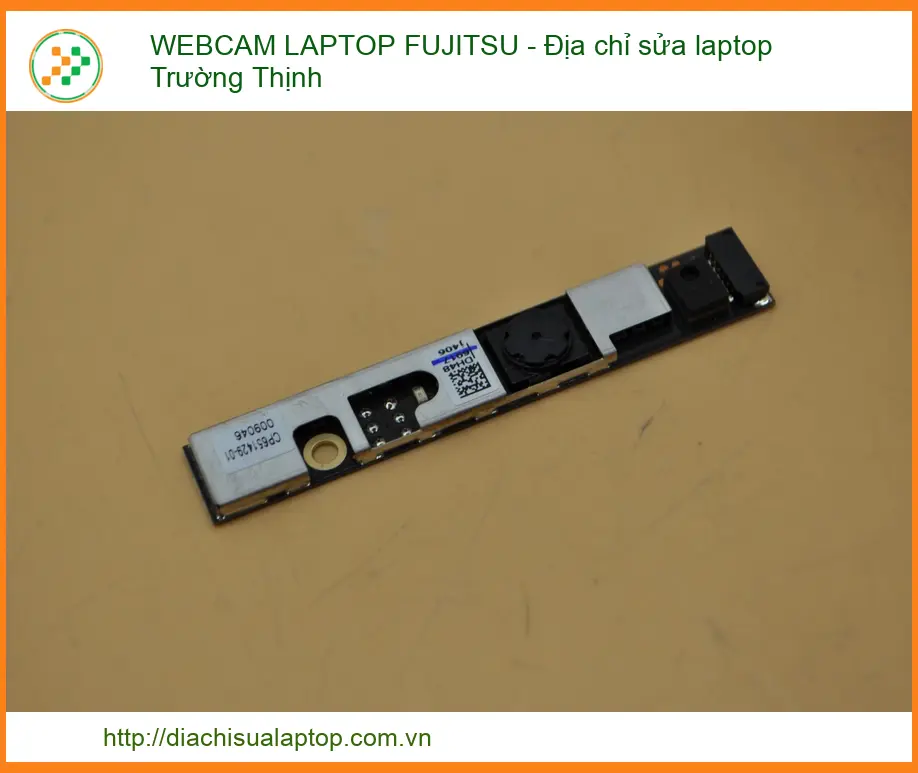
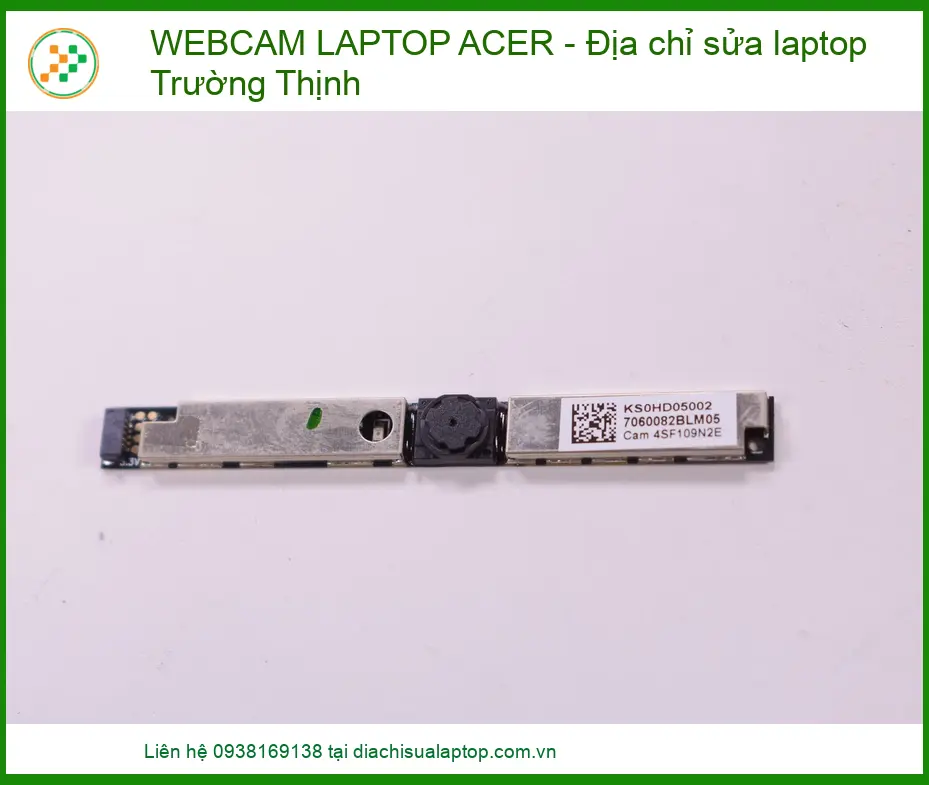
- Cáp kết nối bị lỏng hoặc đứt: Dây cáp dẹt (flex cable) kết nối webcam với mainboard có thể bị lỏng do va đập hoặc đứt gãy do đóng mở màn hình nhiều.
- Mắt camera bị hỏng: Bộ phận cảm biến hình ảnh bên trong webcam bị lỗi do tuổi thọ, va đập mạnh hoặc lỗi sản xuất.
- Lỗi trên mainboard: Một số trường hợp hiếm gặp, lỗi trên mainboard (chipset điều khiển) cũng có thể khiến webcam không hoạt động.
- Nước vào: Laptop bị dính nước có thể gây chập mạch, hỏng webcam và các linh kiện khác.
Cách khắc phục và sử dụng webcam hiệu quả
Để đảm bảo webcam laptop của bạn hoạt động ổn định và bền bỉ, việc thực hiện các biện pháp phòng ngừa và khắc phục đúng cách là rất quan trọng. Nếu bạn cần thay thế linh kiện webcam laptop Dynabook, hãy tìm đến các trung tâm sửa chữa uy tín để được hỗ trợ.
Giải pháp khắc phục ban đầu
- Kiểm tra cài đặt quyền riêng tư: Đảm bảo các ứng dụng có quyền truy cập webcam trong cài đặt hệ thống.
- Cập nhật/Cài lại Driver: Truy cập Device Manager, gỡ cài đặt driver webcam và khởi động lại máy để hệ thống tự động cài lại. Hoặc tải driver mới nhất từ trang chủ Dynabook.
- Kiểm tra các ứng dụng khác: Đóng tất cả các ứng dụng có thể đang sử dụng webcam để tránh xung đột.
- Khởi động lại máy tính: Đây là cách đơn giản nhưng đôi khi hiệu quả để khắc phục các lỗi tạm thời.
Khi nào nên thay mới webcam?
Nếu đã thử mọi cách khắc phục phần mềm mà webcam vẫn không hoạt động, hoặc có dấu hiệu hỏng hóc về phần cứng như hình ảnh nhiễu loạn, không nhận diện được, khả năng cao bạn cần thay thế webcam mới. Việc tự ý tháo lắp webcam có thể gây hỏng hóc thêm các linh kiện khác, đặc biệt là màn hình và cáp tín hiệu. Để đảm bảo an toàn, hãy mang máy đến các trung tâm sửa chữa chuyên nghiệp.
Mẹo bảo quản và sử dụng webcam bền bỉ
Vệ sinh định kỳ
Sử dụng khăn mềm, khô để lau sạch ống kính webcam, tránh để bụi bẩn bám vào gây mờ hình ảnh. Hạn chế dùng hóa chất mạnh có thể làm hỏng lớp phủ ống kính.
Tránh va đập màn hình
Webcam thường được tích hợp ở viền trên màn hình. Việc đóng mở màn hình quá mạnh hoặc va đập có thể làm lỏng cáp kết nối hoặc hỏng trực tiếp mắt camera.
Cập nhật driver thường xuyên
Đảm bảo driver webcam luôn được cập nhật phiên bản mới nhất để tương thích tốt với hệ điều hành và các ứng dụng, tránh các lỗi phần mềm không đáng có.
Quản lý quyền truy cập
Thường xuyên kiểm tra và chỉ cấp quyền truy cập webcam cho các ứng dụng thực sự cần thiết, giúp bảo vệ quyền riêng tư và tránh các phần mềm độc hại lợi dụng webcam.
Hỏi đáp về dịch vụ thay Webcam Laptop Dynabook D41
Thay webcam laptop Dynabook D41 mất bao lâu?
Thời gian thay webcam laptop Dynabook D41 thường rất nhanh, chỉ khoảng 15-30 phút tùy thuộc vào cấu trúc máy và tay nghề kỹ thuật viên. Bạn có thể chờ lấy liền tại trung tâm của chúng tôi.
Webcam mới có được bảo hành không?
Tất cả webcam thay thế tại Địa chỉ sửa laptop Trường Thịnh đều là hàng chính hãng và được bảo hành từ 6 đến 12 tháng tùy loại, đảm bảo quyền lợi tốt nhất cho khách hàng.
Tôi có cần đặt lịch trước khi đến không?
Không cần thiết phải đặt lịch trước. Bạn có thể mang máy đến trực tiếp các chi nhánh của chúng tôi tại TPHCM. Tuy nhiên, nếu muốn đảm bảo không phải chờ đợi, bạn có thể gọi điện để được tư vấn và sắp xếp trước.
Có thể tự thay webcam tại nhà không?
Việc tự thay webcam không được khuyến khích nếu bạn không có kinh nghiệm và dụng cụ chuyên dụng. Webcam được kết nối bằng cáp dẹt rất mỏng manh và thường nằm ẩn dưới viền màn hình, rất dễ gây hỏng hóc các linh kiện khác như màn hình hoặc cáp tín hiệu nếu không cẩn thận. Hãy để các chuyên gia thực hiện để đảm bảo an toàn và hiệu quả.
Bảng giá tham khảo dịch vụ thay Webcam Laptop và chi phí sửa chữa
Dưới đây là bảng giá tham khảo cho dịch vụ thay thế webcam laptop Dynabook và các chi phí sửa chữa liên quan. Giá cả có thể dao động tùy thời điểm và tình trạng cụ thể của máy.
Bảng giá Webcam Laptop Dynabook D41
| Tình trạng |
Mô tả |
Giá tham khảo (VNĐ) |
| Mới 100% (Chính hãng) |
Webcam Dynabook D41 mới nguyên hộp, bảo hành 12 tháng |
Liên hệ |
| Hàng tháo máy (Like New) |
Webcam tháo từ máy khác, đã kiểm tra kỹ, bảo hành 6 tháng |
Liên hệ |
Bảng giá dịch vụ sửa chữa webcam và linh kiện liên quan
| Dịch vụ |
Mô tả |
Chi phí (VNĐ) |
| Kiểm tra lỗi webcam |
Kiểm tra tổng quát, chẩn đoán nguyên nhân (miễn phí khi sửa chữa) |
0 – 100.000 |
| Thay cáp webcam |
Thay thế cáp kết nối webcam bị đứt, lỗi (chưa bao gồm cáp) |
150.000 – 300.000 |
| Sửa lỗi driver/phần mềm |
Cài đặt lại driver, khắc phục xung đột phần mềm |
100.000 – 200.000 |
| Thay webcam laptop Dynabook Satellite L300 lấy liền |
Chi phí nhân công thay webcam (chưa bao gồm giá webcam) |
150.000 – 250.000 |
| Vệ sinh laptop tổng quát |
Vệ sinh bụi bẩn, tra keo tản nhiệt định kỳ |
150.000 – 250.000 |
| Dịch Vụ |
Mô Tả Chi Tiết |
Thời Gian Thực Hiện |
Giá (VNĐ) |
| Sửa chữa phần cứng |
|
|
|
| Thay màn hình |
Màn hình HD/Full HD/4K cho các dòng phổ biến |
30-60 phút |
Từ 700.000 - 3.500.000 |
| Thay bàn phím |
Bàn phím laptop thường, bàn phím LED |
30-60 phút |
Từ 300.000 - 1.200.000 |
| Thay pin |
Pin chính hãng, pin tương thích |
30 phút |
Từ 400.000 - 2.000.000 |
| Thay ổ cứng |
SSD/HDD, nâng cấp dung lượng |
30-60 phút |
Từ 500.000 - 2.500.000 |
| Sửa bản lề |
Khắc phục bản lề gãy, lỏng |
1-2 giờ |
Từ 200.000 - 800.000 |
| Thay quạt tản nhiệt |
Quạt chính hãng hoặc tương thích |
30-60 phút |
Từ 300.000 - 700.000 |
| Dịch vụ phần mềm |
|
|
|
| Cài đặt lại hệ điều hành |
Windows, macOS, Linux |
30-60 phút |
150.000 - 300.000 |
| Diệt virus, cài phần mềm bảo mật |
Cài đặt bản quyền hoặc phần mềm chuyên dụng |
30 phút |
200.000 - 500.000 |
| Cứu dữ liệu |
Phục hồi dữ liệu từ ổ cứng bị lỗi |
1-3 ngày |
Từ 500.000 - 3.000.000 |
| Cài đặt phần mềm theo yêu cầu |
Office, đồ họa, lập trình, thiết kế |
30-60 phút |
100.000 - 500.000 |
| Dịch vụ nâng cấp |
|
|
|
| Nâng cấp RAM |
Lắp đặt và kiểm tra |
30 phút |
Từ 400.000 - 1.500.000 |
| Nâng cấp SSD |
SSD NVMe/SATA |
30-60 phút |
Từ 800.000 - 3.000.000 |
| Nâng cấp card đồ họa (laptop hỗ trợ) |
Card rời hoặc onboard |
1-2 giờ |
Từ 2.000.000 - 10.000.000 |
| Dịch vụ vệ sinh, bảo dưỡng |
|
|
|
| Vệ sinh, bảo dưỡng laptop |
Vệ sinh toàn bộ, thay keo tản nhiệt |
1-2 giờ |
200.000 - 400.000 |
| Kiểm tra, chẩn đoán lỗi miễn phí |
Kiểm tra toàn diện phần cứng và phần mềm |
15-30 phút |
Miễn phí |
Lưu ý:
- Giá trên chỉ mang tính tham khảo, có thể thay đổi tùy theo dòng máy và mức độ hư hỏng.
- Các linh kiện thay thế là hàng chính hãng hoặc linh kiện tương thích cao cấp.
- Vui lòng liên hệ hotline 18006025 hoặc đến trực tiếp tại Cửa Hàng Vi Tính Trường Thịnh để được tư vấn chi tiết.
Cảm ơn bạn đã tin tưởng và lựa chọn dịch vụ của chúng tôi! Chúc bạn luôn có những trải nghiệm tuyệt vời với thiết bị công nghệ của mình từ Địa chỉ sửa laptop Trường Thịnh – Nơi công nghệ được chăm sóc tận tâm.


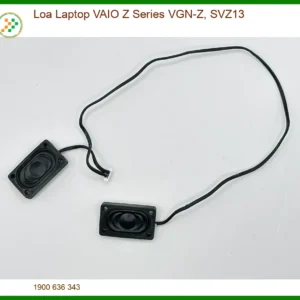 Loa Laptop VAIO Z Series VGN-Z, SVZ13 Zin - Thay Thế, Lắp Đặt Tận Nơi Giá Tốt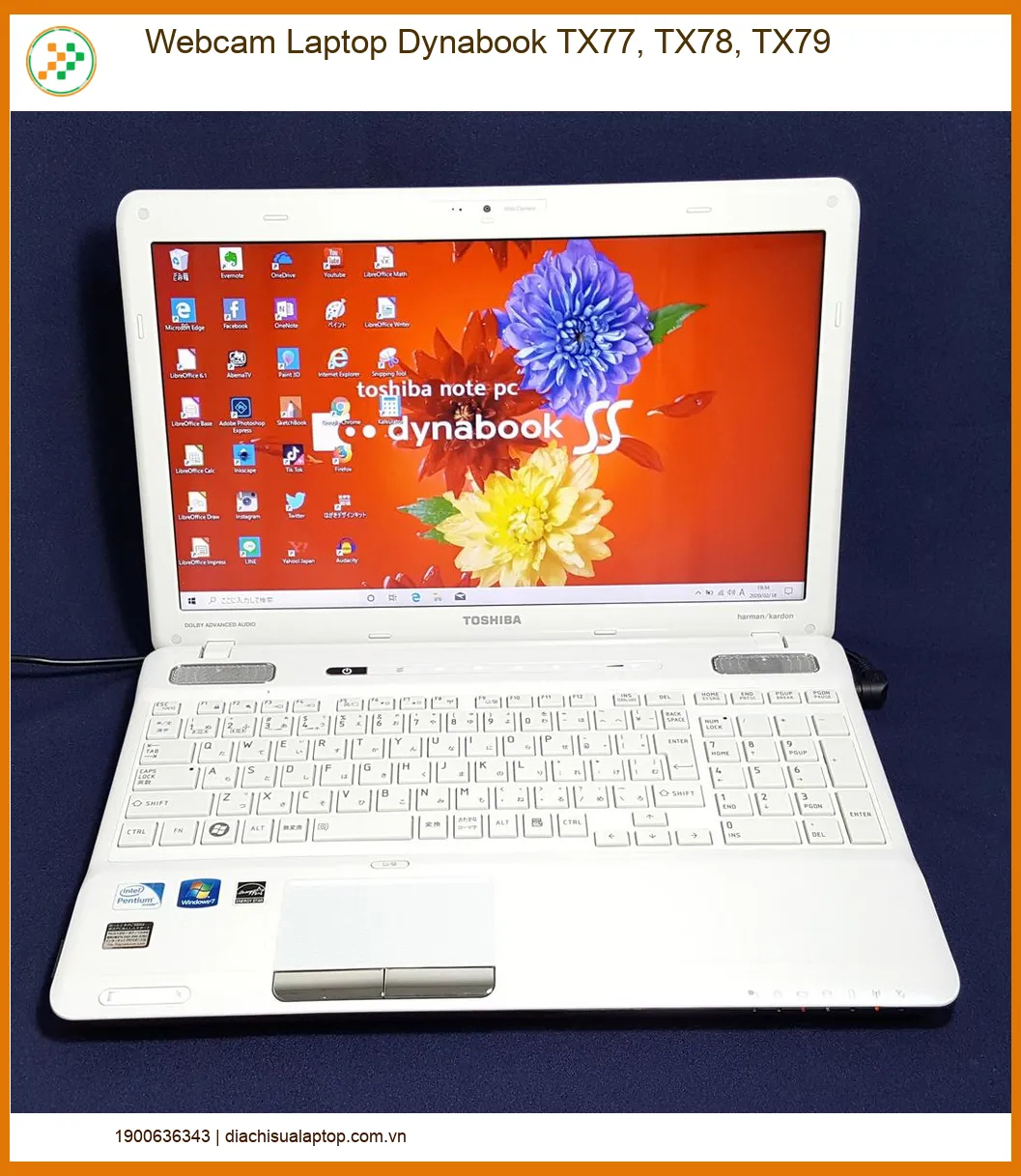







 Trang chủ
 Nhắn tin
 Chat Zalo
 Chỉ đường
Đánh giá
Chưa có đánh giá nào.