Khi webcam trên laptop Dell Vostro 5420 hoặc 5425 của quý vị gặp sự cố, điều này có thể gây gián đoạn đáng kể đến các hoạt động trực tuyến, từ các cuộc họp công việc đến giao tiếp cá nhân. Các triệu chứng thường gặp bao gồm hình ảnh không hiển thị, chất lượng kém, hoặc thiết bị không được hệ thống nhận diện. Việc tìm kiếm một giải pháp thay thế linh kiện chính hãng, nhanh chóng và lấy liền tại TPHCM là một nhu cầu thiết yếu nhằm khôi phục khả năng giao tiếp và làm việc hiệu quả. Bài viết này sẽ phân tích các khía cạnh liên quan đến việc thay webcam cho dòng máy Dell Vostro 5420 và 5425, cung cấp thông tin cần thiết để đưa ra quyết định phù hợp và đảm bảo tính ổn định của thiết bị.
Thông số kỹ thuật Webcam Laptop Dell Vostro 5420 5425 – Thay Nhanh, Lấy Liền TPHCM
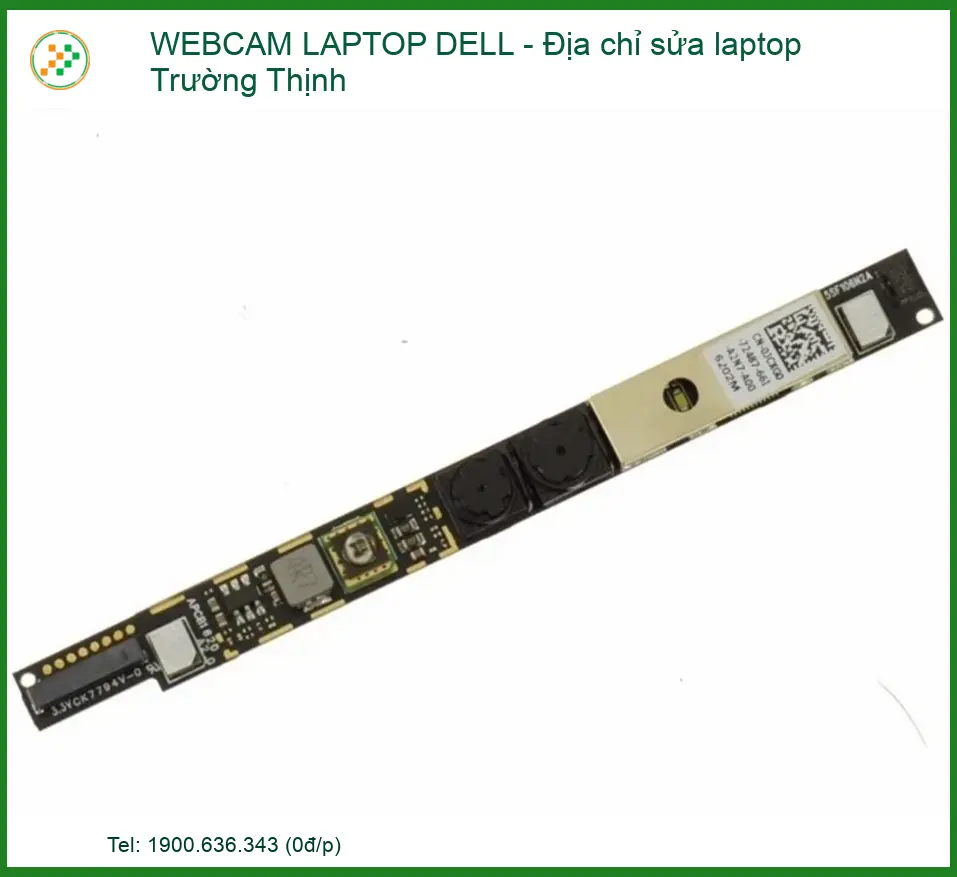
Việc nắm rõ các thông số kỹ thuật của webcam tích hợp trên dòng laptop Dell Vostro 5420 và 5425 là cần thiết để đảm bảo quá trình thay thế diễn ra chính xác và linh kiện mới tương thích hoàn toàn.
| Thông số |
Mô tả chi tiết |
| Loại linh kiện |
Webcam tích hợp (Integrated Camera Module) |
| Độ phân giải chuẩn |
Thường là HD 720p (1280×720) @ 30fps. Một số phiên bản cao cấp có thể hỗ trợ Full HD 1080p. |
| Cảm biến hình ảnh |
CMOS Sensor |
| Giao diện kết nối |
Cáp dẹt (FPC – Flexible Printed Circuit) kết nối trực tiếp với cổng trên mainboard. |
| Tương thích |
Được thiết kế riêng cho khung và cổng kết nối của Dell Vostro 5420 và Vostro 5425. |
| Tính năng bổ sung |
Tích hợp microphone kép (dual array microphones) cho khả năng thu âm tốt hơn. |
| Tình trạng sản phẩm |
Linh kiện thay thế có thể là hàng mới 100% hoặc linh kiện tháo máy zin, đã qua kiểm định. |
Các triệu chứng và nguyên nhân hư hỏng Webcam trên Dell Vostro 5420/5425
Khi webcam của Dell Vostro 5420 hoặc 5425 bắt đầu có dấu hiệu bất thường, việc xác định chính xác triệu chứng và nguyên nhân là bước đầu tiên để đưa ra phương án xử lý hiệu quả. Sự cố này có thể ảnh hưởng đến khả năng giao tiếp trực tuyến và các ứng dụng cần đến hình ảnh.
Triệu chứng nhận biết
Các dấu hiệu cho thấy webcam có vấn đề thường khá rõ ràng và có thể được phân loại như sau:
- Webcam không hoạt động: Đây là triệu chứng phổ biến nhất, khi ứng dụng camera hoặc các phần mềm gọi video không thể phát hiện hoặc kích hoạt webcam. Màn hình có thể hiển thị màu đen hoặc thông báo lỗi “No camera found”.
- Chất lượng hình ảnh kém: Hình ảnh từ webcam có thể bị mờ, nhiễu hạt, màu sắc không chính xác, hoặc xuất hiện các sọc ngang/dọc bất thường. Điều này gây khó khăn trong việc nhận diện khuôn mặt và truyền tải thông tin hình ảnh rõ ràng.
- Lỗi driver hoặc không nhận diện thiết bị: Hệ thống có thể báo lỗi về driver webcam hoặc trong Device Manager, webcam hiển thị dấu chấm than màu vàng, hoặc hoàn toàn không xuất hiện trong danh sách thiết bị hình ảnh.
Lưu ý: Đôi khi, đèn báo webcam vẫn sáng nhưng không có hình ảnh. Đây cũng là một dấu hiệu cần được kiểm tra kỹ lưỡng.
Nguyên nhân phổ biến
Việc xác định nguyên nhân gốc rễ giúp định hướng giải pháp sửa chữa. Các nguyên nhân thường gặp bao gồm:
Hỏng phần cứng
Đây là nguyên nhân trực tiếp nhất. Webcam có thể bị hỏng do va đập, rơi rớt, hoặc đơn giản là do tuổi thọ linh kiện. Các chân tiếp xúc của cáp FPC bị lỏng, đứt hoặc bản thân module camera bị chập chờn cũng là những nguyên nhân phần cứng cần được xem xét.
Lỗi phần mềm/driver
Một số trường hợp, webcam không hoạt động do xung đột phần mềm, driver cũ, hỏng hoặc không tương thích với hệ điều hành. Các bản cập nhật Windows không hoàn chỉnh hoặc cài đặt phần mềm bên thứ ba không đúng cách cũng có thể gây ra lỗi này. Việc dọn rác win giúp máy nhanh hơn có thể gián tiếp khắc phục một số lỗi phần mềm nhỏ, nhưng với driver webcam, cần kiểm tra chuyên sâu hơn.
Tác động vật lý hoặc môi trường
Nước, độ ẩm cao, bụi bẩn tích tụ lâu ngày trong khe màn hình có thể gây ẩm mạch hoặc ăn mòn các linh kiện điện tử nhỏ của webcam. Các tác động vật lý mạnh lên nắp màn hình cũng có thể làm đứt cáp kết nối hoặc làm hỏng ống kính.
Quy trình chẩn đoán và thay thế Webcam Dell Vostro 5420/5425 tại TPHCM
Để đảm bảo việc khắc phục sự cố webcam được thực hiện một cách chính xác và hiệu quả, một quy trình chẩn đoán và thay thế bài bản là điều cần thiết. Điều này giúp tránh việc thay thế linh kiện không cần thiết và tiết kiệm chi phí cho người dùng.
Đánh giá ban đầu
Trước khi quyết định thay thế, kỹ thuật viên sẽ tiến hành các bước kiểm tra sau:
Kiểm tra phần mềm và driver
Đầu tiên, kiểm tra trạng thái của driver webcam trong Device Manager. Cập nhật driver lên phiên bản mới nhất từ trang chủ Dell, hoặc gỡ bỏ và cài đặt lại. Kiểm tra các thiết lập quyền riêng tư của camera trong Windows để đảm bảo không có ứng dụng nào bị chặn truy cập. Đây là bước quan trọng để loại trừ các nguyên nhân phần mềm.
Kiểm tra kết nối vật lý
Nếu phần mềm không có vấn đề, việc tháo màn hình và kiểm tra cáp FPC kết nối webcam với mainboard là cần thiết. Cáp có thể bị lỏng, đứt gãy hoặc có dấu hiệu hư hỏng vật lý. Đây là công đoạn đòi hỏi sự tỉ mỉ và kinh nghiệm để tránh gây hư hại thêm cho các linh kiện khác.
Các phương án xử lý
Dựa trên kết quả chẩn đoán, các phương án xử lý sẽ được đưa ra:
Khắc phục phần mềm
Nếu vấn đề chỉ nằm ở phần mềm hoặc driver, kỹ thuật viên sẽ ưu tiên cài đặt lại driver, cập nhật hệ điều hành, hoặc khắc phục xung đột phần mềm. Điều này thường là giải pháp ít tốn kém nhất và có thể được thực hiện nhanh chóng.
Thay thế linh kiện
Trong trường hợp xác định rõ webcam bị hỏng phần cứng, việc thay thế linh kiện là giải pháp duy nhất. Quá trình này bao gồm việc tháo rời nắp màn hình, gỡ bỏ module webcam cũ và lắp đặt module webcam mới tương thích. Tại TPHCM, các dịch vụ thay webcam laptop dell inspiron 15 5570 (hoặc các dòng tương tự) thường cam kết thực hiện nhanh chóng và đảm bảo chất lượng.
Lựa chọn linh kiện phù hợp
Khi thay thế, cần ưu tiên linh kiện chính hãng hoặc linh kiện loại 1 có chất lượng tương đương để đảm bảo độ bền và tính tương thích. Việc sử dụng linh kiện kém chất lượng có thể dẫn đến các sự cố tái diễn hoặc không hoạt động ổn định.
Lợi ích khi thay thế tại các trung tâm uy tín
Việc lựa chọn một trung tâm sửa chữa có kinh nghiệm tại TPHCM sẽ mang lại nhiều lợi ích:
- Đảm bảo sử dụng linh kiện chính hãng hoặc chất lượng cao.
- Quy trình thay thế chuyên nghiệp, giảm thiểu rủi ro hư hỏng các bộ phận khác.
- Thời gian sửa chữa nhanh chóng, có thể lấy liền trong ngày.
- Chế độ bảo hành rõ ràng cho linh kiện và dịch vụ.
- Kỹ thuật viên có kinh nghiệm trong việc thay pin laptop dell quận tân bình lấy ngay và các linh kiện khác, đảm bảo tính chuyên nghiệp.
Bảng giá tham khảo dịch vụ thay Webcam Laptop Dell Vostro 5420 5425 tại TPHCM
Giá cả là một yếu tố quan trọng khi cân nhắc dịch vụ sửa chữa. Dưới đây là bảng giá tham khảo cho linh kiện webcam và chi phí dịch vụ thay thế tại TPHCM. Mức giá có thể dao động tùy thuộc vào thời điểm, nguồn gốc linh kiện và chính sách của từng trung tâm.
Bảng giá linh kiện Webcam Dell Vostro 5420/5425 (chưa bao gồm công thay)
| Tình trạng linh kiện |
Mức giá ước tính (VNĐ) |
Ghi chú |
| Webcam mới 100% |
350.000 – 550.000 |
Đảm bảo hiệu suất tối ưu, có bảo hành từ nhà cung cấp. |
| Webcam tháo máy (zin) |
250.000 – 400.000 |
Linh kiện gốc từ máy khác, đã qua kiểm tra chất lượng. Số lượng có hạn. |
| Webcam tương thích (loại 1) |
300.000 – 450.000 |
Chất lượng tốt, độ phân giải tương đương, giá thành cạnh tranh. |
Bảng giá tham khảo chi phí dịch vụ thay thế
| Dịch vụ |
Mức giá ước tính (VNĐ) |
Ghi chú |
| Công thay thế webcam |
100.000 – 200.000 |
Bao gồm công tháo lắp, kiểm tra chức năng sau thay thế. |
| Kiểm tra, chẩn đoán lỗi |
Miễn phí (khi sử dụng dịch vụ) |
Phí kiểm tra có thể áp dụng nếu không sửa chữa. |
| Dịch vụ tại nhà/tận nơi |
Phụ phí 50.000 – 150.000 |
Tùy thuộc khoảng cách và thời gian yêu cầu. |
*Lưu ý: Mức giá trên chỉ mang tính chất tham khảo và có thể thay đổi tùy theo thời điểm và chính sách cụ thể của từng cơ sở sửa chữa tại TPHCM. Quý khách nên liên hệ trực tiếp để nhận báo giá chính xác nhất.
| Dịch Vụ |
Mô Tả Chi Tiết |
Thời Gian Thực Hiện |
Giá (VNĐ) |
| Sửa chữa phần cứng |
|
|
|
| Thay màn hình |
Màn hình HD/Full HD/4K cho các dòng phổ biến |
30-60 phút |
Từ 700.000 - 3.500.000 |
| Thay bàn phím |
Bàn phím laptop thường, bàn phím LED |
30-60 phút |
Từ 300.000 - 1.200.000 |
| Thay pin |
Pin chính hãng, pin tương thích |
30 phút |
Từ 400.000 - 2.000.000 |
| Thay ổ cứng |
SSD/HDD, nâng cấp dung lượng |
30-60 phút |
Từ 500.000 - 2.500.000 |
| Sửa bản lề |
Khắc phục bản lề gãy, lỏng |
1-2 giờ |
Từ 200.000 - 800.000 |
| Thay quạt tản nhiệt |
Quạt chính hãng hoặc tương thích |
30-60 phút |
Từ 300.000 - 700.000 |
| Dịch vụ phần mềm |
|
|
|
| Cài đặt lại hệ điều hành |
Windows, macOS, Linux |
30-60 phút |
150.000 - 300.000 |
| Diệt virus, cài phần mềm bảo mật |
Cài đặt bản quyền hoặc phần mềm chuyên dụng |
30 phút |
200.000 - 500.000 |
| Cứu dữ liệu |
Phục hồi dữ liệu từ ổ cứng bị lỗi |
1-3 ngày |
Từ 500.000 - 3.000.000 |
| Cài đặt phần mềm theo yêu cầu |
Office, đồ họa, lập trình, thiết kế |
30-60 phút |
100.000 - 500.000 |
| Dịch vụ nâng cấp |
|
|
|
| Nâng cấp RAM |
Lắp đặt và kiểm tra |
30 phút |
Từ 400.000 - 1.500.000 |
| Nâng cấp SSD |
SSD NVMe/SATA |
30-60 phút |
Từ 800.000 - 3.000.000 |
| Nâng cấp card đồ họa (laptop hỗ trợ) |
Card rời hoặc onboard |
1-2 giờ |
Từ 2.000.000 - 10.000.000 |
| Dịch vụ vệ sinh, bảo dưỡng |
|
|
|
| Vệ sinh, bảo dưỡng laptop |
Vệ sinh toàn bộ, thay keo tản nhiệt |
1-2 giờ |
200.000 - 400.000 |
| Kiểm tra, chẩn đoán lỗi miễn phí |
Kiểm tra toàn diện phần cứng và phần mềm |
15-30 phút |
Miễn phí |
Lưu ý:
- Giá trên chỉ mang tính tham khảo, có thể thay đổi tùy theo dòng máy và mức độ hư hỏng.
- Các linh kiện thay thế là hàng chính hãng hoặc linh kiện tương thích cao cấp.
- Vui lòng liên hệ hotline 18006025 hoặc đến trực tiếp tại Cửa Hàng Vi Tính Trường Thịnh để được tư vấn chi tiết.
Lưu ý khi sử dụng và bảo quản Webcam Laptop Dell Vostro 5420/5425
Để kéo dài tuổi thọ của webcam và hạn chế tối đa các sự cố, việc áp dụng các biện pháp sử dụng và bảo quản đúng cách là điều cần thiết. Điều này không chỉ giúp duy trì hiệu suất mà còn bảo vệ các linh kiện liên quan.
Các khuyến nghị để tăng tuổi thọ
- Cập nhật driver định kỳ: Đảm bảo driver webcam luôn ở phiên bản mới nhất từ trang web chính thức của Dell để tối ưu hóa hiệu suất và khắc phục các lỗi phần mềm tiềm ẩn.
- Vệ sinh nhẹ nhàng: Dùng khăn mềm, khô hoặc tăm bông để lau ống kính webcam, loại bỏ bụi bẩn. Tránh sử dụng hóa chất mạnh có thể làm hỏng lớp phủ ống kính.
- Bảo vệ khỏi tác động vật lý: Tránh làm rơi rớt laptop hoặc tác động mạnh lên phần màn hình nơi webcam được tích hợp. Khi di chuyển, nên sử dụng túi chống sốc.
- Kiểm soát môi trường: Hạn chế sử dụng laptop trong môi trường quá ẩm ướt hoặc nhiều bụi bẩn, vì đây là những yếu tố có thể gây ẩm mạch hoặc ăn mòn linh kiện.
Cảnh báo cần tránh
Không tự ý tháo lắp: Nếu không có kinh nghiệm và dụng cụ chuyên dụng, việc tự ý tháo lắp màn hình để kiểm tra hoặc thay thế webcam có thể gây hỏng hóc nghiêm trọng hơn cho cáp màn hình, bản lề, hoặc các linh kiện khác. Điều này có thể dẫn đến chi phí sửa chữa cao hơn.
Tránh sử dụng webcam quá tải: Việc chạy nhiều ứng dụng sử dụng webcam cùng lúc hoặc sử dụng liên tục trong thời gian dài ở môi trường nhiệt độ cao có thể làm giảm tuổi thọ của cảm biến.
Cẩn trọng với phần mềm không rõ nguồn gốc: Một số phần mềm độc hại có thể chiếm quyền điều khiển webcam, không chỉ gây mất an toàn thông tin mà còn có thể gây lỗi hoặc xung đột driver.
Các câu hỏi thường gặp về dịch vụ thay Webcam Dell Vostro 5420/5425
1. Thời gian thay webcam Dell Vostro 5420/5425 là bao lâu?
Thông thường, quá trình thay thế webcam diễn ra khá nhanh, khoảng 30-60 phút tùy thuộc vào cấu trúc của từng dòng máy và kinh nghiệm của kỹ thuật viên. Quý vị hoàn toàn có thể chờ và lấy máy ngay tại TPHCM.
2. Webcam sau khi thay có được bảo hành không?
Có. Linh kiện webcam mới hoặc đã qua kiểm định sẽ đi kèm chính sách bảo hành rõ ràng, thường từ 3 đến 6 tháng tùy thuộc vào loại linh kiện và chính sách của trung tâm. Dịch vụ thay thế cũng có thể được bảo hành về kỹ thuật lắp đặt.
3. Tôi có thể yêu cầu dịch vụ thay webcam tận nơi tại TPHCM không?
Nhiều trung tâm sửa chữa laptop hiện nay cung cấp dịch vụ thay thế tận nơi tại TPHCM. Tuy nhiên, dịch vụ này có thể phát sinh thêm chi phí di chuyển và cần được sắp xếp lịch hẹn trước.
4. Làm sao để biết webcam có phải là hàng chính hãng không?
Việc phân biệt linh kiện chính hãng đôi khi khá khó khăn. Quý vị nên chọn các trung tâm uy tín, có giấy tờ chứng minh nguồn gốc linh kiện hoặc cam kết chất lượng rõ ràng. Ngoài ra, sau khi thay thế, hãy kiểm tra kỹ chất lượng hình ảnh và các chức năng của webcam.
5. Nếu chỉ lỗi phần mềm, có cần thay webcam không?
Không. Nếu vấn đề chỉ là lỗi phần mềm hoặc driver, kỹ thuật viên sẽ ưu tiên khắc phục bằng cách cài đặt lại, cập nhật hoặc sửa chữa phần mềm. Việc thay thế chỉ được thực hiện khi xác định rõ ràng webcam đã hỏng phần cứng.
Hy vọng những thông tin trên sẽ hữu ích cho quý vị trong việc bảo trì và sửa chữa thiết bị của mình. Xin chân thành cảm ơn sự quan tâm và ủng hộ từ Địa chỉ sửa laptop – Nơi cung cấp giải pháp công nghệ đáng tin cậy.


 Thay Vỏ Laptop Msi Raider Ge60 Ge62 Ge66 Zin Chính Hãng Lấy Liền Tại Chỗ
1 × 850,000₫
Thay Vỏ Laptop Msi Raider Ge60 Ge62 Ge66 Zin Chính Hãng Lấy Liền Tại Chỗ
1 × 850,000₫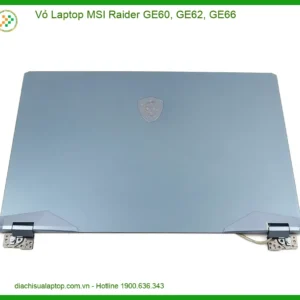 Thay Vỏ Laptop Msi Raider Ge60 Ge62 Ge66 Zin Chính Hãng Lấy Liền Tại Chỗ
 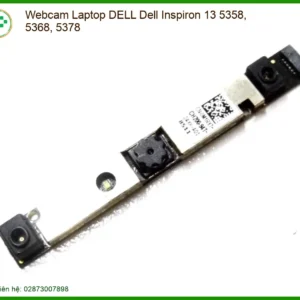 Thay Webcam Laptop Dell Inspiron 13 5358, 5368, 5378 Chính Hãng, Lấy Liền Tại Tphcm
 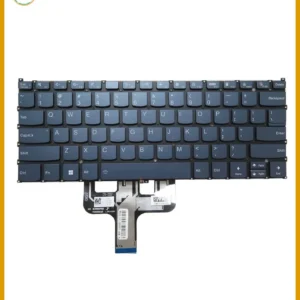 Bàn phím Laptop Lenovo Yoga Slim 7 Pro - Thay Nhanh - Giá Rẻ TPHCM
 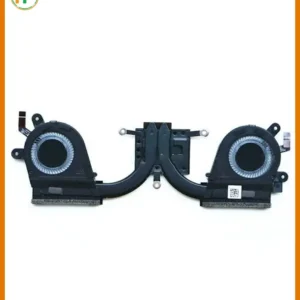 Thay Quạt Laptop Lenovo Yoga Slim 7 - TPHCM Nhanh Chóng Lấy Liền
  Vỏ Laptop MSI Apache GE70, GE72, GE73, GE75 - Thay Lấy Liền TPHCM
  Thay Webcam Laptop Dell Inspiron 15 3538, 3541, 3542 Chính Hãng, Lấy Liền Tại Tphcm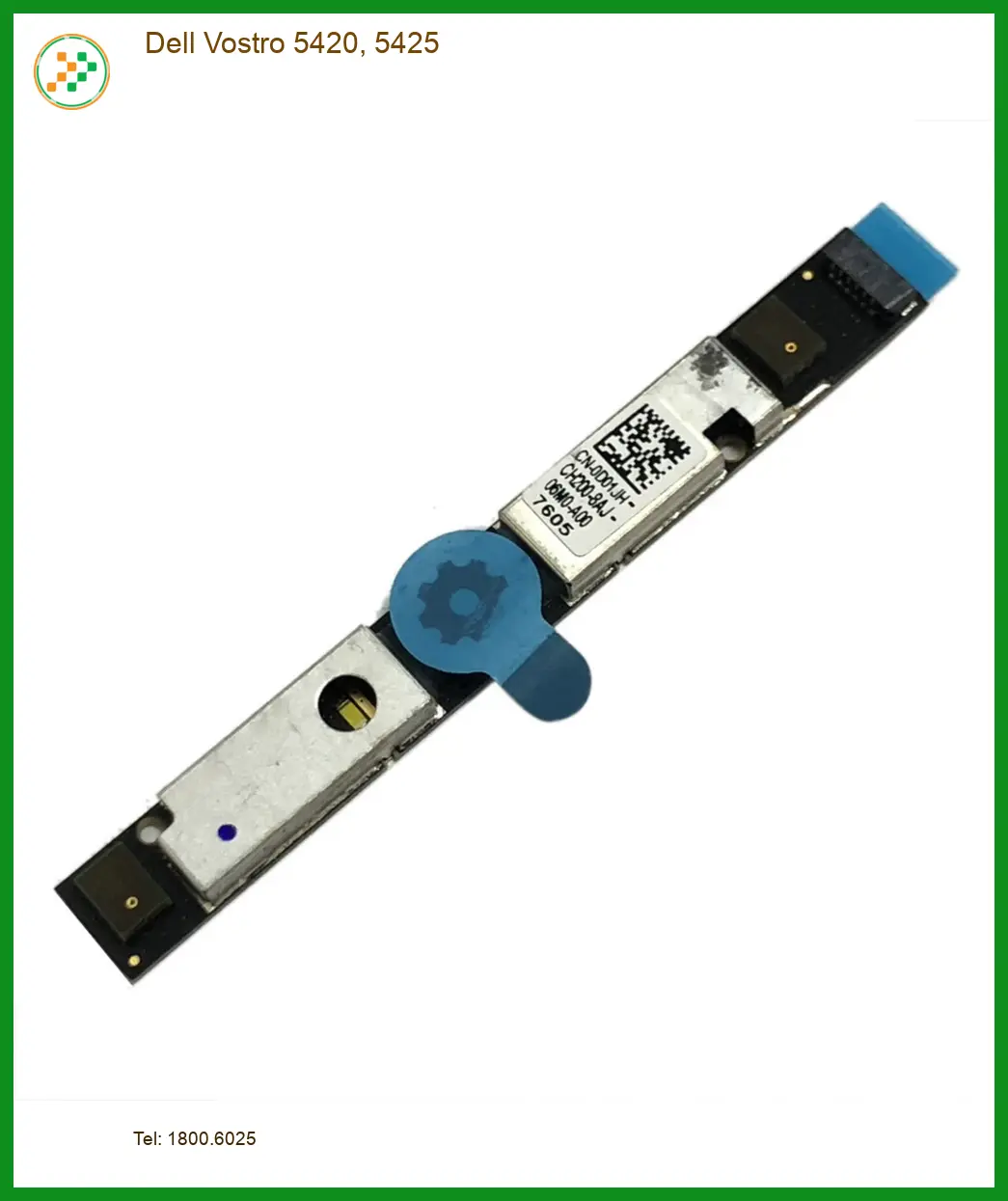






 Trang chủ
 Nhắn tin
 Chat Zalo
 Chỉ đường
Đánh giá
Chưa có đánh giá nào.