Trong bối cảnh làm việc và học tập từ xa ngày càng phổ biến, chiếc webcam trên laptop trở thành một công cụ không thể thiếu. Đối với người dùng Apple, đặc biệt là những ai đang sở hữu dòng Webcam Laptop APPLE MacBook Pro M2 / Max A2779 (14-inch, 2023), chất lượng hình ảnh và âm thanh khi giao tiếp trực tuyến không chỉ là tiện ích mà còn là yếu tố quyết định hiệu quả công việc. Tuy nhiên, dù là thiết bị cao cấp, webcam cũng không tránh khỏi những lúc gặp sự cố, đòi hỏi sự kiểm tra tỉ mỉ và giải pháp khắc phục chuyên nghiệp.
Với vai trò là một kiểm toán viên, tôi sẽ phân tích chi tiết từng khía cạnh của vấn đề webcam trên MacBook Pro M2/Max A2779, từ dấu hiệu nhận biết, nguyên nhân, cho đến các phương án sửa chữa và thay thế tối ưu nhất, đảm bảo bạn có cái nhìn toàn diện và đưa ra quyết định sáng suốt.
Tại Sao Webcam Laptop APPLE MacBook Pro M2 / Max A2779 (14-inch, 2023) Lại Quan Trọng Đến Vậy?
Webcam không chỉ đơn thuần là một camera tích hợp. Trên các dòng MacBook Pro hiện đại như A2779, nó là một phần của hệ sinh thái phần cứng và phần mềm được tối ưu hóa để mang lại trải nghiệm giao tiếp tốt nhất. Một webcam hoạt động ổn định là nền tảng cho mọi tương tác trực tuyến hiệu quả.
Nhu Cầu Video Call và Hội Họp Trực Tuyến Tăng Cao
Thời đại số hóa đã biến video call và hội họp trực tuyến thành chuẩn mực. Dù là cuộc họp quan trọng với đối tác, buổi học online hay đơn giản là trò chuyện với gia đình, chất lượng hình ảnh luôn đóng vai trò then chốt. Một hình ảnh rõ ràng, sắc nét giúp truyền tải thông điệp một cách chuyên nghiệp và hiệu quả hơn.
Tầm Quan Trọng Của Chất Lượng Hình Ảnh
Chất lượng hình ảnh kém, mờ nhòe hay giật lag không chỉ gây khó chịu mà còn ảnh hưởng đến sự chuyên nghiệp của bạn. Đặc biệt, với các buổi phỏng vấn xin việc hay thuyết trình, một webcam hoạt động hoàn hảo là yếu tố không thể bỏ qua để tạo ấn tượng tốt.
Giải Pháp Cho Công Việc Từ Xa
Trong môi trường làm việc từ xa, webcam là ‘cửa sổ’ kết nối bạn với thế giới bên ngoài. Nó giúp duy trì sự tương tác, giao tiếp phi ngôn ngữ, và tạo cảm giác gắn kết với đồng nghiệp. Do đó, việc đảm bảo webcam luôn trong tình trạng tốt nhất là ưu tiên hàng đầu.
Đặc Điểm Nổi Bật Của Webcam Trên MacBook Pro M2/Max A2779
MacBook Pro M2/Max A2779 được Apple trang bị những công nghệ webcam tiên tiến, vượt trội so với nhiều mẫu laptop khác trên thị trường.
Công Nghệ Camera FaceTime HD 1080p
Dòng MacBook Pro A2779 được trang bị Camera FaceTime HD 1080p, mang lại hình ảnh Full HD sắc nét, chi tiết. Điều này giúp các cuộc gọi video trở nên sống động và chân thực hơn bao giờ hết, ngay cả trong điều kiện ánh sáng không lý tưởng.
Tích Hợp Chip Xử Lý Tín Hiệu Ảnh (ISP) Nâng Cao
Không chỉ dừng lại ở độ phân giải, webcam trên MacBook Pro M2/Max còn được hưởng lợi từ chip xử lý tín hiệu ảnh (ISP) mạnh mẽ tích hợp trong chip Apple Silicon. ISP này sử dụng các thuật toán máy học để cải thiện chất lượng hình ảnh, giảm nhiễu, tăng cường dải động và cân bằng trắng tự động, giúp bạn luôn xuất hiện tốt nhất trên màn hình.
Dấu Hiệu Nhận Biết Webcam MacBook Pro M2/Max A2779 Hỏng Hóc Và Giải Pháp Khắc Phục
Để đảm bảo hiệu suất làm việc không bị gián đoạn, việc nhận biết sớm các dấu hiệu hỏng hóc của webcam là rất quan trọng. Dưới đây là những vấn đề phổ biến và cách tiếp cận logic để khắc phục.
Các Vấn Đề Thường Gặp Với Webcam MacBook
Khi webcam gặp trục trặc, nó có thể biểu hiện qua nhiều dạng khác nhau, từ lỗi phần mềm cho đến hỏng hóc phần cứng.
Hình Ảnh Mờ, Nhiễu, Sọc Hoặc Không Lên
Đây là những dấu hiệu rõ ràng nhất của một webcam đang gặp vấn đề. Hình ảnh mờ có thể do bụi bẩn bám vào ống kính hoặc lỗi lấy nét. Nhiễu, sọc có thể xuất phát từ cảm biến bị hỏng hoặc lỗi đường truyền tín hiệu. Trường hợp nghiêm trọng nhất là hình ảnh không lên, màn hình đen hoàn toàn khi mở ứng dụng camera.
Webcam Không Được Nhận Diện Bởi Hệ Thống
Khi mở các ứng dụng sử dụng webcam (FaceTime, Zoom, Google Meet…), bạn nhận được thông báo ‘No camera connected’ hoặc ‘Camera not found’. Điều này có thể do xung đột phần mềm, lỗi driver, hoặc nghiêm trọng hơn là đứt cáp kết nối webcam với bo mạch chủ.
Lỗi Phần Mềm Và Xung Đột Trình Điều Khiển
Đôi khi, vấn đề không nằm ở phần cứng mà là do phần mềm. Một bản cập nhật macOS bị lỗi, xung đột giữa các ứng dụng sử dụng webcam, hoặc cài đặt quyền riêng tư không chính xác có thể khiến webcam không hoạt động. Việc kiểm tra cài đặt quyền riêng tư trong System Settings (Cài đặt hệ thống) là bước đầu tiên cần thực hiện.
Thông số kỹ thuật chi tiết
Khi Nào Cần Thay Thế Hoặc Sửa Chữa Webcam?
Quyết định sửa chữa hay thay thế phụ thuộc vào mức độ hư hại và chi phí. Một phân tích kỹ lưỡng sẽ giúp bạn đưa ra lựa chọn kinh tế và hiệu quả nhất.
Đánh Giá Mức Độ Hư Hại
Nếu vấn đề là do phần mềm, xung đột driver, hoặc cài đặt, việc sửa chữa phần mềm thường là đủ. Tuy nhiên, nếu sau khi đã thử tất cả các giải pháp phần mềm mà webcam vẫn không hoạt động, hoặc có dấu hiệu hỏng hóc vật lý (rơi vỡ, ẩm nước), thì khả năng cao là cần thay thế linh kiện. Các lỗi như hình ảnh sọc, nhiễu nặng, hoặc webcam hoàn toàn không được nhận diện thường chỉ ra lỗi phần cứng nghiêm trọng.
Lợi Ích Của Việc Sửa Chữa Kịp Thời
Không nên trì hoãn việc sửa chữa webcam. Một webcam hỏng có thể ảnh hưởng đến năng suất làm việc và trải nghiệm cá nhân. Hơn nữa, việc để lâu có thể khiến các vấn đề nhỏ trở nên phức tạp hơn, đôi khi còn ảnh hưởng đến các linh kiện khác nếu nguyên nhân là do chập mạch hoặc ẩm ướt. Sửa chữa kịp thời giúp duy trì giá trị của thiết bị và đảm bảo bạn luôn sẵn sàng cho mọi cuộc gọi.
Bảng Giá Dịch Vụ Thay Thế/Sửa Chữa Webcam MacBook Pro M2/Max A2779
Chi phí luôn là một yếu tố quan trọng khi cân nhắc dịch vụ. Tại Địa chỉ sửa laptop, chúng tôi cung cấp nhiều tùy chọn phù hợp với nhu cầu và ngân sách của bạn.
| Loại Sản Phẩm/Dịch Vụ |
Mô tả |
Giá Tham Khảo (VNĐ) |
| Sản phẩm mới (Fullbox) |
Webcam chính hãng Apple, mới 100%, nguyên seal, bảo hành tiêu chuẩn Apple. Đảm bảo chất lượng tối đa. |
2.800.000 – 3.500.000 |
| Sản phẩm Like New/Renew |
Webcam đã qua sử dụng nhưng còn mới 95-99%, được kiểm tra kỹ lưỡng, chức năng hoàn hảo. Giá thành tốt hơn. |
1.800.000 – 2.500.000 |
| Linh kiện tháo máy (Zin) |
Webcam zin bóc từ máy MacBook Pro A2779 khác, hoạt động ổn định. Tương đương chất lượng mới nhưng giá tốt hơn. |
1.500.000 – 2.000.000 |
| Dịch vụ sửa chữa/xử lý sự cố/Nâng cấp |
Kiểm tra, sửa chữa lỗi phần mềm, driver, hoặc thay thế các linh kiện nhỏ nếu có thể (không bao gồm thay cả module webcam). Bao gồm vệ sinh tổng thể và tối ưu hệ thống. |
300.000 – 800.000 (Tùy mức độ) |
Lưu ý: Mức giá trên chỉ mang tính chất tham khảo và có thể thay đổi tùy thuộc vào thời điểm, tình trạng linh kiện và chính sách của nhà cung cấp. Vui lòng liên hệ trực tiếp để nhận báo giá chính xác nhất.
Quy Trình Kiểm Tra và Sửa Chữa Tại Địa Chỉ Sửa Laptop
Tại Địa chỉ sửa laptop, chúng tôi tuân thủ một quy trình kiểm tra và sửa chữa chặt chẽ, minh bạch để đảm bảo chất lượng dịch vụ và sự hài lòng của khách hàng.
- Bước 1: Tiếp nhận và Kiểm tra Ban đầu: Kỹ thuật viên sẽ lắng nghe mô tả vấn đề từ khách hàng và thực hiện kiểm tra tổng quát tình trạng webcam cũng như các chức năng liên quan trên MacBook Pro A2779.
- Bước 2: Chẩn đoán Chuyên sâu: Sử dụng các công cụ chẩn đoán chuyên dụng của Apple, kỹ thuật viên sẽ xác định chính xác nguyên nhân gây lỗi, có thể là phần mềm, driver, cáp kết nối, hoặc module webcam bị hỏng.
- Bước 3: Tư vấn và Báo giá: Dựa trên kết quả chẩn đoán, chúng tôi sẽ tư vấn giải pháp tối ưu nhất (sửa chữa hoặc thay thế) và báo giá chi tiết, minh bạch cho khách hàng.
- Bước 4: Tiến hành Sửa chữa/Thay thế: Sau khi khách hàng đồng ý, kỹ thuật viên sẽ tiến hành sửa chữa hoặc thay thế linh kiện webcam dưới sự giám sát của khách hàng (nếu muốn). Chúng tôi cam kết sử dụng linh kiện chính hãng hoặc zin bóc máy chất lượng cao.
- Bước 5: Kiểm tra và Bàn giao: Sau khi hoàn tất, webcam sẽ được kiểm tra lại toàn diện để đảm bảo hoạt động ổn định, rõ nét. Máy sẽ được vệ sinh sạch sẽ và bàn giao lại cho khách hàng. Khách hàng kiểm tra lại và thanh toán.
- Bước 6: Bảo hành: Cung cấp chế độ bảo hành rõ ràng, uy tín cho dịch vụ và linh kiện đã thay thế.
Để đảm bảo bạn nhận được dịch vụ tốt nhất, đừng ngần ngại liên hệ với chúng tôi ngay hôm nay để được tư vấn và hỗ trợ kịp thời:
Lợi Ích Khi Lựa Chọn Địa Chỉ Sửa Laptop
Chúng tôi tự hào là đơn vị sửa chữa MacBook uy tín với đội ngũ kỹ thuật viên giàu kinh nghiệm, chuyên sâu về các dòng sản phẩm của Apple. Chúng tôi cam kết:
- Sử dụng linh kiện chính hãng hoặc zin bóc máy, có nguồn gốc rõ ràng.
- Quy trình sửa chữa minh bạch, khách hàng có thể trực tiếp quan sát.
- Thời gian sửa chữa nhanh chóng, lấy ngay trong ngày đối với các lỗi phổ biến.
- Chính sách bảo hành dài hạn, hậu mãi chu đáo.
- Giá cả cạnh tranh, tư vấn tận tâm và trung thực.
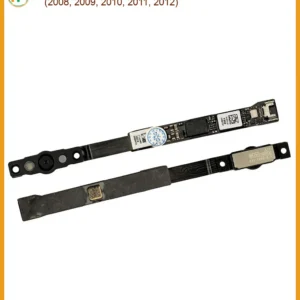
Chúng tôi đã hỗ trợ rất nhiều khách hàng với các vấn đề webcam trên nhiều dòng MacBook khác nhau, từ việc thay webcam laptop Apple MacBook Pro A1150 A1211 A1226 A1260, đến thay webcam laptop Apple MacBook Pro A1278 2008-2012 tại TPHCM và thay webcam laptop Apple MacBook Pro A1286 tại TPHCM. Chúng tôi cũng cung cấp webcam laptop Apple MacBook Pro A1278 A1286 13 inch 2008-2012 tại TPHCM và dịch vụ cho các dòng khác như thay webcam laptop Apple MacBook Air A1369 A1370 2010-2011 tại TPHCM.
Câu Hỏi Thường Gặp (FAQ) Về Webcam MacBook Pro M2/Max A2779
Để giúp bạn giải đáp những thắc mắc phổ biến, chúng tôi đã tổng hợp các câu hỏi thường gặp liên quan đến webcam trên MacBook Pro A2779.
Làm Thế Nào Để Kiểm Tra Webcam Có Hoạt Động Hay Không?
Cách đơn giản nhất là mở ứng dụng FaceTime hoặc Photo Booth tích hợp sẵn trong macOS. Nếu bạn thấy hình ảnh của mình xuất hiện, webcam đang hoạt động. Nếu màn hình đen hoặc có thông báo lỗi, có thể webcam đang gặp sự cố. Bạn cũng có thể kiểm tra trong ‘System Settings’ (Cài đặt hệ thống) > ‘Privacy & Security’ (Quyền riêng tư & Bảo mật) > ‘Camera’ để đảm bảo các ứng dụng có quyền truy cập webcam.
Tôi Có Thể Tự Thay Webcam MacBook Pro Không?
Việc tự thay webcam trên MacBook Pro M2/Max A2779 là không khuyến khích. Dòng máy này có thiết kế rất phức tạp, đòi hỏi kỹ năng chuyên môn cao và dụng cụ chuyên dụng để tháo lắp mà không gây hư hại đến các linh kiện khác như màn hình, cáp flex. Một sai sót nhỏ có thể dẫn đến hỏng hóc nghiêm trọng và chi phí sửa chữa đắt đỏ hơn nhiều. Để đảm bảo an toàn và hiệu quả, hãy tin tưởng vào các kỹ thuật viên chuyên nghiệp.
Webcam MacBook Bị Tối Hoặc Mờ, Tôi Nên Làm Gì?
Đầu tiên, hãy kiểm tra xem có vật cản nào che ống kính webcam không, hoặc ống kính có bị bẩn, dính vân tay không. Vệ sinh nhẹ nhàng bằng vải mềm chuyên dụng. Nếu vấn đề vẫn tiếp diễn, hãy thử khởi động lại máy tính. Kiểm tra cài đặt ánh sáng trong các ứng dụng video call. Nếu vẫn không được, có thể do lỗi cảm biến hoặc cáp tín hiệu bên trong, cần đưa máy đến trung tâm bảo hành để kiểm tra chuyên sâu.
Chi Phí Sửa Chữa Webcam MacBook A2779 Khoảng Bao Nhiêu?
Chi phí sửa chữa hoặc thay thế webcam MacBook Pro A2779 phụ thuộc vào nguyên nhân gây lỗi và loại linh kiện thay thế. Nếu chỉ là lỗi phần mềm hoặc cài đặt, chi phí sẽ thấp hơn nhiều so với việc thay thế toàn bộ module webcam. Giá linh kiện mới chính hãng sẽ cao hơn linh kiện zin bóc máy. Để có báo giá chính xác nhất, bạn nên mang máy đến trung tâm để được kiểm tra và tư vấn cụ thể.
Thời Gian Thay Thế Webcam MacBook M2/Max Mất Bao Lâu?
Thời gian thay thế webcam cho MacBook Pro M2/Max A2779 thường khá nhanh, khoảng từ 60 phút đến 2 giờ đồng hồ, tùy thuộc vào độ phức tạp của việc tháo lắp và tình trạng cụ thể của máy. Tại Địa chỉ sửa laptop, chúng tôi cam kết thực hiện nhanh chóng để bạn có thể lấy máy ngay trong ngày, hạn chế tối đa thời gian chờ đợi.
Có Nên Dán Che Webcam Cho MacBook Không?
Apple đã khẳng định việc dán che webcam có thể làm hỏng màn hình MacBook do khe hở giữa màn hình và bàn phím rất nhỏ khi gập lại. Áp lực từ miếng dán có thể gây nứt màn hình. Nếu bạn lo ngại về quyền riêng tư, cách tốt nhất là sử dụng đèn báo màu xanh lá bên cạnh webcam để biết khi nào camera đang hoạt động. Ngoài ra, bạn có thể kiểm soát quyền truy cập camera của các ứng dụng trong ‘System Settings’ (Cài đặt hệ thống) > ‘Privacy & Security’ (Quyền riêng tư & Bảo mật) > ‘Camera’.
Hy vọng những thông tin chi tiết và phân tích logic này sẽ giúp bạn có cái nhìn rõ ràng về vấn đề webcam trên chiếc MacBook Pro M2/Max A2779 của mình. Đừng để một chiếc webcam hỏng làm gián đoạn công việc hay những khoảnh khắc kết nối quan trọng. Hãy chủ động tìm kiếm giải pháp kịp thời và đúng đắn.
Cảm ơn bạn đã tin tưởng và lựa chọn Địa chỉ sửa laptop. Chúng tôi cam kết mang đến dịch vụ sửa chữa laptop Apple chuyên nghiệp, tận tâm và chất lượng nhất, để thiết bị của bạn luôn hoạt động ở trạng thái hoàn hảo.
Từ khóa phù hợp bài viết: WebcamMacBookPro, MacBookProM2, MacBookProM2Max, MacBookA2779, ThayWebcamMacBook, SuaWebcamMacBook, AppleMacBook, LoiWebcamMacBook, CameraMacBook, DiaChiSuaLaptop, MacBookRepair, AppleService, LaptopRepair


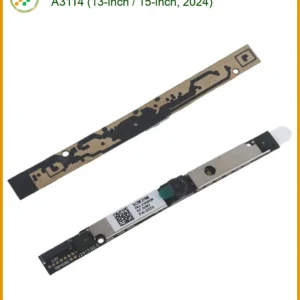 Webcam Apple MacBook Air M3 A3240/A3114 (13/15-inch) - Sửa tại TPHCM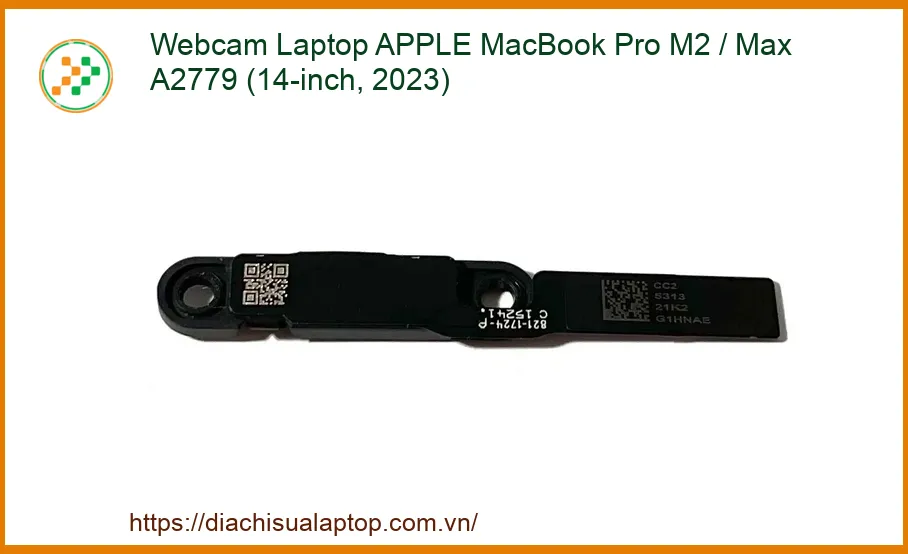








 Trang chủ
 Nhắn tin
 Chat Zalo
 Chỉ đường
Đánh giá
Chưa có đánh giá nào.