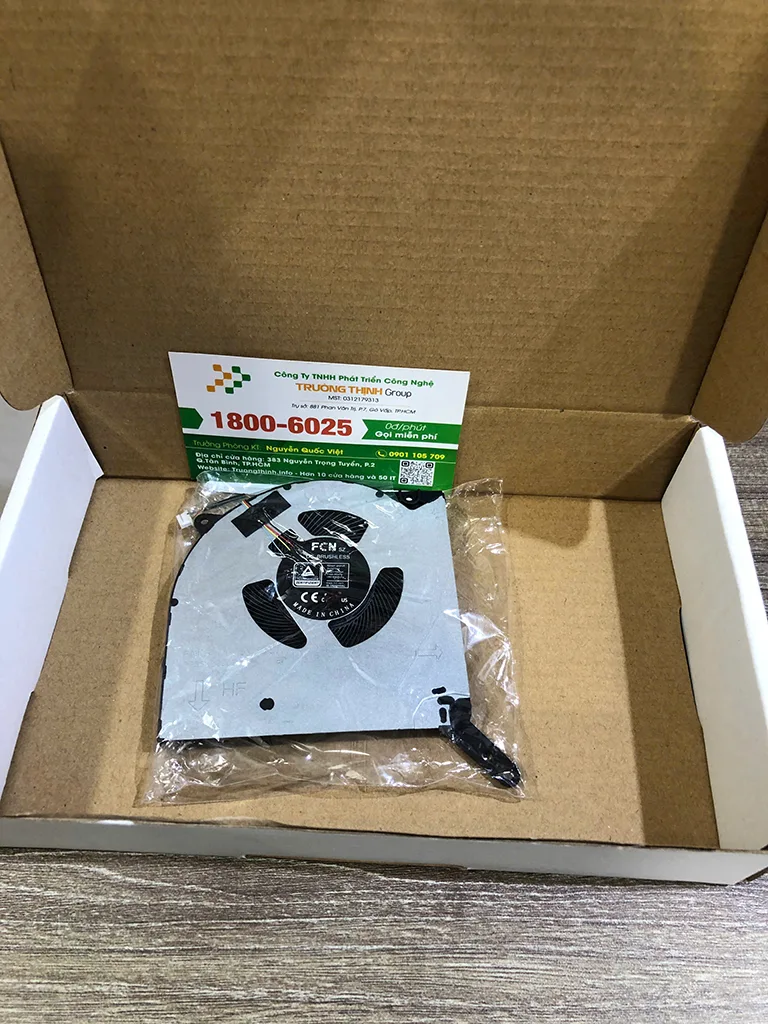
Trong ‘công thức’ tạo nên một chiếc laptop hoạt động hiệu quả, Fan Laptop LENOVO Lenovo ThinkPad T14 Gen 1 (Intel), (AMD) đóng vai trò như một ‘đầu bếp’ thầm lặng, liên tục điều hòa nhiệt độ để đảm bảo mọi ‘món ăn’ (tác vụ) được ‘chế biến’ mượt mà nhất. Nếu chiếc ThinkPad T14 của bạn đang ‘nóng ran’ như một lò nướng quá tải, có lẽ đã đến lúc bạn cần kiểm tra lại ‘nguyên liệu’ quan trọng này.
Với vai trò là một chuyên gia ‘ẩm thực’ công nghệ, chúng tôi hiểu rằng quạt tản nhiệt không chỉ là một linh kiện, mà là trái tim của hệ thống làm mát, quyết định trực tiếp đến tuổi thọ và hiệu năng của laptop. Đặc biệt với dòng ThinkPad T14 Gen 1, dù là phiên bản Intel hay AMD, việc duy trì nhiệt độ ổn định là chìa khóa để khai thác tối đa sức mạnh của bộ vi xử lý và card đồ họa tích hợp.
Tại Sao Quạt Tản Nhiệt Quan Trọng Với ThinkPad T14 Gen 1 (Intel/AMD)?
Quạt tản nhiệt, hay còn gọi là quạt làm mát CPU/GPU, là thành phần không thể thiếu trong bất kỳ chiếc laptop hiệu năng cao nào như Lenovo ThinkPad T14 Gen 1. Chức năng chính của nó là đẩy không khí nóng ra khỏi hệ thống, đồng thời hút không khí mát vào để làm nguội các linh kiện quan trọng như bộ vi xử lý (CPU) và bộ xử lý đồ họa (GPU). Khi quạt hoạt động không hiệu quả, nhiệt độ bên trong máy sẽ tăng cao, dẫn đến hàng loạt vấn đề nghiêm trọng.
“Nguyên Liệu” Cấu Thành Nên Hiệu Suất Vượt Trội
Giống như một món ăn ngon cần những nguyên liệu tươi ngon, quạt tản nhiệt chất lượng cao được cấu thành từ những vật liệu và thiết kế tối ưu để đạt hiệu suất làm mát tốt nhất. Sự kết hợp giữa cánh quạt, motor và hệ thống tản nhiệt (heat sink) là yếu tố quyết định khả năng điều hòa nhiệt độ của máy. Chúng tôi tự hào cung cấp các sản phẩm chính hãng, đảm bảo “nguyên liệu” tốt nhất cho “món ăn” công nghệ của bạn.
Cấu Tạo Cơ Bản và Nguyên Lý Hoạt Động
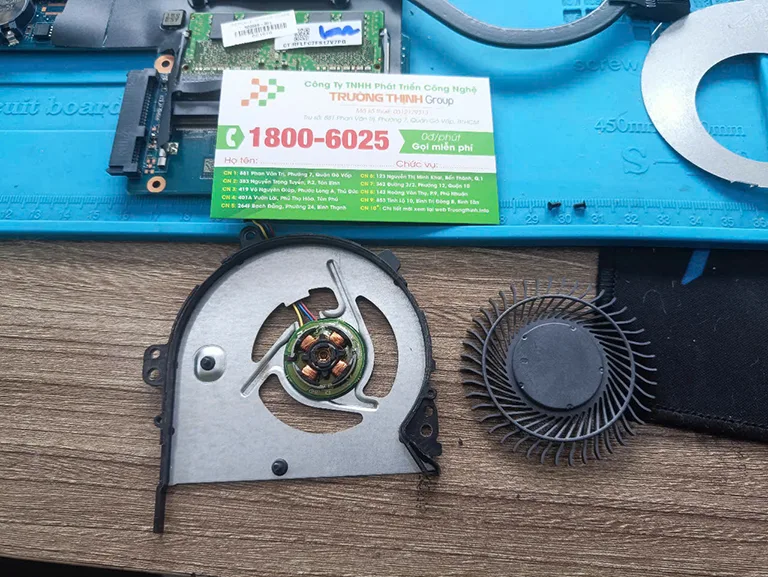
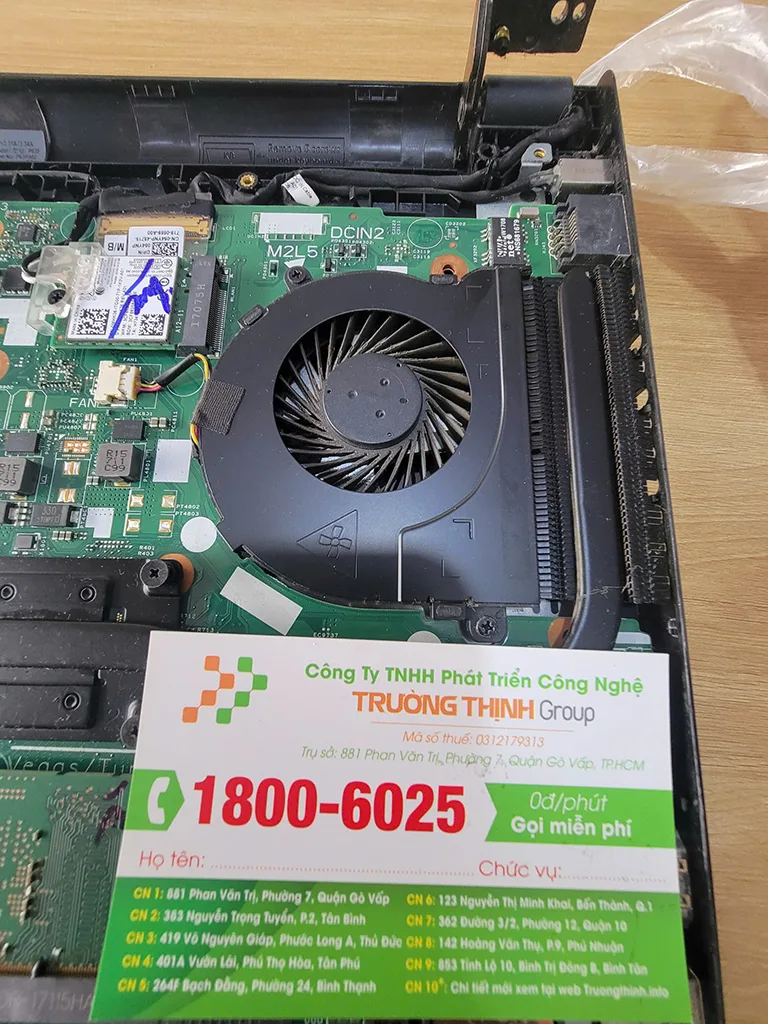
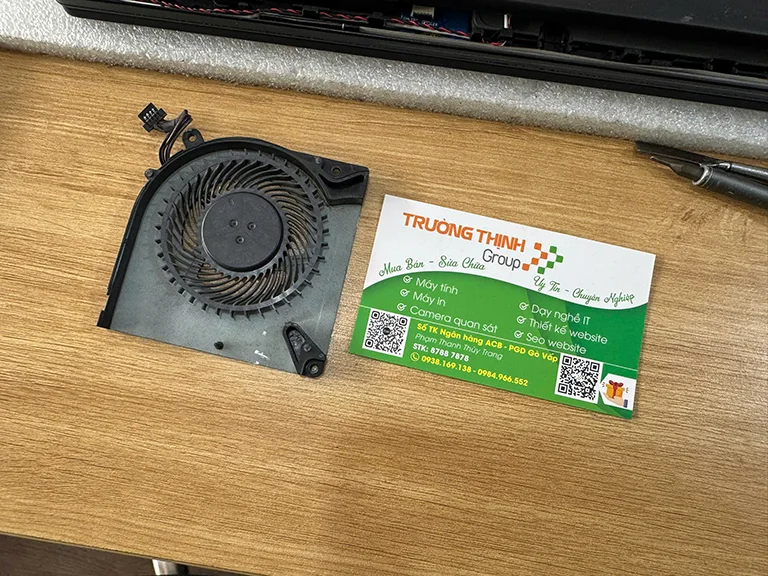
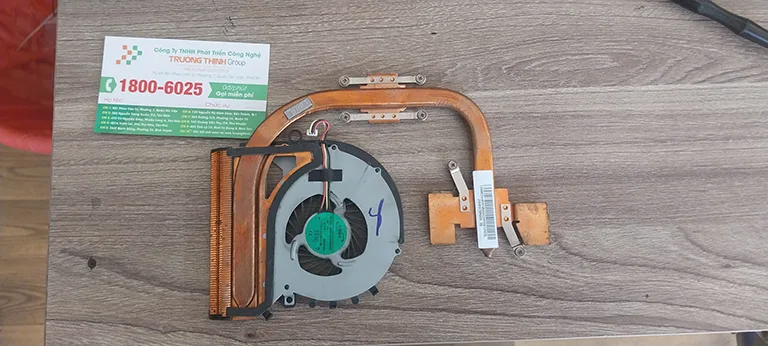
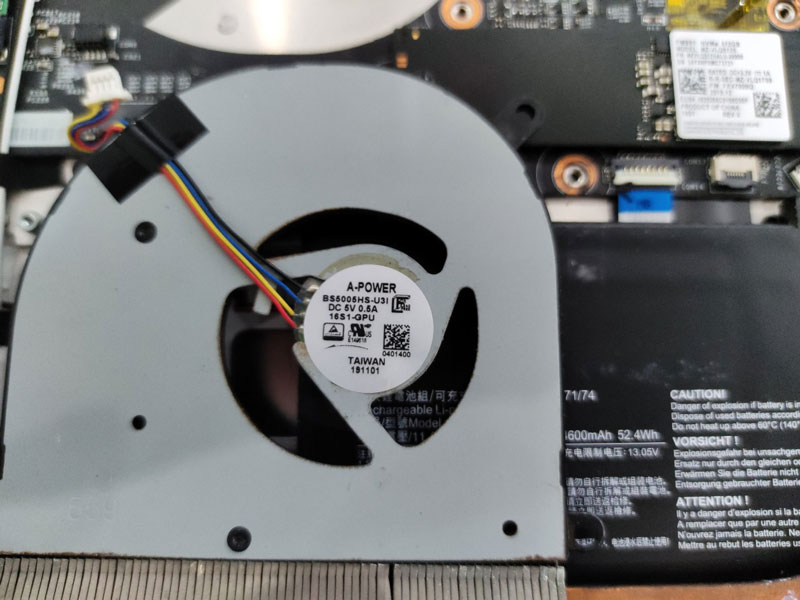
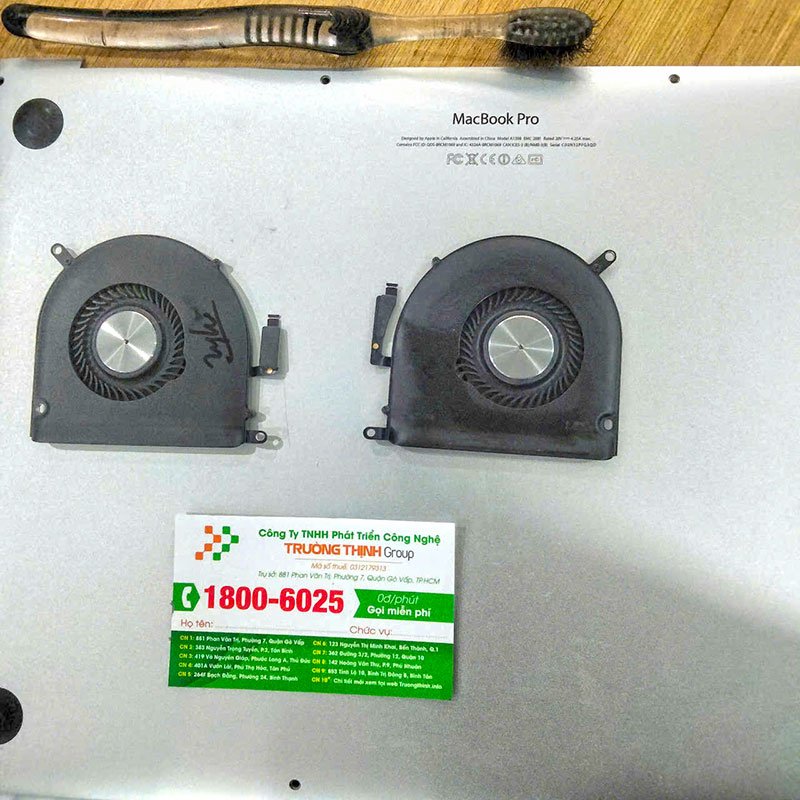
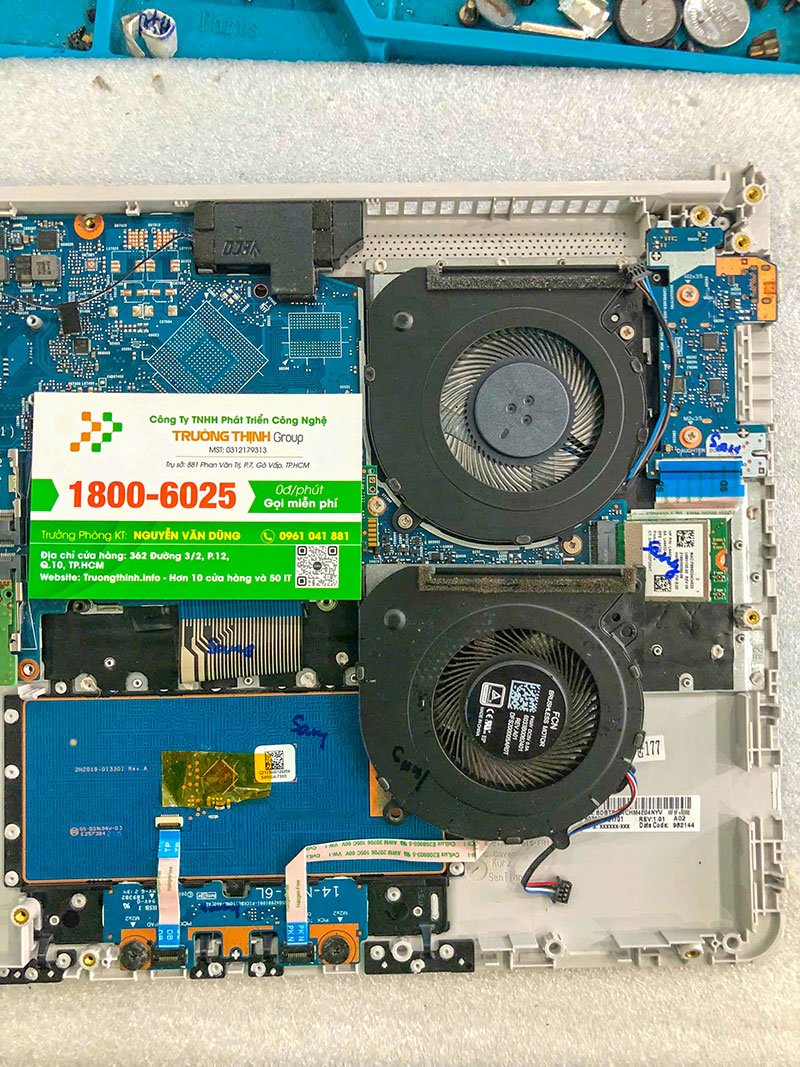
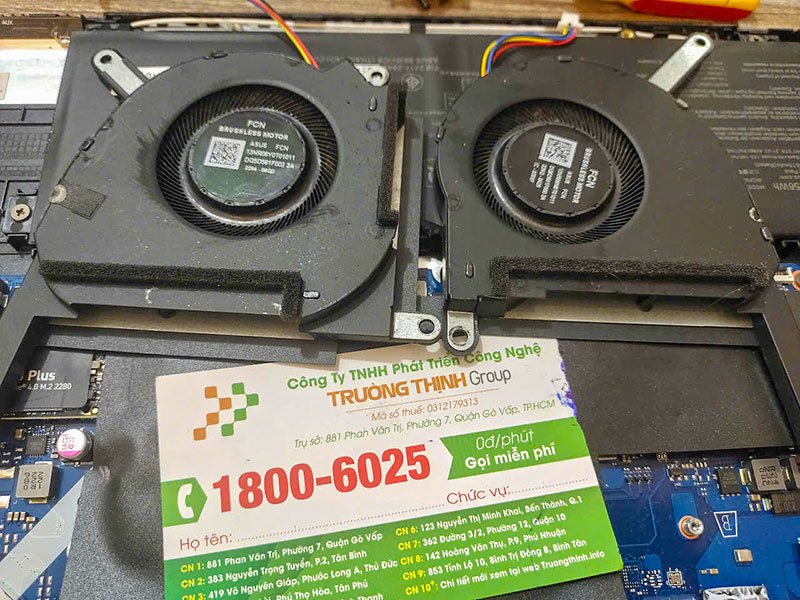
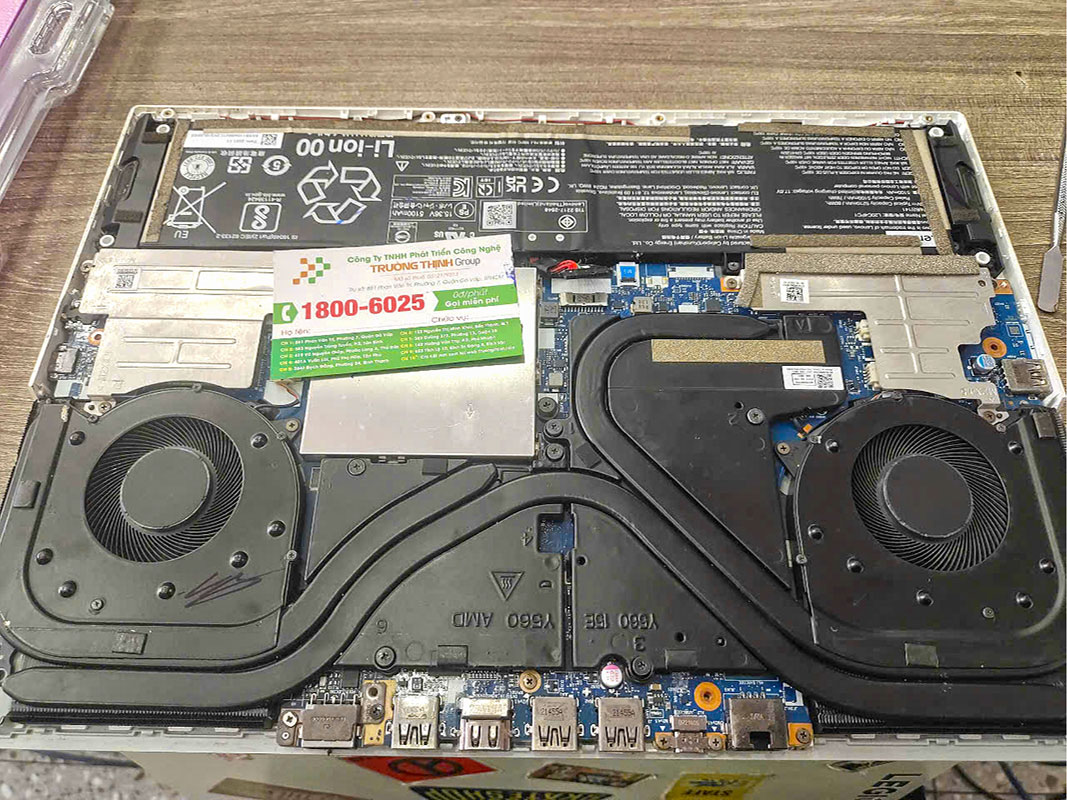
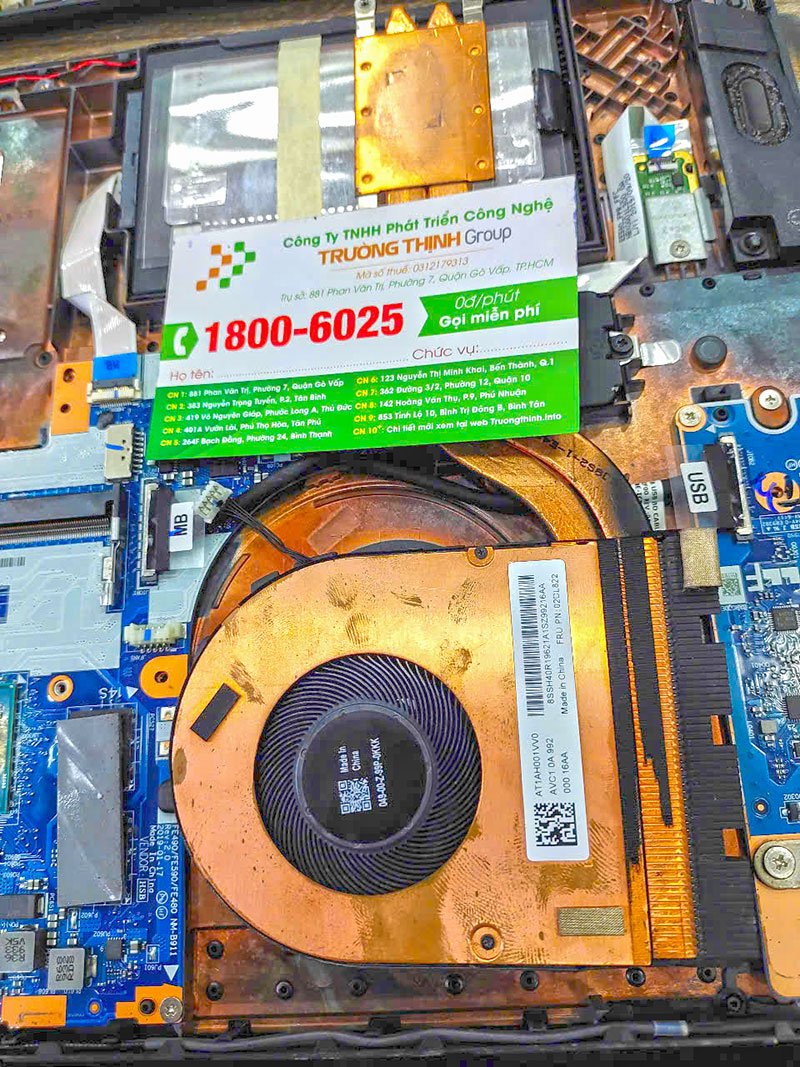
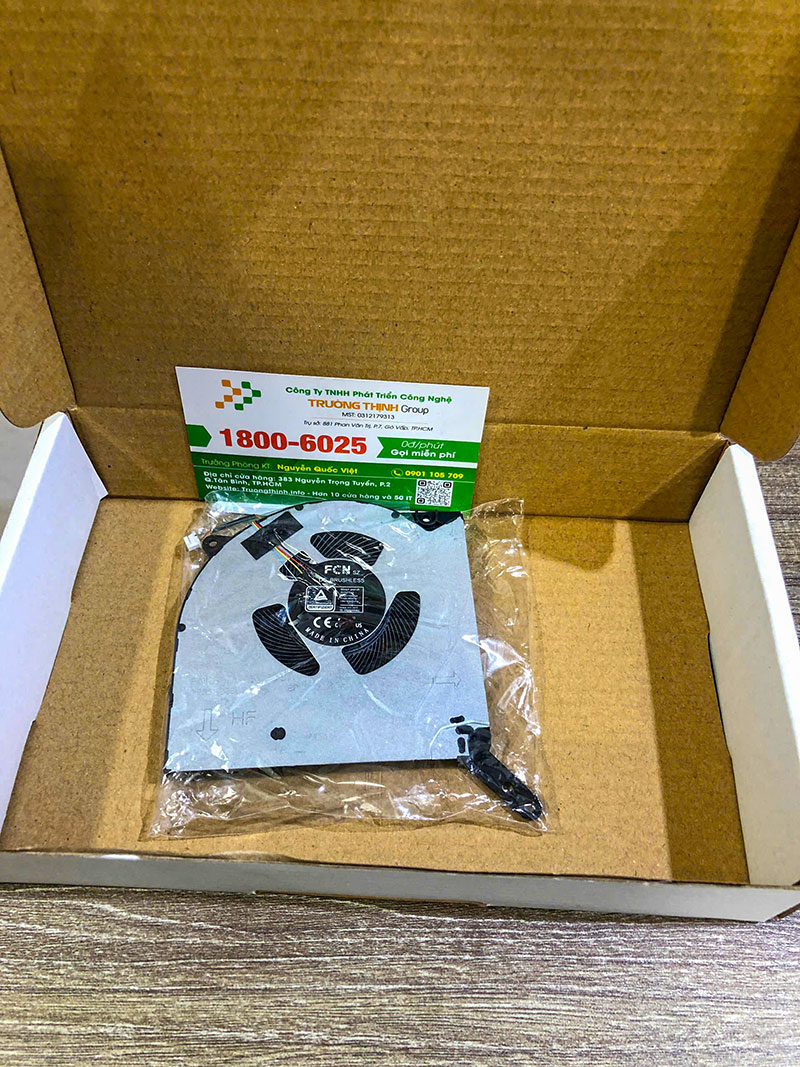
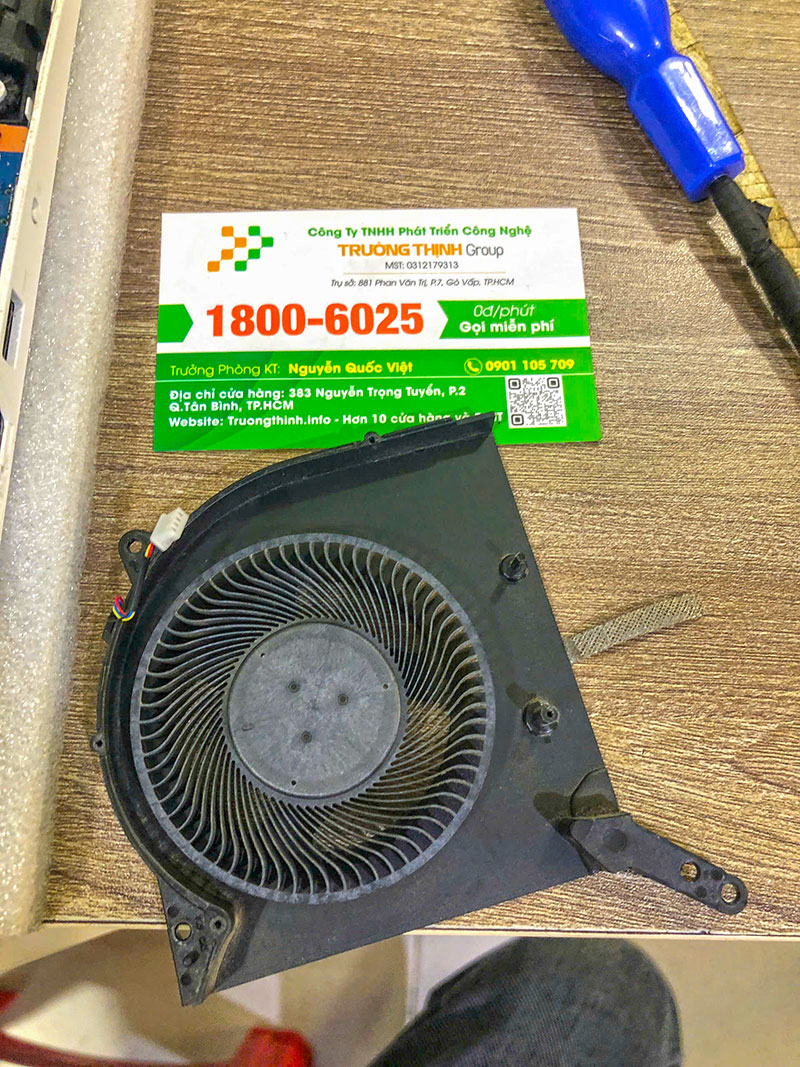
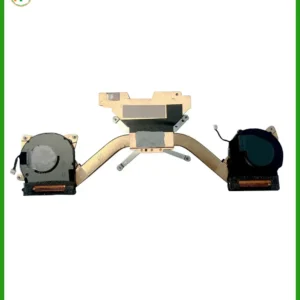
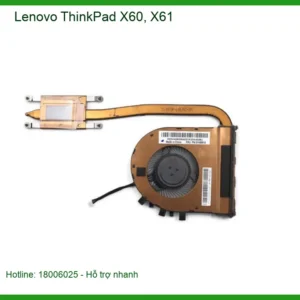
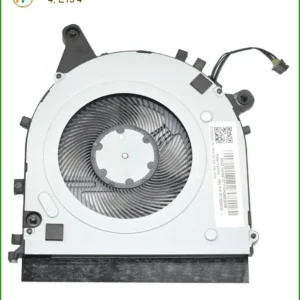
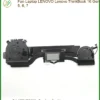
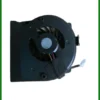
Một chiếc quạt tản nhiệt của Fan Laptop LENOVO Lenovo ThinkPad T14 Gen 1 (Intel), (AMD) bao gồm một motor điện nhỏ, các cánh quạt được thiết kế khí động học và một khung giữ chắc chắn. Khi motor quay, các cánh quạt sẽ tạo ra luồng không khí. Luồng không khí này được dẫn qua các lá tản nhiệt (fins) của heatsink, nơi nhiệt từ CPU/GPU được truyền ra ngoài. Hiệu quả của quá trình này phụ thuộc vào tốc độ quay của quạt, thiết kế cánh quạt và khả năng dẫn nhiệt của heatsink. Để đảm bảo máy luôn mát mẻ, đừng ngần ngại kiểm tra tình trạng thay quạt laptop Lenovo ThinkPad T520 tại TP.HCM nếu bạn cũng sở hữu dòng máy này.
Vật Liệu Chế Tạo và Độ Bền Bỉ
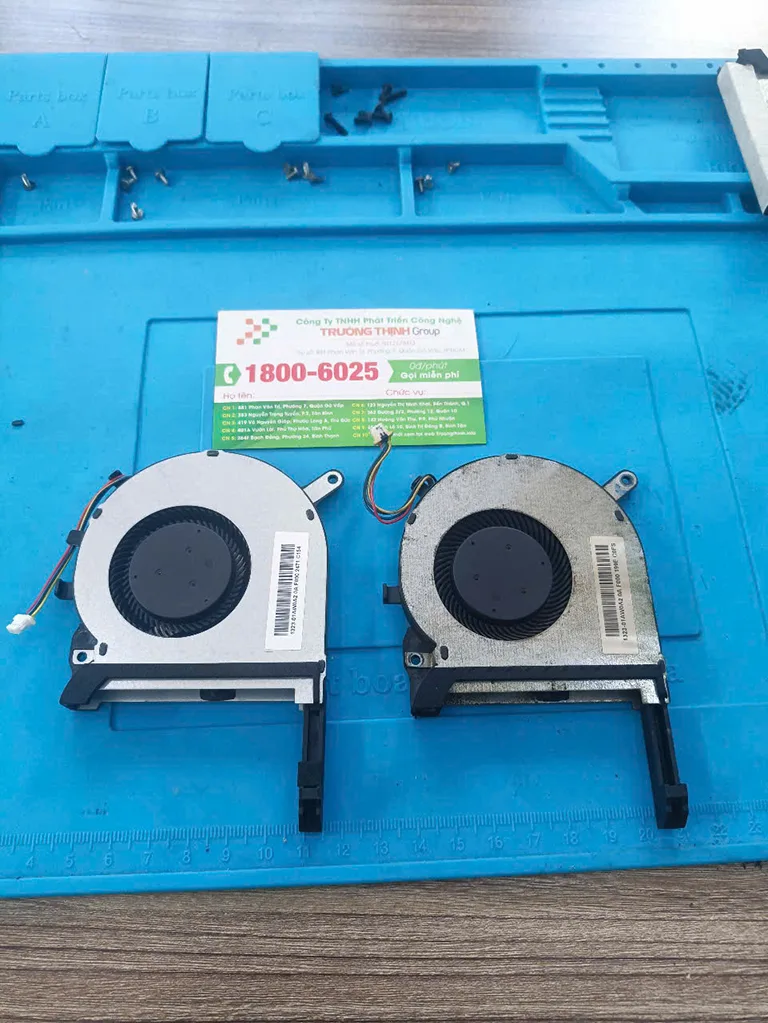
Vật liệu chế tạo quạt tản nhiệt thường là nhựa cao cấp, nhẹ nhưng chịu nhiệt tốt, kết hợp với trục quay bằng kim loại và motor đồng. Những vật liệu này không chỉ giúp quạt hoạt động êm ái mà còn kéo dài tuổi thọ sản phẩm. Một quạt tản nhiệt chất lượng kém có thể gây ra tiếng ồn lớn, giảm hiệu quả làm mát và nhanh chóng xuống cấp, ảnh hưởng đến toàn bộ hệ thống. Đối với các dòng máy hiệu năng cao như ThinkPad P series, việc chọn quạt zin là cực kỳ quan trọng, tương tự như việc thay quạt laptop Lenovo ThinkPad P15 lấy liền tại TP.HCM.
Lời Khuyên Chuyên Gia: Tầm Quan Trọng Của Quạt Tản Nhiệt Chính Hãng
Việc sử dụng quạt tản nhiệt chính hãng không chỉ đảm bảo hiệu suất làm mát tối ưu mà còn tránh được các rủi ro về điện áp, độ ồn và tuổi thọ. Quạt zin được thiết kế với các thông số kỹ thuật chính xác, tương thích hoàn hảo với bo mạch chủ và hệ thống tản nhiệt của ThinkPad T14 Gen 1, giúp máy hoạt động ổn định và bền bỉ theo thời gian.
“Kỹ Thuật” Chẩn Đoán và Thay Thế Quạt ThinkPad T14 Gen 1 (Intel/AMD)
Giống như một đầu bếp cần biết khi nào món ăn đã chín, một kỹ thuật viên chuyên nghiệp phải biết cách chẩn đoán chính xác tình trạng của quạt tản nhiệt và thực hiện “kỹ thuật” thay thế một cách tỉ mỉ, chuẩn xác để đảm bảo chiếc laptop của bạn trở lại trạng thái tốt nhất.
Dấu Hiệu Quạt Tản Nhiệt Hỏng: Khi Nào Cần “Ra Tay”?
Một số dấu hiệu cho thấy quạt tản nhiệt của bạn đang gặp vấn đề bao gồm: máy tính chạy chậm, thường xuyên bị treo hoặc tắt đột ngột; tiếng ồn lớn bất thường từ quạt; máy nóng ran ở khu vực chiếu nghỉ tay hoặc dưới đáy máy; và thông báo lỗi “Fan Error” khi khởi động. Khi nhận thấy những dấu hiệu này, việc kiểm tra và thay thế quạt là cần thiết để tránh những hư hỏng nghiêm trọng hơn cho các linh kiện khác. Đừng để máy bị quá nhiệt, bạn có thể tham khảo dịch vụ thay quạt laptop Lenovo ThinkPad T490 lấy liền tại TP.HCM nếu bạn đang sử dụng model tương tự.
Quy Trình “Chế Biến” (Thay Thế) Chuẩn Chuyên Nghiệp
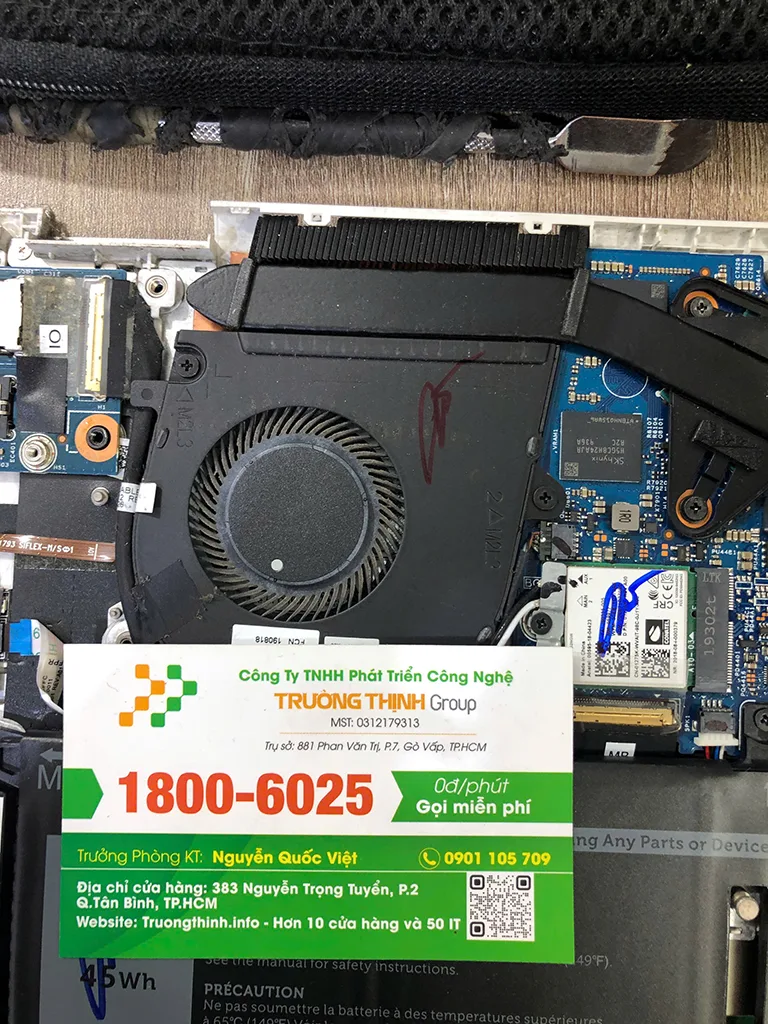
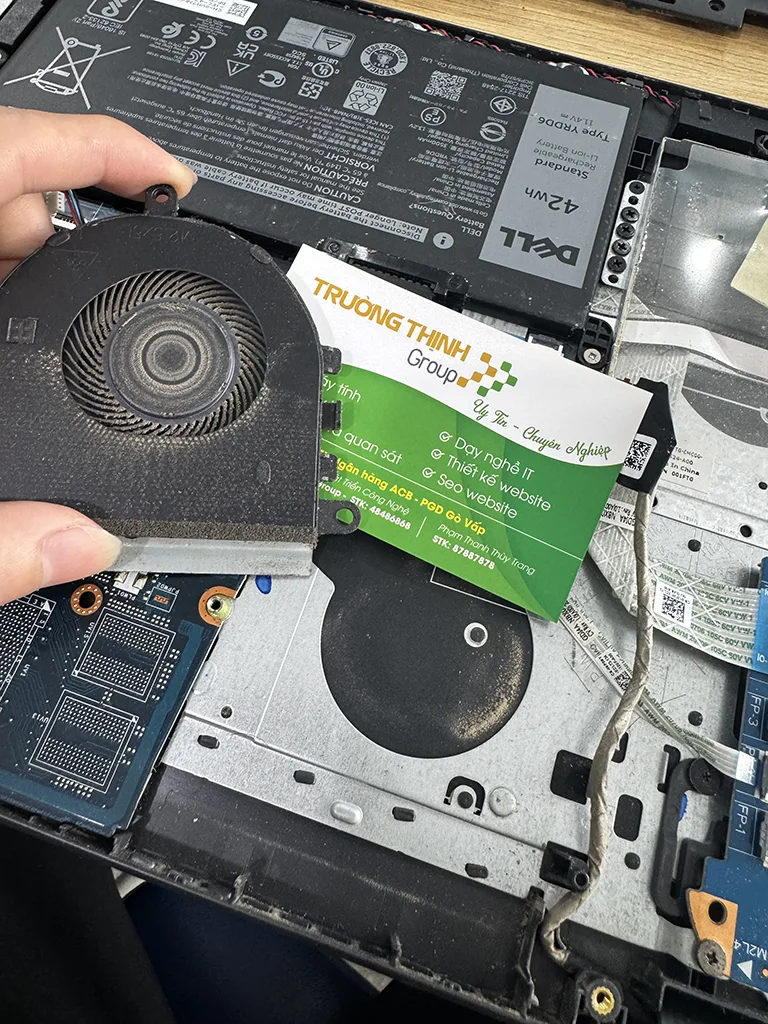
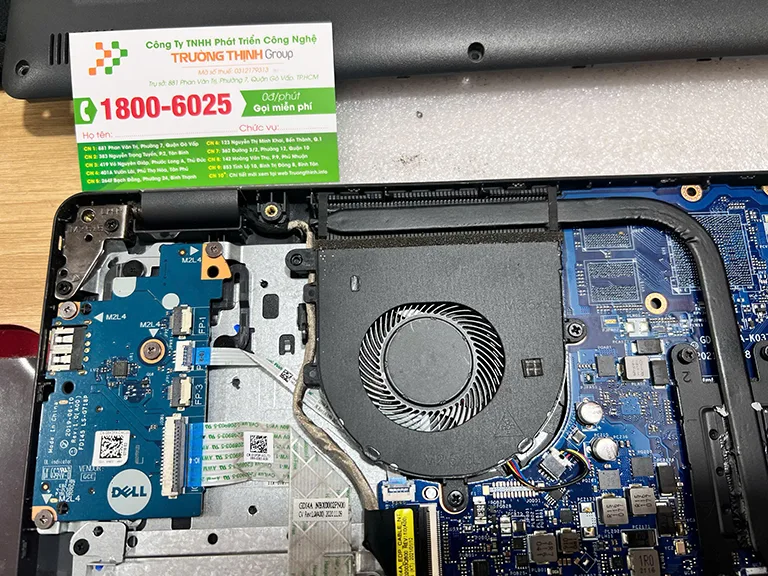
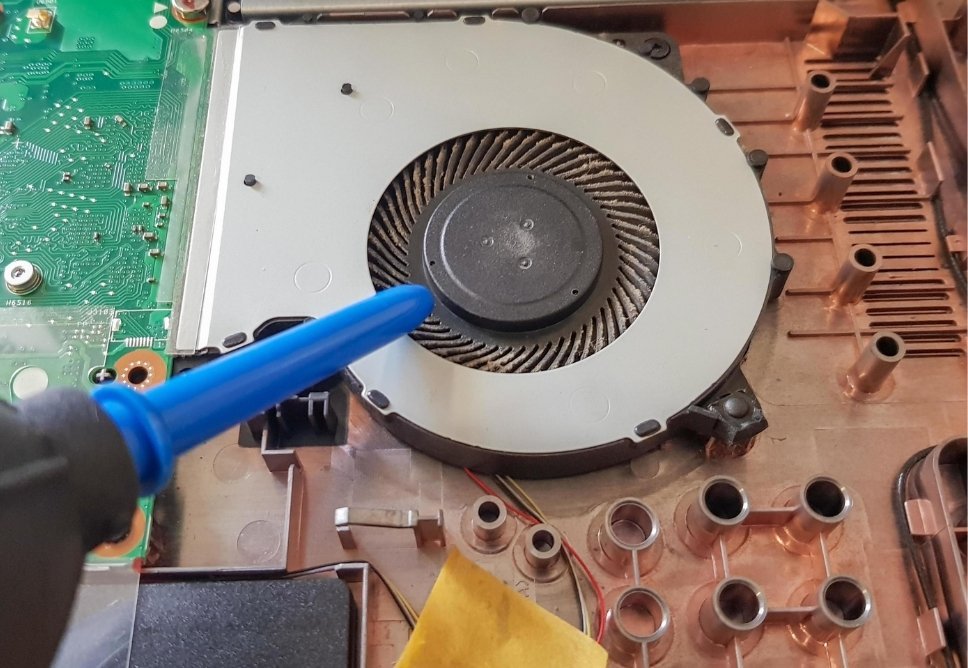
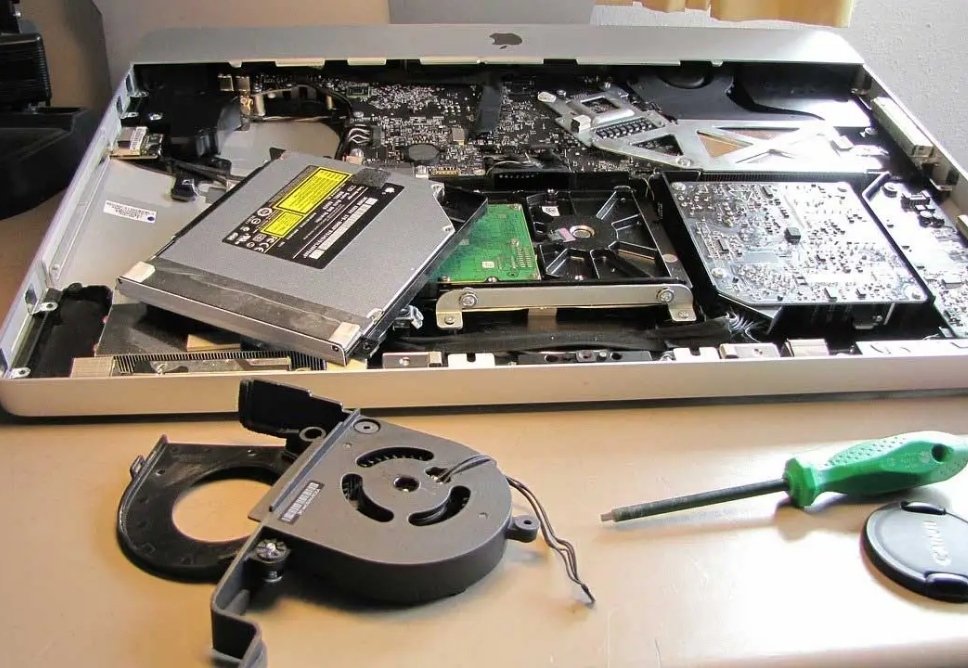
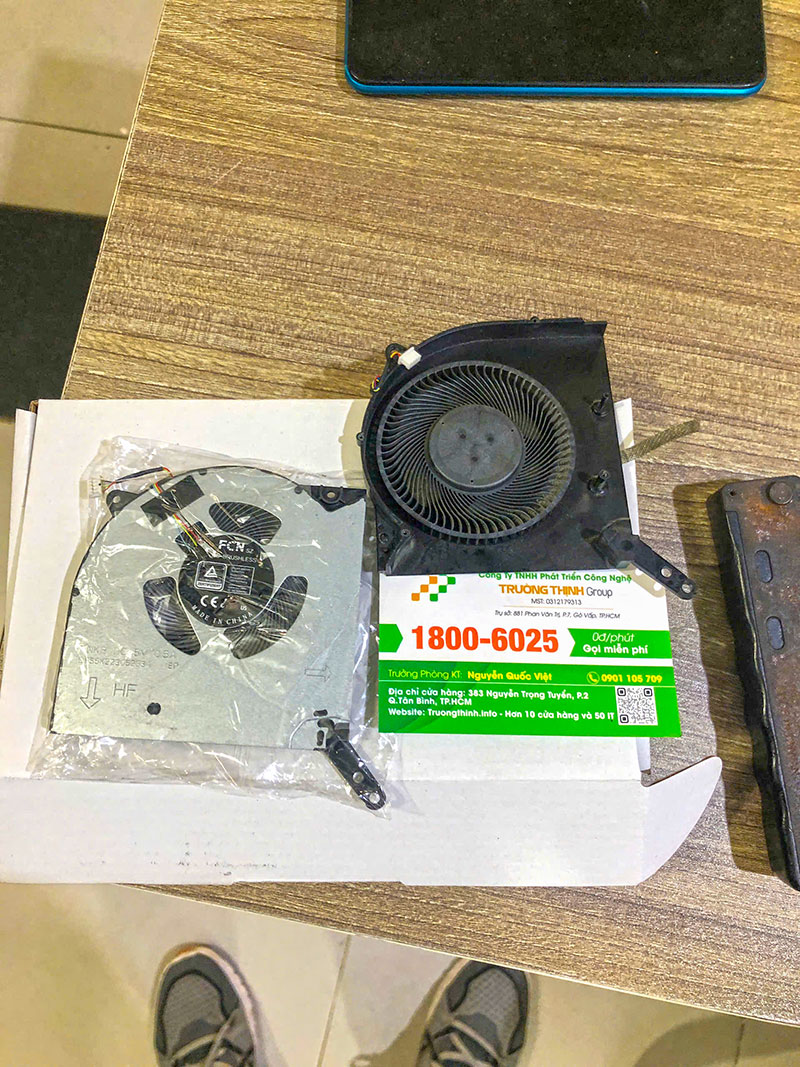
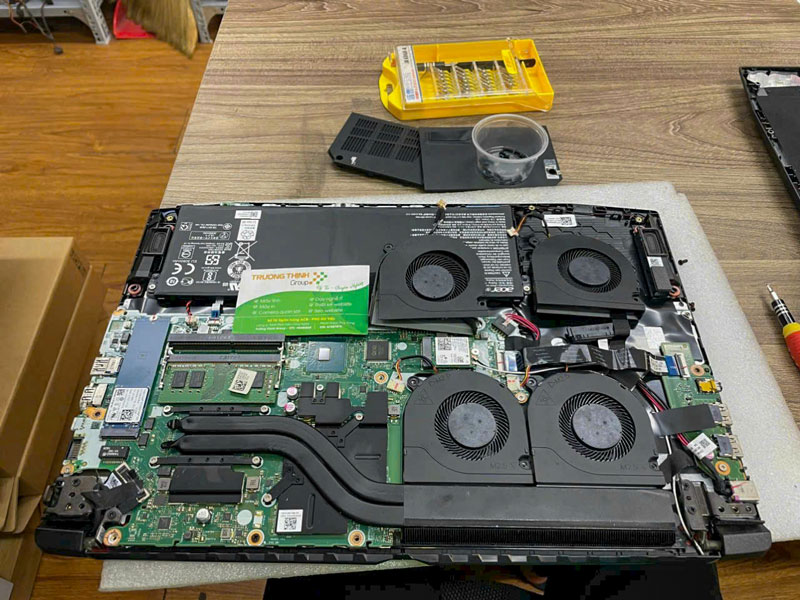
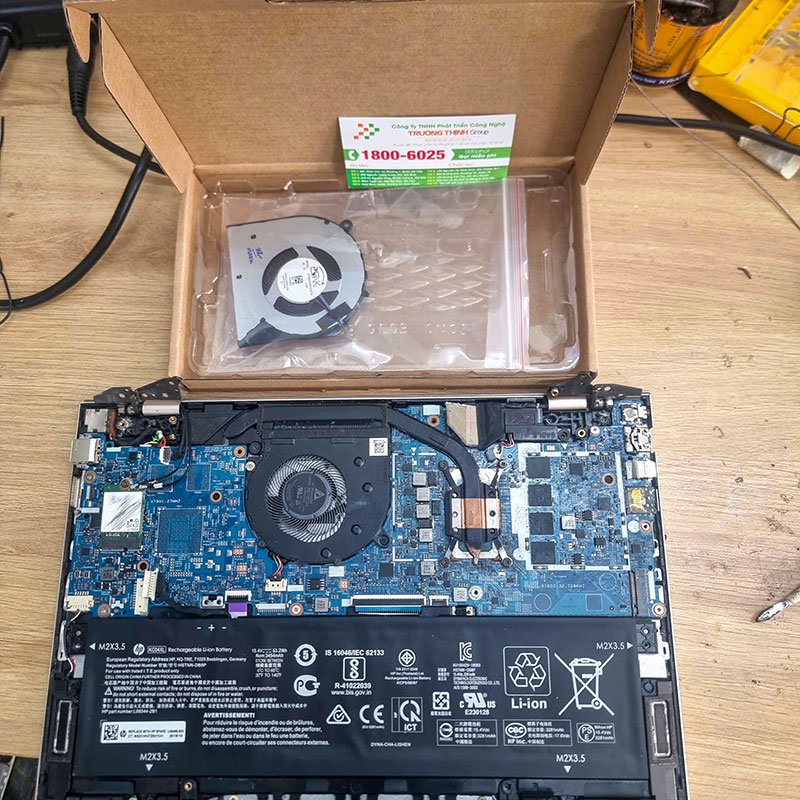
Quy trình thay thế quạt tản nhiệt cho Lenovo ThinkPad T14 Gen 1 đòi hỏi sự cẩn thận và dụng cụ chuyên dụng. Đầu tiên, máy sẽ được tắt nguồn và tháo pin để đảm bảo an toàn. Kế đến, kỹ thuật viên sẽ tháo nắp lưng, định vị quạt cũ, ngắt kết nối cáp nguồn và tháo các ốc vít cố định. Sau khi tháo quạt cũ, keo tản nhiệt trên CPU/GPU sẽ được làm sạch và thoa lớp keo mới để tối ưu hiệu quả dẫn nhiệt. Cuối cùng, quạt mới được lắp vào, kết nối cáp và ráp máy lại. Mọi bước đều phải tuân thủ tiêu chuẩn kỹ thuật để đảm bảo không làm hỏng các linh kiện xung quanh. Tương tự như cách chúng tôi thực hiện thay quạt laptop Lenovo ThinkPad T460 lấy liền tại TP.HCM.
Kiểm Tra và Bảo Dưỡng Sau “Thực Hiện”
Sau khi thay thế, việc kiểm tra và bảo dưỡng là bước cuối cùng nhưng không kém phần quan trọng. Máy sẽ được khởi động để kiểm tra hoạt động của quạt, nhiệt độ CPU/GPU thông qua phần mềm chuyên dụng và đảm bảo không có tiếng ồn lạ. Định kỳ vệ sinh laptop và thay keo tản nhiệt (khoảng 6-12 tháng một lần) sẽ giúp kéo dài tuổi thọ của quạt và duy trì hiệu suất làm mát tối ưu. Đối với những dòng máy cao cấp hơn, việc bảo dưỡng tại chỗ cũng là một lựa chọn tiện lợi, ví dụ như thay quạt laptop Lenovo ThinkPad X1 Carbon Gen 5 tại chỗ.
Cảnh Báo: Rủi Ro Khi Tự Thay Thế Quạt Tản Nhiệt
Việc tự ý thay thế quạt tản nhiệt tại nhà mà không có đủ kiến thức và dụng cụ chuyên dụng có thể dẫn đến nhiều rủi ro như làm hỏng cáp kết nối, gãy chốt nhựa, làm trầy xước bo mạch chủ hoặc thậm chí gây chập cháy. Hãy luôn tìm đến các trung tâm sửa chữa uy tín để đảm bảo an toàn và hiệu quả.
Thông số kỹ thuật chi tiết
| Thông số |
Chi tiết |
| Model Tương Thích |
Lenovo ThinkPad T14 Gen 1 (Intel), Lenovo ThinkPad T14 Gen 1 (AMD) |
| Loại Linh Kiện |
Quạt tản nhiệt CPU/GPU |
| Tình Trạng |
Mới 100%, Chính hãng |
| Điện Áp Hoạt Động |
DC 5V |
| Kết Nối |
3 hoặc 4 chân (tùy phiên bản) |
| Chất Liệu |
Nhựa cao cấp, kim loại |
| Chức Năng |
Làm mát CPU/GPU, ổn định nhiệt độ hệ thống |
Bảng Giá Thay Quạt Tản Nhiệt Lenovo ThinkPad T14 Gen 1 (Intel/AMD)
Chúng tôi cung cấp dịch vụ thay thế quạt tản nhiệt cho Lenovo ThinkPad T14 Gen 1 với mức giá cạnh tranh và chất lượng đảm bảo. Dưới đây là bảng giá tham khảo:
| Loại Dịch Vụ |
Mô Tả |
Giá Tham Khảo (VNĐ) |
| Thay Quạt Zin Bóc Máy |
Quạt chính hãng tháo từ máy tương tự, chất lượng như mới, bảo hành 03 tháng. |
Từ 150.000 – 350.000 |
| Thay Quạt Mới Chính Hãng |
Quạt mới 100%, nhập khẩu chính hãng, bảo hành 06 tháng. |
Từ 400.000 – 750.000 |
| Thay Quạt + Vệ Sinh & Keo Tản Nhiệt Premium |
Gói dịch vụ toàn diện: Quạt mới chính hãng, vệ sinh sâu, keo tản nhiệt cao cấp, bảo hành 06 tháng. |
Từ 800.000 – 1.200.000 |
Câu Hỏi Thường Gặp (FAQ) Về Quạt Tản Nhiệt ThinkPad T14 Gen 1
1. Làm thế nào để biết quạt tản nhiệt của ThinkPad T14 Gen 1 của tôi có cần thay thế hay không?
Bạn có thể nhận biết qua các dấu hiệu như máy nóng bất thường ngay cả khi chỉ thực hiện tác vụ nhẹ, quạt phát ra tiếng ồn lớn, rít hoặc kêu lạch cạch, hiệu suất máy giảm rõ rệt, hoặc máy tự động tắt nguồn đột ngột. Một cách khác là sử dụng phần mềm kiểm tra nhiệt độ CPU/GPU. Nếu nhiệt độ thường xuyên vượt quá 80-90°C khi hoạt động bình thường, quạt có thể đã yếu hoặc hỏng.
2. Tôi có thể tự thay quạt tản nhiệt cho ThinkPad T14 Gen 1 tại nhà không?
Việc tự thay quạt tản nhiệt không được khuyến khích nếu bạn không có kinh nghiệm và dụng cụ chuyên dụng. Dòng ThinkPad T14 Gen 1 có cấu trúc khá phức tạp, việc tháo lắp không đúng cách có thể làm hỏng các linh kiện khác như cáp màn hình, mainboard hoặc các chốt nhựa. Tốt nhất là nên mang máy đến trung tâm sửa chữa uy tín để được kỹ thuật viên chuyên nghiệp hỗ trợ, đảm bảo an toàn và hiệu quả.
3. Sau khi thay quạt, tôi cần lưu ý gì để quạt bền hơn?
Để kéo dài tuổi thọ của quạt tản nhiệt mới, bạn nên định kỳ vệ sinh laptop (khoảng 6 tháng đến 1 năm một lần) để loại bỏ bụi bẩn tích tụ. Hạn chế đặt laptop trên các bề mặt mềm như chăn, gối làm bít các khe tản nhiệt. Sử dụng đế tản nhiệt phụ trợ nếu bạn thường xuyên chạy các tác vụ nặng. Ngoài ra, hãy đảm bảo rằng các driver hệ thống luôn được cập nhật để tối ưu hóa quản lý năng lượng và quạt.
Năng lượng tối ưu và hiệu suất bền bỉ từ Địa chỉ sửa laptop.
Từ khóa phù hợp: FanLaptop, LenovoThinkPadT14Gen1, ThinkPadT14Intel, ThinkPadT14AMD, ThayQuạtLaptop, SửaLaptopTPHCM, QuạtTảnNhiệt, LenovoChínhHãng, ĐịaChỉSửaLaptop, LaptopNóng


 Pin Laptop Asus TUF Gaming F550
1 × 800,000₫
Pin Laptop Asus TUF Gaming F550
1 × 800,000₫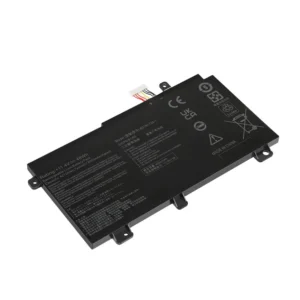 Pin Laptop Asus TUF Gaming F550
 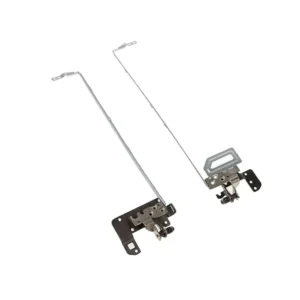 Bản Lề Laptop Acer Aspire V3-572G
  Pin Laptop ASUS FX550 - Địa Chỉ Thay Nhanh, Uy Tín TPHCM
 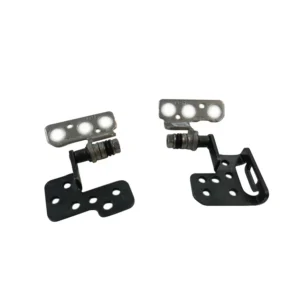 Bản lề thay thế laptop Acer Aspire 5 A515 - Địa Chỉ Mua Lấy Liền
  Pin Laptop ASUS TF701T - Thay Pin Nhanh, Giá Rẻ Tại Trung Tâm TPHCM



 Trang chủ
 Nhắn tin
 Chat Zalo
 Chỉ đường
Đánh giá
Chưa có đánh giá nào.