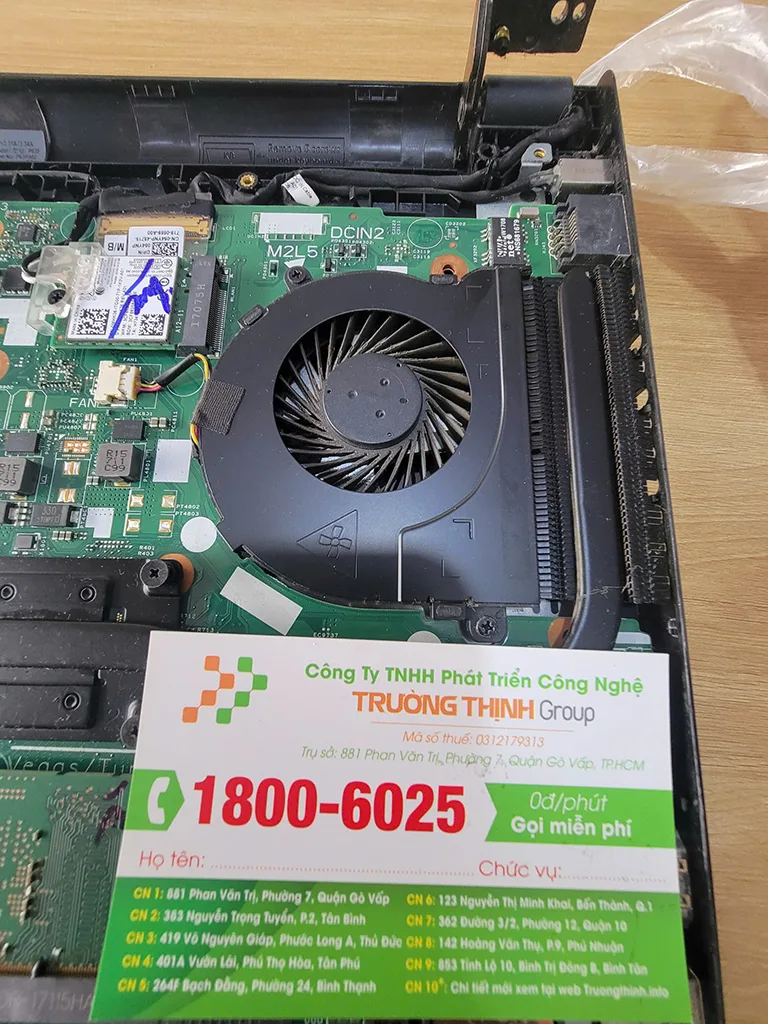
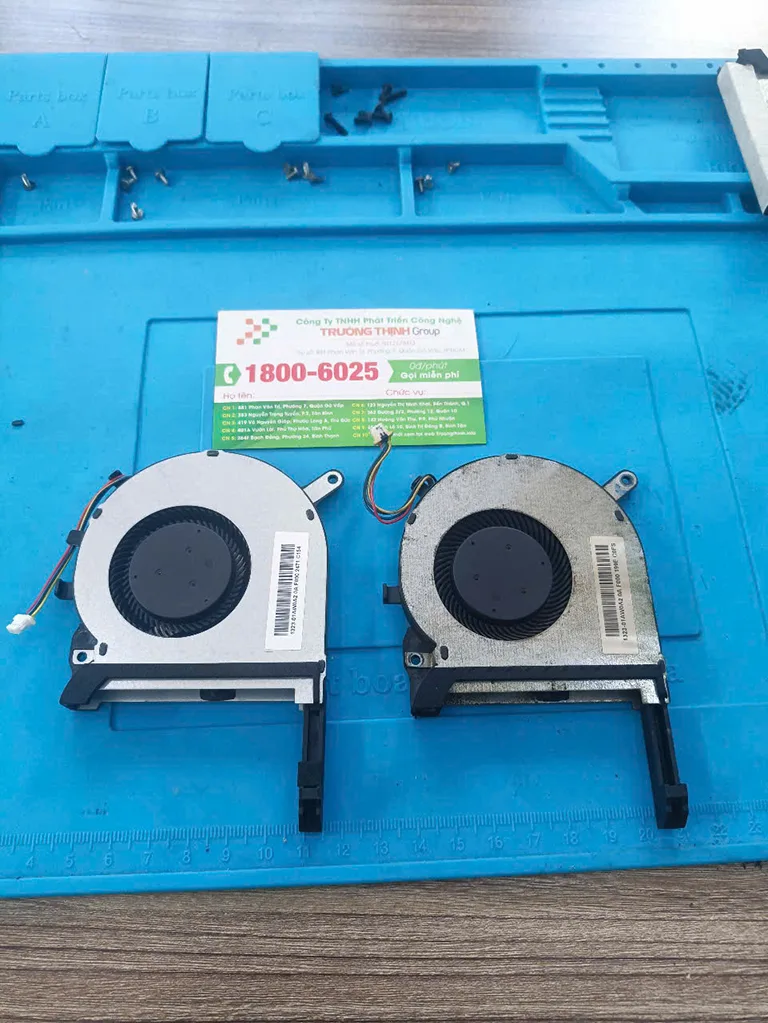
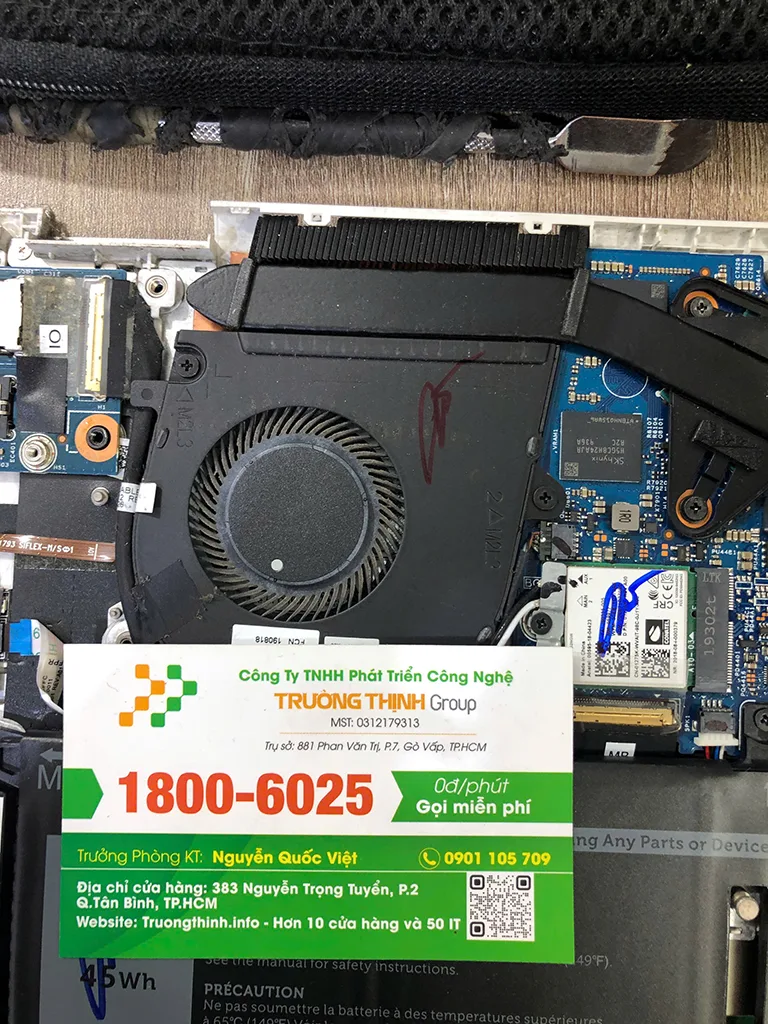
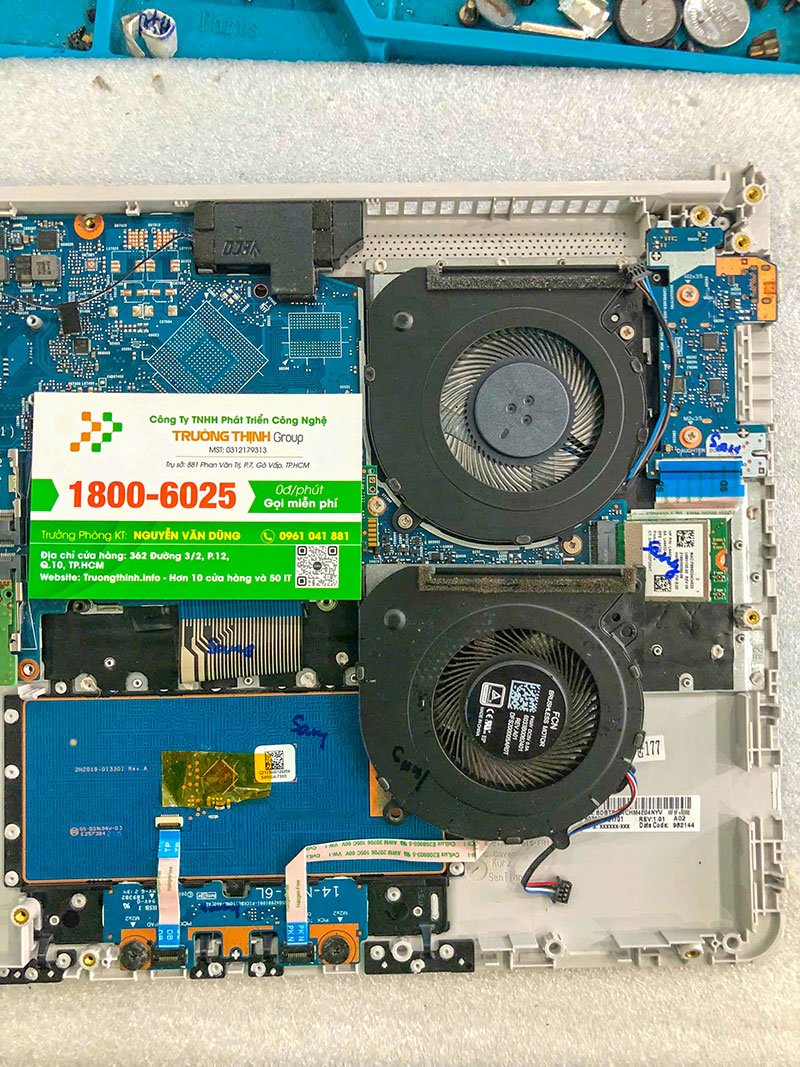
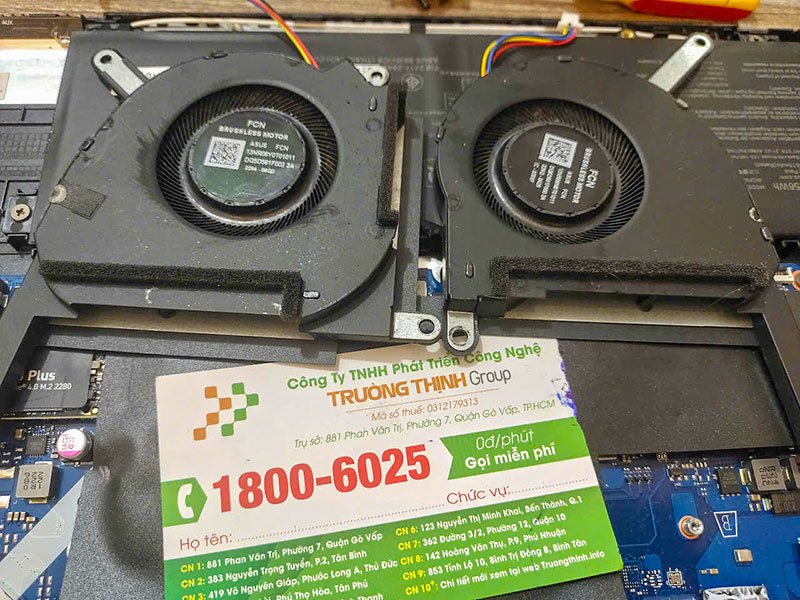
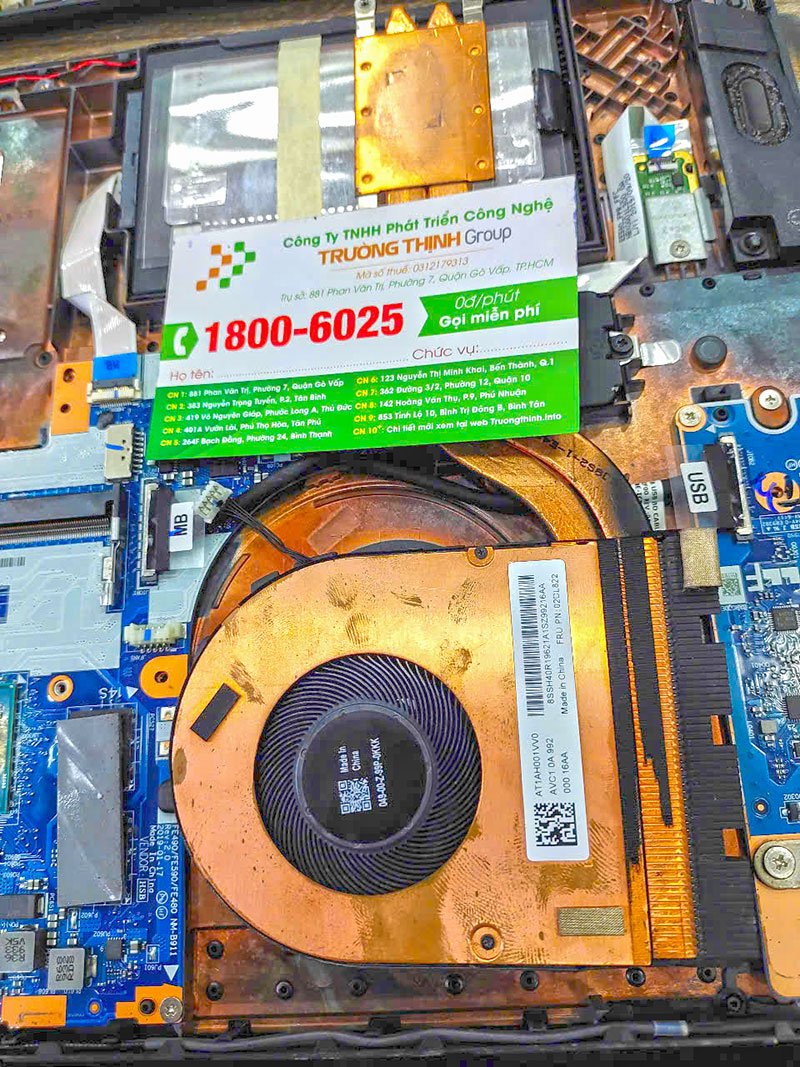
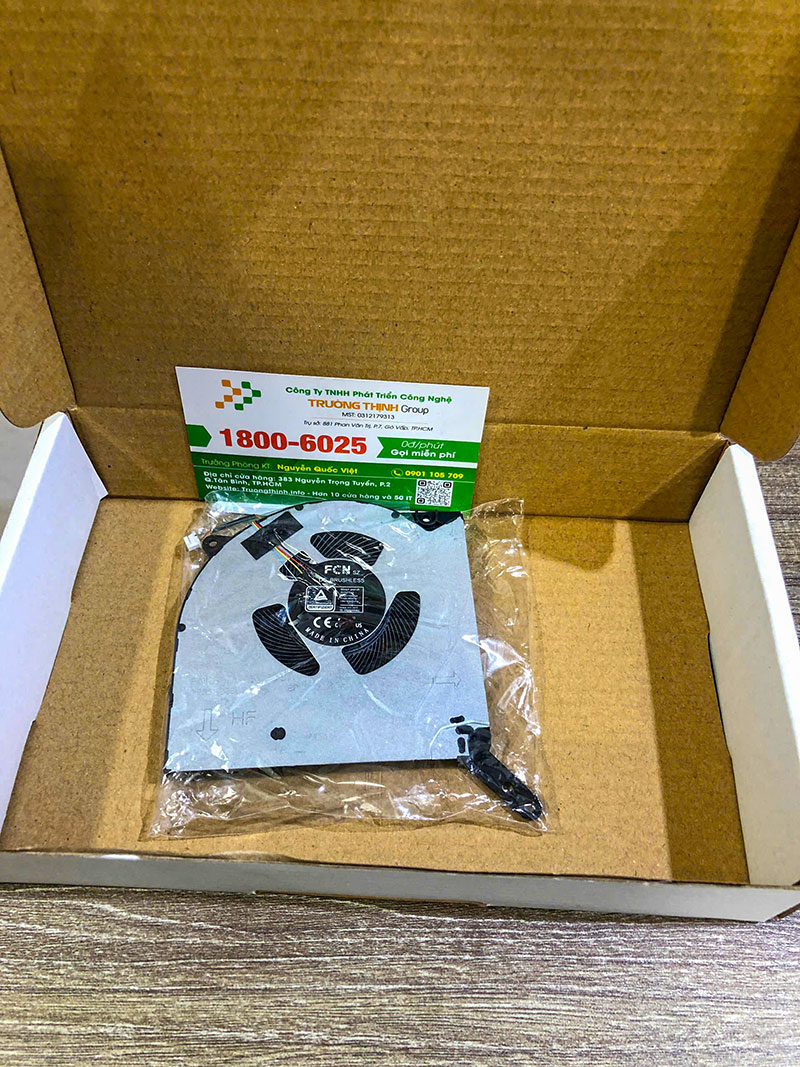
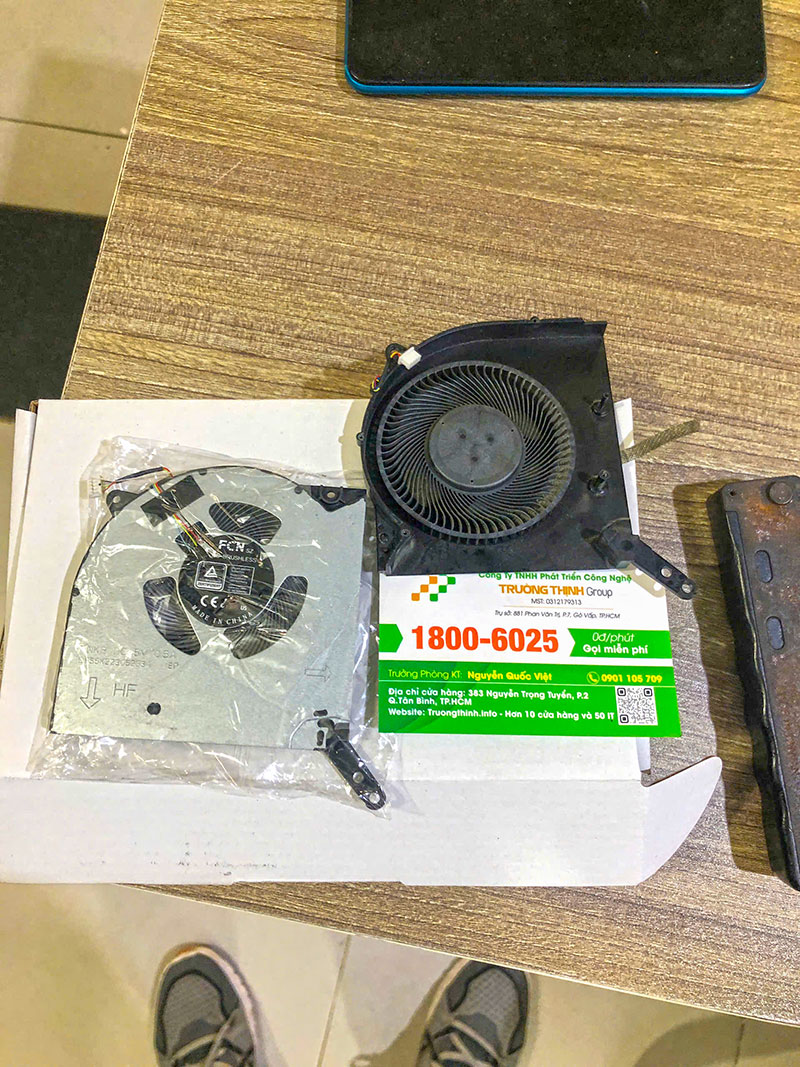
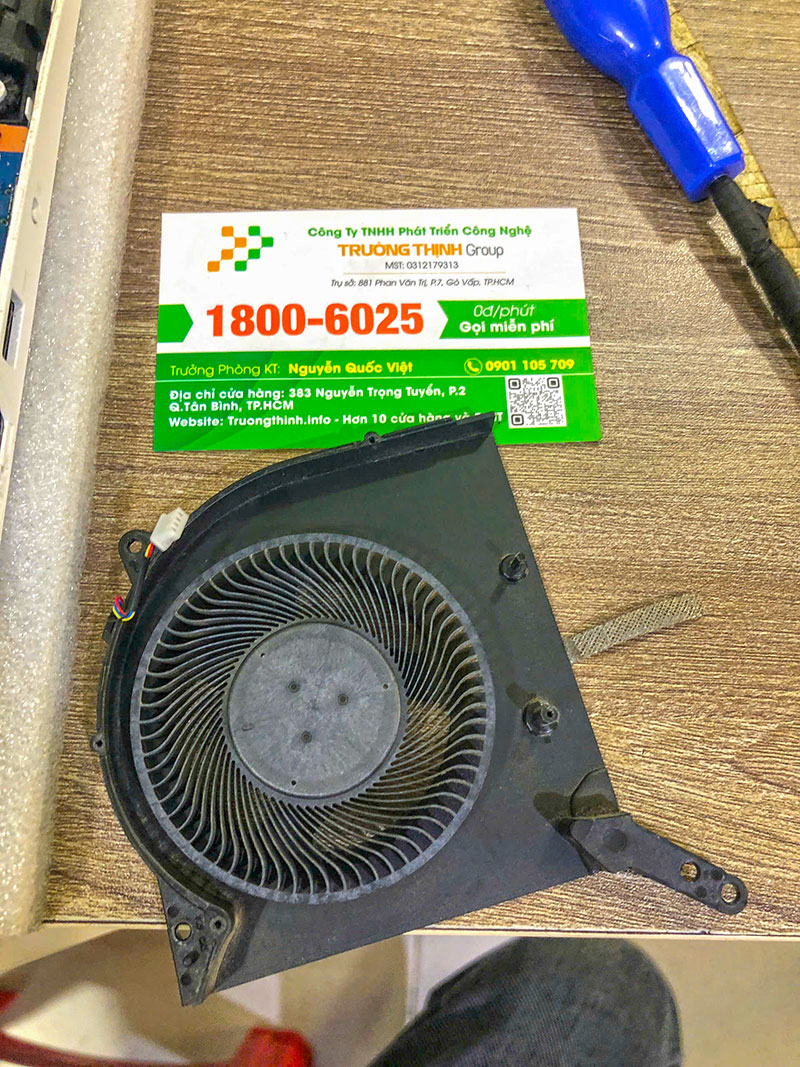
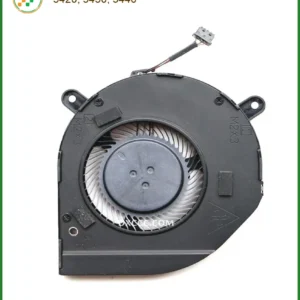
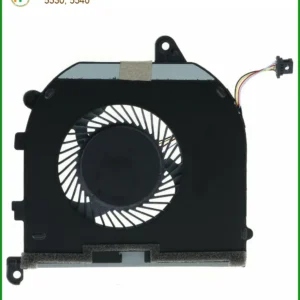
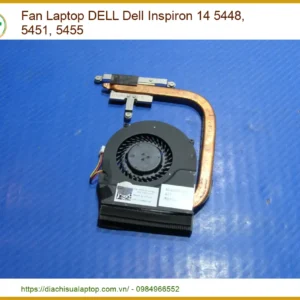
Fan Laptop Dell Inspiron 14 3435, 3441, 3442: “Tái Sinh” Sức Mạnh Tản Nhiệt Cho “Người Bạn” Công Nghệ Của Bạn
Chào bạn! Trong thế giới công nghệ đầy màu sắc, chiếc laptop của bạn không chỉ là công cụ làm việc mà còn là một “người bạn” đồng hành. Và giống như mái tóc cần được chăm sóc để luôn bồng bềnh, mượt mà, chiếc fan laptop Dell Inspiron 14 3435, 3441, 3442 của bạn cũng cần được ‘tư vấn’ và ‘thẩm mỹ’ kịp thời để giữ vững phong độ, đảm bảo hiệu suất làm việc luôn mượt mà và ổn định.
Nâng Tầm “Sắc Đẹp” và “Sức Khỏe” Cho Fan Laptop Dell Inspiron 14 Series Của Bạn
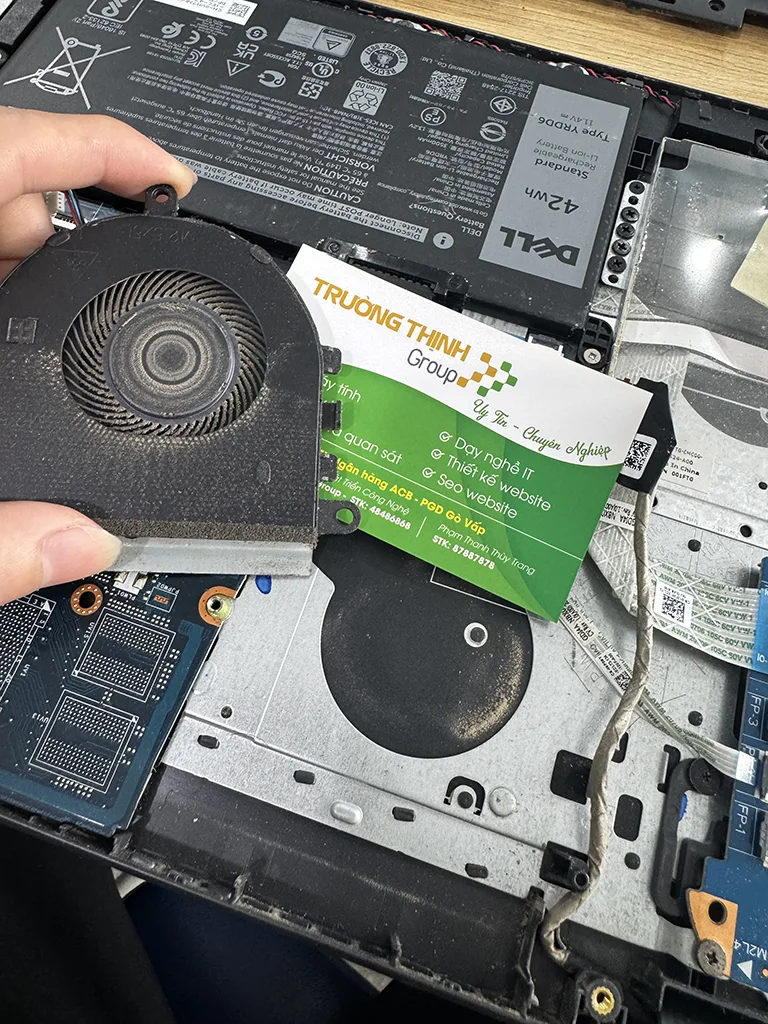
Để chiếc laptop yêu quý của bạn luôn hoạt động êm ái và hiệu quả, việc nhận biết sớm các dấu hiệu ‘xuống cấp’ của quạt tản nhiệt là vô cùng quan trọng. Hãy cùng tôi ‘soi gương’ để xem ‘sức khỏe’ của em nó nhé.
“Chẩn Đoán” Tình Trạng “Sức Khỏe” Quạt Laptop
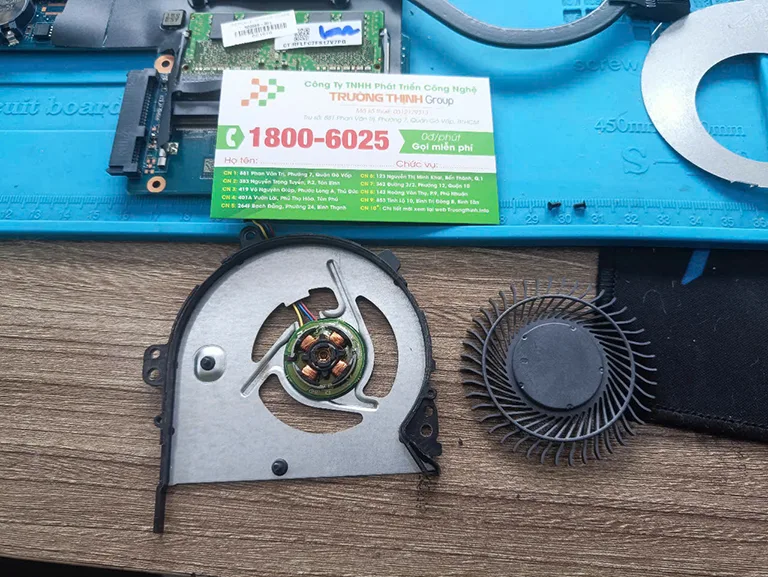
Khi quạt tản nhiệt bắt đầu ‘lão hóa’, bạn sẽ dễ dàng nhận thấy những ‘biểu hiện’ không mấy dễ chịu. Đầu tiên là tiếng ồn ào bất thường, như tiếng cọ xát, rít lên hay thậm chí là ‘gầm gừ’ khó chịu. Máy cũng sẽ nóng hơn rõ rệt khi bạn chạm vào, đặc biệt ở khu vực gần khe tản nhiệt. Nặng hơn nữa là tình trạng máy tự động tắt nguồn đột ngột, đây chính là ‘tiếng kêu cứu’ của hệ thống khi nhiệt độ vượt ngưỡng an toàn.
Dấu Hiệu “Lão Hóa” Của Quạt Tản Nhiệt
Đôi khi, bạn còn cảm thấy hiệu suất làm việc giảm sút, máy chạy chậm chạp, hay thậm chí là đơ cứng. Đừng để những ‘vết chân chim’ này làm ảnh hưởng đến trải nghiệm của bạn nhé. Nếu bạn đang cần tìm giải pháp cho các dòng máy khác, chẳng hạn như thay quạt laptop Dell Inspiron 15 5547 lấy liền, chúng tôi cũng sẵn sàng hỗ trợ.
“Thẩm Mỹ” và “Phục Hồi Sức Sống” Cho Quạt Laptop Dell Inspiron 14
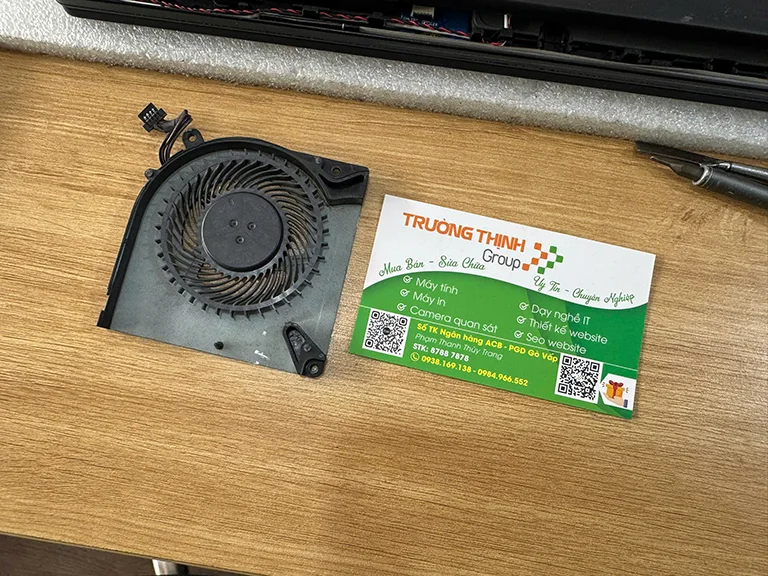
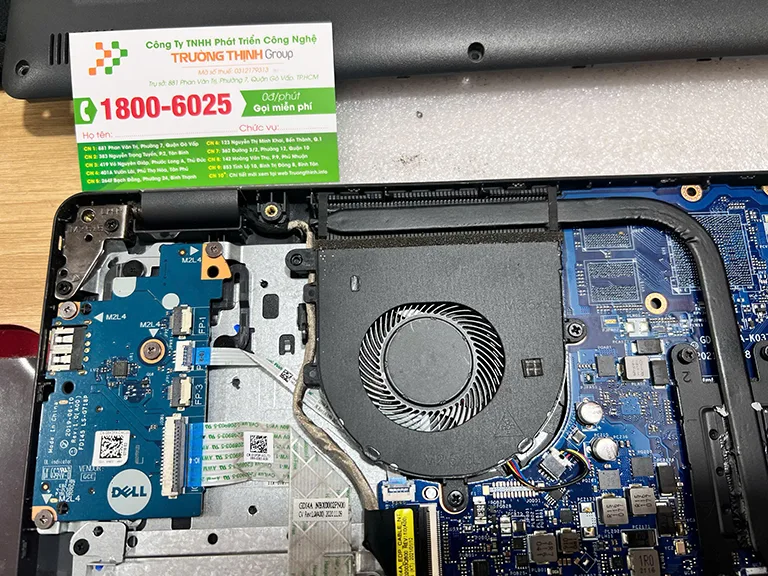
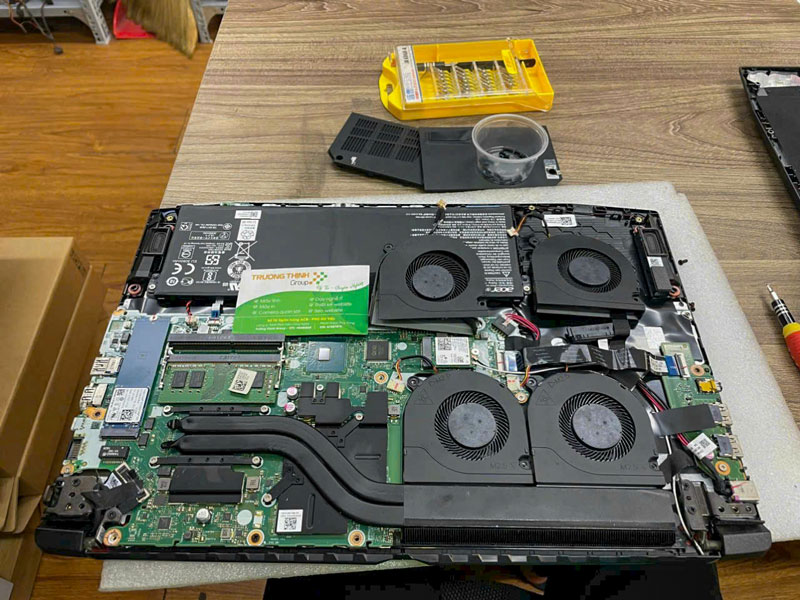
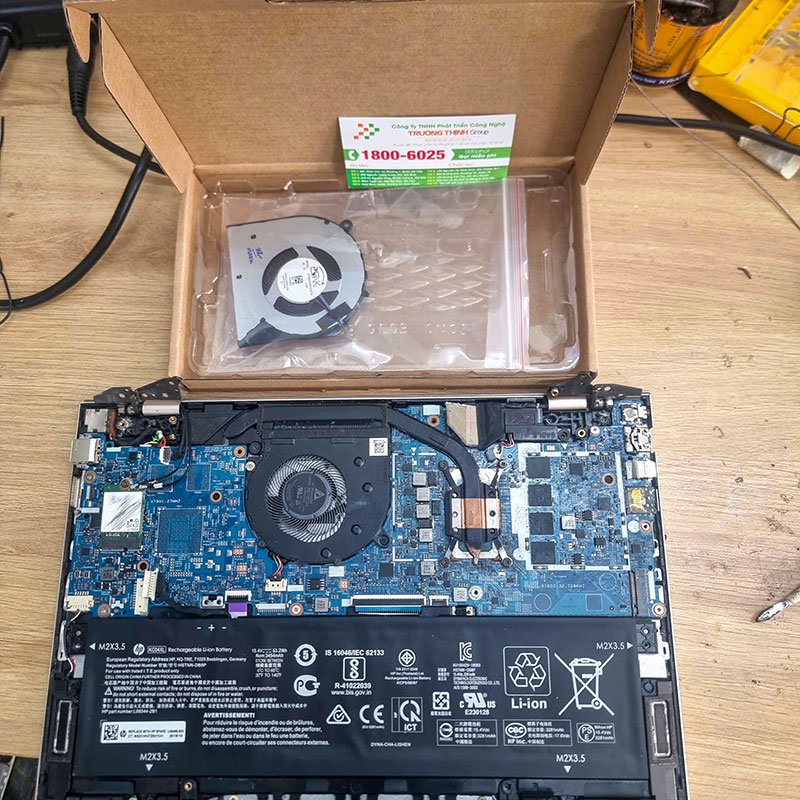
Khi đã ‘chẩn đoán’ được bệnh tình, bước tiếp theo là ‘lên phác đồ điều trị’ phù hợp. Việc thay thế quạt tản nhiệt cho Dell Inspiron 14 3435, 3441, 3442 cần được thực hiện bởi những ‘chuyên gia tạo mẫu’ có kinh nghiệm để đảm bảo độ chính xác và an toàn. Chúng tôi sẽ tư vấn cho bạn các lựa chọn tối ưu nhất, giúp ‘hồi sinh’ chiếc laptop của bạn.
Các Phương Án “Chăm Sóc” và Thay Thế Quạt
Giống như việc chọn lựa mỹ phẩm, quạt tản nhiệt cũng có nhiều loại với chất lượng và mức giá khác nhau. Dù bạn chọn ‘mỹ phẩm’ nào, điều quan trọng là phải đảm bảo nguồn gốc rõ ràng và chất lượng được cam kết.
So Sánh “Mỹ Phẩm” Quạt (Zin, OEM, Cũ)
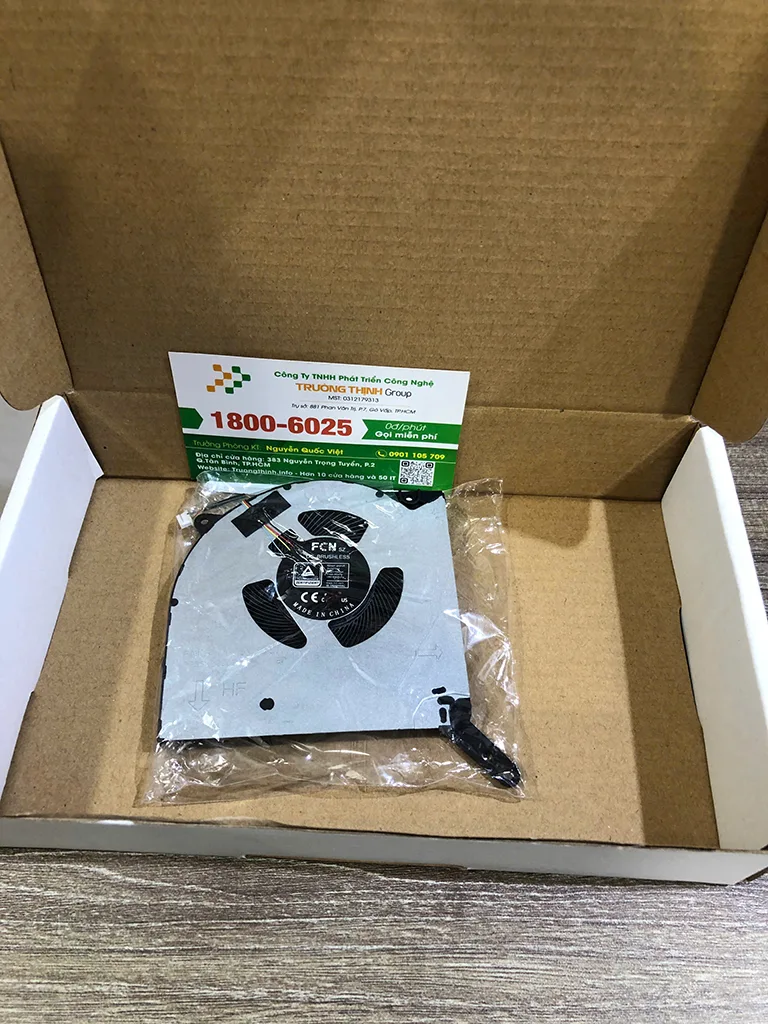
- Quạt Zin (Chính hãng): Đây là lựa chọn ‘cao cấp’ nhất, đảm bảo hiệu suất và độ bền tối ưu, tương thích hoàn hảo với máy của bạn. Giá thành sẽ cao hơn một chút nhưng ‘đáng đồng tiền bát gạo’.
- Quạt OEM (Sản xuất theo tiêu chuẩn): Là ‘bản sao’ chất lượng, được sản xuất theo tiêu chuẩn của hãng nhưng không phải do hãng trực tiếp sản xuất. Chất lượng tốt, giá thành phải chăng hơn.
- Quạt Cũ (Tháo máy): Lựa chọn ‘tiết kiệm’ hơn, nhưng cần được kiểm tra kỹ lưỡng về chất lượng và tuổi thọ còn lại. Giống như ‘hàng si’ vậy, cần có con mắt tinh tường để chọn được món đồ ưng ý.
Để xem thêm các dòng quạt khác, bạn có thể tham khảo dịch vụ thay quạt laptop Dell XPS 13 9380 chính hãng.
Bảng Giá Tham Khảo Quạt Laptop Dell Inspiron 14 Series
| Loại Quạt |
Tình trạng |
Giá (VNĐ) |
| Quạt Fan Laptop Dell Inspiron 14 3435/3441/3442 |
Cũ |
Liên hệ |
| Quạt Fan Laptop Dell Inspiron 14 3435/3441/3442 |
Tân trang |
Liên hệ |
| Quạt Fan Laptop Dell Inspiron 14 3435/3441/3442 |
Chính hãng |
Liên hệ |
Bảng Giá Dịch Vụ Thay Quạt Laptop & Khắc Phục Lỗi
| Dịch Vụ |
Mô Tả |
Giá Tham Khảo (VNĐ) |
| Thay Quạt Fan Laptop Dell Inspiron 14 3435/3441/3442 |
Bao gồm công thay và bảo hành |
| Dịch Vụ |
Mô Tả Chi Tiết |
Thời Gian Thực Hiện |
Giá (VNĐ) |
| Sửa chữa phần cứng |
|
|
|
| Thay màn hình |
Màn hình HD/Full HD/4K cho các dòng phổ biến |
30-60 phút |
Từ 700.000 - 3.500.000 |
| Thay bàn phím |
Bàn phím laptop thường, bàn phím LED |
30-60 phút |
Từ 300.000 - 1.200.000 |
| Thay pin |
Pin chính hãng, pin tương thích |
30 phút |
Từ 400.000 - 2.000.000 |
| Thay ổ cứng |
SSD/HDD, nâng cấp dung lượng |
30-60 phút |
Từ 500.000 - 2.500.000 |
| Sửa bản lề |
Khắc phục bản lề gãy, lỏng |
1-2 giờ |
Từ 200.000 - 800.000 |
| Thay quạt tản nhiệt |
Quạt chính hãng hoặc tương thích |
30-60 phút |
Từ 300.000 - 700.000 |
| Dịch vụ phần mềm |
|
|
|
| Cài đặt lại hệ điều hành |
Windows, macOS, Linux |
30-60 phút |
150.000 - 300.000 |
| Diệt virus, cài phần mềm bảo mật |
Cài đặt bản quyền hoặc phần mềm chuyên dụng |
30 phút |
200.000 - 500.000 |
| Cứu dữ liệu |
Phục hồi dữ liệu từ ổ cứng bị lỗi |
1-3 ngày |
Từ 500.000 - 3.000.000 |
| Cài đặt phần mềm theo yêu cầu |
Office, đồ họa, lập trình, thiết kế |
30-60 phút |
100.000 - 500.000 |
| Dịch vụ nâng cấp |
|
|
|
| Nâng cấp RAM |
Lắp đặt và kiểm tra |
30 phút |
Từ 400.000 - 1.500.000 |
| Nâng cấp SSD |
SSD NVMe/SATA |
30-60 phút |
Từ 800.000 - 3.000.000 |
| Nâng cấp card đồ họa (laptop hỗ trợ) |
Card rời hoặc onboard |
1-2 giờ |
Từ 2.000.000 - 10.000.000 |
| Dịch vụ vệ sinh, bảo dưỡng |
|
|
|
| Vệ sinh, bảo dưỡng laptop |
Vệ sinh toàn bộ, thay keo tản nhiệt |
1-2 giờ |
200.000 - 400.000 |
| Kiểm tra, chẩn đoán lỗi miễn phí |
Kiểm tra toàn diện phần cứng và phần mềm |
15-30 phút |
Miễn phí |
Lưu ý:
- Giá trên chỉ mang tính tham khảo, có thể thay đổi tùy theo dòng máy và mức độ hư hỏng.
- Các linh kiện thay thế là hàng chính hãng hoặc linh kiện tương thích cao cấp.
- Vui lòng liên hệ hotline 18006025 hoặc đến trực tiếp tại Cửa Hàng Vi Tính Trường Thịnh để được tư vấn chi tiết.
|
| Vệ Sinh Laptop & Tra Keo Tản Nhiệt |
Làm sạch bụi bẩn, thay keo tản nhiệt chất lượng cao |
Chi tiết tại bảng giá |
| Kiểm Tra & Khắc Phục Lỗi Nóng Máy |
Chẩn đoán nguyên nhân, tư vấn giải pháp |
Miễn phí kiểm tra |
“Bí Quyết” Giúp Quạt Laptop Luôn “Tươi Trẻ”
Để ‘sắc đẹp’ và ‘sức khỏe’ của quạt laptop luôn được duy trì, việc chăm sóc định kỳ là không thể thiếu. Việc chủ động ‘chăm sóc’ sẽ giúp kéo dài tuổi thọ của quạt và toàn bộ hệ thống laptop. Nếu bạn có nhu cầu thay quạt laptop Dell Inspiron 11 1120 chính hãng, đừng ngần ngại liên hệ nhé.
Chăm Sóc và Bảo Dưỡng Định Kỳ
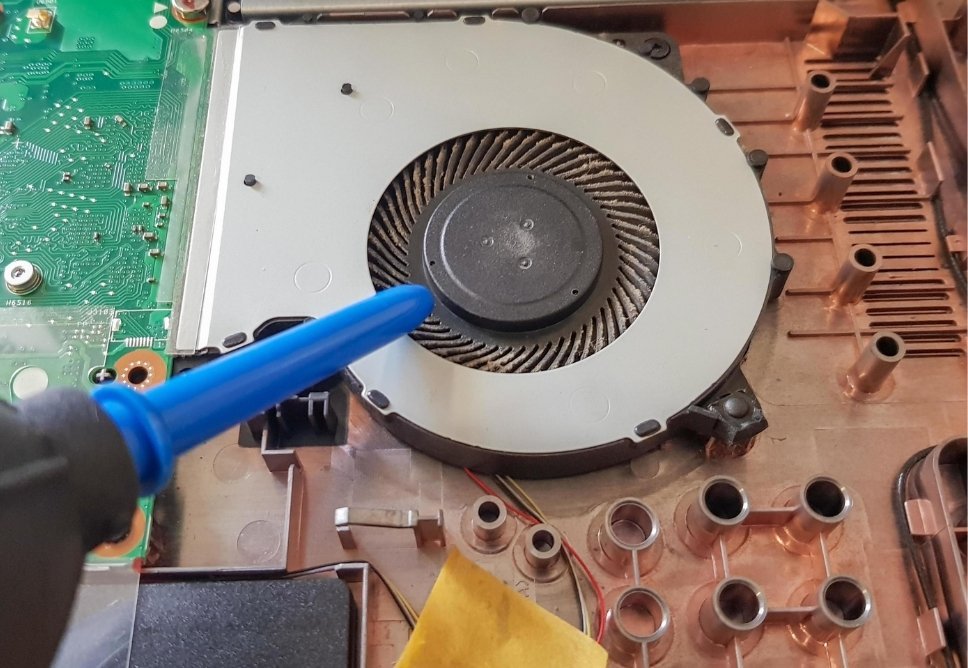
- Vệ sinh định kỳ: Giống như việc gội đầu đều đặn, bạn nên vệ sinh laptop 6-12 tháng một lần. Bụi bẩn chính là ‘kẻ thù’ số một làm tắc nghẽn quạt và các khe tản nhiệt, khiến quạt phải làm việc quá sức.
- Tra keo tản nhiệt: Keo tản nhiệt cũng như ‘kem dưỡng ẩm’ cho CPU và GPU. Sau một thời gian, keo sẽ bị khô và mất đi khả năng dẫn nhiệt. Việc thay keo tản nhiệt mới sẽ giúp truyền nhiệt hiệu quả hơn, giảm tải cho quạt.
- Sử dụng đế tản nhiệt: Nếu bạn thường xuyên làm việc nặng, một chiếc đế tản nhiệt sẽ là ‘người bạn đồng hành’ lý tưởng, giúp tăng cường lưu thông không khí và giảm áp lực cho quạt bên trong máy.
- Tránh đặt laptop lên bề mặt mềm: Hạn chế đặt máy lên chăn, gối hay đệm vì chúng sẽ chặn các khe thoát nhiệt, khiến máy nóng lên nhanh chóng. Hãy tưởng tượng như bạn đang ‘bịt mũi’ cho laptop vậy!
Các Vấn Đề Thường Gặp & Mẹo Chuyên Gia
Các sự cố phổ biến với quạt laptop Dell Inspiron 14 series bao gồm: quạt kêu to bất thường, quạt không quay hoặc quay yếu, máy nóng ran khó chịu, và nặng hơn là máy tự động tắt nguồn đột ngột. Để khắc phục, bạn có thể thử kiểm tra phần mềm quản lý nhiệt độ (ví dụ: HWMonitor) để theo dõi. Đảm bảo các driver của hệ thống luôn được cập nhật. Hạn chế mở quá nhiều ứng dụng cùng lúc để tránh quá tải. Quan trọng nhất, hãy nhớ vệ sinh laptop và thay keo tản nhiệt định kỳ để giữ cho hệ thống luôn ‘mát mẻ’ và ổn định.
FAQ – Giải Đáp Thắc Mắc Từ Chuyên Gia
Dưới đây là một số câu hỏi thường gặp mà khách hàng của chúng tôi thường đặt ra, cùng với những lời khuyên từ các ‘nhà tạo mẫu’ laptop.
Q1: Tại sao quạt laptop Dell Inspiron 14 của tôi lại kêu to và nóng?
Chào bạn, đây là dấu hiệu cho thấy quạt của bạn đang ‘làm việc quá sức’ hoặc bị ‘tắc nghẽn’. Nguyên nhân phổ biến nhất là do bụi bẩn tích tụ lâu ngày làm cản trở cánh quạt quay và đường thoát nhiệt. Keo tản nhiệt khô cũng khiến CPU/GPU nóng hơn, buộc quạt phải quay nhanh hơn để làm mát. Đôi khi, cũng có thể do quạt đã ‘già yếu’ và cần được thay thế. Để an tâm, hãy mang máy đến trung tâm để được ‘chẩn đoán’ chính xác nhé. Chúng tôi cũng hỗ trợ thay quạt laptop Dell Inspiron 15 3579 zin.
Q2: Tôi có thể tự thay quạt laptop Dell Inspiron 14 tại nhà không?
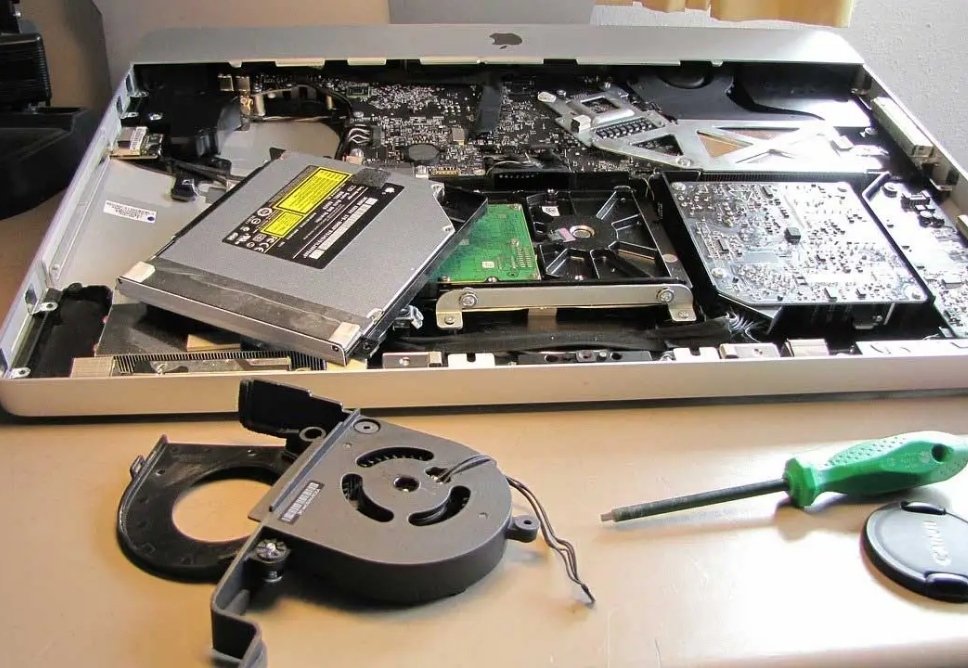
Việc tự thay quạt tản nhiệt tại nhà đòi hỏi sự khéo léo và kiến thức kỹ thuật nhất định, giống như việc tự cắt tóc vậy. Nếu bạn không có kinh nghiệm, rất dễ làm hỏng các linh kiện khác như cáp kết nối, mainboard hay thậm chí là vỏ máy. Tốt nhất là bạn nên tìm đến các ‘salon’ chuyên nghiệp để được hỗ trợ. Các kỹ thuật viên sẽ có đầy đủ dụng cụ chuyên dụng và kinh nghiệm để thực hiện công việc này một cách an toàn và hiệu quả, đảm bảo ‘vẻ đẹp’ bên trong của chiếc laptop.
Q3: Làm thế nào để biết khi nào cần thay quạt chứ không phải chỉ vệ sinh?
Bạn có thể hình dung như khi mái tóc của bạn đã quá hư tổn, thì chỉ dưỡng thôi là chưa đủ mà cần phải cắt đi để tóc mới mọc khỏe hơn. Nếu sau khi vệ sinh và tra keo tản nhiệt mà tiếng ồn vẫn không giảm, máy vẫn nóng, hoặc quạt hoàn toàn không quay, thì đó là lúc bạn cần nghĩ đến việc thay thế một chiếc quạt mới. Một chiếc quạt ‘sức khỏe’ tốt sẽ giúp laptop của bạn hoạt động ổn định và bền bỉ hơn rất nhiều. Đừng quên rằng chúng tôi cũng có dịch vụ thay quạt laptop Dell XPS 13 9320 zin.
Hy vọng những chia sẻ này đã giúp bạn có cái nhìn rõ hơn về cách ‘chăm sóc’ và ‘thẩm mỹ’ cho chiếc fan laptop Dell Inspiron 14 3435, 3441, 3442 của mình. Hãy luôn giữ cho ‘người bạn’ công nghệ của bạn luôn trong trạng thái tốt nhất để cùng bạn tỏa sáng mỗi ngày nhé!
Cảm ơn bạn đã tin tưởng và đồng hành cùng Địa chỉ sửa laptop, chúc bạn luôn tràn đầy năng lượng và có những trải nghiệm công nghệ tuyệt vời!


 Sạc Laptop Fujitsu Lifebook E5513, E5514 - Địa chỉ thay lấy liền TPHCM
  Sạc Laptop Fujitsu Lifebook N3410 N3510 - Địa chỉ sửa lấy ngay TPHCM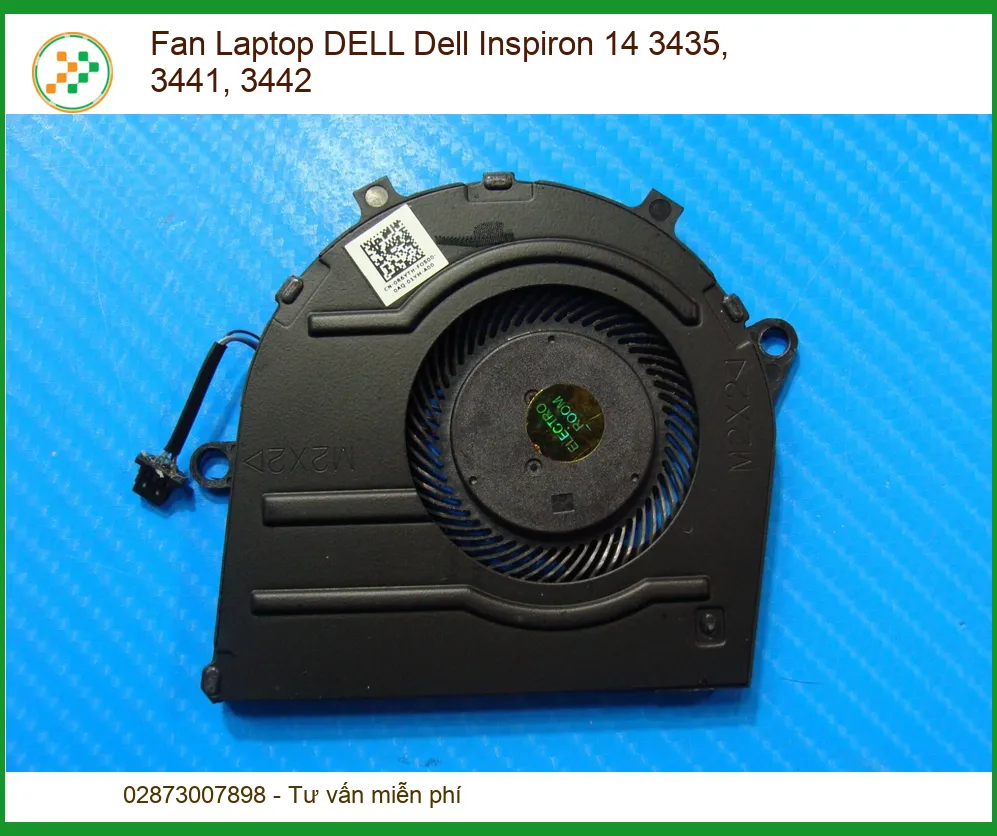



 Trang chủ
 Nhắn tin
 Chat Zalo
 Chỉ đường
Đánh giá
Chưa có đánh giá nào.