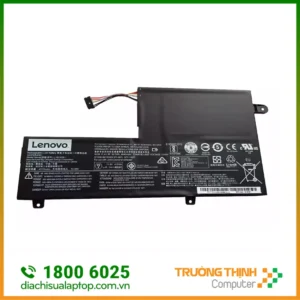
Pin laptop Lenovo ThinkBook 15 Gen 1, 2 của anh em mà chai, sạc không vào, hay sập nguồn đột ngột là phiền lắm. Công việc đang dở, học hành đang cần mà máy cứ tắt cái rụp thì làm sao mà chịu nổi. Ở TPHCM, tìm chỗ thay nhanh, giá tốt mà pin xịn không phải dễ. Bài này tôi chỉ anh em cách kiểm tra, giải quyết nhanh gọn lẹ cái vụ pin yếu cho con ThinkBook 15 Gen 1, Gen 2, để máy hoạt động trơn tru lại, không lo bị gián đoạn nữa.
Thông số kỹ thuật Pin Laptop Lenovo ThinkBook 15 Gen 1, 2 – Thay Nhanh TPHCM – Giá Rẻ
Để anh em dễ hình dung, tôi tổng hợp mấy cái thông số chính của cục pin này:
| Thông số |
Chi tiết |
| Dòng máy tương thích |
Lenovo ThinkBook 15 Gen 1 (G1), Lenovo ThinkBook 15 Gen 2 (G2) |
| Mã pin phổ biến |
L19L3PF0, L19C3PF0, L19M3PF0, L19M4PF0, L19D3PF0, v.v. |
| Loại pin |
Li-ion Polymer |
| Dung lượng |
Thường là 45Wh (3 cell) hoặc 60Wh (4 cell) |
| Điện áp |
11.4V hoặc 15.36V (cần kiểm tra kỹ mã pin cũ) |
| Màu sắc |
Đen |
| Tình trạng |
Pin mới, chất lượng cao |
| Thời gian thay |
Khoảng 15-30 phút (tùy độ khó) |
Khi nào cần thay pin cho ThinkBook 15 Gen 1, 2? Dấu hiệu rõ ràng lắm!
Anh em cứ để ý mấy cái này là biết ngay pin có vấn đề, cần kiểm tra gấp:
Dấu hiệu chai pin, giảm hiệu suất
- Pin tụt nhanh: Mới sạc đầy mà dùng tí đã còn 50%, rồi sập nguồn không báo trước. Ngày xưa dùng cả buổi, giờ chỉ được 1-2 tiếng là cùng.
- Sạc mãi không đầy: Cắm sạc cả tiếng đồng hồ mà phần trăm pin cứ đứng im hoặc lên rất chậm, báo “Plugged in, not charging”.
- Máy nóng bất thường: Pin chai làm máy hoạt động không ổn định, dễ gây nóng cục bộ, ảnh hưởng đến linh kiện khác.
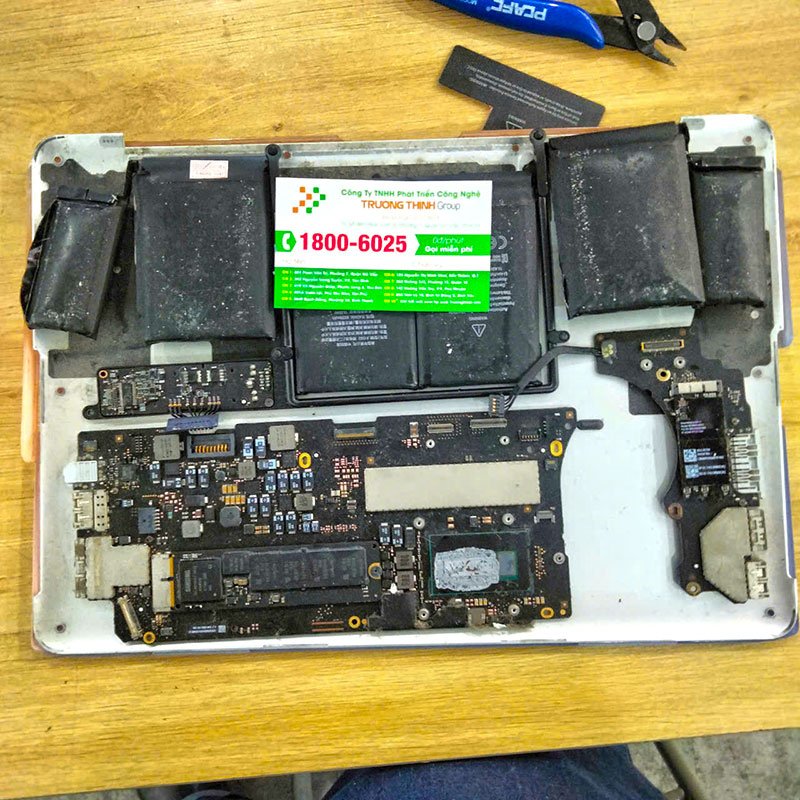
- Pin bị phồng: Đây là cái nguy hiểm nhất, anh em phải để ý. Nếu thấy mặt đáy laptop bị đội lên, touchpad khó bấm hoặc pin bị biến dạng thì phải thay ngay lập tức kẻo nổ.
- Báo hiệu trong hệ thống: Windows hay báo “Consider replacing your battery” hoặc biểu tượng pin có dấu X đỏ.
Nếu gặp phải một trong các dấu hiệu này, thì khả năng cao là pin laptop ThinkBook 15 Gen 1 hoặc Gen 2 của anh em đã đến lúc phải “nghỉ hưu” rồi đó. Mà pin chai thì kéo theo nhiều cái phiền phức lắm, tốt nhất là thay sớm cho yên tâm. Nhiều anh em cứ nghĩ thay pin laptop NEC VersaPro E VE12 VE16 là phức tạp, nhưng giờ dịch vụ nhanh gọn lắm.
Nguyên nhân pin ThinkBook 15 Gen 1, 2 mau hư và cách phòng tránh
Biết nguyên nhân thì mình mới giữ pin được lâu. Đây là mấy lỗi cơ bản mà anh em công nhân, văn phòng hay mắc phải:
Sạc pin sai cách và thói quen dùng không tốt
Sạc qua đêm, sạc nhồi: Cứ cắm sạc liên tục dù pin đã đầy, hoặc dùng cạn kiệt rồi mới sạc. Cả hai cách này đều làm pin mau lão hóa. Pin Li-ion không thích sạc đầy 100% rồi giữ nguyên, cũng không thích để cạn kiệt quá lâu.
Dùng máy khi đang sạc nặng đô: Vừa sạc vừa chơi game nặng, chạy đồ họa, render video… làm nhiệt độ pin tăng cao, giảm tuổi thọ nhanh chóng.
Củ sạc, dây sạc không chuẩn: Dùng sạc “lô”, sạc không đúng công suất, điện áp không ổn định dễ làm hỏng pin và cả mainboard.
Để pin laptop Samsung của anh em bền hơn, nên sạc khi pin còn khoảng 20-30% và rút sạc khi đạt 80-90%. Tránh để máy quá nóng khi dùng.
Môi trường và yếu tố kỹ thuật
- Nhiệt độ cao: Dùng máy ở nơi nóng bức, không có quạt tản nhiệt tốt làm pin mau chai.
- Tuổi thọ tự nhiên: Pin nào rồi cũng phải chai. Pin Li-ion thường có vòng đời khoảng 300-500 chu kỳ sạc/xả. Sau đó dung lượng sẽ giảm dần.
- Lỗi từ nhà sản xuất: Dù hiếm nhưng đôi khi cũng có pin bị lỗi ngay từ đầu.
Thay pin ThinkBook 15 Gen 1, 2 ở TPHCM: Chọn chỗ nào “ngon”?
Ở TPHCM, anh em cần tìm chỗ thay pin laptop Lenovo ThinkBook 15 Gen 1, 2 phải đảm bảo 3 yếu tố: pin xịn, giá tốt, thay nhanh. Đừng ham rẻ quá mà dính pin dỏm, tiền mất tật mang.
Kiểm tra pin trước khi thay: Không mất tiền oan
- Hỏi rõ nguồn gốc pin: Pin mới chính hãng, OEM hay pin thay thế loại nào. Pin chính hãng thì đắt hơn nhưng yên tâm.
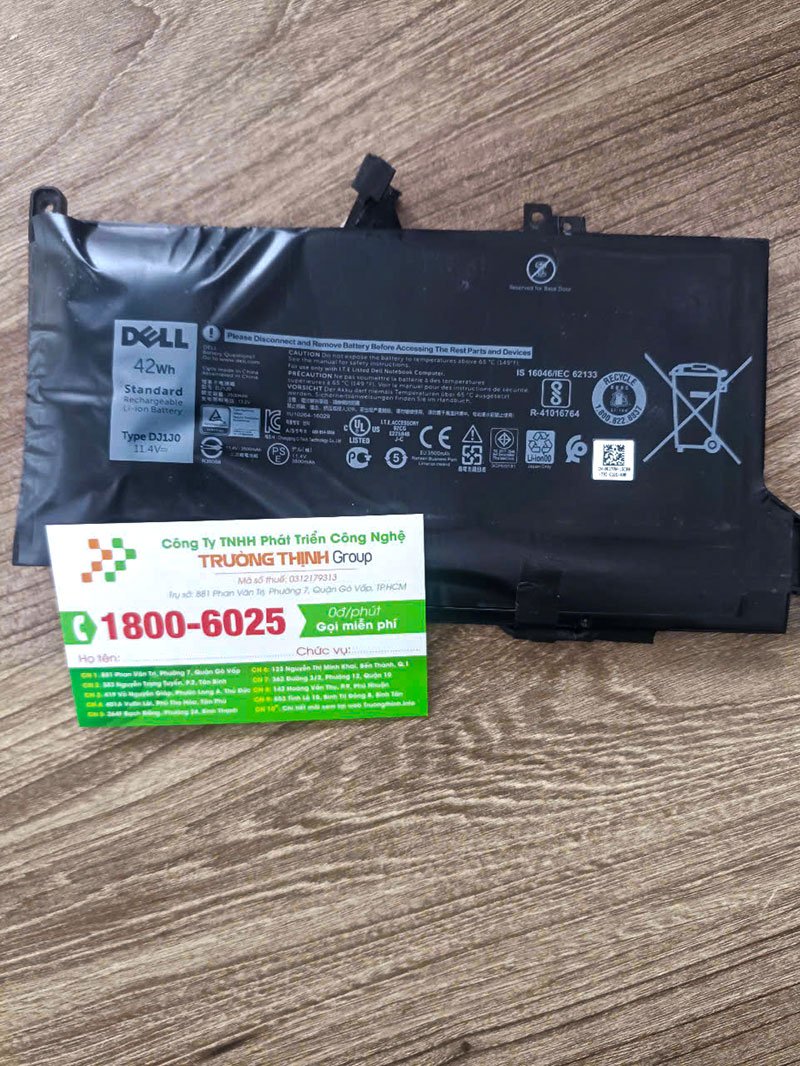
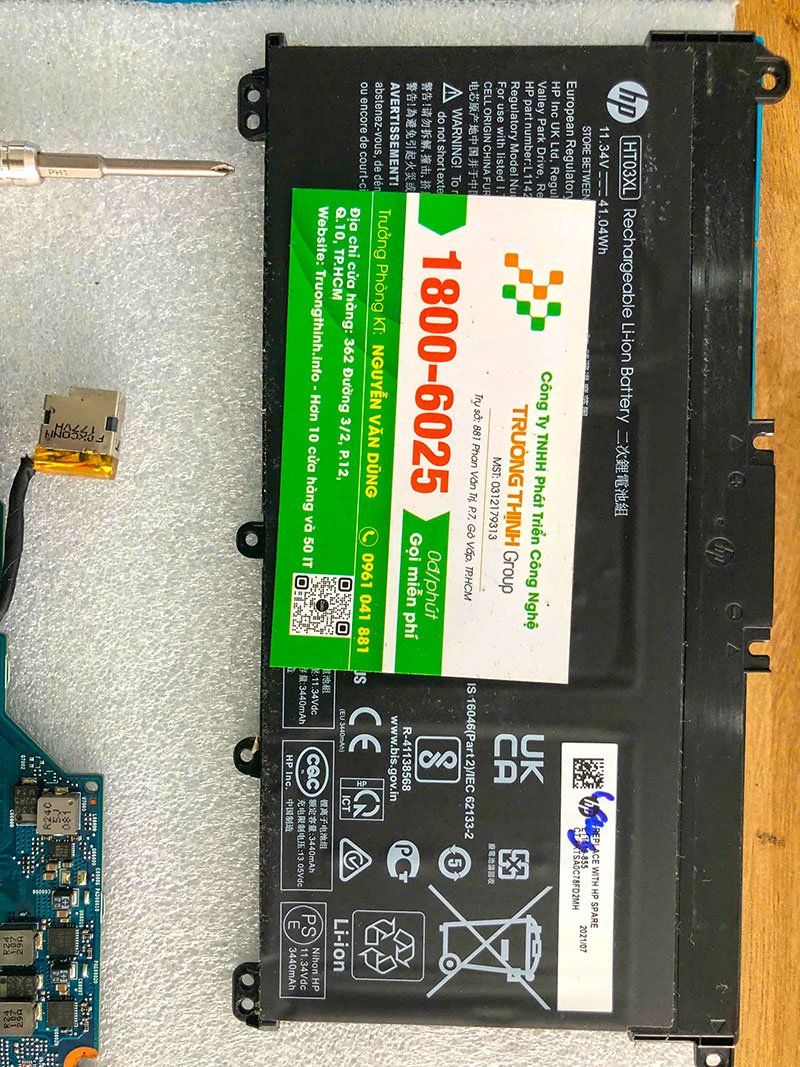
- Kiểm tra thông số: Đối chiếu mã pin, điện áp, dung lượng với pin cũ hoặc thông số của máy. Cục pin Lenovo Ideapad 320S 14IKB cũng vậy, phải đúng loại mới dùng được.
- Yêu cầu bảo hành rõ ràng: Pin phải có tem, phiếu bảo hành đầy đủ, thời gian bảo hành ít nhất 6 tháng.
Quy trình thay pin “chuẩn bài” ở TPHCM
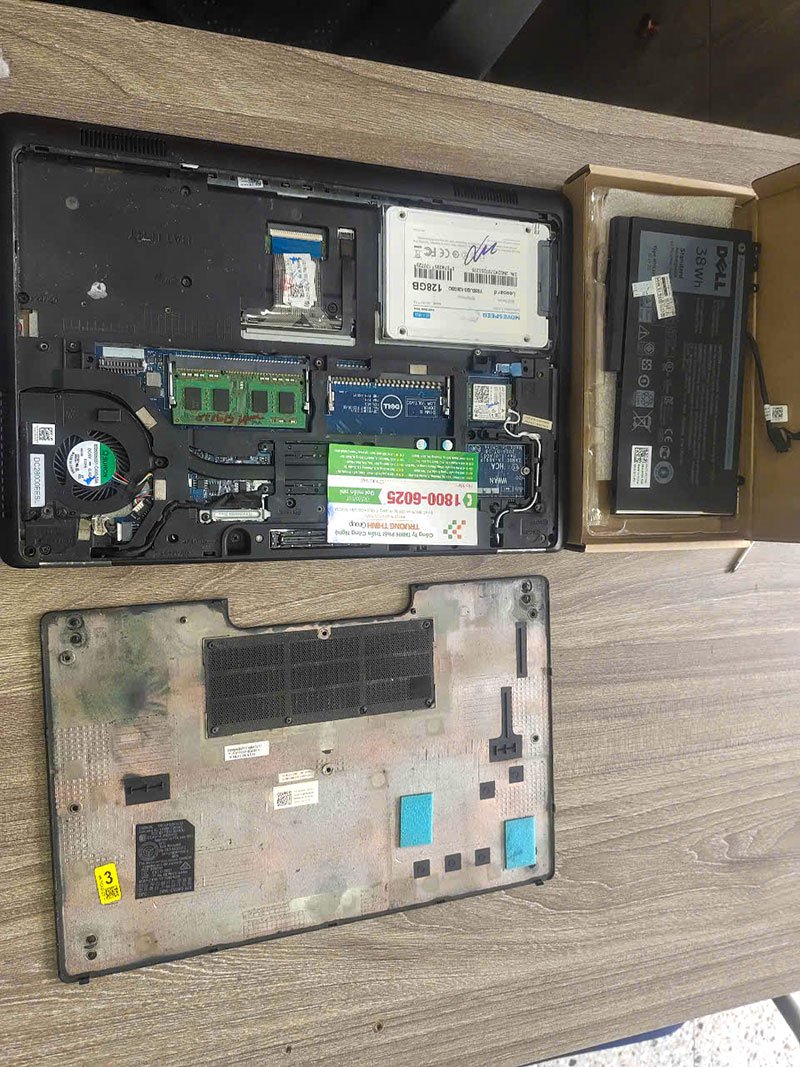
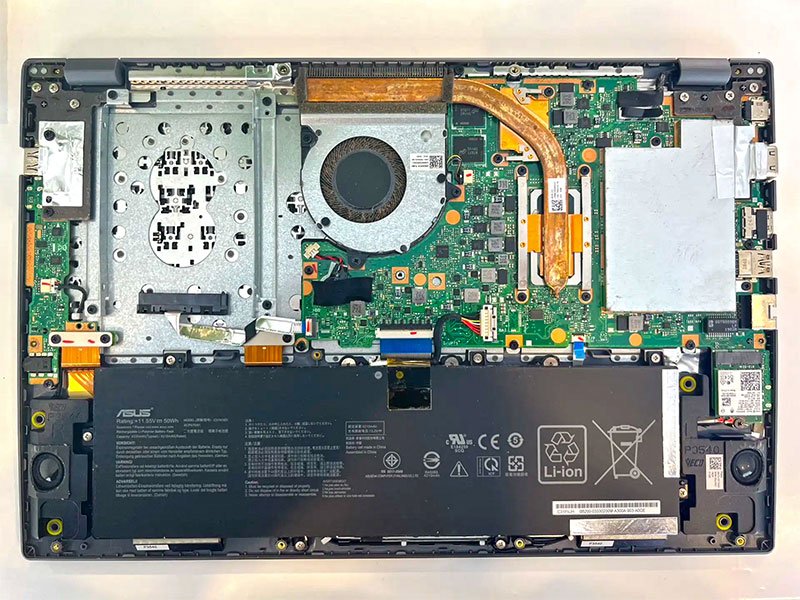
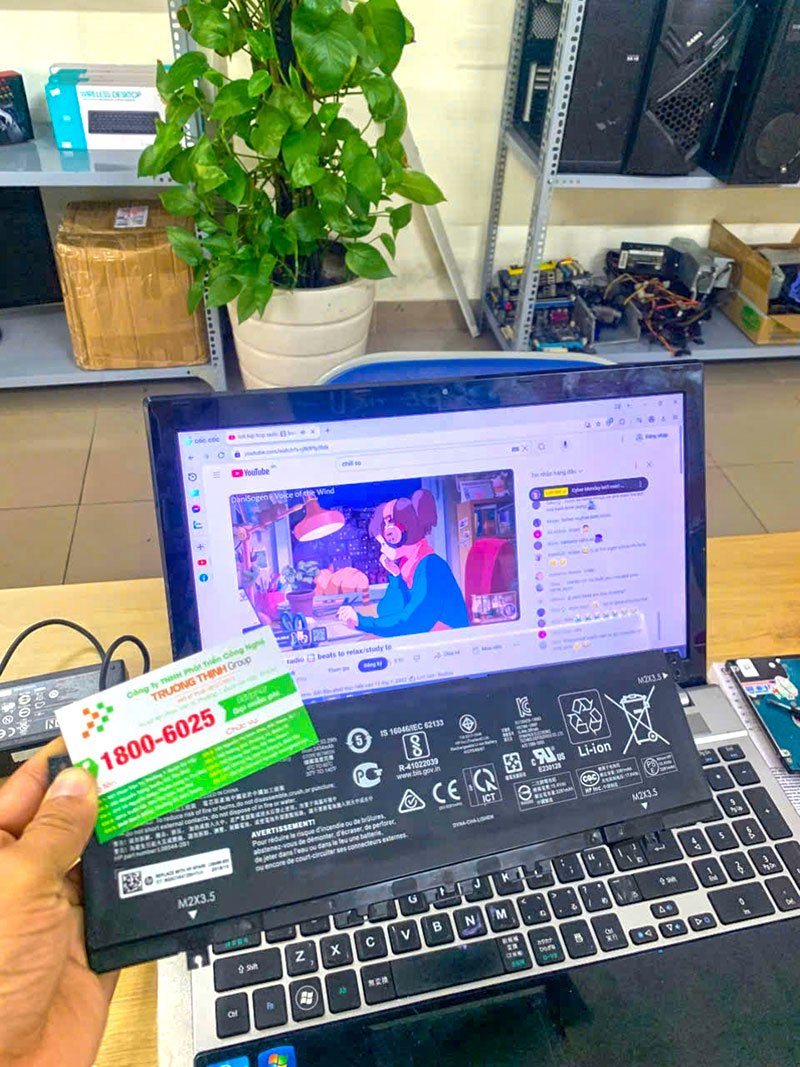
Quá trình thay pin cho ThinkBook 15 Gen 1, 2 thường diễn ra khá nhanh, tầm 15-30 phút là xong nếu kỹ thuật viên có kinh nghiệm. Đầu tiên, máy sẽ được ngắt nguồn hoàn toàn. Sau đó tháo vỏ máy, rút cáp pin cũ, lắp pin mới vào, kiểm tra lại và ráp máy. Anh em nên yêu cầu kỹ thuật viên cho xem quá trình thay để yên tâm.
Bảng giá tham khảo Pin Laptop Lenovo ThinkBook 15 Gen 1, 2 tại TPHCM
Giá pin thì tùy loại, tùy thời điểm. Đây là giá tham khảo để anh em ước chừng. Giá thường dao động từ 650.000 VNĐ đến 1.200.000 VNĐ cho pin chất lượng tốt.
| Loại pin |
Mô tả |
Giá tham khảo (VNĐ) |
| Pin OEM chất lượng cao |
Dung lượng tương đương pin gốc, độ bền tốt. |
650.000 – 950.000 |
| Pin chính hãng (hoặc tương đương) |
Đảm bảo chất lượng, độ tương thích cao nhất. |
900.000 – 1.200.000 |
Lưu ý: Giá trên chỉ là tham khảo, có thể thay đổi tùy thời điểm nhập hàng và chính sách của từng cửa hàng. Tốt nhất anh em nên gọi điện hỏi trước.
Chi phí công thợ và dịch vụ đi kèm
| Dịch vụ |
Chi phí tham khảo (VNĐ) |
| Công thay pin |
Miễn phí (nếu mua pin tại cửa hàng) hoặc 50.000 – 100.000 |
| Kiểm tra tổng quát máy |
Miễn phí |
| Vệ sinh laptop cơ bản |
Thường được tặng kèm khi thay pin |
Tổng chi phí cho việc thay pin laptop Razer cũng tương tự, cần tính toán kỹ trước khi quyết định.
Mẹo nhỏ để pin ThinkBook 15 Gen 1, 2 dùng lâu hơn sau khi thay
Thay pin xong không có nghĩa là xong hết. Anh em phải biết cách dùng để cục pin mới được bền lâu:
Sạc và xả pin đúng cách
- Trong 3 lần sạc đầu: Nên dùng cạn pin rồi sạc đầy 100% và giữ thêm 2 tiếng. Sau đó thì cứ sạc bình thường.
- Hạn chế sạc đầy 100% rồi cắm liên tục: Tốt nhất là rút sạc khi pin đạt 80-90% nếu không cần dùng đến nguồn điện trực tiếp.
- Không để pin cạn kiệt quá lâu: Nếu không dùng máy một thời gian, sạc pin lên khoảng 50-60% rồi hãy cất.
Bảo vệ máy và pin khỏi tác động bên ngoài
Một cục pin laptop MSI GT77 Titan mà xài bền thì cũng nhờ mình biết giữ gìn đấy.
Giữ máy mát mẻ: Đừng để laptop trên chăn, gối hay bề mặt mềm cản nhiệt. Nên dùng đế tản nhiệt hoặc kê cao máy khi dùng nặng.
Tránh va đập mạnh: Va đập có thể làm hỏng cell pin bên trong, gây nguy hiểm.
Vệ sinh định kỳ: Bụi bẩn bám vào quạt tản nhiệt làm máy nóng, pin cũng bị ảnh hưởng. Nên vệ sinh laptop định kỳ 6 tháng – 1 năm/lần.
| Dịch Vụ |
Mô Tả Chi Tiết |
Thời Gian Thực Hiện |
Giá (VNĐ) |
| Sửa chữa phần cứng |
|
|
|
| Thay màn hình |
Màn hình HD/Full HD/4K cho các dòng phổ biến |
30-60 phút |
Từ 700.000 - 3.500.000 |
| Thay bàn phím |
Bàn phím laptop thường, bàn phím LED |
30-60 phút |
Từ 300.000 - 1.200.000 |
| Thay pin |
Pin chính hãng, pin tương thích |
30 phút |
Từ 400.000 - 2.000.000 |
| Thay ổ cứng |
SSD/HDD, nâng cấp dung lượng |
30-60 phút |
Từ 500.000 - 2.500.000 |
| Sửa bản lề |
Khắc phục bản lề gãy, lỏng |
1-2 giờ |
Từ 200.000 - 800.000 |
| Thay quạt tản nhiệt |
Quạt chính hãng hoặc tương thích |
30-60 phút |
Từ 300.000 - 700.000 |
| Dịch vụ phần mềm |
|
|
|
| Cài đặt lại hệ điều hành |
Windows, macOS, Linux |
30-60 phút |
150.000 - 300.000 |
| Diệt virus, cài phần mềm bảo mật |
Cài đặt bản quyền hoặc phần mềm chuyên dụng |
30 phút |
200.000 - 500.000 |
| Cứu dữ liệu |
Phục hồi dữ liệu từ ổ cứng bị lỗi |
1-3 ngày |
Từ 500.000 - 3.000.000 |
| Cài đặt phần mềm theo yêu cầu |
Office, đồ họa, lập trình, thiết kế |
30-60 phút |
100.000 - 500.000 |
| Dịch vụ nâng cấp |
|
|
|
| Nâng cấp RAM |
Lắp đặt và kiểm tra |
30 phút |
Từ 400.000 - 1.500.000 |
| Nâng cấp SSD |
SSD NVMe/SATA |
30-60 phút |
Từ 800.000 - 3.000.000 |
| Nâng cấp card đồ họa (laptop hỗ trợ) |
Card rời hoặc onboard |
1-2 giờ |
Từ 2.000.000 - 10.000.000 |
| Dịch vụ vệ sinh, bảo dưỡng |
|
|
|
| Vệ sinh, bảo dưỡng laptop |
Vệ sinh toàn bộ, thay keo tản nhiệt |
1-2 giờ |
200.000 - 400.000 |
| Kiểm tra, chẩn đoán lỗi miễn phí |
Kiểm tra toàn diện phần cứng và phần mềm |
15-30 phút |
Miễn phí |
Lưu ý:
- Giá trên chỉ mang tính tham khảo, có thể thay đổi tùy theo dòng máy và mức độ hư hỏng.
- Các linh kiện thay thế là hàng chính hãng hoặc linh kiện tương thích cao cấp.
- Vui lòng liên hệ hotline 18006025 hoặc đến trực tiếp tại Cửa Hàng Vi Tính Trường Thịnh để được tư vấn chi tiết.
Một số câu hỏi thường gặp khi thay pin ThinkBook 15 Gen 1, 2
Pin ThinkBook 15 Gen 1 có dùng chung được với Gen 2 không?
Thường thì mã pin của Gen 1 và Gen 2 có thể khác nhau một chút về điện áp hoặc chân cắm, dù kích thước có thể tương tự. Anh em nên kiểm tra kỹ mã pin cũ trên máy hoặc nhờ cửa hàng đối chiếu đúng loại cho chắc ăn. Không phải cứ cùng dòng là dùng được y chang đâu nhé.
Thay pin mới có cần cài đặt gì lại không?
Không cần cài đặt gì cả. Pin mới lắp vào là máy tự động nhận diện và hoạt động bình thường thôi. Anh em chỉ cần sạc và xả pin đúng cách trong vài lần đầu để pin đạt hiệu suất tốt nhất.
Thay pin có làm mất dữ liệu trong máy không?
Tuyệt đối không! Thay pin chỉ là tháo lắp linh kiện phần cứng bên ngoài, không ảnh hưởng gì đến dữ liệu hay hệ điều hành trong ổ cứng của anh em cả. Nhưng để an toàn, lúc nào cũng nên sao lưu dữ liệu quan trọng trước khi mang máy đi sửa chữa nhé.
Thời gian bảo hành pin mới là bao lâu?
Thông thường, pin laptop thay mới sẽ có thời gian bảo hành từ 6 đến 12 tháng tùy thuộc vào loại pin (OEM hay chính hãng) và chính sách của nơi thay. Anh em nhớ hỏi kỹ và giữ phiếu bảo hành cẩn thận.
Có dịch vụ thay pin tận nơi ở TPHCM không?
Một số cửa hàng có hỗ trợ dịch vụ thay pin tận nơi hoặc nhận máy về thay rồi giao lại ở TPHCM, nhưng thường sẽ có thêm phụ phí. Anh em nên liên hệ trực tiếp để hỏi chi tiết về dịch vụ này.
Chúc anh em có cục pin khỏe, làm việc suôn sẻ từ Địa chỉ sửa laptop – Luôn vì cái máy của anh em!


 Pin Laptop Lenovo ThinkPad R50e R51 R52 - Dịch vụ thay pin lấy liền TPHCM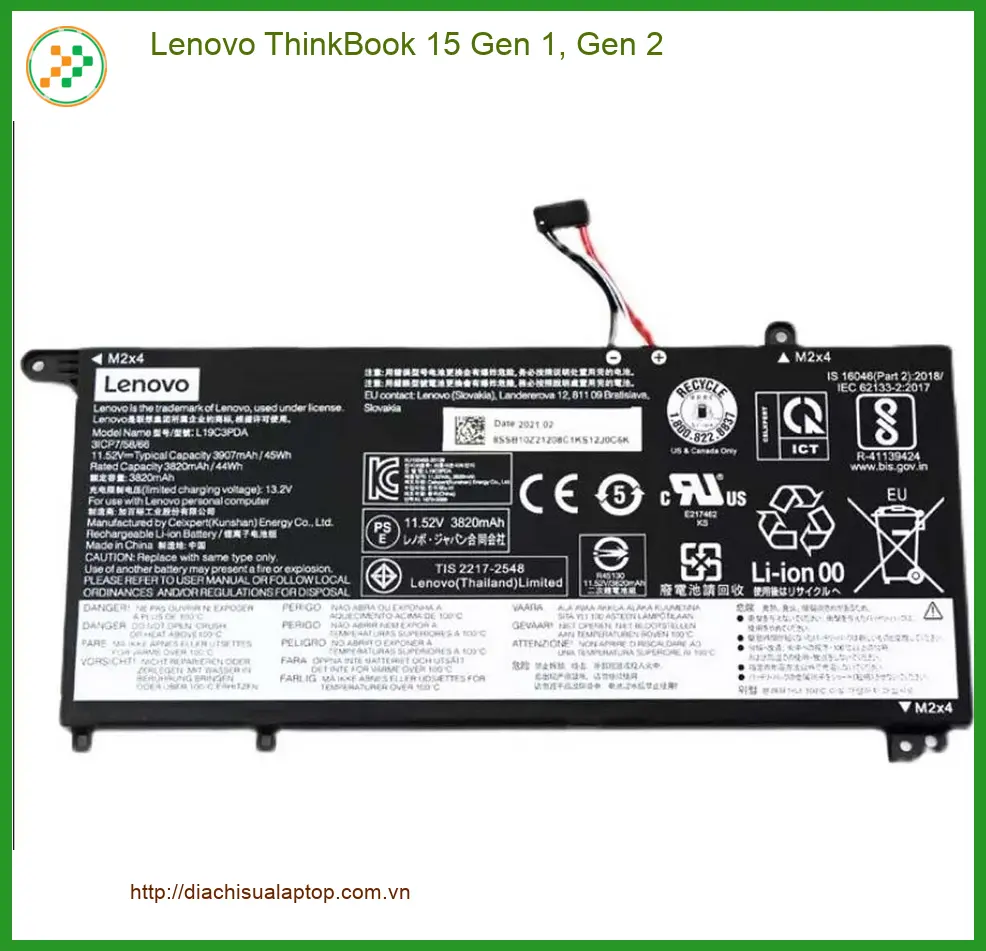




 Trang chủ
 Nhắn tin
 Chat Zalo
 Chỉ đường
Đánh giá
Chưa có đánh giá nào.