Chào bạn, có phải chiếc laptop của bạn đang ì ạch, khởi động chậm chạp, hay các ứng dụng cứ “đứng hình” mãi không? Mình hiểu cảm giác đó lắm, như pha một ly cà phê mà đợi mãi không xong vậy. Đừng lo, giải pháp hiệu quả đang chờ bạn đây: Ổ cứng Laptop SSD WD BLUE SN550 1TB NVME M2 PCIE GEN3 X4. Đây là “người bạn” lý tưởng để thổi một luồng gió mới, giúp máy tính của bạn chạy mượt mà, nhanh chóng hơn bao giờ hết. Đặc biệt, nếu bạn đang ở TPHCM và cần nâng cấp gấp, đội ngũ của mình luôn sẵn sàng hỗ trợ bạn tận tình để chiếc máy yêu quý của bạn hoạt động trơn tru trở lại, mang đến trải nghiệm làm việc và giải trí thật thoải mái nhé!
Thông số kỹ thuật Ổ cứng Laptop SSD WD BLUE SN550 1TB NVME M2 PCIE GEN3 X4
Để bạn dễ dàng hình dung hơn về “sức mạnh” mà chiếc SSD này mang lại, mình có chuẩn bị bảng thông số chi tiết dưới đây. Cả nhà cùng xem nhé!
| Thông số |
Chi tiết |
| Loại ổ cứng |
SSD (Solid State Drive) |
| Thương hiệu |
WD (Western Digital) |
| Model |
Blue SN550 |
| Dung lượng |
1TB |
| Chuẩn giao tiếp |
NVMe PCIe Gen3 x4 |
| Kích thước |
M.2 2280 |
| Tốc độ đọc tuần tự |
Lên đến 2400 MB/s |
| Tốc độ ghi tuần tự |
Lên đến 1950 MB/s |
| Độ bền (TBW) |
600 TBW |
| Công nghệ NAND |
3D NAND |
| Nhiệt độ hoạt động |
0°C đến 70°C |
| Tính năng nổi bật |
Hiệu suất cao, bền bỉ, tiết kiệm điện năng |
| Đối tượng sử dụng |
Laptop, PC cần nâng cấp tốc độ, game thủ, người dùng đồ họa |
Giới thiệu về Ổ cứng Laptop SSD WD BLUE SN550 1TB NVME M2 PCIe Gen3 x4 – Sức mạnh ẩn giấu
Nghe tên “Ổ cứng Laptop SSD WD BLUE SN550 1TB NVME M2 PCIE GEN3 X4” có vẻ hơi dài và kỹ thuật chút xíu, nhưng bạn cứ hình dung đây là một “trái tim” cực kỳ mạnh mẽ cho chiếc laptop của mình. Nó không chỉ đơn thuần là nơi lưu trữ dữ liệu, mà còn là yếu tố then chốt quyết định tốc độ “khởi động” và “làm việc” của cả hệ thống. Với dung lượng 1TB, bạn có thể thoải mái lưu trữ mọi thứ từ tài liệu công việc, ảnh kỷ niệm cho đến những bộ phim yêu thích mà không lo đầy bộ nhớ. Tốc độ vượt trội của chuẩn NVMe PCIe Gen3 x4 sẽ khiến bạn bất ngờ đấy, mọi thao tác đều trở nên mượt mà, nhanh chóng hơn hẳn so với những ổ cứng truyền thống. Mình tin rằng, một khi đã trải nghiệm tốc độ của SSD NVMe, bạn sẽ không muốn quay lại với ổ cứng cũ nữa đâu, nó giống như việc nâng cấp từ xe đạp lên xe máy vậy đó. À, nếu bạn đang quan tâm đến việc nâng cấp ổ cứng ssd 256g gigabyte, thì đây là một lựa chọn đáng cân nhắc để có hiệu suất vượt trội hơn nữa.
Tại sao chiếc laptop của bạn cần một “làn gió mới” từ SSD NVMe?
Bạn có từng cảm thấy bực bội khi chờ laptop khởi động hay mở một ứng dụng nào đó? Đó chính là lúc chiếc ổ cứng cũ đang “kéo” hiệu suất máy xuống đấy. Ổ cứng SSD WD BLUE SN550 1TB NVME M2 PCIE GEN3 X4 sẽ giải quyết triệt để vấn đề này. Nhờ công nghệ NVMe, tốc độ đọc/ghi dữ liệu của nó nhanh gấp nhiều lần so với SSD SATA và HDD truyền thống. Điều này không chỉ giúp máy khởi động trong vài giây mà còn tăng tốc độ tải game, mở phần mềm đồ họa, hay xử lý các tác vụ đa nhiệm mượt mà hơn rất nhiều. Hệt như việc mình nâng cấp máy pha cà phê vậy, từ giờ không còn phải chờ đợi lâu nữa, mọi thứ đều “chuẩn bị” xong trong nháy mắt. Nếu bạn đang tìm kiếm nâng cấp ổ cứng laptop ssd intel 600p 1tb, thì chiếc WD Blue SN550 này cũng là một đối thủ đáng gờm đấy nhé!
Lời khuyên từ chủ quán: Đừng để chiếc laptop chậm chạp làm mất hứng làm việc hay giải trí của bạn. Một chiếc SSD tốt là khoản đầu tư xứng đáng cho trải nghiệm sử dụng mượt mà hơn rất nhiều.
Trải nghiệm tốc độ vượt trội với WD Blue SN550 – Nâng tầm hiệu suất làm việc
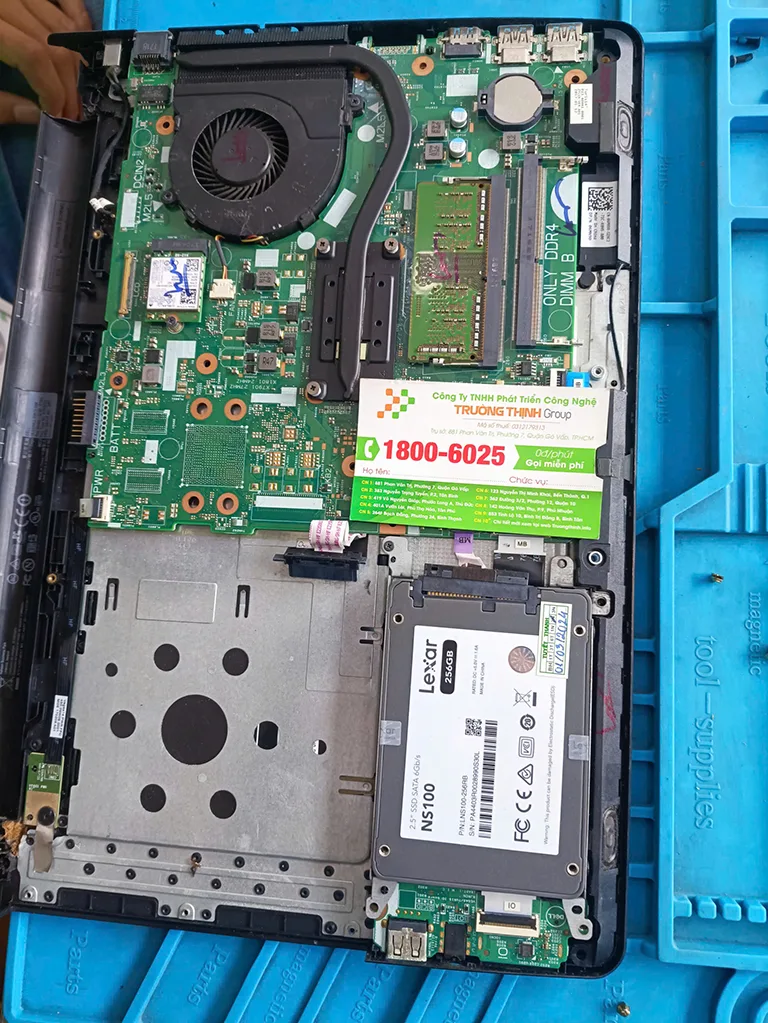
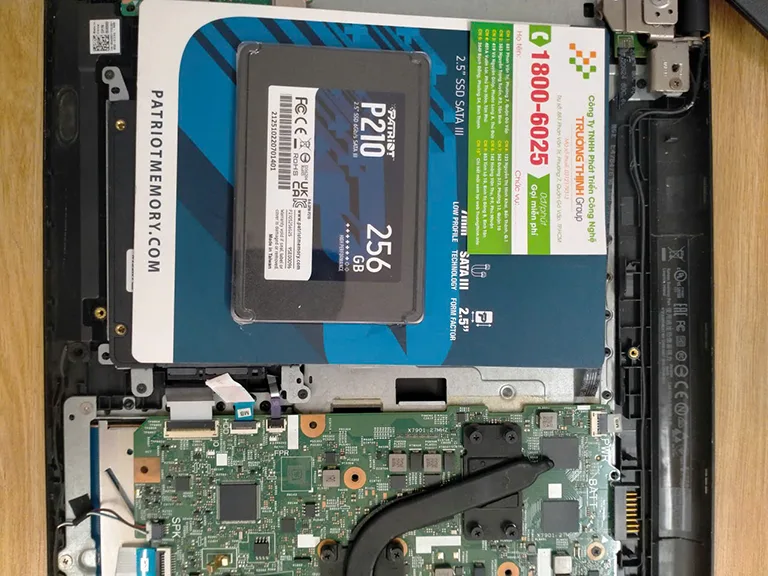
Nói đến trải nghiệm, mình phải nhấn mạnh rằng Ổ cứng Laptop SSD WD BLUE SN550 1TB NVME M2 PCIE GEN3 X4 thực sự mang lại sự khác biệt rõ rệt. Không chỉ là tốc độ, mà còn là sự ổn định và bền bỉ. Bạn sẽ cảm nhận được sự mượt mà khi di chuyển giữa các ứng dụng, thao tác với các tập tin lớn, hay thậm chí là khi chỉnh sửa video, hình ảnh. Nó giúp giảm độ trễ, tăng cường khả năng phản hồi của hệ thống, từ đó nâng cao hiệu suất làm việc tổng thể. Đặc biệt, với những bạn làm việc cần tốc độ xử lý dữ liệu cao như thiết kế, lập trình, hay chơi game, đây chính là “chìa khóa” để công việc trôi chảy hơn, không còn cảnh “treo máy” giữa chừng nữa. Mình cũng hay khuyên khách hàng của mình ở TPHCM tìm đến dịch vụ nâng cấp ổ cứng ssd laptop tại tphcm để được tư vấn và lắp đặt chuyên nghiệp, đảm bảo máy chạy ổn định nhất.
“Với WD Blue SN550, chiếc laptop của tôi như được ‘thay da đổi thịt’, làm việc hiệu quả hơn hẳn!” – Một khách hàng thân thiết chia sẻ.
Những “bí kíp” để chiếc SSD WD Blue SN550 của bạn luôn bền bỉ
Để “người bạn” Ổ cứng Laptop SSD WD BLUE SN550 1TB NVME M2 PCIE GEN3 X4 của bạn luôn hoạt động trơn tru và bền bỉ theo thời gian, mình có vài “bí kíp” nhỏ muốn chia sẻ. Đầu tiên, hãy đảm bảo hệ điều hành của bạn luôn được cập nhật, đặc biệt là các bản vá liên quan đến tối ưu hóa SSD. Thứ hai, tránh để ổ cứng đầy quá mức (thường không nên vượt quá 80-85% dung lượng), điều này giúp SSD có không gian để thực hiện các tác vụ “dọn dẹp” nội bộ hiệu quả hơn. Cuối cùng, hạn chế ghi/xóa dữ liệu liên tục và quá nhiều, mặc dù SSD có độ bền cao nhưng việc này vẫn có thể ảnh hưởng đến tuổi thọ. Mình thấy nhiều bạn hay hỏi về ổ cứng ssd 128g colorful sl300, dù khác dung lượng nhưng nguyên tắc bảo dưỡng chung đều tương tự nhau cả.
Lưu ý quan trọng: Hãy sử dụng phần mềm quản lý ổ cứng của nhà sản xuất (nếu có) để kiểm tra tình trạng sức khỏe của SSD định kỳ nhé!
Dấu hiệu nhận biết khi nào cần nâng cấp ổ cứng SSD
Nhiều khi bạn tự hỏi liệu máy mình có cần nâng cấp ổ cứng không? Có vài dấu hiệu dễ nhận biết lắm nè: laptop khởi động mất hơn 1 phút, mở ứng dụng nặng như Photoshop, Premiere thì “lì” ra mãi, các file lớn copy/paste rất chậm, hoặc khi đang dùng mà máy cứ “đơ” rồi hiện màn hình xanh (dù không phải do virus). Nếu gặp những tình trạng này, đó là lúc bạn nên nghĩ đến việc “làm mới” cho chiếc máy của mình bằng một chiếc SSD NVMe như WD Blue SN550 1TB rồi đấy. Đôi khi chỉ cần thay đổi “cỗ máy lưu trữ” này là hiệu suất tổng thể của laptop được cải thiện đáng kể.
Cách tự kiểm tra hiệu năng ổ cứng WD Blue SN550 tại nhà
Bạn hoàn toàn có thể tự kiểm tra xem chiếc SSD WD Blue SN550 của mình đang hoạt động ra sao bằng một số phần mềm miễn phí như CrystalDiskMark hoặc AS SSD Benchmark. Chỉ cần tải về, chạy chương trình và nó sẽ cho bạn biết tốc độ đọc/ghi hiện tại của ổ cứng. Nếu kết quả gần với thông số công bố của nhà sản xuất (2400 MB/s đọc, 1950 MB/s ghi), thì “người bạn” của bạn vẫn đang “khỏe mạnh” lắm. Nếu tốc độ thấp hơn nhiều, có thể có vấn đề hoặc cần tối ưu lại hệ thống. Đừng ngại thử nhé, việc này khá đơn giản thôi!
Các vấn đề thường gặp và cách khắc phục khi sử dụng SSD NVMe M.2
Dù Ổ cứng Laptop SSD WD BLUE SN550 1TB NVME M2 PCIE GEN3 X4 rất tốt, nhưng đôi khi vẫn có vài “trục trặc” nhỏ có thể xảy ra. Chẳng hạn như máy tính không nhận SSD sau khi lắp đặt, tốc độ không đạt như mong muốn, hoặc thỉnh thoảng gặp lỗi màn hình xanh. Nguyên nhân có thể do BIOS/UEFI chưa được cấu hình đúng, driver còn thiếu hoặc chưa tương thích, hoặc do khe cắm M.2 trên mainboard không hỗ trợ chuẩn NVMe. Đừng lo lắng quá nhé, hầu hết các vấn đề này đều có thể khắc phục được. Thường thì việc cập nhật BIOS, cài đặt lại driver chipset hoặc kiểm tra lại khe cắm là sẽ giải quyết được. Nếu bạn gặp phải lỗi màn hình xanh liên tục, có thể tham khảo trường hợp thay ssd laptop dell lỗi màn hình xanh quận bình thạnh để có thêm thông tin chi tiết về cách xử lý.
Cảnh báo nhỏ: Nếu bạn không tự tin về việc tháo lắp hoặc kiểm tra phần cứng, hãy tìm đến các chuyên gia. Việc tự ý can thiệp sai cách có thể làm hỏng linh kiện khác hoặc mất bảo hành đấy.
Nâng cấp và bảo hành: Yên tâm trao gửi niềm tin tại TPHCM
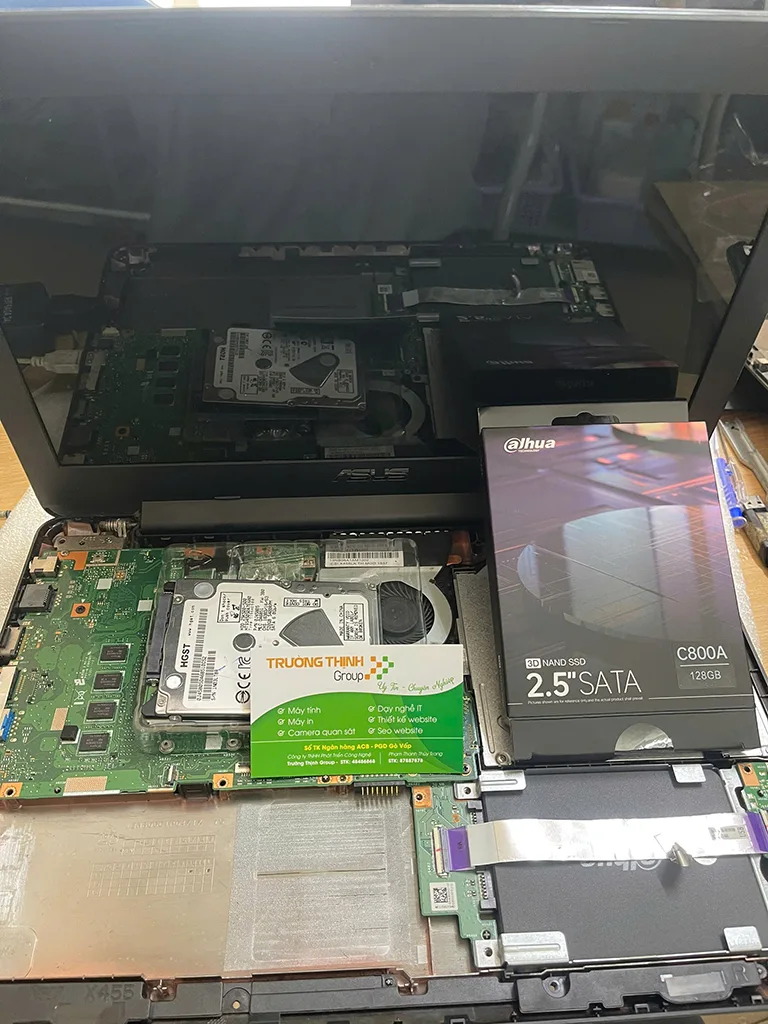
Khi quyết định nâng cấp Ổ cứng Laptop SSD WD BLUE SN550 1TB NVME M2 PCIE GEN3 X4, điều quan trọng là bạn phải chọn đúng địa chỉ uy tín để “trao gửi niềm tin”. Tại TPHCM, có rất nhiều nơi cung cấp dịch vụ này, nhưng hãy tìm đến những trung tâm có kinh nghiệm, đội ngũ kỹ thuật viên chuyên nghiệp và chính sách bảo hành rõ ràng. Việc lắp đặt SSD NVMe đòi hỏi sự cẩn thận và đúng kỹ thuật để đảm bảo hiệu suất tối đa và tránh các rủi ro không đáng có. Một dịch vụ tốt sẽ bao gồm cả việc cài đặt hệ điều hành, chuyển dữ liệu cũ sang SSD mới một cách an toàn và nhanh chóng. Hãy hỏi rõ về thời gian bảo hành sản phẩm và dịch vụ lắp đặt để bạn hoàn toàn yên tâm sử dụng nhé. Bên mình luôn sẵn lòng hỗ trợ nếu bạn cần tư vấn chi tiết hơn.
Bảng giá tham khảo Ổ cứng Laptop SSD WD BLUE SN550 1TB NVME M2 PCIE GEN3 X4
Để bạn có cái nhìn tổng quan về chi phí, mình xin gửi bảng giá tham khảo cho Ổ cứng Laptop SSD WD BLUE SN550 1TB NVME M2 PCIE GEN3 X4 theo các trạng thái khác nhau. Giá có thể thay đổi tùy thời điểm và nhà cung cấp, bạn liên hệ trực tiếp để có giá chính xác nhất nhé!
| Trạng thái sản phẩm |
Mức giá tham khảo |
Ghi chú |
| Mới 100% (Full box) |
Từ 1.800.000 VNĐ – 2.500.000 VNĐ |
Bảo hành chính hãng, hiệu năng tối đa |
| Hàng đã qua sử dụng (Like New) |
Từ 1.200.000 VNĐ – 1.700.000 VNĐ |
Đã test kỹ, còn bảo hành hãng hoặc cửa hàng |
| Hàng Refurbished/Renew |
Từ 1.000.000 VNĐ – 1.400.000 VNĐ |
Được tân trang, hiệu năng ổn định, giá tốt |
Bảng giá dịch vụ nâng cấp & thay thế ổ cứng SSD tại TPHCM
Ngoài chi phí mua ổ cứng, bạn có thể cần tham khảo thêm chi phí cho dịch vụ lắp đặt. Đây là bảng giá tham khảo các dịch vụ phổ biến tại TPHCM nhé.
| Dịch vụ |
Chi phí tham khảo |
Mô tả |
| Kiểm tra & tư vấn |
Miễn phí |
Đánh giá tình trạng laptop, tư vấn loại SSD phù hợp |
| Lắp đặt ổ cứng SSD |
100.000 VNĐ – 200.000 VNĐ |
Lắp đặt SSD mới vào laptop, kiểm tra nhận diện |
| Cài đặt hệ điều hành (Windows/macOS) |
150.000 VNĐ – 300.000 VNĐ |
Cài đặt lại HĐH trên SSD mới, update driver cơ bản |
| Sao lưu & chuyển dữ liệu |
200.000 VNĐ – 400.000 VNĐ |
Chuyển toàn bộ dữ liệu từ ổ cứng cũ sang SSD mới |
| Vệ sinh laptop (khi nâng cấp) |
50.000 VNĐ – 100.000 VNĐ |
Làm sạch bụi bẩn bên trong, tra keo tản nhiệt (nếu cần) |
| Hỗ trợ tận nơi/Tại nhà (TPHCM) |
Thêm 100.000 VNĐ – 250.000 VNĐ |
Kỹ thuật viên đến tận nơi thực hiện dịch vụ |
Cảm ơn bạn đã ghé thăm và lắng nghe những chia sẻ từ mình. Chúc bạn luôn có những trải nghiệm tuyệt vời với chiếc laptop của mình nhé, từ
Địa chỉ sửa laptop – nơi luôn quan tâm đến từng “ly cà phê” công nghệ của bạn.
Những câu hỏi thường gặp về Ổ cứng Laptop SSD WD BLUE SN550 1TB NVME M2 PCIE GEN3 X4
Mình biết khi tìm hiểu về sản phẩm công nghệ, bạn sẽ có rất nhiều thắc mắc. Dưới đây là một số câu hỏi mà khách hàng của mình hay hỏi nhất, mình tổng hợp lại để bạn tiện tham khảo nha:
Ổ cứng WD Blue SN550 1TB có tương thích với laptop của tôi không?
Để biết chính xác, bạn cần kiểm tra xem laptop của mình có khe cắm M.2 hỗ trợ chuẩn NVMe PCIe Gen3 x4 hay không. Hầu hết các laptop đời mới sản xuất trong vài năm trở lại đây đều có. Bạn có thể xem trong sách hướng dẫn sử dụng, tìm kiếm thông tin model laptop trên mạng, hoặc đơn giản nhất là mang máy đến cửa hàng bên mình để kiểm tra miễn phí nhé.
Tại sao tốc độ thực tế của WD Blue SN550 không đạt 2400 MB/s như quảng cáo?
Tốc độ công bố là tốc độ tối đa trong điều kiện lý tưởng. Tốc độ thực tế có thể chênh lệch một chút tùy thuộc vào cấu hình mainboard, CPU, RAM của laptop, driver và thậm chí là phiên bản hệ điều hành bạn đang dùng. Tuy nhiên, sự khác biệt này thường không quá lớn và bạn vẫn sẽ cảm nhận được sự vượt trội so với ổ cứng cũ.
Tôi có cần cài đặt lại Windows khi nâng cấp lên SSD WD Blue SN550 không?
Không nhất thiết phải cài đặt lại hoàn toàn. Bạn có thể sử dụng phần mềm “clone” (nhân bản) hệ điều hành từ ổ cứng cũ sang SSD mới. Điều này giúp bạn giữ nguyên tất cả dữ liệu, phần mềm và cài đặt mà không cần phải thiết lập lại từ đầu. Tuy nhiên, cài đặt mới hoàn toàn có thể mang lại hiệu suất tối ưu hơn do không còn các tập tin rác hay lỗi từ bản cài cũ.
Chính sách bảo hành cho ổ cứng WD Blue SN550 1TB như thế nào?
Ổ cứng WD Blue SN550 thường có thời gian bảo hành chính hãng từ 3 đến 5 năm tùy thuộc vào nhà phân phối và chính sách của Western Digital. Khi mua hàng, bạn nên hỏi rõ về tem bảo hành, phiếu bảo hành và địa chỉ trung tâm bảo hành để đảm bảo quyền lợi của mình nhé.
Việc nâng cấp SSD có làm mất dữ liệu trên laptop của tôi không?
Nếu được thực hiện bởi kỹ thuật viên chuyên nghiệp, việc nâng cấp SSD sẽ không làm mất dữ liệu. Dữ liệu của bạn sẽ được sao lưu an toàn hoặc chuyển trực tiếp từ ổ cứng cũ sang SSD mới. Tuy nhiên, để đề phòng rủi ro, mình vẫn khuyên bạn nên tự sao lưu những dữ liệu quan trọng nhất ra một thiết bị lưu trữ ngoài trước khi mang máy đi nâng cấp nha.
Có nên tự thay ổ cứng SSD tại nhà không?
Nếu bạn có kinh nghiệm về tháo lắp laptop và hiểu rõ về phần cứng, bạn hoàn toàn có thể tự thay. Tuy nhiên, đối với những người chưa từng làm hoặc không tự tin, mình khuyên bạn nên mang đến các trung tâm dịch vụ uy tín. Việc này không chỉ đảm bảo lắp đặt đúng cách mà còn tránh được những hư hỏng không đáng có cho các linh kiện khác của máy.
| Dịch Vụ |
Mô Tả Chi Tiết |
Thời Gian Thực Hiện |
Giá (VNĐ) |
| Sửa chữa phần cứng |
|
|
|
| Thay màn hình |
Màn hình HD/Full HD/4K cho các dòng phổ biến |
30-60 phút |
Từ 700.000 - 3.500.000 |
| Thay bàn phím |
Bàn phím laptop thường, bàn phím LED |
30-60 phút |
Từ 300.000 - 1.200.000 |
| Thay pin |
Pin chính hãng, pin tương thích |
30 phút |
Từ 400.000 - 2.000.000 |
| Thay ổ cứng |
SSD/HDD, nâng cấp dung lượng |
30-60 phút |
Từ 500.000 - 2.500.000 |
| Sửa bản lề |
Khắc phục bản lề gãy, lỏng |
1-2 giờ |
Từ 200.000 - 800.000 |
| Thay quạt tản nhiệt |
Quạt chính hãng hoặc tương thích |
30-60 phút |
Từ 300.000 - 700.000 |
| Dịch vụ phần mềm |
|
|
|
| Cài đặt lại hệ điều hành |
Windows, macOS, Linux |
30-60 phút |
150.000 - 300.000 |
| Diệt virus, cài phần mềm bảo mật |
Cài đặt bản quyền hoặc phần mềm chuyên dụng |
30 phút |
200.000 - 500.000 |
| Cứu dữ liệu |
Phục hồi dữ liệu từ ổ cứng bị lỗi |
1-3 ngày |
Từ 500.000 - 3.000.000 |
| Cài đặt phần mềm theo yêu cầu |
Office, đồ họa, lập trình, thiết kế |
30-60 phút |
100.000 - 500.000 |
| Dịch vụ nâng cấp |
|
|
|
| Nâng cấp RAM |
Lắp đặt và kiểm tra |
30 phút |
Từ 400.000 - 1.500.000 |
| Nâng cấp SSD |
SSD NVMe/SATA |
30-60 phút |
Từ 800.000 - 3.000.000 |
| Nâng cấp card đồ họa (laptop hỗ trợ) |
Card rời hoặc onboard |
1-2 giờ |
Từ 2.000.000 - 10.000.000 |
| Dịch vụ vệ sinh, bảo dưỡng |
|
|
|
| Vệ sinh, bảo dưỡng laptop |
Vệ sinh toàn bộ, thay keo tản nhiệt |
1-2 giờ |
200.000 - 400.000 |
| Kiểm tra, chẩn đoán lỗi miễn phí |
Kiểm tra toàn diện phần cứng và phần mềm |
15-30 phút |
Miễn phí |
Lưu ý:
- Giá trên chỉ mang tính tham khảo, có thể thay đổi tùy theo dòng máy và mức độ hư hỏng.
- Các linh kiện thay thế là hàng chính hãng hoặc linh kiện tương thích cao cấp.
- Vui lòng liên hệ hotline 18006025 hoặc đến trực tiếp tại Cửa Hàng Vi Tính Trường Thịnh để được tư vấn chi tiết.


 Ổ Cứng SSD DSS 128GB Sata (DSS128-S535D) Mới
1 × 300,000₫
Ổ Cứng SSD DSS 128GB Sata (DSS128-S535D) Mới
1 × 300,000₫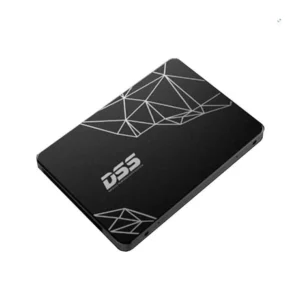 Ổ Cứng SSD DSS 128GB Sata (DSS128-S535D) Mới
 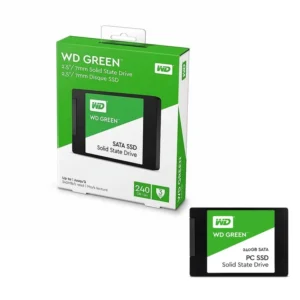 Ổ cứng SSD WD Green 240 GB SATA 2.5 inch - Địa Chỉ Mua Lấy Liền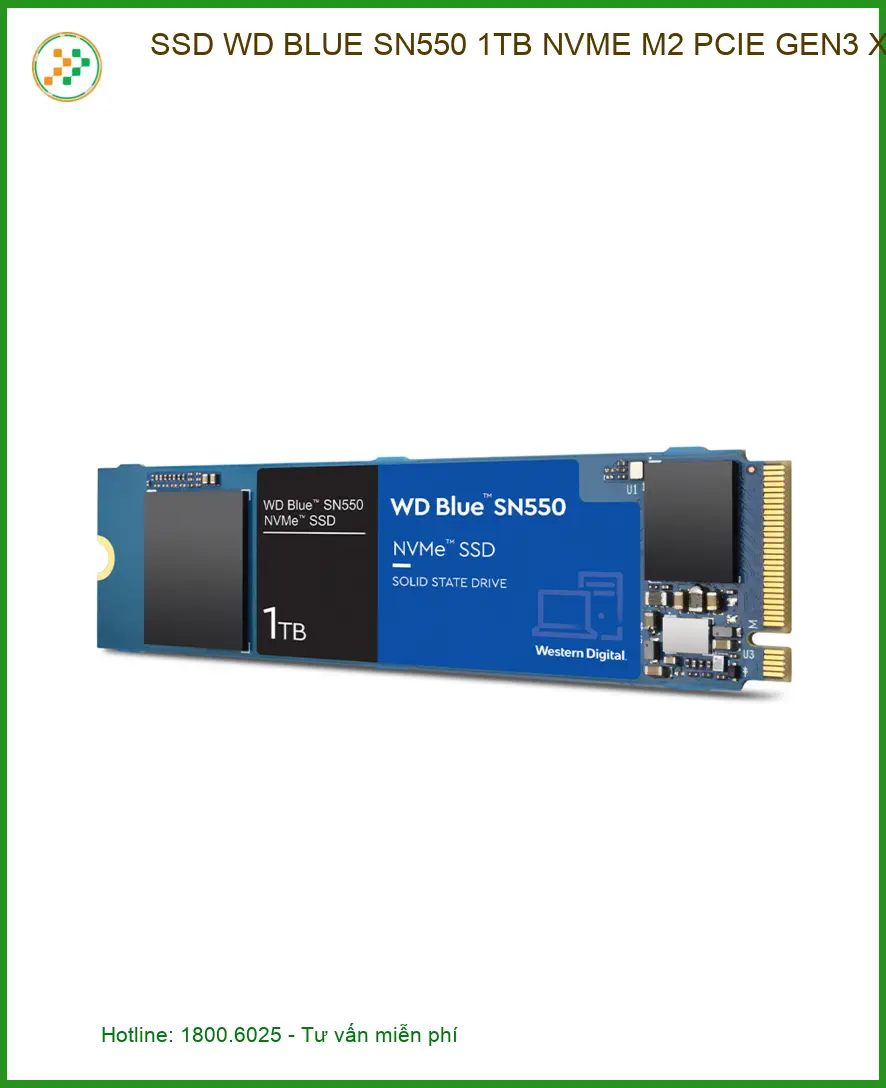











 Trang chủ
 Nhắn tin
 Chat Zalo
 Chỉ đường
Đánh giá
Chưa có đánh giá nào.