

 Ram Laptop 8GB DDR5 - Thay Mới Nhanh Gọn Tại Trung Tâm TPHCM
 Thủ thuật Phần mềm
Cài Enscape Sketchup mượt: Cấu hình chuẩn, hướng dẫn – Trung tâm hỗ trợ
Enscape, một công cụ render mạnh mẽ, đòi hỏi cấu hình máy tính phù hợp để hoạt động mượt mà với Sketchup. Nhiều người dùng thường gặp khó khăn khi tìm kiếm Thủ thuật Phần mềm Cài Enscape cho Sketchup mượt: Cách chuẩn bị cấu hình và hướng dẫn cài đúng cách, dẫn đến tình trạng giật lag, treo máy ảnh hưởng đến tiến độ công việc. Việc tối ưu hóa hệ thống trước khi cài đặt là bước then chốt để đảm bảo trải nghiệm thiết kế không gián đoạn.
Tổng quan về Enscape và yêu cầu hệ thống
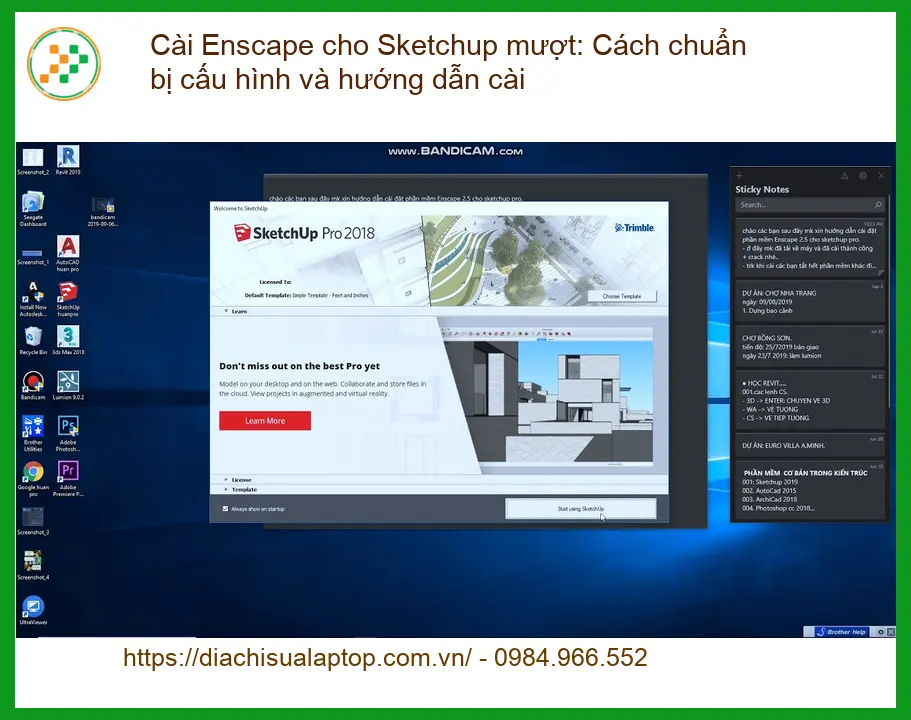
Enscape là một plugin render thời gian thực được tích hợp trực tiếp vào các phần mềm thiết kế như Sketchup, Revit, Rhino, ArchiCAD và Vectorworks. Nó cho phép người dùng tạo ra các hình ảnh, video và trải nghiệm thực tế ảo (VR) chất lượng cao một cách nhanh chóng. Để Enscape hoạt động hiệu quả, đặc biệt là với các dự án lớn, một cấu hình máy tính mạnh là điều kiện tiên quyết.
Enscape là gì? Tại sao cần cấu hình mạnh?
Enscape nổi bật với khả năng render real-time, tức là bạn có thể thấy ngay kết quả thay đổi khi chỉnh sửa mô hình. Điều này đòi hỏi hệ thống phải xử lý một lượng lớn dữ liệu đồ họa liên tục. Nếu cấu hình không đủ mạnh, quá trình render sẽ chậm, hình ảnh bị giật, hoặc thậm chí là crash phần mềm, gây mất thời gian và công sức.
Các yếu tố ảnh hưởng đến hiệu suất Enscape
Hiệu suất của Enscape phụ thuộc vào nhiều thành phần phần cứng. Trong đó, card đồ họa (GPU) đóng vai trò quan trọng nhất, tiếp đến là bộ xử lý (CPU), bộ nhớ RAM và tốc độ ổ cứng. Sự cân bằng giữa các linh kiện này sẽ quyết định khả năng xử lý và tốc độ render của máy tính.
Tầm quan trọng của card đồ họa (GPU)
GPU là trái tim của mọi tác vụ đồ họa nặng, đặc biệt là render real-time của Enscape. Một card đồ họa mạnh mẽ với nhiều VRAM (bộ nhớ video) sẽ giúp Enscape xử lý các texture, ánh sáng và hiệu ứng phức tạp một cách trôi chảy. Các dòng card NVIDIA RTX hoặc AMD Radeon Pro thường được khuyến nghị cao.
Bộ nhớ RAM và CPU tối thiểu
Mặc dù GPU là yếu tố chính, CPU và RAM cũng không thể bỏ qua. CPU chịu trách nhiệm xử lý các tác vụ chung của hệ điều hành và Sketchup, trong khi RAM cung cấp không gian làm việc tạm thời cho cả Sketchup và Enscape. Enscape khuyến nghị tối thiểu 16GB RAM, nhưng 32GB hoặc hơn sẽ mang lại trải nghiệm tốt hơn cho các dự án lớn. CPU từ Intel Core i7 hoặc AMD Ryzen 7 trở lên là lý tưởng.
Lưu ý từ chuyên gia: Đừng bao giờ đánh giá thấp tầm quan trọng của việc cập nhật driver card đồ họa. Driver lỗi thời có thể làm giảm hiệu suất đáng kể và gây ra các sự cố không mong muốn trong quá trình render.
Chuẩn bị cấu hình máy tính trước khi cài Enscape
Trước khi bắt tay vào cài đặt, việc chuẩn bị kỹ lưỡng cấu hình máy tính là bước không thể thiếu. Điều này không chỉ giúp Enscape hoạt động ổn định mà còn tối ưu hóa toàn bộ hệ thống cho công việc đồ họa.
Kiểm tra và nâng cấp phần cứng
Đầu tiên, hãy kiểm tra thông số kỹ thuật hiện tại của máy tính. Nếu card đồ họa, RAM hoặc CPU không đạt yêu cầu tối thiểu, việc nâng cấp là cần thiết. Đối với laptop, việc nâng cấp có thể hạn chế hơn, nhưng thường có thể tăng RAM hoặc thay thế ổ cứng sang SSD NVMe để cải thiện tốc độ. Nếu bạn đang gặp vấn đề với vỏ laptop bị tróc sơn, việc sửa chữa không chỉ cải thiện thẩm mỹ mà còn bảo vệ linh kiện bên trong. Bạn có thể tham khảo dịch vụ sửa laptop xử lý vỏ laptop bị tróc sơn tại các trung tâm uy tín.
Tối ưu hóa hệ điều hành và driver
Đảm bảo hệ điều hành Windows của bạn được cập nhật lên phiên bản mới nhất. Sau đó, hãy tải và cài đặt phiên bản driver card đồ họa mới nhất từ trang web chính thức của NVIDIA hoặc AMD. Driver mới thường đi kèm với các bản vá lỗi và tối ưu hóa hiệu suất cho các ứng dụng đồ họa. Ngoài ra, hãy tắt các ứng dụng chạy nền không cần thiết để giải phóng tài nguyên hệ thống.
Các phần mềm cần thiết khác
Bên cạnh Sketchup, bạn có thể cần cài đặt các phần mềm hỗ trợ khác như .NET Framework hoặc Visual C++ Redistributable mà Enscape yêu cầu. Đảm bảo Sketchup của bạn cũng là phiên bản tương thích với Enscape. Việc kiểm tra và cài đặt đầy đủ các phần mềm này sẽ tránh được các lỗi phát sinh trong quá trình sử dụng.
Hướng dẫn cài đặt Enscape cho Sketchup chi tiết
Quá trình cài đặt Enscape khá đơn giản, nhưng cần tuân thủ đúng các bước để đảm bảo tích hợp hoàn hảo với Sketchup.
Tải xuống và cài đặt Enscape
Truy cập trang web chính thức của Enscape để tải xuống bộ cài đặt mới nhất. Sau khi tải về, chạy file cài đặt với quyền quản trị viên. Làm theo hướng dẫn trên màn hình, chấp nhận các điều khoản và chọn các phần mềm CAD mà bạn muốn Enscape tích hợp (trong trường hợp này là Sketchup). Đảm bảo rằng Sketchup đã được đóng hoàn toàn trước khi bắt đầu cài đặt Enscape.
Kích hoạt bản quyền và kiểm tra tích hợp
Sau khi cài đặt xong, mở Sketchup. Bạn sẽ thấy thanh công cụ Enscape xuất hiện. Nếu không, hãy vào View > Toolbars và bật Enscape. Để kích hoạt bản quyền, nhấp vào biểu tượng Enscape License Key và nhập mã bản quyền của bạn. Sau khi kích hoạt thành công, thử khởi động một phiên Enscape để kiểm tra xem mọi thứ đã hoạt động ổn định chưa.
Khắc phục lỗi cài đặt thường gặp
Một số lỗi phổ biến có thể xảy ra bao gồm Enscape không xuất hiện trong Sketchup, lỗi license, hoặc crash khi khởi động. Đối với lỗi không xuất hiện, hãy kiểm tra lại xem bạn đã chọn tích hợp với Sketchup trong quá trình cài đặt chưa, hoặc thử cài đặt lại. Lỗi license thường do nhập sai mã hoặc vấn đề kết nối internet. Nếu gặp khó khăn trong việc cài đặt hoặc tối ưu hóa phần mềm, bạn có thể cần đến sự hỗ trợ từ xa. Một công cụ hữu ích cho việc này là UltraViewer, và bạn có thể tìm hiểu cách cài ultraviewer hướng dẫn thiết lập bảo mật để đảm bảo an toàn.
GỌI NGAY HỖ TRỢ KỸ THUẬT MIỄN PHÍ
Vì mỗi dòng máy có cấu trúc vi mạch khác nhau, nếu bạn chưa xác định rõ nguyên nhân lỗi, hãy gọi ngay hotline để kỹ sư trưởng của Địa chỉ sửa laptop Trường Thịnh hỗ trợ kiểm tra, chẩn đoán bắt bệnh từ xa hoàn toàn miễn phí. Đặc biệt, nếu quý khách là học sinh, sinh viên hoặc người lao động có hoàn cảnh khó khăn, hãy chủ động thông báo để Địa chỉ sửa laptop Trường Thịnh kích hoạt chính sách trợ giá giảm ngay 10% – 15% chi phí linh kiện.
Tối ưu hóa cài đặt Enscape và Sketchup để đạt hiệu suất cao nhất
Sau khi cài đặt thành công, việc tinh chỉnh các cài đặt trong cả Enscape và Sketchup sẽ giúp bạn khai thác tối đa hiệu suất của phần mềm.
Điều chỉnh cài đặt đồ họa trong Enscape
Trong cửa sổ Enscape, vào Visual Settings. Tại đây, bạn có thể điều chỉnh chất lượng render, độ phân giải, hiệu ứng ánh sáng, đổ bóng và phản xạ. Để đạt hiệu suất tốt nhất khi làm việc, hãy giảm chất lượng render xuống mức Draft hoặc Medium. Khi xuất ảnh cuối cùng, bạn có thể tăng lên High hoặc Ultra. Việc này giúp tiết kiệm tài nguyên máy tính đáng kể trong quá trình thiết kế.
Quản lý mô hình Sketchup hiệu quả
Một mô hình Sketchup quá nặng với nhiều chi tiết, texture độ phân giải cao hoặc các thành phần động có thể làm chậm cả Sketchup và Enscape. Hãy sử dụng các component và group một cách hợp lý, xóa bỏ các đối tượng không cần thiết, và nén texture nếu có thể. Việc này giúp giảm tải cho GPU và RAM, cải thiện tốc độ phản hồi của phần mềm. Nếu bạn cần thay thế linh kiện như pin laptop msi gl62 hoặc bàn phím laptop lg xnote e200, hãy tìm đến các trung tâm chuyên nghiệp để đảm bảo chất lượng.
Sử dụng các tính năng tiết kiệm tài nguyên
Enscape cung cấp một số tính năng giúp tiết kiệm tài nguyên như Proxy Objects (đối tượng proxy) cho các mô hình phức tạp, hoặc chế độ Walk Mode thay vì Fly Mode để giảm tải xử lý. Hãy tận dụng các tính năng này để duy trì hiệu suất ổn định, đặc biệt khi làm việc trên các dự án quy mô lớn.
Địa chỉ sửa laptop Trường Thịnh: Giải pháp toàn diện cho máy tính đồ họa
Tại Địa chỉ sửa laptop Trường Thịnh, chúng tôi hiểu rõ những thách thức mà người dùng đồ họa chuyên nghiệp phải đối mặt. Với đội ngũ kỹ sư được đào tạo chuyên sâu, có kinh nghiệm xử lý hàng ngàn trường hợp máy tính đồ họa, chúng tôi tự tin mang đến các giải pháp tối ưu nhất.
Chúng tôi không chỉ cung cấp dịch vụ sửa chữa phần cứng mà còn hỗ trợ tối ưu hóa phần mềm, nâng cấp cấu hình để máy tính của bạn có thể chạy mượt mà các ứng dụng nặng như Enscape, Sketchup. Quy trình làm việc minh bạch, báo giá rõ ràng và chính sách bảo hành dài hạn là cam kết của chúng tôi. Địa chỉ sửa laptop Trường Thịnh luôn đặt lợi ích và sự hài lòng của khách hàng lên hàng đầu, đảm bảo mọi vấn đề về máy tính của bạn được giải quyết một cách triệt để và hiệu quả nhất.
| Hạng mục dịch vụ | Chi phí ước tính | Thời gian xử lý | Bảo hành |
|---|---|---|---|
| Tư vấn & Kiểm tra cấu hình | Miễn phí | 15-30 phút | – |
| Nâng cấp RAM (32GB) | Từ 1.500.000 VNĐ | 30-60 phút | 12-36 tháng |
| Nâng cấp SSD NVMe (500GB) | Từ 1.200.000 VNĐ | 30-60 phút | 36-60 tháng |
| Cài đặt & Tối ưu Enscape/Sketchup | Từ 350.000 VNĐ | 60-90 phút | 3 tháng |
| Vệ sinh bảo dưỡng laptop đồ họa | Từ 200.000 VNĐ | 45-60 phút | 1 tháng |
Lưu ý: Chi phí trên chỉ mang tính chất tham khảo và có thể thay đổi tùy thuộc vào dòng máy, loại linh kiện cụ thể và thời điểm thị trường. Vui lòng liên hệ trực tiếp để nhận báo giá chính xác nhất.
FAQ về cài đặt và tối ưu Enscape cho Sketchup
Enscape có yêu cầu bản quyền để sử dụng không?
Có, Enscape là phần mềm thương mại và yêu cầu bản quyền hợp lệ để sử dụng đầy đủ các tính năng. Bạn có thể mua bản quyền vĩnh viễn hoặc thuê bao theo tháng/năm từ trang web chính thức của Enscape.
Card đồ họa nào là tốt nhất cho Enscape và Sketchup?
Đối với Enscape, các card đồ họa NVIDIA RTX series (ví dụ: RTX 3060, 3070, 3080, 4070, 4080) hoặc AMD Radeon Pro series với VRAM từ 8GB trở lên được khuyến nghị. Card càng mạnh, hiệu suất render càng nhanh và mượt mà.
Làm thế nào để kiểm tra xem Enscape đã tích hợp đúng vào Sketchup chưa?
Sau khi cài đặt Enscape, hãy mở Sketchup. Nếu Enscape đã tích hợp thành công, bạn sẽ thấy thanh công cụ Enscape xuất hiện trong giao diện Sketchup. Nếu không, hãy vào menu View > Toolbars (hoặc Extensions > Enscape) để bật nó lên. Đảm bảo rằng bạn đã đóng Sketchup hoàn toàn trước khi cài đặt Enscape.
Tại sao Enscape của tôi bị giật lag dù cấu hình máy khá mạnh?
Có nhiều nguyên nhân dẫn đến tình trạng này. Đầu tiên, hãy kiểm tra driver card đồ họa đã được cập nhật chưa. Thứ hai, mô hình Sketchup có thể quá nặng với nhiều chi tiết, texture độ phân giải cao. Thứ ba, các ứng dụng chạy nền có thể đang chiếm dụng tài nguyên. Cuối cùng, hãy kiểm tra cài đặt chất lượng render trong Enscape, giảm xuống mức thấp hơn khi làm việc và chỉ tăng lên khi xuất ảnh cuối cùng.
Nâng tầm trải nghiệm thiết kế của bạn cùng Địa chỉ sửa laptop Trường Thịnh.

 Trang chủ
 Nhắn tin
 Chat Zalo
 Chỉ đường