

 Ổ cứng SSD ADATA LEGEND 800 2TB NVME M2 - Lắp đặt SSD tại cửa hàng TPHCM
 Surface
Cách vào chế độ Recovery và UEFI trên các dòng Pro – Địa chỉ trung tâm hỗ trợ gần đây
Thiết bị Microsoft Surface Pro của bạn đang gặp vấn đề khởi động hoặc cần tinh chỉnh sâu hệ thống? Việc hiểu rõ cách vào chế độ Recovery và UEFI trên các dòng Pro là chìa khóa để tự chẩn đoán và khắc phục nhiều sự cố. Hai chế độ này cung cấp quyền truy cập vào các công cụ sửa chữa hệ điều hành và cài đặt phần cứng cấp thấp, giúp bạn kiểm soát hoàn toàn thiết bị của mình.
Tổng quan về chế độ Recovery và UEFI trên Surface Pro
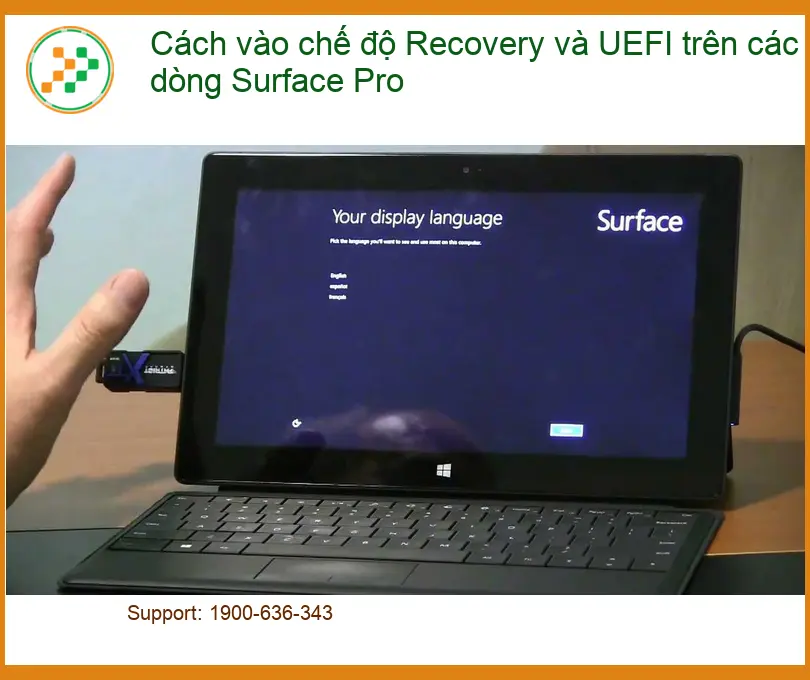
Chế độ Recovery là gì và khi nào cần sử dụng?
Chế độ Recovery (Phục hồi) trên Surface Pro là một môi trường đặc biệt, cho phép người dùng thực hiện các tác vụ khôi phục hệ thống mà không cần khởi động hoàn toàn vào Windows. Đây là cứu cánh khi hệ điều hành gặp sự cố nghiêm trọng, không thể boot bình thường. Các tác vụ phổ biến bao gồm: khôi phục cài đặt gốc, gỡ cài đặt các bản cập nhật lỗi, sửa chữa khởi động, hoặc truy cập các tùy chọn nâng cao khác. Bạn sẽ cần đến chế độ này khi máy bị treo, màn hình xanh chết chóc (BSOD), hoặc muốn cài đặt lại Windows một cách sạch sẽ.
Mẹo chuyên gia: Luôn tạo một USB Recovery Drive dự phòng. Điều này cực kỳ hữu ích nếu Surface của bạn không thể khởi động vào Recovery từ ổ cứng nội bộ. Việc này giúp bạn chủ động hơn trong mọi tình huống khẩn cấp.
UEFI là gì và tầm quan trọng của nó?
UEFI (Unified Extensible Firmware Interface) là một giao diện phần mềm giữa hệ điều hành và firmware của phần cứng. Nó là phiên bản hiện đại hơn của BIOS truyền thống, mang lại nhiều cải tiến về tốc độ khởi động, bảo mật và khả năng hỗ trợ ổ cứng dung lượng lớn. Trên các dòng Surface Pro, UEFI cho phép bạn quản lý các cài đặt phần cứng cơ bản như thứ tự khởi động (boot order), vô hiệu hóa các thiết bị ngoại vi, quản lý mật khẩu firmware, và thậm chí là cập nhật firmware. Việc truy cập UEFI là cần thiết khi bạn muốn cài đặt một hệ điều hành khác, khắc phục các vấn đề liên quan đến phần cứng hoặc tăng cường bảo mật cho thiết bị của mình. Nếu bạn đang gặp phải tình trạng sửa surface bị mất dữ liệu ổ cứng, việc kiểm tra cài đặt UEFI có thể là bước đầu tiên quan trọng.
Hướng dẫn chi tiết cách truy cập Recovery và UEFI
Phương pháp vào Recovery Mode
Sử dụng phím cứng (Power + Volume Down)
Đây là cách nhanh nhất và phổ biến nhất để vào chế độ Recovery trên Surface Pro. Đầu tiên, hãy đảm bảo thiết bị của bạn đã được tắt hoàn toàn. Sau đó, nhấn và giữ nút Giảm âm lượng (Volume Down). Trong khi vẫn giữ nút này, nhấn và thả nút Nguồn (Power). Tiếp tục giữ nút Giảm âm lượng cho đến khi bạn thấy logo Surface xuất hiện, sau đó thả ra. Thiết bị sẽ khởi động vào môi trường Windows Recovery Environment (WinRE).
Từ Windows Settings
Nếu Surface Pro của bạn vẫn có thể khởi động vào Windows, bạn có thể truy cập Recovery thông qua cài đặt hệ thống. Vào Start Menu > Settings (Cài đặt) > System (Hệ thống) > Recovery (Phục hồi). Dưới mục “Advanced startup” (Khởi động nâng cao), chọn “Restart now” (Khởi động lại ngay). Máy sẽ khởi động lại và đưa bạn đến màn hình tùy chọn nâng cao, từ đó bạn có thể chọn các công cụ phục hồi.
Khởi động từ USB Recovery Drive
Trong trường hợp Surface Pro không thể khởi động vào Windows hay Recovery bằng phím cứng, việc sử dụng USB Recovery Drive là giải pháp cuối cùng. Cắm USB Recovery Drive vào cổng USB của Surface. Tắt hoàn toàn thiết bị. Nhấn và giữ nút Tăng âm lượng (Volume Up). Trong khi vẫn giữ nút này, nhấn và thả nút Nguồn (Power). Tiếp tục giữ nút Tăng âm lượng cho đến khi bạn thấy logo Surface, sau đó thả ra. Thiết bị sẽ ưu tiên khởi động từ USB Recovery Drive. Đây là một phương pháp cứu cánh hiệu quả khi bạn cần thay bàn phím laptop microsoft surface pro 2 lấy ngay và cần kiểm tra lại hệ thống sau khi thay thế.
Phương pháp vào UEFI Firmware Settings
Sử dụng phím cứng (Power + Volume Up)
Để truy cập cài đặt UEFI trên Surface Pro, hãy tắt hoàn toàn thiết bị. Nhấn và giữ nút Tăng âm lượng (Volume Up). Trong khi vẫn giữ nút này, nhấn và thả nút Nguồn (Power). Tiếp tục giữ nút Tăng âm lượng cho đến khi bạn thấy logo Surface xuất hiện, sau đó thả ra. Thiết bị sẽ khởi động trực tiếp vào giao diện UEFI Firmware Settings. Tại đây, bạn có thể điều chỉnh các thiết lập phần cứng quan trọng.
Từ Windows Settings (Advanced Startup)
Tương tự như Recovery, bạn có thể vào UEFI từ Windows nếu máy vẫn hoạt động. Đi tới Start Menu > Settings (Cài đặt) > System (Hệ thống) > Recovery (Phục hồi). Dưới mục “Advanced startup” (Khởi động nâng cao), chọn “Restart now” (Khởi động lại ngay). Khi máy khởi động lại, chọn Troubleshoot (Khắc phục sự cố) > Advanced options (Tùy chọn nâng cao) > UEFI Firmware Settings (Cài đặt chương trình cơ sở UEFI). Chọn “Restart” (Khởi động lại) để vào UEFI. Nếu bạn đang tìm địa chỉ sửa surface giá rẻ tại quận tân bình, việc biết cách vào UEFI có thể giúp bạn mô tả chính xác hơn tình trạng máy cho kỹ thuật viên.
Các lỗi thường gặp khi truy cập và cách khắc phục
Không vào được Recovery/UEFI bằng phím cứng
Nếu bạn đã thử các tổ hợp phím nhưng không thành công, hãy kiểm tra lại xem Surface đã tắt hoàn toàn chưa. Đôi khi, máy chỉ ở chế độ ngủ đông. Hãy nhấn giữ nút Nguồn khoảng 10-15 giây để đảm bảo máy tắt hẳn. Sau đó thử lại quy trình. Nếu vẫn không được, có thể có vấn đề với nút bấm hoặc firmware. Trong trường hợp này, việc tìm đến một trung tâm sửa chữa uy tín như Địa chỉ sửa laptop Trường Thịnh là cần thiết. Đội ngũ kỹ thuật viên của chúng tôi được đào tạo chuyên sâu, có thể chẩn đoán chính xác nguyên nhân và khắc phục nhanh chóng.
Lỗi màn hình đen hoặc treo máy
Màn hình đen hoặc treo máy khi cố gắng vào Recovery/UEFI thường báo hiệu một vấn đề nghiêm trọng hơn về phần cứng hoặc phần mềm. Hãy thử ép buộc tắt máy bằng cách giữ nút Nguồn trong 30 giây, sau đó khởi động lại. Nếu vẫn không có kết quả, có thể ổ cứng bị lỗi, RAM hỏng hoặc lỗi mainboard. Đây là lúc bạn cần sự can thiệp của chuyên gia. Tại Địa chỉ sửa laptop Trường Thịnh, chúng tôi có đầy đủ trang thiết bị và kinh nghiệm để xử lý các lỗi phức tạp này, đảm bảo quy trình sửa chữa minh bạch và hiệu quả.
Quên mật khẩu UEFI
Quên mật khẩu UEFI có thể gây khó khăn trong việc thay đổi các cài đặt quan trọng. Không giống như mật khẩu Windows, mật khẩu UEFI không dễ dàng reset. Trong hầu hết các trường hợp, bạn sẽ cần liên hệ với bộ phận hỗ trợ của Microsoft hoặc mang thiết bị đến một trung tâm dịch vụ được ủy quyền. Địa chỉ sửa laptop Trường Thịnh có thể hỗ trợ tư vấn và đưa ra giải pháp tốt nhất cho trường hợp này, giúp bạn lấy lại quyền kiểm soát thiết bị một cách an toàn. Đôi khi, việc này cần đến các công cụ chuyên dụng và kiến thức sâu về firmware.
Vì mỗi dòng máy có cấu trúc vi mạch khác nhau, nếu bạn chưa xác định rõ nguyên nhân lỗi, hãy gọi ngay hotline để kỹ sư trưởng của Địa chỉ sửa laptop Trường Thịnh hỗ trợ kiểm tra, chẩn đoán bắt bệnh từ xa hoàn toàn miễn phí. Đặc biệt, nếu quý khách là học sinh, sinh viên hoặc người lao động có hoàn cảnh khó khăn, hãy chủ động thông báo để Địa chỉ sửa laptop Trường Thịnh kích hoạt chính sách trợ giá giảm ngay 10% – 15% chi phí linh kiện.
GỌI NGAY HỖ TRỢ KỸ THUẬT: 0938.169.138
Lợi ích khi hiểu rõ các chế độ này
Tự chẩn đoán và sửa lỗi cơ bản
Việc nắm vững cách truy cập Recovery và UEFI giúp bạn trở thành “bác sĩ” của chính mình. Bạn có thể tự mình thực hiện các bước chẩn đoán ban đầu, như kiểm tra ổ cứng, khôi phục hệ thống về một điểm trước đó, hoặc thậm chí là cài đặt lại Windows. Điều này không chỉ tiết kiệm thời gian mà còn giúp bạn hiểu rõ hơn về hoạt động của thiết bị. Tuy nhiên, đối với các lỗi phức tạp hơn, như cần thay sạc laptop microsoft surface studio chính hãng tphcm hoặc các linh kiện khác, việc tìm đến chuyên gia là lựa chọn an toàn nhất.
Tối ưu hiệu suất và bảo mật
UEFI cung cấp các tùy chọn để tối ưu hóa hiệu suất và tăng cường bảo mật cho Surface Pro. Bạn có thể vô hiệu hóa các cổng không sử dụng, thiết lập mật khẩu khởi động, hoặc cấu hình Secure Boot để ngăn chặn phần mềm độc hại. Việc điều chỉnh đúng cách các cài đặt này có thể giúp máy hoạt động nhanh hơn và an toàn hơn trước các mối đe dọa. Đối với các vấn đề liên quan đến vỏ máy, bạn có thể tham khảo dịch vụ thay vỏ laptop microsoft surface pro 5 zin lấy liền để đảm bảo thiết bị luôn trong tình trạng tốt nhất.
Cập nhật Firmware
Cập nhật firmware qua UEFI là một quy trình quan trọng để đảm bảo Surface Pro của bạn luôn hoạt động với hiệu suất tốt nhất và được vá các lỗ hổng bảo mật. Firmware mới thường mang lại các cải tiến về tương thích phần cứng, ổn định hệ thống và đôi khi là cả tính năng mới. Luôn đảm bảo bạn đang sử dụng phiên bản firmware mới nhất.
Quản lý Boot Order
Trong UEFI, bạn có thể thay đổi thứ tự khởi động của thiết bị. Điều này rất hữu ích khi bạn muốn khởi động từ USB, ổ đĩa CD/DVD hoặc một ổ cứng ngoài để cài đặt lại hệ điều hành hoặc chạy các công cụ chẩn đoán. Việc quản lý Boot Order giúp bạn linh hoạt hơn trong việc quản lý và sửa chữa hệ thống.

Bảng giá dịch vụ sửa chữa Surface Pro phổ biến tại Trường Thịnh
| Hạng mục sửa chữa | Chi phí ước tính (VNĐ) | Thời gian xử lý | Bảo hành |
|---|---|---|---|
| Kiểm tra, chẩn đoán lỗi Surface Pro | Miễn phí | 15-30 phút | N/A |
| Cài đặt lại Windows/Recovery | 250.000 – 400.000 | 1-2 giờ | 30 ngày |
| Sửa lỗi không vào được Recovery/UEFI | 450.000 – 800.000 | 2-4 giờ | 3 tháng |
| Thay pin Surface Pro | 1.200.000 – 2.500.000 | 1-2 giờ | 6-12 tháng |
| Thay màn hình Surface Pro | 3.500.000 – 6.000.000 | 2-4 giờ | 3-6 tháng |
Lưu ý: Bảng giá trên chỉ mang tính chất tham khảo và có thể thay đổi tùy thuộc vào model Surface Pro cụ thể, tình trạng linh kiện và thời điểm sửa chữa. Vui lòng liên hệ trực tiếp Địa chỉ sửa laptop Trường Thịnh để nhận báo giá chính xác nhất.
Câu hỏi thường gặp về Recovery và UEFI trên Surface Pro
Dưới đây là một số câu hỏi thường gặp mà người dùng Surface Pro quan tâm khi làm việc với chế độ Recovery và UEFI:
1. Tôi có thể sử dụng USB Recovery Drive từ một Surface Pro khác không?
Trả lời: Không nên. Mặc dù có thể hoạt động trong một số trường hợp, nhưng USB Recovery Drive được tạo ra cho một model Surface Pro cụ thể và phiên bản Windows tương ứng. Sử dụng USB Recovery Drive từ một thiết bị khác có thể gây ra lỗi tương thích hoặc không thể khôi phục hệ thống một cách chính xác. Tốt nhất là tạo một USB Recovery Drive riêng cho từng thiết bị của bạn.
2. Việc reset Surface Pro về cài đặt gốc có xóa hết dữ liệu không?
Trả lời: Có, nếu bạn chọn tùy chọn “Remove everything” (Xóa mọi thứ). Khi thực hiện reset, bạn sẽ có hai lựa chọn: “Keep my files” (Giữ lại tệp của tôi) hoặc “Remove everything”. Nếu chọn “Remove everything”, tất cả dữ liệu cá nhân, ứng dụng và cài đặt sẽ bị xóa hoàn toàn. Luôn sao lưu dữ liệu quan trọng trước khi thực hiện reset để tránh mất mát không mong muốn.
3. Làm thế nào để cập nhật firmware UEFI cho Surface Pro?
Trả lời: Firmware UEFI thường được cập nhật tự động thông qua Windows Update. Bạn không cần phải truy cập UEFI để thực hiện việc này một cách thủ công. Tuy nhiên, nếu có vấn đề, bạn có thể kiểm tra các bản cập nhật thủ công bằng cách vào Settings > Update & Security > Windows Update. Microsoft cũng cung cấp các gói driver và firmware riêng biệt trên trang hỗ trợ của họ nếu bạn cần cài đặt thủ công.
4. Tôi có thể cài đặt Linux trên Surface Pro thông qua UEFI không?
Trả lời: Có, bạn hoàn toàn có thể cài đặt Linux trên Surface Pro. Để làm điều này, bạn sẽ cần truy cập vào cài đặt UEFI để tắt Secure Boot và thay đổi thứ tự khởi động (Boot Order) để ưu tiên khởi động từ USB chứa bộ cài đặt Linux. Sau khi cài đặt xong, bạn có thể bật lại Secure Boot nếu bản phân phối Linux của bạn hỗ trợ nó.
Mọi vấn đề về Surface Pro, hãy để Địa chỉ sửa laptop Trường Thịnh đồng hành cùng bạn.

 Trang chủ
 Nhắn tin
 Chat Zalo
 Chỉ đường