

 Vỏ Laptop HP ZBook 14u G4, G5, G6 - Thay Vỏ Laptop TPHCM Giá Rẻ
 Thủ thuật Phần mềm
Cách sửa lỗi Microsoft Store không tải app Windows – Hướng dẫn
Ứng dụng không tải được từ Microsoft Store là một trong những vấn đề thường gặp khiến người dùng Windows khó chịu. Nhiều bạn sinh viên cũng hay than phiền với mình về tình trạng này. Hôm nay, mình sẽ chia sẻ Thủ thuật Phần mềm Cách sửa lỗi Microsoft Store không tải được ứng dụng trên Windows một cách chi tiết, dễ hiểu nhất để các bạn có thể tự khắc phục tại nhà.
Tại sao Microsoft Store không tải được ứng dụng?
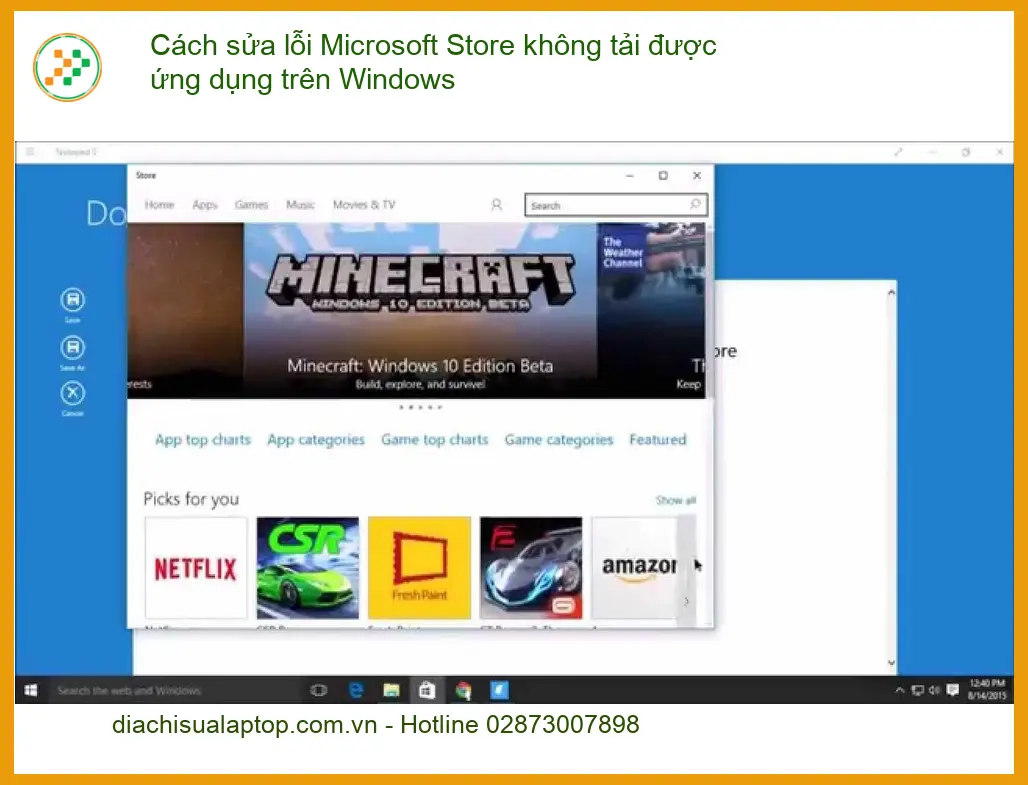
Trước khi bắt tay vào sửa lỗi, mình nghĩ chúng ta nên tìm hiểu xem tại sao cái Microsoft Store của mình lại “dở chứng” không chịu tải app về. Hiểu rõ nguyên nhân sẽ giúp mình tìm được cách giải quyết đúng bệnh hơn, đỡ mất thời gian mò mẫm lung tung.
Các nguyên nhân phổ biến gây lỗi
Thường thì có vài “thủ phạm” chính khiến Microsoft Store “đình công” đó các bạn:
Lỗi kết nối mạng
Nghe có vẻ đơn giản nhưng đây lại là nguyên nhân số một luôn đó! Đôi khi mạng nhà mình chập chờn, hoặc VPN/Proxy đang bật mà mình quên tắt, làm cho Store không thể kết nối đến máy chủ để tải ứng dụng. Hãy thử kiểm tra lại kết nối Wi-Fi hoặc dây mạng, đảm bảo nó ổn định nhé.
Cài đặt ngày giờ sai
Cái này nghe hơi “củ chuối” nhưng lại rất quan trọng. Nếu ngày giờ trên máy tính của bạn bị sai lệch so với thời gian thực, Microsoft Store sẽ không thể đồng bộ hóa và tải ứng dụng được đâu. Nhớ kiểm tra và chỉnh lại cho đúng múi giờ và thời gian hiện tại nha.
Cache Store bị hỏng
Giống như trình duyệt web, Microsoft Store cũng có bộ nhớ đệm (cache). Nếu cái cache này bị lỗi hoặc quá đầy, nó có thể gây ra đủ thứ rắc rối, bao gồm cả việc không tải được ứng dụng. Việc xóa hoặc đặt lại cache thường là một giải pháp hiệu quả.
Ngoài ra, việc tối ưu hệ thống Windows cũng giúp máy tính hoạt động mượt mà hơn, giảm thiểu các lỗi vặt không đáng có. Bạn có thể tham khảo thêm cách tối ưu hệ thống Windows để cải thiện hiệu suất máy tính của mình.
Hướng dẫn khắc phục lỗi Microsoft Store không tải ứng dụng
Giờ thì mình cùng nhau đi vào các bước cụ thể để “chữa bệnh” cho Microsoft Store nha. Mình sẽ đi từ những cách đơn giản nhất đến phức tạp hơn một chút.
Kiểm tra kết nối mạng và cài đặt cơ bản
Đầu tiên, hãy chắc chắn rằng kết nối internet của bạn đang hoạt động bình thường. Thử mở một trang web bất kỳ xem có vào được không. Nếu dùng VPN hoặc Proxy, hãy tạm thời tắt chúng đi. Tiếp theo, kiểm tra lại ngày giờ hệ thống. Vào Settings > Time & Language > Date & time và đảm bảo “Set time automatically” và “Set time zone automatically” đều được bật.
Đặt lại hoặc sửa chữa Microsoft Store
Đây là một trong những cách hiệu quả nhất. Bạn có thể đặt lại (reset) hoặc sửa chữa (repair) Microsoft Store thông qua cài đặt ứng dụng. Vào Settings > Apps > Apps & features, tìm “Microsoft Store”, click vào dấu ba chấm hoặc chọn “Advanced options”, sau đó chọn “Repair” hoặc “Reset”. Cách này sẽ xóa dữ liệu cache bị hỏng mà không ảnh hưởng đến ứng dụng đã cài đặt.
Việc quản lý các phần mềm trên máy tính cũng rất quan trọng để tránh xung đột. Đôi khi, các phần mềm không tương thích hoặc virus cũng có thể gây ra lỗi. Bạn có thể tìm hiểu thêm về cách cài phần mềm diệt virus chuẩn để bảo vệ máy tính của mình.
Các giải pháp nâng cao khi lỗi vẫn tiếp diễn
Nếu đã thử hết các cách trên mà Microsoft Store vẫn “cứng đầu” không chịu tải ứng dụng, thì có lẽ chúng ta cần dùng đến vài chiêu “nặng đô” hơn một chút.
Liên hệ hỗ trợ chuyên nghiệp
Đôi khi, lỗi có thể phức tạp hơn, liên quan đến các file hệ thống bị hỏng hoặc xung đột phần mềm mà mình khó tự xử lý được. Lúc này, việc tìm đến các chuyên gia là lựa chọn tốt nhất. Các kỹ thuật viên tại Địa chỉ sửa laptop Trường Thịnh có kinh nghiệm dày dặn trong việc chẩn đoán và khắc phục các sự cố phần mềm trên Windows, đảm bảo máy tính của bạn hoạt động trơn tru trở lại.
Lời khuyên từ Trường Thịnh: Mỗi dòng máy và cấu hình Windows có thể có những đặc thù riêng. Nếu bạn đã thử các cách trên mà vẫn không được, đừng ngần ngại liên hệ với đội ngũ kỹ thuật viên chuyên nghiệp của chúng tôi. Tại Địa chỉ sửa laptop Trường Thịnh, chúng tôi tự hào với quy trình làm việc minh bạch, đội ngũ kỹ sư được đào tạo bài bản, luôn sẵn sàng hỗ trợ bạn một cách tận tình nhất.
Đặc biệt, nếu bạn là học sinh, sinh viên hoặc người lao động có hoàn cảnh khó khăn, hãy chủ động thông báo khi liên hệ để chúng tôi kích hoạt chính sách trợ giá giảm ngay 10% – 15% chi phí dịch vụ. Chúng tôi tin rằng công nghệ nên dễ tiếp cận với tất cả mọi người.
Vì mỗi dòng máy có cấu trúc vi mạch khác nhau, nếu bạn chưa xác định rõ nguyên nhân lỗi, hãy gọi ngay hotline để kỹ sư trưởng của Địa chỉ sửa laptop Trường Thịnh hỗ trợ kiểm tra, chẩn đoán bắt bệnh từ xa hoàn toàn miễn phí.
GỌI NGAY HỖ TRỢ MIỄN PHÍ: 18006025
Việc kiểm tra thông tin bản quyền phần mềm cũng là một bước quan trọng để đảm bảo hệ thống của bạn luôn hợp pháp và ổn định. Bạn có thể tham khảo cách kiểm tra thông tin Office bản quyền online để tránh các rắc rối không đáng có.
Bảng tổng hợp các lỗi Microsoft Store và cách khắc phục nhanh
| Hạng mục lỗi | Mô tả / Nguyên nhân | Cách khắc phục nhanh |
|---|---|---|
| Không tải được ứng dụng | Lỗi kết nối mạng, cache hỏng, ngày giờ sai. | Kiểm tra mạng, đặt lại Store, chỉnh ngày giờ. |
| Mã lỗi 0x80070422 | Dịch vụ Windows Update bị tắt. | Bật lại dịch vụ Windows Update trong Services.msc. |
| Mã lỗi 0x80072EE2 | Sự cố kết nối máy chủ Store. | Kiểm tra tường lửa, DNS, hoặc thử lại sau. |
Lưu ý: Bảng trên chỉ mang tính chất tham khảo. Chi phí và thời gian xử lý thực tế có thể thay đổi tùy thuộc vào mức độ phức tạp của lỗi và cấu hình máy tính cụ thể. Để có chẩn đoán chính xác nhất, vui lòng liên hệ trực tiếp với kỹ thuật viên.
Câu hỏi thường gặp về lỗi Microsoft Store
1. Tại sao tôi không thể đăng nhập vào Microsoft Store?
Lỗi đăng nhập thường do sự cố với tài khoản Microsoft của bạn, cài đặt ngày giờ sai, hoặc cache Store bị hỏng. Hãy thử kiểm tra lại thông tin đăng nhập, đồng bộ hóa ngày giờ, hoặc đặt lại Microsoft Store như hướng dẫn ở trên.
2. Có cách nào để gỡ cài đặt hoàn toàn Microsoft Store và cài lại không?
Microsoft Store là một ứng dụng hệ thống của Windows, không thể gỡ cài đặt thông thường. Tuy nhiên, bạn có thể sử dụng PowerShell để gỡ bỏ và cài đặt lại. Tuy nhiên, thao tác này khá phức tạp và có thể gây ra lỗi hệ thống nếu không thực hiện đúng. Mình khuyên bạn nên thử các phương pháp sửa chữa và đặt lại trước.
3. Lỗi Microsoft Store có ảnh hưởng đến hiệu suất máy tính không?
Trực tiếp thì không, nhưng nếu Microsoft Store liên tục gặp lỗi hoặc không thể tải cập nhật, nó có thể gián tiếp ảnh hưởng đến việc cập nhật các ứng dụng khác hoặc hệ điều hành, dẫn đến các lỗ hổng bảo mật hoặc thiếu tính năng mới, từ đó ảnh hưởng đến trải nghiệm sử dụng tổng thể.
4. Tôi có cần phần mềm diệt virus để bảo vệ Microsoft Store không?
Phần mềm diệt virus giúp bảo vệ toàn bộ hệ thống máy tính khỏi các mối đe dọa. Mặc dù Microsoft Store có cơ chế bảo mật riêng, nhưng một hệ thống bị nhiễm virus có thể gây ra nhiều vấn đề, bao gồm cả việc làm hỏng các ứng dụng hệ thống như Store. Vì vậy, việc sử dụng phần mềm diệt virus là rất cần thiết để bảo vệ máy tính nói chung.
Hy vọng những chia sẻ này sẽ giúp bạn khắc phục thành công lỗi Microsoft Store. Nếu cần hỗ trợ thêm, đừng quên Địa chỉ sửa laptop Trường Thịnh luôn sẵn lòng!

 Trang chủ
 Nhắn tin
 Chat Zalo
 Chỉ đường