

Macbook
Cách kiểm tra cổng sạc MacBook bị lỗi hoặc cháy chập – Địa chỉ sửa MacBook uy tín
Bạn đang gặp vấn đề với chiếc MacBook yêu quý của mình? Đặc biệt là khi sạc pin? Việc cách kiểm tra cổng sạc MacBook bị lỗi hoặc cháy chập là rất quan trọng để đảm bảo máy hoạt động ổn định và an toàn. Nếu MacBook của bạn không nhận sạc, sạc chập chờn hoặc có mùi lạ, rất có thể cổng sạc đã gặp sự cố. Bài viết này sẽ hướng dẫn bạn từng bước cách nhận biết và kiểm tra cổng sạc MacBook một cách đơn giản, dễ hiểu nhất, giúp bạn tự khắc phục những lỗi nhỏ hoặc biết khi nào cần mang máy đến trung tâm sửa chữa chuyên nghiệp.
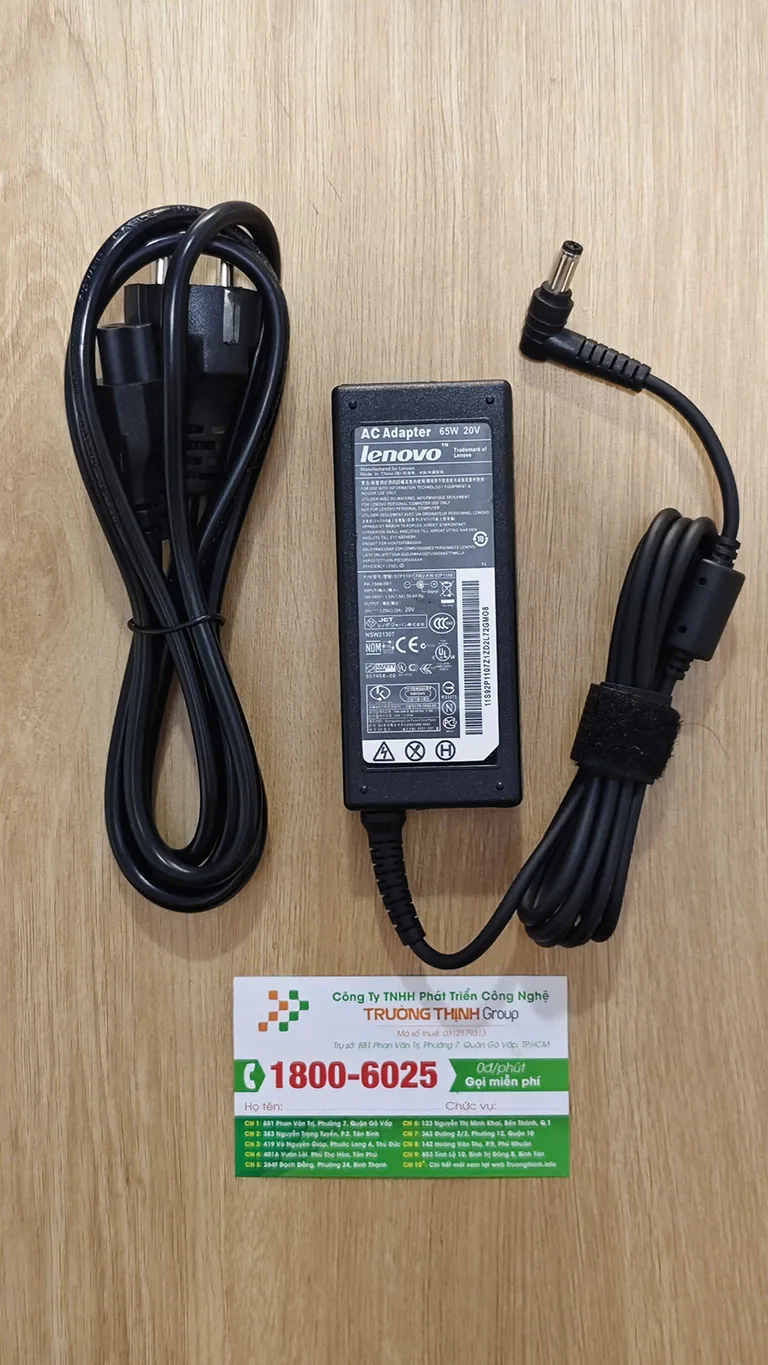
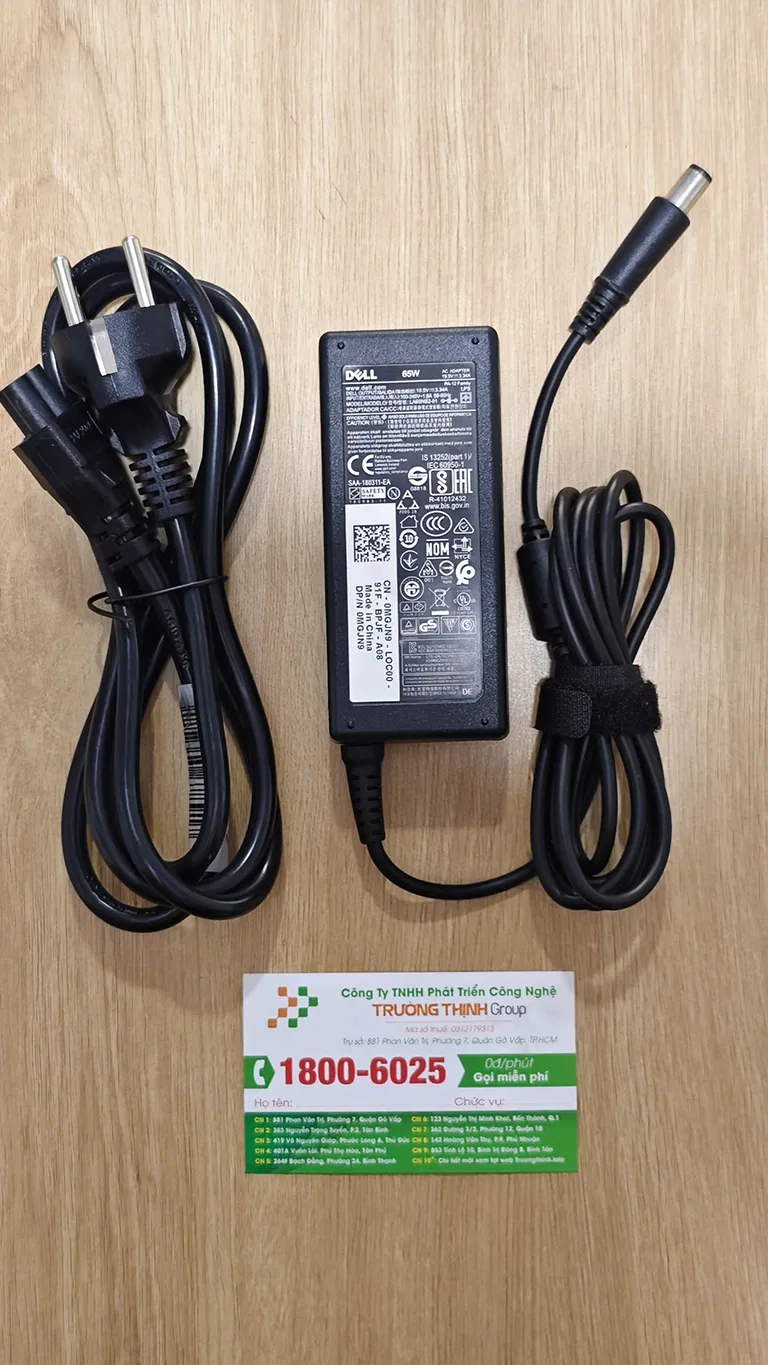
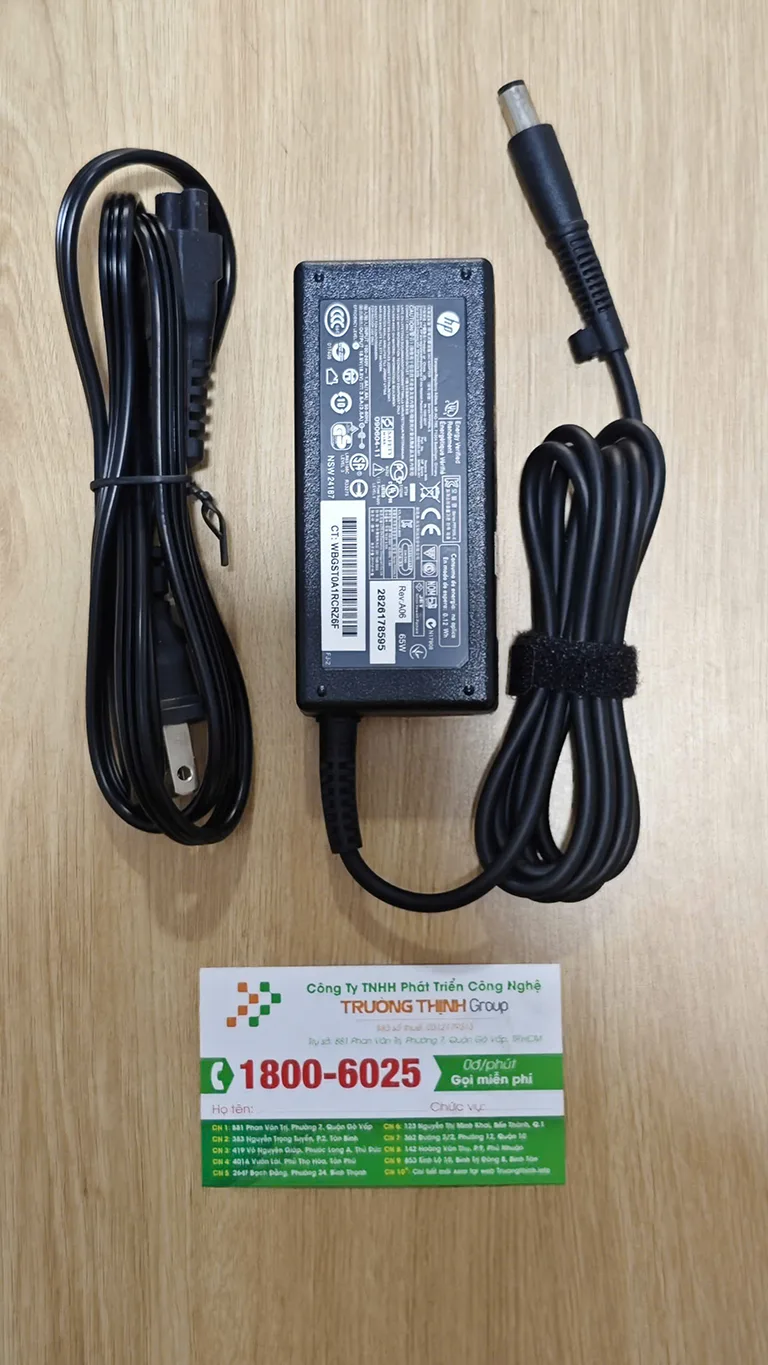
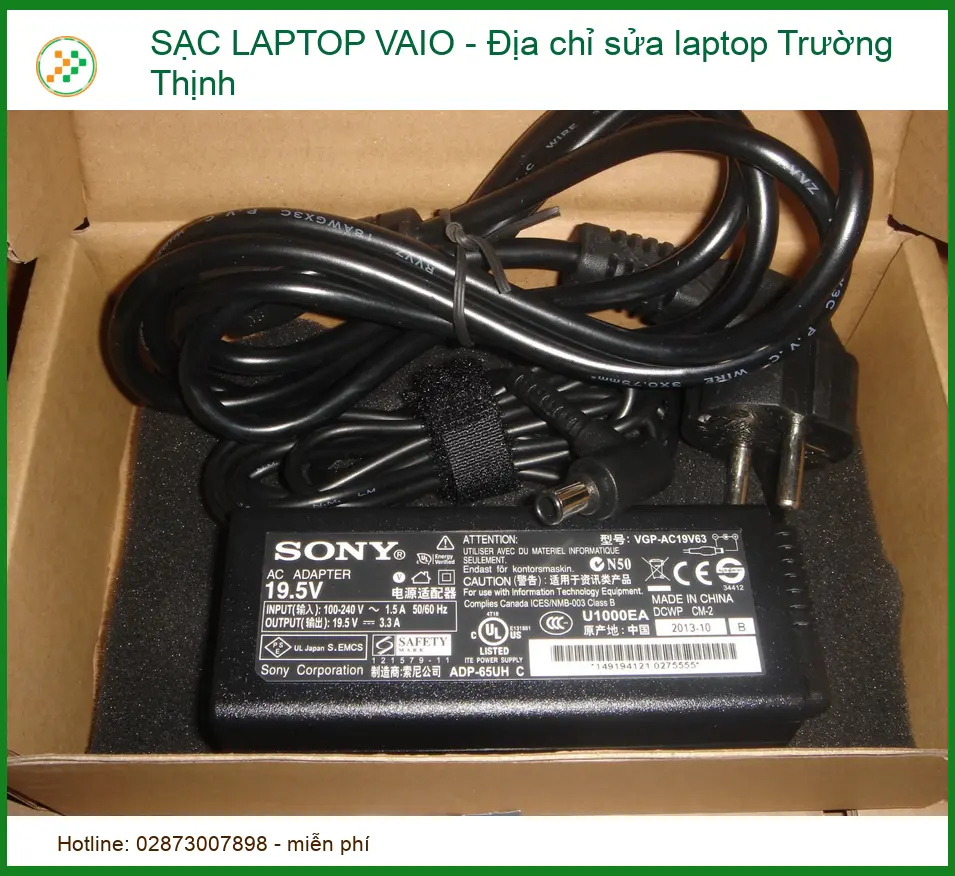
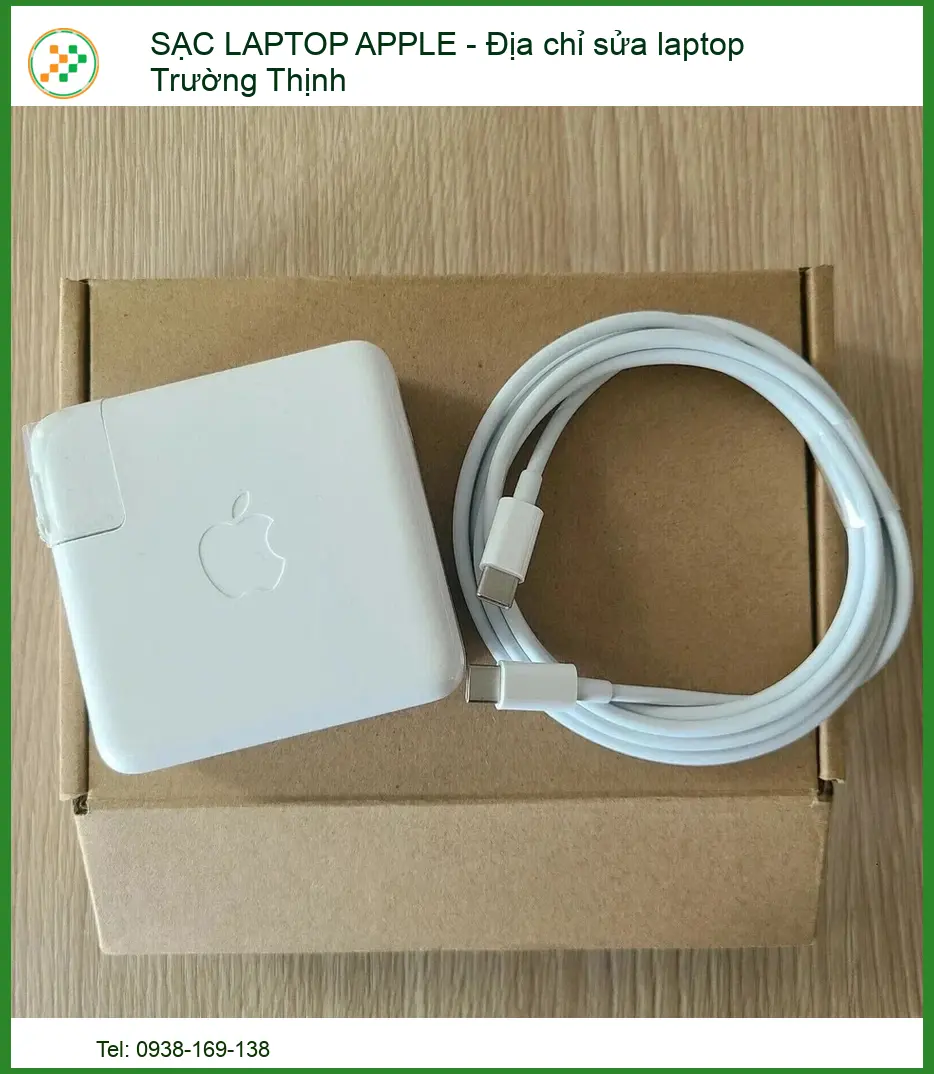
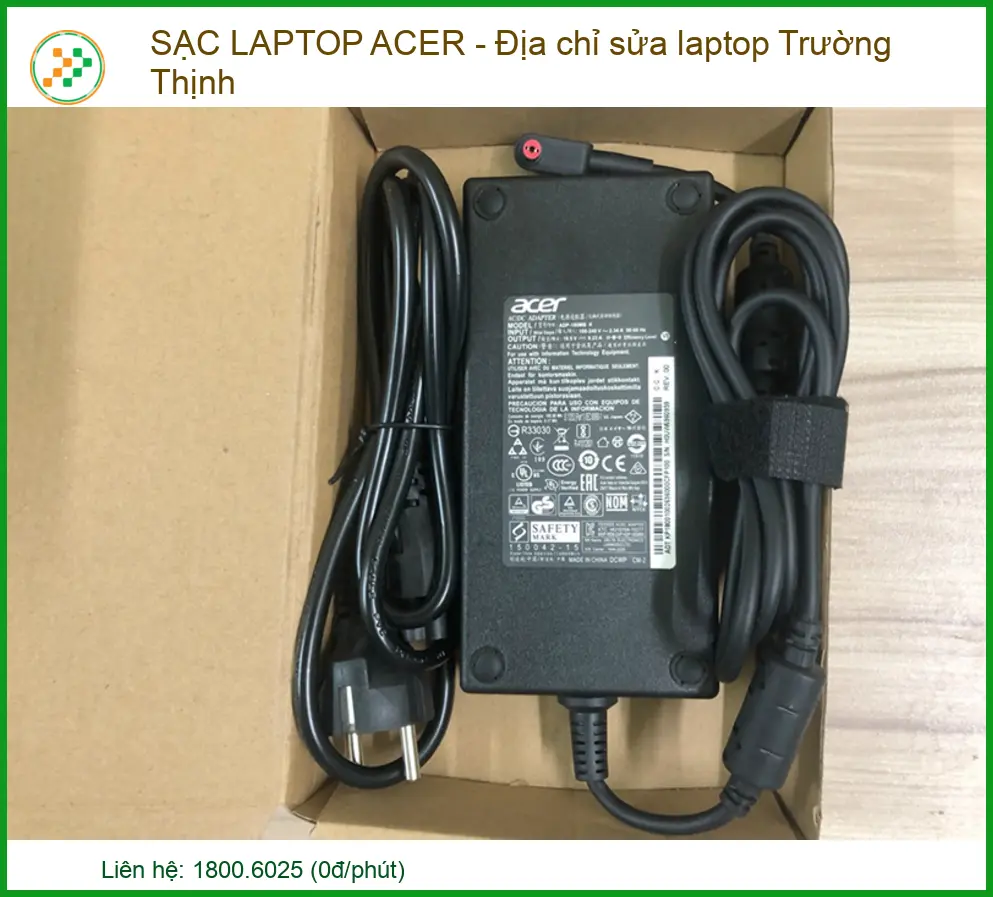
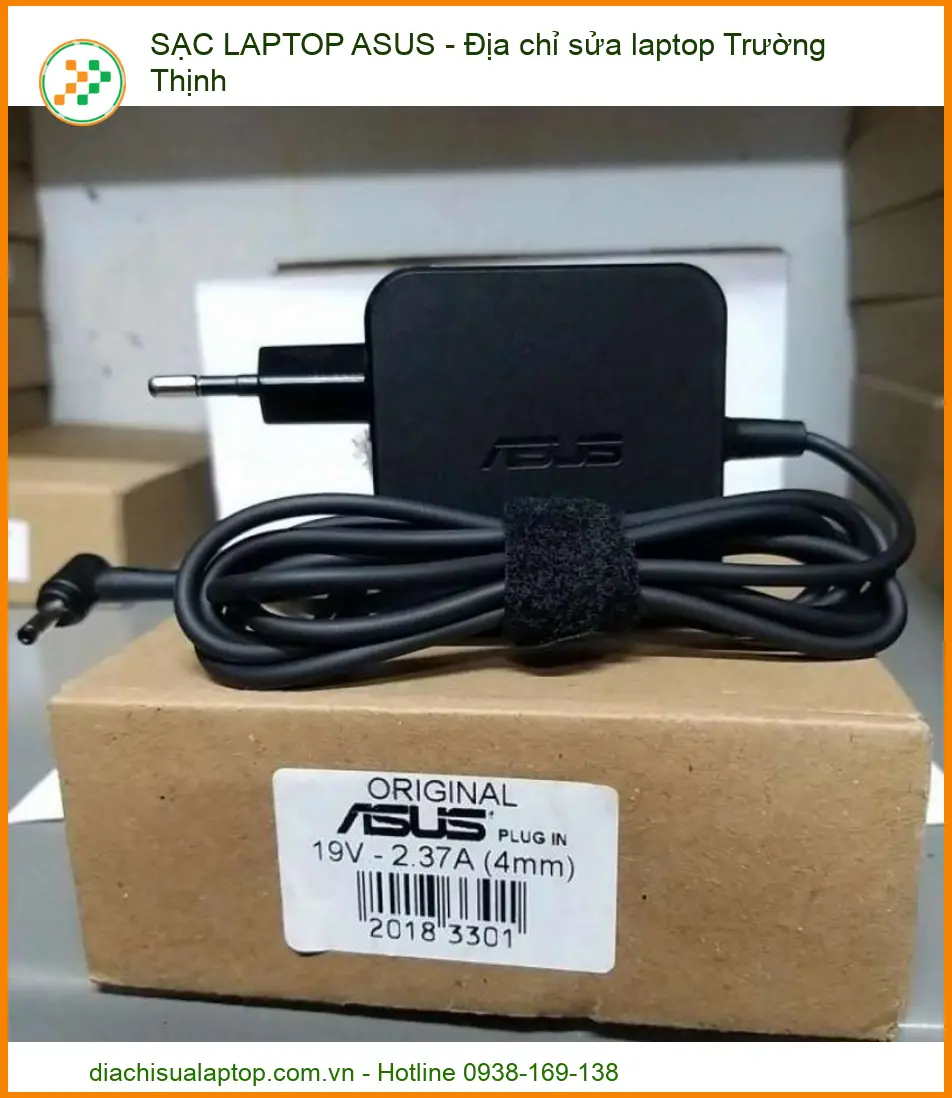

Tại sao cổng sạc MacBook lại quan trọng?

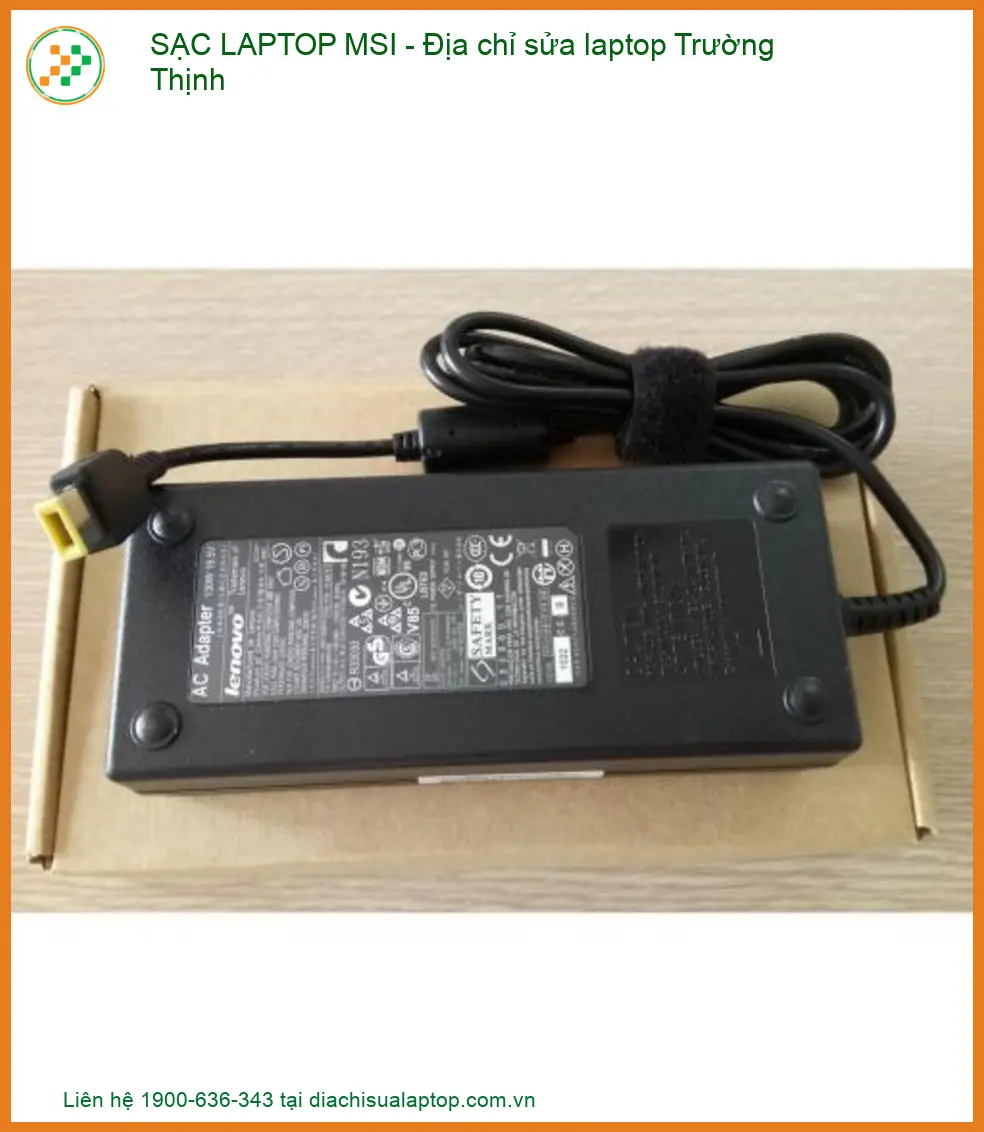
Cổng sạc là bộ phận cực kỳ quan trọng, là nơi kết nối MacBook với nguồn điện để nạp năng lượng cho pin và duy trì hoạt động của máy. Một cổng sạc hoạt động tốt đảm bảo quá trình sạc diễn ra ổn định, giúp kéo dài tuổi thọ của pin và hiệu suất của máy. Ngược lại, nếu cổng sạc gặp vấn đề, nó có thể ảnh hưởng nghiêm trọng đến khả năng sử dụng MacBook của bạn, thậm chí gây hư hỏng các linh kiện bên trong. Ví dụ, nếu bạn đang tìm kiếm sạc laptop MSI, bạn cũng cần kiểm tra kỹ cổng sạc của máy MSI.
Dấu hiệu nhận biết cổng sạc MacBook bị lỗi hoặc cháy chập
1. Không sạc được pin hoặc sạc chập chờn
Đây là dấu hiệu phổ biến nhất. Khi cắm sạc vào MacBook, bạn có thể thấy máy không nhận sạc, biểu tượng pin không hiển thị đang sạc, hoặc pin chỉ sạc được một lúc rồi dừng lại. Đôi khi, bạn phải lay nhẹ dây sạc hoặc cố định ở một vị trí nhất định máy mới nhận sạc. Tình trạng này có thể do cổng sạc bị lỏng, tiếp xúc kém hoặc có vấn đề về mạch điện. Tương tự như khi pin laptop Fujitsu bị chai cần thay mới, cổng sạc lỗi cũng cần được kiểm tra sớm.
2. Đèn báo sạc không sáng hoặc nhấp nháy
Đối với các dòng MacBook cũ sử dụng sạc MagSafe, đèn LED trên đầu sạc sẽ chuyển màu (thường là cam khi sạc và xanh lá khi đầy) để báo trạng thái. Nếu đèn này không sáng, nhấp nháy bất thường hoặc không đổi màu dù đã cắm sạc đúng cách, đó là một dấu hiệu rõ ràng cho thấy có vấn đề ở cổng sạc hoặc bộ sạc. Đây là một trong những dấu hiệu cần lưu ý, giống như khi bạn tìm Thay ổ cứng laptop lấy liền ở Quận Phú Nhuận, việc kiểm tra kỹ lưỡng là rất cần thiết.
3. Cổng sạc bị lỏng, biến dạng hoặc có mùi khét
Hãy quan sát kỹ cổng sạc trên MacBook. Nếu bạn thấy cổng sạc bị cong vênh, có vết cháy xém, biến dạng, hoặc khi cắm sạc vào cảm thấy rất lỏng lẻo, không chắc chắn, thì đây là dấu hiệu của hư hỏng vật lý. Đặc biệt, nếu ngửi thấy mùi khét hoặc thấy khói bốc ra từ khu vực cổng sạc, hãy rút sạc ngay lập tức và ngừng sử dụng máy vì có thể đã xảy ra cháy chập. Điều này nghiêm trọng như khi bạn cần Thay bàn phím laptop Acer Aspire 5 A515, cần sự can thiệp của chuyên gia.
4. Máy báo “Không sạc” hoặc “Nguồn điện không đủ”
Đôi khi, hệ điều hành macOS sẽ hiển thị thông báo trên màn hình rằng “Không sạc” hoặc “Nguồn điện không đủ để sạc”. Điều này có thể xảy ra ngay cả khi bạn đã cắm sạc vào. Thông báo này thường chỉ ra rằng MacBook đang nhận được nguồn điện nhưng không đủ mạnh hoặc không ổn định để sạc pin, hoặc có một sự cố nào đó trong quá trình giao tiếp giữa sạc và máy. Các vấn đề này cần được xử lý kịp thời để tránh ảnh hưởng đến các linh kiện khác, ví dụ như khi Sửa loa Surface Pro 4, bạn cũng cần chú ý đến nguồn điện.
Các dấu hiệu khác cần lưu ý
Ngoài những dấu hiệu trên, bạn cũng có thể nhận thấy MacBook nóng lên bất thường quanh khu vực cổng sạc, hoặc máy tự động tắt nguồn đột ngột khi đang cắm sạc. Những dấu hiệu này đều cảnh báo rằng cổng sạc hoặc mạch sạc bên trong đang gặp vấn đề nghiêm trọng.
Cách kiểm tra cổng sạc MacBook bị lỗi hoặc cháy chập tại nhà
Bước 1: Kiểm tra củ sạc và cáp sạc
Trước khi kết luận cổng sạc MacBook bị lỗi, hãy đảm bảo rằng củ sạc và cáp sạc của bạn đang hoạt động bình thường. Hãy thử cắm sạc của bạn vào một MacBook khác (nếu có) hoặc mượn một bộ sạc MacBook khác đang hoạt động tốt để cắm vào máy của bạn. Nếu MacBook của bạn sạc bình thường với bộ sạc khác, có nghĩa là vấn đề nằm ở củ sạc hoặc cáp sạc của bạn. Ngược lại, nếu máy vẫn không sạc, thì vấn đề có thể nằm ở cổng sạc.
Mẹo kỹ thuật
Luôn sử dụng sạc chính hãng hoặc sạc có chất lượng tương đương được chứng nhận. Sạc kém chất lượng có thể gây hại cho pin và cổng sạc của MacBook.
Bước 2: Kiểm tra cổng sạc trên MacBook
Hãy tắt nguồn MacBook hoàn toàn và dùng đèn pin soi kỹ vào bên trong cổng sạc. Kiểm tra xem có bụi bẩn, sợi vải, mảnh vụn hay vật thể lạ nào bị kẹt bên trong không. Đôi khi, chỉ cần một chút bụi cũng có thể làm gián đoạn kết nối. Bạn có thể dùng tăm bông nhỏ, bàn chải mềm hoặc khí nén để làm sạch nhẹ nhàng. Tuyệt đối không dùng vật nhọn bằng kim loại để tránh làm hỏng các chân tiếp xúc.
Cảnh báo
Nếu thấy bất kỳ dấu hiệu cháy xém, biến dạng hoặc mùi khét, tuyệt đối không cố gắng cắm sạc hoặc bật máy. Hãy mang máy đến trung tâm sửa chữa chuyên nghiệp ngay lập tức để tránh nguy cơ chập cháy hoặc hư hỏng nặng hơn.
Bước 3: Thử khởi động lại MacBook
Đôi khi, lỗi phần mềm hoặc hệ điều hành có thể gây ra các vấn đề liên quan đến sạc. Một thao tác khởi động lại đơn giản có thể giúp làm mới hệ thống và khắc phục các lỗi tạm thời. Hãy thử khởi động lại MacBook của bạn và kiểm tra xem máy có nhận sạc hay không.
Bước 4: Kiểm tra cài đặt pin và SMC
Hệ thống quản lý nguồn (SMC – System Management Controller) trên MacBook điều khiển các chức năng liên quan đến nguồn điện, pin và sạc. Đôi khi, việc đặt lại SMC có thể giải quyết các vấn đề về sạc. Cách đặt lại SMC khác nhau tùy theo từng dòng MacBook (có pin tháo rời hoặc không). Bạn có thể tìm hướng dẫn chi tiết trên trang hỗ trợ của Apple hoặc tìm kiếm trên mạng với từ khóa “reset SMC MacBook [tên dòng máy của bạn]”.
Lời khuyên
Nếu bạn đã thử tất cả các cách trên mà MacBook vẫn không sạc được, hoặc nếu bạn không tự tin thực hiện các bước kiểm tra phức tạp, đừng ngần ngại tìm đến sự giúp đỡ từ các chuyên gia.
Bảng giá tham khảo sửa chữa cổng sạc MacBook
Chi phí sửa chữa cổng sạc MacBook có thể khác nhau tùy thuộc vào dòng máy, mức độ hư hỏng và địa điểm sửa chữa. Dưới đây là bảng giá tham khảo:
| Dịch vụ | Dòng MacBook | Giá tham khảo |
|---|---|---|
| Kiểm tra & Vệ sinh cổng sạc | Tất cả các dòng | 50.000đ – 150.000đ |
| Sửa chữa/Thay thế cổng sạc Type-C | MacBook Pro/Air (Mới) | 700.000đ – 1.500.000đ |
| Sửa chữa/Thay thế cổng sạc MagSafe | MacBook Pro/Air (Cũ) | 500.000đ – 1.200.000đ |
| Sửa chữa mạch sạc trên mainboard | Tất cả các dòng | 1.000.000đ – 3.000.000đ+ |
Lưu ý: Bảng giá trên chỉ mang tính chất tham khảo. Để có báo giá chính xác nhất, bạn nên mang máy đến trung tâm sửa chữa để được kiểm tra trực tiếp.
Khi nào bạn cần tìm đến dịch vụ chuyên nghiệp?
Nếu bạn đã thử tất cả các bước kiểm tra và khắc phục tại nhà mà MacBook vẫn không sạc được, hoặc nếu bạn phát hiện các dấu hiệu cháy chập nghiêm trọng, biến dạng vật lý ở cổng sạc, thì đây là lúc bạn cần tìm đến sự trợ giúp của các chuyên gia. Việc tự ý tháo dỡ hoặc sửa chữa khi không có đủ kiến thức và dụng cụ có thể gây hư hỏng nặng hơn cho máy. Tại Địa Chỉ Sửa Laptop, chúng tôi cung cấp dịch vụ kiểm tra và sửa chữa cổng sạc MacBook chuyên nghiệp, nhanh chóng với đội ngũ kỹ thuật viên giàu kinh nghiệm. Chúng tôi cam kết mang lại giải pháp tối ưu, giúp MacBook của bạn hoạt động ổn định trở lại. Hãy liên hệ ngay với chúng tôi để được tư vấn và hỗ trợ dịch vụ tận nơi, tiện lợi nhất!
Câu hỏi thường gặp về cổng sạc MacBook
1. Tại sao cổng sạc MacBook của tôi lại bị cháy chập?
Cổng sạc MacBook có thể bị cháy chập do nhiều nguyên nhân, phổ biến nhất là do sử dụng sạc không chính hãng, kém chất lượng gây ra dòng điện không ổn định. Ngoài ra, việc cắm rút sạc không đúng cách làm lỏng chân tiếp xúc, hoặc do các vật thể lạ, bụi bẩn lọt vào gây đoản mạch cũng là nguyên nhân. Đôi khi, độ ẩm cao hoặc sự cố về điện trong nhà cũng có thể dẫn đến tình trạng này.
2. Làm thế nào để bảo vệ cổng sạc MacBook khỏi bị hư hỏng?
Để bảo vệ cổng sạc MacBook, bạn nên luôn sử dụng sạc chính hãng hoặc sạc có chất lượng tương đương. Hạn chế cắm rút sạc quá mạnh hoặc lay động khi đang sạc. Giữ vệ sinh cổng sạc bằng cách thổi nhẹ bụi hoặc dùng tăm bông khô làm sạch định kỳ. Tránh để MacBook ở nơi ẩm ướt hoặc gần nguồn nhiệt cao. Nếu không sử dụng trong thời gian dài, hãy rút sạc ra khỏi máy.
3. Tôi có thể tự thay cổng sạc MacBook tại nhà không?
Việc tự thay cổng sạc MacBook tại nhà không được khuyến khích, đặc biệt đối với các dòng MacBook đời mới có cổng sạc được hàn trực tiếp vào mainboard. Quá trình này đòi hỏi kỹ năng chuyên môn, dụng cụ chuyên dụng và kiến thức về điện tử. Nếu không thực hiện đúng cách, bạn có thể gây hư hỏng nghiêm trọng cho mainboard và các linh kiện khác của máy, dẫn đến chi phí sửa chữa đắt đỏ hơn. Tốt nhất là nên mang máy đến trung tâm sửa chữa uy tín để được kỹ thuật viên chuyên nghiệp hỗ trợ.
Chúc bạn luôn giữ gìn chiếc MacBook của mình thật tốt! Từ Địa chỉ sửa laptop. Chúng tôi luôn tận tâm mang đến những giải pháp sửa chữa laptop chất lượng và đáng tin cậy nhất cho mọi khách hàng.

 Trang chủ
 Nhắn tin
 Chat Zalo
 Chỉ đường