

 Sạc Laptop APPLE MacBook Pro M1 A2338 (13-inch, 2020) - Thay Thế Chính Hãng, Uy Tín Tại TP.HCM
 Laptop
Bí Kíp Vàng: Mẹo Sử Dụng Laptop Bền Và Ít Hỏng Như Chuyên Gia!
Bạn đang tìm kiếm những mẹo sử dụng laptop bền và ít hỏng để kéo dài tuổi thọ cho “người bạn đồng hành” công nghệ của mình? Chắc chắn rồi! Việc áp dụng các mẹo sử dụng laptop bền và ít hỏng không chỉ giúp bạn tiết kiệm chi phí sửa chữa đáng kể mà còn đảm bảo hiệu suất làm việc ổn định, mượt mà. Để laptop luôn hoạt động trơn tru và bền bỉ theo thời gian, bạn cần chú ý đến việc bảo dưỡng định kỳ, sử dụng đúng cách và tối ưu phần mềm một cách khoa học. Hãy cùng chúng tôi “mổ xẻ” từng khía cạnh để biến chiếc laptop của bạn thành một “chiến binh” bền bỉ!
Tại Sao Laptop Của Bạn Hay Hỏng? Hiểu Rõ Nguyên Nhân Để Phòng Tránh
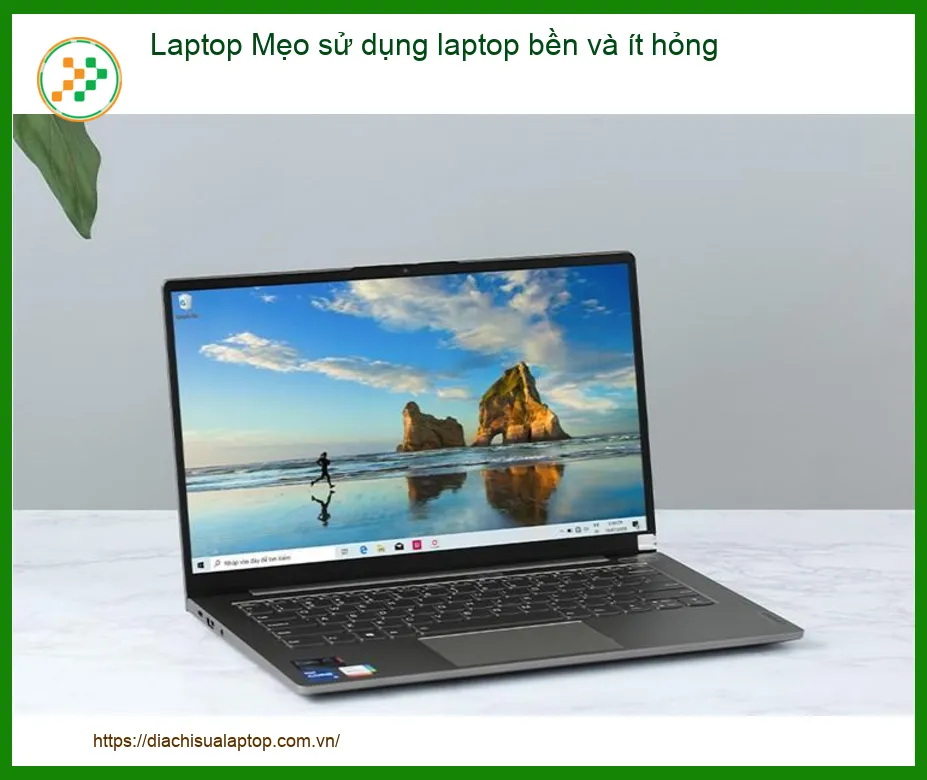
Trước khi đi sâu vào các mẹo sử dụng laptop bền và ít hỏng, chúng ta cần hiểu rõ “kẻ thù” chính gây ra các vấn đề cho thiết bị. Laptop không tự nhiên mà hỏng, mà thường là kết quả của một chuỗi các thói quen sử dụng sai lầm hoặc thiếu sót trong bảo dưỡng. Việc nhận diện đúng nguyên nhân sẽ giúp bạn có cái nhìn tổng thể và áp dụng các biện pháp phòng ngừa hiệu quả hơn.
Những Sai Lầm Phổ Biến Khi Sử Dụng Laptop
Có vô vàn lý do khiến laptop của bạn “đổ bệnh”, nhưng phần lớn đều xuất phát từ những thói quen tưởng chừng vô hại. Đầu tiên phải kể đến tình trạng quá nhiệt. Đặt laptop trên chăn, gối hay các bề mặt mềm khác sẽ chặn các khe tản nhiệt, khiến máy nóng ran, giảm tuổi thọ linh kiện. Tiếp theo là các sự cố vật lý như va đập, rơi vỡ khi di chuyển không cẩn thận, gây hỏng màn hình, ổ cứng hay thậm chí là mainboard. Đổ nước, cà phê hay các chất lỏng khác lên bàn phím cũng là “án tử” nhanh chóng cho laptop. Sử dụng sạc không đúng chuẩn, sạc kém chất lượng không chỉ làm chai pin mà còn tiềm ẩn nguy cơ chập cháy, hỏng hóc mainboard nghiêm trọng. Bên cạnh đó, việc không vệ sinh định kỳ khiến bụi bẩn tích tụ, làm tắc nghẽn quạt tản nhiệt, gây ra tiếng ồn lớn và giảm hiệu suất làm mát. Cuối cùng, phần mềm độc hại, hệ điều hành lỗi thời hoặc quá nhiều ứng dụng chạy nền cũng là nguyên nhân khiến máy treo, đơ, hoạt động chậm chạp. Nếu bạn đang gặp vấn đề về bản lề laptop, đừng ngần ngại tìm đến dịch vụ thay bản lề laptop Apple Macbook Pro A1425 tại chỗ để đảm bảo máy hoạt động trơn tru.
Bí Quyết Vàng Để Laptop Bền Bỉ Theo Thời Gian
Đừng để những sai lầm trên làm ảnh hưởng đến trải nghiệm của bạn! Với những mẹo sử dụng laptop bền và ít hỏng dưới đây, bạn sẽ biến chiếc laptop của mình thành một “chiến mã” luôn sẵn sàng chinh phục mọi tác vụ. Hãy cùng đi sâu vào từng bí quyết để bảo vệ “người bạn” công nghệ này một cách toàn diện nhất.
Chăm Sóc Phần Cứng: Nền Tảng Của Sự Bền Bỉ
Phần cứng là “bộ xương” và “cơ bắp” của laptop. Chăm sóc tốt phần cứng chính là chìa khóa để đảm bảo máy hoạt động ổn định và bền bỉ. Từ việc vệ sinh đơn giản đến cách sử dụng pin hiệu quả, mỗi chi tiết nhỏ đều đóng góp vào tuổi thọ tổng thể của thiết bị.
Vệ Sinh Định Kỳ: Đừng Bao Giờ Bỏ Qua!
Vệ sinh laptop không chỉ giúp máy trông sạch sẽ hơn mà còn là một trong những mẹo sử dụng laptop bền và ít hỏng quan trọng nhất. Bụi bẩn là “kẻ thù số một” của các linh kiện điện tử, đặc biệt là hệ thống tản nhiệt. Hãy định kỳ vệ sinh quạt tản nhiệt và các khe thoát khí để đảm bảo luồng không khí lưu thông tốt, giúp máy không bị quá nhiệt. Sử dụng bình xịt khí nén để thổi bụi ra khỏi bàn phím và các cổng kết nối. Dùng khăn mềm, ẩm nhẹ (không nhỏ nước) để lau màn hình và vỏ máy. Việc này không chỉ giữ cho laptop luôn mới mà còn ngăn ngừa các lỗi phát sinh do bụi bẩn gây ra. Nếu laptop của bạn gặp vấn đề với màn hình ngoài, có thể cần đến dịch vụ sửa laptop không nhận màn hình ngoài TPHCM để khắc phục.
Mẹo Vệ Sinh Laptop Hiệu Quả Từ Chuyên Gia
- Tắt nguồn hoàn toàn: Luôn đảm bảo laptop đã được tắt và rút sạc trước khi vệ sinh.
- Sử dụng dụng cụ chuyên dụng: Bình xịt khí nén, cọ mềm, khăn microfiber, dung dịch lau màn hình chuyên dụng.
- Vệ sinh bàn phím: Dùng bình xịt khí nén thổi bụi từ các kẽ phím, sau đó dùng cọ mềm quét sạch.
- Lau màn hình: Xịt dung dịch chuyên dụng lên khăn microfiber, sau đó lau nhẹ nhàng theo một chiều.
- Vệ sinh khe tản nhiệt: Dùng bình xịt khí nén thổi mạnh vào các khe tản nhiệt để đẩy bụi ra ngoài.
- Bảo dưỡng sâu: Khoảng 6-12 tháng một lần, hãy mang máy đến trung tâm uy tín để được vệ sinh bên trong, tra keo tản nhiệt mới.
Bảo Vệ Pin: Kéo Dài Tuổi Thọ Nguồn Năng Lượng
Pin là trái tim của laptop, và việc bảo vệ pin đúng cách là một trong những mẹo sử dụng laptop bền và ít hỏng quan trọng nhất. Tránh để pin cạn kiệt hoàn toàn hoặc sạc đầy 100% liên tục trong thời gian dài, điều này có thể làm giảm chu kỳ sạc và tuổi thọ của pin. Hầu hết các nhà sản xuất khuyến nghị giữ mức pin trong khoảng 20% – 80% để tối ưu hóa tuổi thọ. Nếu laptop của bạn có chế độ sạc tối ưu (ví dụ: Battery Health Management trên MacBook, hoặc các phần mềm quản lý pin của Dell, HP), hãy kích hoạt chúng. Luôn sử dụng sạc chính hãng hoặc sạc có chất lượng tương đương để tránh các rủi ro về điện áp và dòng điện. Hạn chế sử dụng laptop ở nơi có nhiệt độ quá cao, vì nhiệt độ là “kẻ thù” lớn của pin. Nếu bạn thấy bản lề laptop có dấu hiệu hư hỏng, việc thay bản lề laptop Asus Zenbook UX301 tại chỗ kịp thời sẽ giúp bảo vệ màn hình và các linh kiện bên trong.
Cảnh Báo Về Pin Laptop
- Pin chai phồng: Nếu pin có dấu hiệu phồng lên, hãy ngừng sử dụng ngay lập tức và thay thế. Pin phồng có thể gây nứt vỏ máy, hỏng trackpad hoặc thậm chí cháy nổ.
- Sạc không chính hãng: Sử dụng sạc không rõ nguồn gốc, kém chất lượng có thể gây ra điện áp không ổn định, làm hỏng pin, mainboard và tiềm ẩn nguy cơ cháy nổ.
- Nhiệt độ cao: Tránh để laptop hoạt động liên tục trong môi trường nhiệt độ cao (ví dụ: dưới ánh nắng trực tiếp, trong xe hơi đóng kín) vì điều này sẽ làm giảm tuổi thọ pin nhanh chóng.
- Để pin cạn kiệt thường xuyên: Việc để pin cạn đến 0% quá nhiều lần sẽ rút ngắn đáng kể tuổi thọ của pin.
Sử Dụng Phụ Kiện Chính Hãng: Đừng Tiết Kiệm Sai Chỗ
Việc sử dụng phụ kiện chính hãng hoặc có chất lượng tương đương là một trong những mẹo sử dụng laptop bền và ít hỏng mà nhiều người thường bỏ qua. Sạc, chuột, bàn phím, và đặc biệt là túi chống sốc đều đóng vai trò quan trọng trong việc bảo vệ laptop. Sạc chính hãng đảm bảo nguồn điện ổn định, tránh gây hại cho pin và mainboard. Chuột và bàn phím chất lượng tốt sẽ mang lại trải nghiệm sử dụng thoải mái và bền bỉ hơn. Đặc biệt, một chiếc túi chống sốc tốt sẽ là “áo giáp” bảo vệ laptop của bạn khỏi những va đập không mong muốn khi di chuyển. Đừng tiếc tiền đầu tư vào những phụ kiện này, vì chúng sẽ giúp bạn tiết kiệm chi phí sửa chữa lớn hơn rất nhiều trong tương lai. Nếu màn hình laptop của bạn gặp sự cố, việc tìm kiếm dịch vụ thay màn hình laptop Acer Aspire One Happy 2 zin sẽ đảm bảo chất lượng hiển thị tốt nhất.
Tối Ưu Phần Mềm: Hiệu Suất Cao, Ít Lỗi Vặt
Phần mềm cũng quan trọng không kém phần cứng trong việc duy trì sự bền bỉ của laptop. Một hệ điều hành được tối ưu, không bị nhiễm virus và các ứng dụng chạy mượt mà sẽ giúp laptop hoạt động hiệu quả, ít gặp lỗi và kéo dài tuổi thọ.
Quản Lý Ứng Dụng Và Hệ Điều Hành
Để laptop luôn hoạt động mượt mà, hãy thường xuyên cập nhật hệ điều hành và driver. Các bản cập nhật này không chỉ vá lỗi bảo mật mà còn cải thiện hiệu suất và khả năng tương thích với phần cứng. Gỡ bỏ các ứng dụng không cần thiết, đặc biệt là những ứng dụng chạy ngầm, sẽ giải phóng tài nguyên hệ thống và giúp máy chạy nhanh hơn. Đối với ổ cứng HDD, việc chống phân mảnh định kỳ sẽ cải thiện tốc độ truy xuất dữ liệu. Với SSD, tính năng Trim sẽ tự động quản lý, bạn không cần chống phân mảnh. Hãy kiểm tra và tắt các chương trình khởi động cùng Windows mà bạn không sử dụng thường xuyên. Những thao tác đơn giản này sẽ giúp laptop của bạn luôn ở trạng thái tốt nhất, giảm thiểu nguy cơ gặp phải các lỗi phần mềm gây treo máy. Nếu laptop của bạn thường xuyên bị đơ hoặc dừng máy, bạn có thể cần đến dịch vụ sửa laptop Dell bị đơ, dừng máy uy tín ở TPHCM để kiểm tra và khắc phục.
Lời Khuyên Về Tối Ưu Phần Mềm
- Cập nhật thường xuyên: Luôn giữ hệ điều hành, driver và các ứng dụng quan trọng ở phiên bản mới nhất.
- Gỡ bỏ ứng dụng không dùng: Dọn dẹp các phần mềm “rác” để giải phóng dung lượng và tài nguyên.
- Quản lý khởi động: Tắt các ứng dụng không cần thiết khởi động cùng hệ thống để tăng tốc độ boot.
- Sử dụng phần mềm dọn dẹp: Các công cụ như CCleaner (sử dụng cẩn thận) hoặc tính năng dọn dẹp đĩa của Windows có thể giúp loại bỏ file tạm.
- Kiểm tra và sửa lỗi ổ đĩa: Sử dụng công cụ Check Disk của Windows để kiểm tra và sửa lỗi ổ đĩa định kỳ.
Bảo Mật Thông Tin: Tránh Rủi Ro Từ Phần Mềm Độc Hại
Phần mềm độc hại (malware, virus) không chỉ đe dọa dữ liệu cá nhân mà còn có thể làm hỏng hệ thống, gây ra các lỗi nghiêm trọng cho laptop. Sử dụng một phần mềm diệt virus uy tín và cập nhật thường xuyên là điều bắt buộc. Hãy cẩn thận khi tải file từ các nguồn không đáng tin cậy, click vào các đường link lạ trong email hoặc trên mạng xã hội. Luôn sao lưu dữ liệu quan trọng định kỳ lên đám mây hoặc ổ cứng ngoài để phòng trường hợp xấu nhất. Một hệ thống được bảo mật tốt sẽ giúp laptop của bạn tránh xa các rủi ro từ phần mềm độc hại, đảm bảo hoạt động ổn định và bền bỉ. Đừng quên bật tường lửa và các tính năng bảo mật tích hợp của hệ điều hành.
Bảng Giá Dịch Vụ Sửa Chữa & Bảo Dưỡng Laptop Tại Trung Tâm Uy Tín
Việc bảo dưỡng và sửa chữa laptop định kỳ là một phần không thể thiếu trong các mẹo sử dụng laptop bền và ít hỏng. Dưới đây là bảng giá tham khảo cho một số dịch vụ phổ biến, giúp bạn có cái nhìn tổng quan về chi phí để giữ cho chiếc laptop của mình luôn trong tình trạng tốt nhất. Lưu ý, mức giá có thể thay đổi tùy thuộc vào dòng máy, độ phức tạp của lỗi và thời điểm cụ thể.
| Dịch Vụ | Mức Giá Tham Khảo |
|---|---|
| Vệ sinh bảo dưỡng laptop toàn diện (bao gồm tra keo tản nhiệt) | 200.000đ – 350.000đ |
| Kiểm tra, chẩn đoán lỗi phần cứng/phần mềm | Miễn phí (nếu sửa chữa tại trung tâm) |
| Cài đặt lại hệ điều hành và driver | 250.000đ – 400.000đ |
| Thay bản lề laptop (tùy dòng máy và độ phức tạp) | 400.000đ – 1.200.000đ |
| Thay màn hình laptop (tùy loại, kích thước và độ phân giải) | 800.000đ – 2.500.000đ |
| Nâng cấp RAM/SSD (chưa bao gồm linh kiện) | 300.000đ – 600.000đ |
| Sửa lỗi mainboard (tùy mức độ hư hỏng) | 500.000đ – 1.800.000đ |
| Thay pin laptop (chưa bao gồm giá pin) | 200.000đ – 450.000đ |
Khi Nào Bạn Cần Đến Chuyên Gia? Dịch Vụ Sửa Chữa Laptop Tận Nơi
Mặc dù bạn đã áp dụng tất cả các mẹo sử dụng laptop bền và ít hỏng, nhưng đôi khi, những sự cố phức tạp vẫn có thể xảy ra. Khi laptop của bạn gặp phải các vấn đề như không lên nguồn, màn hình đen, lỗi mainboard, hoặc các hư hỏng vật lý nghiêm trọng mà bạn không thể tự khắc phục, đó là lúc bạn cần đến sự hỗ trợ của các chuyên gia. Đừng cố gắng tự sửa chữa nếu bạn không có đủ kiến thức và dụng cụ, vì điều đó có thể làm tình hình trở nên tồi tệ hơn. Chúng tôi cung cấp dịch vụ sửa chữa laptop chuyên nghiệp, uy tín với đội ngũ kỹ thuật viên giàu kinh nghiệm. Đặc biệt, chúng tôi có dịch vụ sửa chữa tận nơi, giúp bạn tiết kiệm thời gian và công sức di chuyển. Chỉ cần một cuộc gọi, đội ngũ của chúng tôi sẽ có mặt để chẩn đoán và khắc phục sự cố một cách nhanh chóng, hiệu quả, đảm bảo laptop của bạn hoạt động trở lại như mới. Hãy để chúng tôi giúp bạn giữ gìn “người bạn” công nghệ của mình!
Kết Luận: Việc áp dụng các mẹo sử dụng laptop bền và ít hỏng không chỉ là một khoản đầu tư nhỏ về thời gian và công sức mà còn là cách thông minh để bảo vệ tài sản công nghệ của bạn. Từ việc chăm sóc phần cứng đến tối ưu phần mềm, mỗi hành động nhỏ đều góp phần kéo dài tuổi thọ và duy trì hiệu suất ổn định cho chiếc laptop. Hãy biến những bí quyết này thành thói quen hàng ngày để chiếc laptop của bạn luôn là một “người bạn đồng hành” đáng tin cậy trên mọi nẻo đường công việc và giải trí!

 Trang chủ
 Nhắn tin
 Chat Zalo
 Chỉ đường