

Surface
Surface Lỗi rung nhòe màn hình (Flickergate) – Giải pháp sửa triệt để
Kính chào quý khách, vấn đề Surface Lỗi rung nhòe màn hình (Flickergate) có sửa triệt để được không? là một trong những mối quan tâm hàng đầu của nhiều người dùng thiết bị Surface. Chúng tôi xin khẳng định rằng, lỗi này có thể sửa triệt để, tuy nhiên mức độ thành công và phương pháp khắc phục sẽ phụ thuộc vào nguyên nhân cụ thể gây ra lỗi. Việc xác định đúng nguyên nhân là bước then chốt để tìm ra giải pháp hiệu quả nhất, từ các can thiệp phần mềm đơn giản đến thay thế linh kiện phần cứng phức tạp. Để đảm bảo thiết bị của quý khách được kiểm tra và xử lý một cách chuyên nghiệp, việc tìm đến các trung tâm sửa chữa uy tín là điều cần thiết, tương tự như việc tìm một Địa chỉ thay vỏ laptop Quận Phú Nhuận lấy ngay khi có nhu cầu.
Hiện tượng lỗi rung nhòe màn hình (Flickergate) trên Surface là gì?
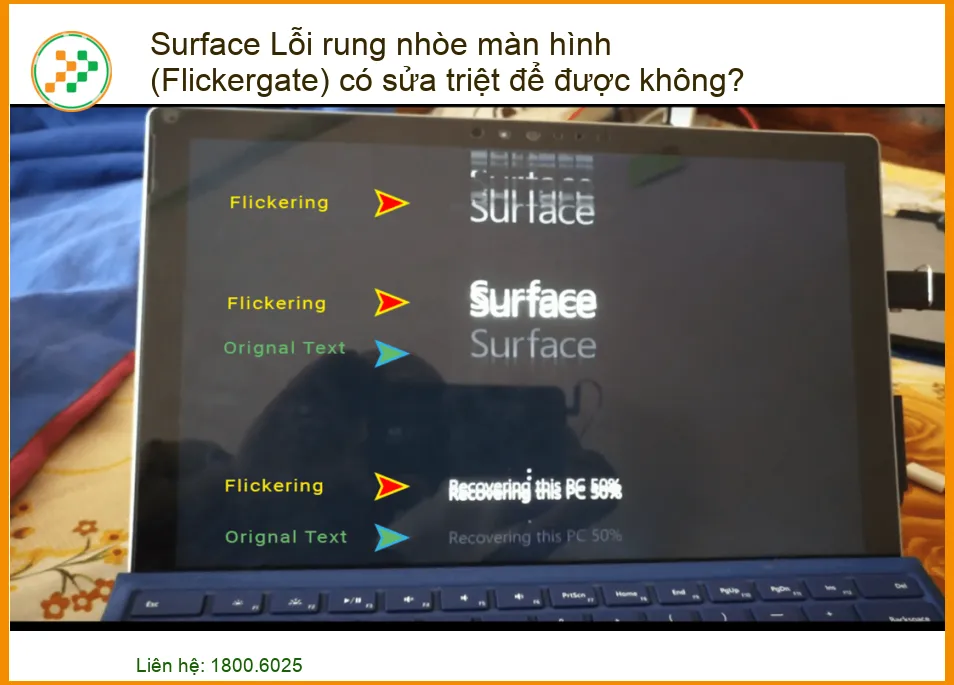
Lỗi rung nhòe màn hình, hay còn gọi là Flickergate, là hiện tượng màn hình của thiết bị Surface bị nhấp nháy, rung lắc, hoặc hiển thị hình ảnh không ổn định. Tình trạng này có thể xuất hiện ngắt quãng hoặc liên tục, gây khó chịu và ảnh hưởng nghiêm trọng đến trải nghiệm sử dụng của quý khách. Đây là một vấn đề khá phổ biến trên một số dòng Surface nhất định, đòi hỏi sự chẩn đoán kỹ lưỡng để xác định nguyên nhân gốc rễ. Việc hiểu rõ bản chất của lỗi sẽ giúp quý khách đưa ra quyết định sửa chữa phù hợp.
Nguyên nhân gây ra lỗi Flickergate
Hiện tượng Flickergate trên Surface có thể bắt nguồn từ nhiều nguyên nhân khác nhau, bao gồm cả lỗi phần cứng và phần mềm. Mỗi nguyên nhân sẽ có cách tiếp cận và giải pháp khắc phục riêng biệt. Đôi khi, lỗi có thể do sự cố với các linh kiện bên trong máy, tương tự như khi một Fan laptop Fujitsu gặp vấn đề.
Lỗi phần cứng
Các vấn đề liên quan đến phần cứng thường là nguyên nhân phức tạp và khó tự khắc phục nhất. Chúng đòi hỏi sự can thiệp của kỹ thuật viên chuyên nghiệp và có thể liên quan đến việc thay thế linh kiện.
Lỗi màn hình
Bản thân tấm nền màn hình bị lỗi là một nguyên nhân phổ biến gây ra hiện tượng Flickergate. Điều này có thể do tuổi thọ linh kiện, va đập, hoặc lỗi sản xuất. Trong trường hợp này, giải pháp thường là thay thế toàn bộ màn hình.
Lỗi chip đồ họa
Bộ xử lý đồ họa (GPU) tích hợp hoặc rời bị lỗi hoặc quá nhiệt cũng có thể gây ra hiện tượng rung nhòe. Khi GPU không hoạt động ổn định, nó không thể xử lý và xuất hình ảnh ra màn hình một cách chính xác.
Lỗi cáp màn hình
Cáp kết nối màn hình với bo mạch chủ bị lỏng, hỏng hoặc đứt gãy có thể làm gián đoạn tín hiệu hiển thị, dẫn đến nhấp nháy hoặc rung nhòe. Đây là một lỗi tương đối dễ khắc phục nếu được chẩn đoán chính xác.
Lỗi phần mềm
So với lỗi phần cứng, các vấn đề phần mềm thường dễ khắc phục hơn và đôi khi quý khách có thể tự xử lý tại nhà. Tuy nhiên, nếu các vấn đề này không được giải quyết, chúng có thể dẫn đến các tình huống phức tạp hơn, chẳng hạn như Sửa chữa Laptop không vào được Windows.
Driver cũ hoặc không tương thích
Driver card đồ họa lỗi thời hoặc không tương thích với phiên bản Windows hiện tại là một nguyên nhân rất phổ biến gây ra Flickergate. Việc cập nhật driver thường xuyên là rất quan trọng.
Cập nhật Windows
Đôi khi, một bản cập nhật Windows không ổn định hoặc bị lỗi có thể gây ra xung đột với driver đồ họa hoặc các thành phần hệ thống khác, dẫn đến màn hình nhấp nháy.
Xung đột phần mềm
Một số ứng dụng hoặc phần mềm cài đặt trên máy có thể xung đột với hệ thống hoặc driver đồ họa, gây ra hiện tượng Flickergate. Đặc biệt là các phần mềm đồ họa nặng hoặc game.
Dấu hiệu nhận biết Flickergate
Để xác định chính xác liệu thiết bị Surface của quý khách có đang gặp lỗi Flickergate hay không, quý khách có thể dựa vào một số dấu hiệu nhận biết đặc trưng sau đây. Việc nhận diện sớm sẽ giúp quý khách có hướng xử lý kịp thời, tránh để tình trạng trở nên nghiêm trọng hơn.
Màn hình nhấp nháy liên tục
Đây là dấu hiệu rõ ràng nhất của Flickergate. Màn hình có thể nhấp nháy với tần suất nhanh hoặc chậm, đôi khi chỉ xuất hiện khi máy hoạt động ở cường độ cao hoặc sau một thời gian sử dụng.
Xuất hiện sọc ngang/dọc
Ngoài nhấp nháy, màn hình còn có thể xuất hiện các đường sọc ngang hoặc dọc không đều, đôi khi chúng cũng rung lắc hoặc thay đổi vị trí.
Màu sắc hiển thị sai lệch
Màu sắc trên màn hình có thể bị biến đổi, hiển thị không chính xác, hoặc xuất hiện các vùng màu lạ. Điều này cho thấy tín hiệu hình ảnh đang gặp vấn đề nghiêm trọng.
Surface Lỗi rung nhòe màn hình (Flickergate) có sửa triệt để được không?
Như đã đề cập, lỗi rung nhòe màn hình (Flickergate) trên Surface hoàn toàn có thể được sửa chữa triệt để. Tuy nhiên, giải pháp tối ưu sẽ phụ thuộc vào việc xác định đúng nguyên nhân gây lỗi. Quý khách có thể thử một số phương pháp khắc phục tại nhà trước khi mang máy đến trung tâm sửa chữa chuyên nghiệp. Với các lỗi phức tạp hơn, việc tìm đến chuyên gia là cần thiết, đặc biệt khi máy có dấu hiệu Sửa Laptop tự khởi động lại liên tục TPHCM.
Các phương pháp khắc phục tại nhà
Trước khi nghĩ đến việc thay thế linh kiện, quý khách có thể thử áp dụng một số giải pháp phần mềm cơ bản sau đây để kiểm tra và khắc phục lỗi Flickergate. Những bước này tương đối đơn giản và không yêu cầu kiến thức chuyên sâu.
Cập nhật driver đồ họa
Truy cập trang web hỗ trợ của Microsoft hoặc nhà sản xuất card đồ họa (Intel, AMD) để tải về và cài đặt phiên bản driver mới nhất. Đảm bảo rằng driver được cập nhật tương thích với hệ điều hành của quý khách.
Khởi động lại thiết bị
Một thao tác đơn giản nhưng đôi khi rất hiệu quả là khởi động lại hoàn toàn thiết bị Surface của quý khách. Việc này có thể giúp giải phóng bộ nhớ, reset các tiến trình và khắc phục các lỗi tạm thời.
Điều chỉnh tần số quét màn hình
Trong cài đặt hiển thị của Windows, quý khách có thể thử điều chỉnh tần số quét màn hình xuống một giá trị thấp hơn (ví dụ từ 60Hz xuống 59Hz hoặc ngược lại) để xem lỗi có được cải thiện hay không.
Khôi phục hệ thống
Nếu lỗi xuất hiện sau một bản cập nhật hoặc cài đặt phần mềm mới, quý khách có thể sử dụng tính năng khôi phục hệ thống (System Restore) để đưa máy về trạng thái trước khi lỗi xảy ra.
Khi nào cần mang máy đến trung tâm sửa chữa?
Nếu các biện pháp khắc phục tại nhà không mang lại hiệu quả hoặc quý khách không tự tin thực hiện, việc tìm đến các chuyên gia là lựa chọn an toàn và hiệu quả nhất. Các trung tâm sửa chữa uy tín sẽ có đủ trang thiết bị và kinh nghiệm để chẩn đoán và khắc phục triệt để lỗi Flickergate.
Các giải pháp tại nhà không hiệu quả
Khi quý khách đã thử tất cả các phương pháp phần mềm nhưng màn hình vẫn tiếp tục rung nhòe, điều này cho thấy lỗi có khả năng cao liên quan đến phần cứng và cần được kiểm tra chuyên sâu.
Lỗi phần cứng rõ ràng
Nếu quý khách nhận thấy các dấu hiệu vật lý như màn hình bị va đập, nứt vỡ, hoặc các đường sọc cố định không biến mất, đây là dấu hiệu rõ ràng của lỗi phần cứng và cần được sửa chữa chuyên nghiệp.
Cần chẩn đoán chuyên sâu
Các kỹ thuật viên tại trung tâm sửa chữa sẽ sử dụng thiết bị chuyên dụng để chẩn đoán chính xác nguyên nhân gây lỗi, từ đó đưa ra giải pháp khắc phục phù hợp nhất, có thể là thay thế màn hình, sửa chữa bo mạch chủ hoặc các linh kiện khác. Việc này cũng tương tự như khi bạn cần Sửa chữa Bàn phím Surface Pro 4.
Mẹo kỹ thuật: Để giảm thiểu nguy cơ lỗi Flickergate, quý khách nên thường xuyên cập nhật driver đồ họa từ trang chủ của Microsoft hoặc nhà sản xuất chip. Tránh để thiết bị hoạt động quá nóng và luôn sử dụng bộ sạc chính hãng để đảm bảo nguồn điện ổn định cho Surface.
Bảng giá tham khảo dịch vụ sửa lỗi rung nhòe màn hình Surface (Flickergate)
Dưới đây là bảng giá tham khảo cho các dịch vụ sửa lỗi rung nhòe màn hình (Flickergate) trên các dòng Surface phổ biến. Xin lưu ý rằng chi phí có thể thay đổi tùy thuộc vào model cụ thể, mức độ hư hỏng và thời điểm sửa chữa. Để có báo giá chính xác nhất, quý khách vui lòng liên hệ trực tiếp với chúng tôi để được tư vấn và kiểm tra miễn phí.
| Dịch vụ | Dòng Surface tương thích | Giá tham khảo (VNĐ) |
|---|---|---|
| Kiểm tra & Chẩn đoán lỗi | Tất cả các dòng Surface | Miễn phí |
| Cập nhật/Cài đặt lại Driver | Tất cả các dòng Surface | 150.000đ – 350.000đ |
| Khắc phục lỗi phần mềm/Hệ điều hành | Tất cả các dòng Surface | 250.000đ – 600.000đ |
| Sửa chữa/Thay thế cáp màn hình | Surface Pro 3/4/5/6/7/X, Laptop 1/2/3/4 | 500.000đ – 1.200.000đ |
| Sửa chữa/Thay thế màn hình (Tùy model) | Surface Pro/Laptop/Book/Go | 2.500.000đ – 8.000.000đ |
| Sửa chữa lỗi chip đồ họa (Nếu có) | Surface Book/Laptop có GPU rời | 1.500.000đ – 4.000.000đ |
Cảnh báo: Quý khách không nên tự ý tháo dỡ hoặc sửa chữa thiết bị Surface nếu không có đủ chuyên môn và dụng cụ. Việc này có thể gây hỏng hóc nghiêm trọng hơn, mất bảo hành và phát sinh chi phí sửa chữa cao hơn.
Dịch vụ sửa chữa màn hình Surface chuyên nghiệp


Tại Địa chỉ sửa laptop, chúng tôi cung cấp dịch vụ sửa chữa lỗi rung nhòe màn hình (Flickergate) trên các dòng Surface một cách chuyên nghiệp và tận tâm. Với đội ngũ kỹ thuật viên giàu kinh nghiệm, trang thiết bị hiện đại và quy trình làm việc minh bạch, chúng tôi cam kết mang đến giải pháp triệt để, khôi phục lại trải nghiệm sử dụng tốt nhất cho quý khách. Chúng tôi hiểu rằng thời gian của quý khách là quý báu, vì vậy chúng tôi luôn nỗ lực thực hiện dịch vụ nhanh chóng, chất lượng, kèm theo chế độ bảo hành rõ ràng. Chúng tôi cũng hỗ trợ dịch vụ tận nơi cho quý khách có nhu cầu, giúp tiết kiệm thời gian và công sức di chuyển.
Lời khuyên: Sau khi sửa chữa, hãy theo dõi hoạt động của thiết bị Surface. Nếu lỗi tái diễn, quý khách nên liên hệ lại trung tâm sửa chữa để được kiểm tra lại. Đừng quên sao lưu dữ liệu thường xuyên để bảo vệ thông tin quan trọng của mình.
Các câu hỏi thường gặp về lỗi Flickergate trên Surface
1. Lỗi Flickergate có ảnh hưởng đến hiệu suất làm việc của Surface không?
Chắc chắn có. Lỗi Flickergate không chỉ gây khó chịu về mặt thị giác mà còn làm giảm đáng kể hiệu suất làm việc của quý khách. Màn hình nhấp nháy liên tục có thể gây mỏi mắt, đau đầu và cản trở các tác vụ đòi hỏi sự tập trung cao. Trong một số trường hợp nghiêm trọng, lỗi này có thể khiến thiết bị bị treo hoặc tự khởi động lại, dẫn đến mất dữ liệu và gián đoạn công việc.
2. Làm thế nào để phân biệt lỗi Flickergate do phần cứng và phần mềm?
Để phân biệt, quý khách có thể thử một số bước đơn giản. Nếu lỗi chỉ xuất hiện trong một số ứng dụng cụ thể hoặc sau khi cập nhật driver/Windows, khả năng cao là do phần mềm. Quý khách có thể thử cập nhật driver, khôi phục hệ thống hoặc gỡ cài đặt các ứng dụng gây xung đột. Ngược lại, nếu lỗi xuất hiện ngay từ khi khởi động máy (trước khi vào Windows), hoặc màn hình có các vết sọc, điểm chết, hoặc bị va đập, thì đây thường là dấu hiệu của lỗi phần cứng và cần được kiểm tra bởi chuyên gia.
3. Chi phí sửa lỗi Flickergate trên Surface có đắt không?
Chi phí sửa lỗi Flickergate phụ thuộc vào nguyên nhân và mức độ hư hỏng. Nếu lỗi do phần mềm (driver, hệ điều hành), chi phí thường thấp, chỉ từ vài trăm nghìn đồng. Tuy nhiên, nếu lỗi liên quan đến phần cứng như cáp màn hình, chip đồ họa hoặc đặc biệt là thay thế toàn bộ tấm nền màn hình, chi phí có thể dao động từ vài triệu đến nhiều triệu đồng tùy thuộc vào dòng máy Surface của quý khách. Chúng tôi khuyến nghị quý khách nên mang máy đến trung tâm để được kiểm tra và báo giá chính xác nhất.
Chúng tôi hy vọng những thông tin trên sẽ hữu ích cho quý khách trong việc khắc phục lỗi rung nhòe màn hình (Flickergate) trên thiết bị Surface của mình. Trân trọng gửi lời chúc tốt đẹp nhất từ Địa chỉ sửa laptop. Chúng tôi luôn cam kết mang đến dịch vụ sửa chữa tận tâm, chuyên nghiệp và đáng tin cậy nhất cho mọi khách hàng.

 Trang chủ
 Nhắn tin
 Chat Zalo
 Chỉ đường