

-
×
 Webcam Laptop Acer Aspire 1 A114-33, A114-33G Chính Hãng | Thay Thế, Sửa Chữa Tận Nơi Nhanh Chóng
1 × 350,000₫
Webcam Laptop Acer Aspire 1 A114-33, A114-33G Chính Hãng | Thay Thế, Sửa Chữa Tận Nơi Nhanh Chóng
1 × 350,000₫ -
×
Bản lề Laptop ACER Aspire Timeline 4830T 4830TG Chính hãng | Thay nhanh, Lấy liền, Hỗ trợ lắp đặt
1 × 350,000₫
-
×
Loa Laptop LG XNOTE E400 E410 Zin Chính Hãng | Lắp Đặt Tận Nơi, Bảo Hành Chu Đáo
1 × 149,000₫
-
×
Sạc Laptop APPLE MacBook Pro M3 A2991 - Dịch vụ thay lấy liền TPHCM
1 × 1,500,000₫
 Webcam Laptop Acer Aspire 1 A114-33, A114-33G Chính Hãng | Thay Thế, Sửa Chữa Tận Nơi Nhanh Chóng
  Bản lề Laptop ACER Aspire Timeline 4830T 4830TG Chính hãng | Thay nhanh, Lấy liền, Hỗ trợ lắp đặt
  Loa Laptop LG XNOTE E400 E410 Zin Chính Hãng | Lắp Đặt Tận Nơi, Bảo Hành Chu Đáo
  Sạc Laptop APPLE MacBook Pro M3 A2991 - Dịch vụ thay lấy liền TPHCM
 Windows
Windows Máy tính tự vào BIOS không Win? Cách chỉnh Boot và cài lại chuẩn
Bạn đang đối mặt với cơn ác mộng khi chiếc máy tính thân yêu của mình đột nhiên Windows Máy tính tự vào BIOS không Win? Đây là một trong những lỗi phổ biến nhưng cực kỳ khó chịu, khiến bạn không thể truy cập vào hệ điều hành và mọi công việc đều bị đình trệ. Đừng lo lắng! Bài viết này sẽ là kim chỉ nam giúp bạn hiểu rõ nguyên nhân, và quan trọng hơn, chỉ cho bạn Cách chỉnh Boot và cài lại chuẩn để đưa máy tính của bạn trở lại trạng thái hoạt động bình thường một cách nhanh chóng và hiệu quả nhất.
Khi máy tính tự động vào BIOS thay vì khởi động vào Windows, nguyên nhân thường nằm ở việc thiết lập thứ tự khởi động (Boot Order) bị sai, ổ cứng chứa hệ điều hành bị lỗi, hoặc hệ điều hành bị hỏng. Để khắc phục, bạn cần kiểm tra lại kết nối ổ cứng, thiết lập lại BIOS về mặc định, hoặc tiến hành cài đặt lại Windows. Hãy cùng chúng tôi đi sâu vào từng bước để giải quyết triệt để vấn đề này, đảm bảo bạn có thể tự tin xử lý mọi tình huống!
Tại Sao Máy Tính Của Bạn Lại Tự Động Vào BIOS Mà Không Khởi Động Vào Windows?
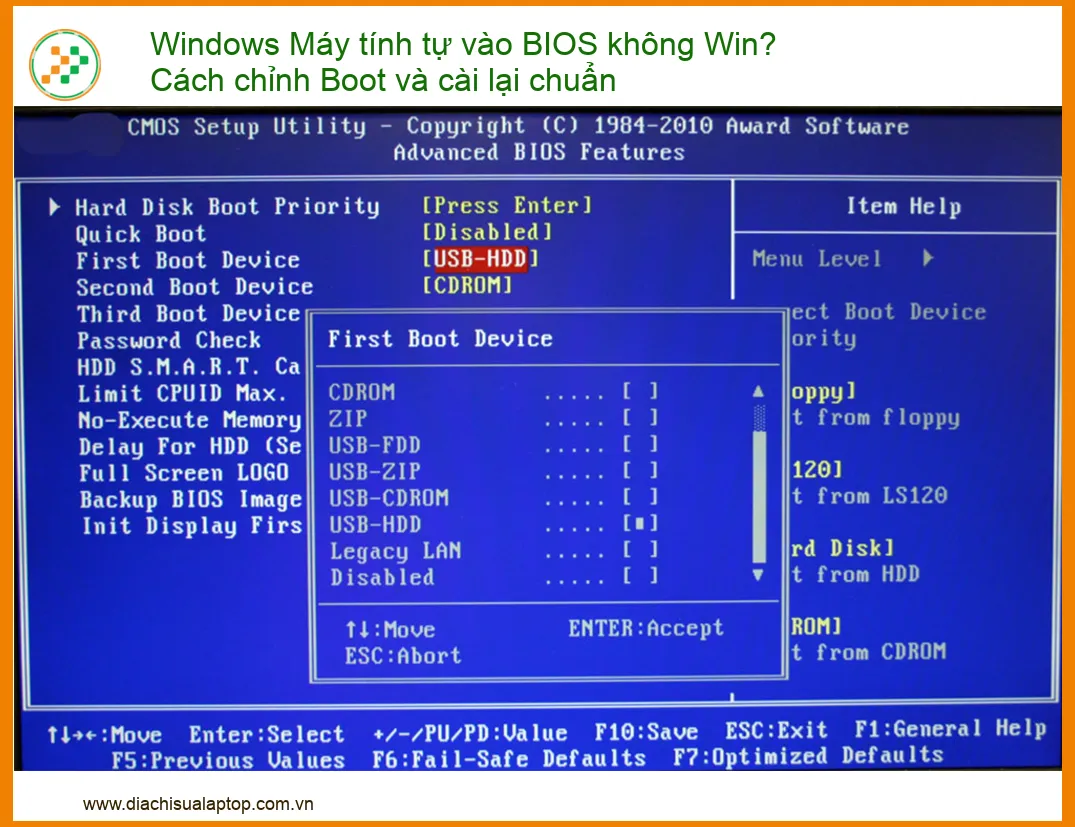
Chào mừng bạn đến với thế giới của những lỗi máy tính ‘khó nhằn’ nhưng hoàn toàn có thể chinh phục! Khi máy tính của bạn ‘cứng đầu’ tự động nhảy vào BIOS thay vì chào đón bạn bằng màn hình Windows quen thuộc, đó là dấu hiệu cho thấy có điều gì đó không ổn trong quá trình khởi động. Đừng vội hoảng loạn, hãy cùng tôi khám phá những ‘thủ phạm’ chính đằng sau hiện tượng này!
Các Nguyên Nhân Phổ Biến Gây Ra Lỗi Tự Vào BIOS
Có rất nhiều lý do khiến máy tính của bạn ‘lạc lối’ vào BIOS, từ những thiết lập đơn giản cho đến các vấn đề phần cứng phức tạp. Việc xác định đúng nguyên nhân là chìa khóa để tìm ra giải pháp hiệu quả. Nếu bạn đang gặp vấn đề tương tự với laptop của mình, có thể tham khảo dịch vụ địa chỉ sửa laptop mất tiếng Quận Tân Phú lấy liền để được hỗ trợ chuyên nghiệp.
Lỗi Thiết Lập Thứ Tự Khởi Động (Boot Order)
Đây là nguyên nhân phổ biến nhất! BIOS/UEFI là nơi bạn thiết lập thứ tự mà máy tính sẽ tìm kiếm hệ điều hành. Nếu ổ đĩa chứa Windows không được ưu tiên hàng đầu, hoặc thậm chí không được liệt kê, máy tính sẽ không biết phải khởi động từ đâu và sẽ ‘mắc kẹt’ trong BIOS. Đôi khi, một thiết bị USB hoặc DVD còn cắm vào máy cũng có thể làm thay đổi thứ tự khởi động, khiến máy cố gắng boot từ đó trước.
Ổ Cứng Bị Lỗi Hoặc Không Được Nhận Diện
Nếu ổ cứng (HDD/SSD) chứa hệ điều hành của bạn bị hỏng vật lý, bị lỏng cáp kết nối, hoặc đơn giản là BIOS không nhận diện được nó, thì máy tính sẽ không thể tìm thấy Windows. Điều này cũng tương tự như việc bạn cố gắng đọc một cuốn sách mà nó không tồn tại vậy! Việc kiểm tra và đảm bảo ổ cứng được kết nối chắc chắn là bước đầu tiên cực kỳ quan trọng.
Hệ Điều Hành Bị Hỏng Hoặc Thiếu File Khởi Động
Ngay cả khi ổ cứng hoạt động tốt và được nhận diện, nếu các file hệ thống quan trọng của Windows bị hỏng, bị xóa nhầm, hoặc bị virus tấn công, máy tính cũng sẽ không thể khởi động. Các file như MBR (Master Boot Record) hoặc BCD (Boot Configuration Data) là những ‘người gác cổng’ quan trọng, nếu chúng bị lỗi, Windows sẽ không thể ‘thức dậy’.
Kiểm Tra Và Khắc Phục Sơ Bộ Ngay Tại Nhà
Trước khi nghĩ đến việc mang máy ra tiệm, hãy thử sức mình với những bước kiểm tra và khắc phục cơ bản này. Bạn sẽ ngạc nhiên khi thấy nhiều vấn đề có thể được giải quyết chỉ bằng vài thao tác đơn giản! Nếu bạn đang tìm kiếm dịch vụ thay thế linh kiện, ví dụ như địa chỉ thay pin Macbook Quận Phú Nhuận lấy liền, hãy đảm bảo chọn nơi uy tín.
Kiểm Tra Kết Nối Phần Cứng
Đầu tiên và quan trọng nhất, hãy tắt máy tính hoàn toàn, rút tất cả các thiết bị ngoại vi (USB, thẻ nhớ, đĩa CD/DVD) ra khỏi máy. Mở vỏ máy (nếu là máy bàn) hoặc kiểm tra các khe cắm (nếu là laptop) để đảm bảo cáp nguồn và cáp dữ liệu của ổ cứng (SATA/NVMe) được cắm chắc chắn. Đôi khi, chỉ một sợi cáp lỏng lẻo cũng đủ gây ra rắc rối lớn!
Thiết Lập Lại BIOS Về Mặc Định
Trong giao diện BIOS, tìm mục ‘Load Default Settings’, ‘Load Optimized Defaults’ hoặc tương tự. Chọn tùy chọn này và lưu lại (Save and Exit). Việc này sẽ đưa tất cả các thiết lập BIOS về trạng thái ban đầu của nhà sản xuất, giúp loại bỏ những cấu hình sai lệch có thể gây ra lỗi khởi động. Đây là một bước đơn giản nhưng cực kỳ hiệu quả!
Mẹo nhỏ từ chuyên gia: Sau khi thiết lập lại BIOS về mặc định, hãy kiểm tra lại thứ tự khởi động (Boot Order) một lần nữa để đảm bảo ổ cứng chứa Windows của bạn được ưu tiên hàng đầu. Đôi khi, việc reset BIOS có thể thay đổi thứ tự này. Luôn luôn lưu cài đặt trước khi thoát khỏi BIOS nhé!
Kiểm Tra Tình Trạng Ổ Cứng
Một số BIOS hiện đại có tích hợp công cụ kiểm tra ổ cứng (ví dụ: S.M.A.R.T status). Hãy tìm mục này trong BIOS để xem ổ cứng của bạn có báo lỗi gì không. Nếu BIOS không nhận diện được ổ cứng, hoặc báo lỗi, đó là dấu hiệu rõ ràng cho thấy ổ cứng có vấn đề và có thể cần được thay thế. Nếu bạn cần thay thế webcam laptop Dell Inspiron 15 tại TPHCM, hãy tìm đến các trung tâm uy tín.
Sử Dụng Công Cụ Sửa Chữa Khởi Động Của Windows
Nếu bạn có đĩa cài đặt Windows hoặc USB boot, hãy thử khởi động từ đó và chọn tùy chọn ‘Repair your computer’ (Sửa chữa máy tính của bạn). Windows có các công cụ tích hợp như Startup Repair có thể tự động tìm và khắc phục các lỗi liên quan đến khởi động hệ điều hành. Đây là một giải pháp tuyệt vời trước khi bạn nghĩ đến việc cài đặt lại toàn bộ.
Hướng Dẫn Chi Tiết Cách Chỉnh Boot Và Cài Lại Windows Chuẩn Nhất
Nếu các bước khắc phục sơ bộ không hiệu quả, đừng nản lòng! Đã đến lúc chúng ta ‘ra tay’ một cách quyết liệt hơn: chỉnh Boot và cài đặt lại Windows. Đây là quy trình đòi hỏi sự tỉ mỉ nhưng hoàn toàn nằm trong tầm tay của bạn. Hãy cùng tôi biến bạn thành một ‘phù thủy’ cài đặt Windows!
Bước 1: Chuẩn Bị Thiết Bị Cài Đặt (USB Boot Hoặc DVD)
Để cài đặt lại Windows, bạn cần một thiết bị khởi động chứa bộ cài đặt Windows. USB boot là lựa chọn phổ biến và tiện lợi nhất hiện nay. Đảm bảo USB của bạn có dung lượng ít nhất 8GB và không chứa dữ liệu quan trọng, vì nó sẽ bị format trong quá trình tạo boot.
Tạo USB Boot Với Rufus Hoặc Media Creation Tool
Có hai công cụ tuyệt vời để tạo USB boot: Rufus (cho phép tùy chỉnh cao) và Media Creation Tool của Microsoft (đơn giản, dễ dùng). Bạn chỉ cần tải file ISO Windows (xem bước tiếp theo), cắm USB vào một máy tính khác đang hoạt động, và chạy một trong hai công cụ này để ‘biến’ USB thành thiết bị cài đặt Windows. Nếu bạn cần sửa Surface giá rẻ tại Quận 5, hãy tìm đến các chuyên gia.
Tải File ISO Windows Chính Thức
Luôn luôn tải file ISO Windows từ trang web chính thức của Microsoft để đảm bảo tính bảo mật và ổn định. Tránh xa các nguồn không rõ ràng để tránh rủi ro về virus hoặc phiên bản Windows đã bị chỉnh sửa. Chọn phiên bản Windows (10 hoặc 11) phù hợp với nhu cầu và cấu hình máy của bạn.
Sao Lưu Dữ Liệu Quan Trọng (Nếu Có Thể)
Đây là bước cực kỳ quan trọng! Nếu bạn có thể truy cập vào dữ liệu trên ổ cứng (ví dụ, bằng cách tháo ổ cứng ra và cắm vào một máy tính khác, hoặc sử dụng môi trường WinPE), hãy sao lưu tất cả các tài liệu, hình ảnh, video quan trọng của bạn sang một ổ đĩa ngoài. Việc cài đặt lại Windows thường sẽ xóa sạch dữ liệu trên phân vùng cài đặt.
Bước 2: Truy Cập BIOS/UEFI Và Thiết Lập Thứ Tự Khởi Động
Sau khi đã có USB boot, bước tiếp theo là ‘dạy’ máy tính của bạn cách khởi động từ USB đó. Đây là lúc chúng ta sẽ ‘làm chủ’ BIOS/UEFI!
Cách Vào BIOS/UEFI Trên Các Dòng Máy Phổ Biến
Để vào BIOS/UEFI, bạn cần nhấn một phím cụ thể ngay sau khi bật máy tính. Các phím này thường là: Del, F2, F10, F12 hoặc Esc. Tùy thuộc vào nhà sản xuất (Dell, HP, Asus, Acer, Lenovo, MSI…), phím này có thể khác nhau. Hãy thử nhấn liên tục các phím này ngay khi máy vừa khởi động cho đến khi màn hình BIOS/UEFI xuất hiện.
Cảnh báo quan trọng: Khi thao tác trong BIOS/UEFI, hãy cẩn thận. Thay đổi sai các thiết lập có thể khiến máy tính không hoạt động hoặc gặp lỗi nghiêm trọng hơn. Nếu không chắc chắn, chỉ thay đổi những mục được hướng dẫn và luôn lưu cài đặt trước khi thoát.
Thay Đổi Thứ Tự Khởi Động (Boot Order Priority)
Trong giao diện BIOS/UEFI, tìm đến mục ‘Boot’, ‘Boot Options’, ‘Boot Priority’ hoặc tương tự. Tại đây, bạn sẽ thấy danh sách các thiết bị mà máy tính có thể khởi động từ đó. Sử dụng các phím mũi tên và phím Enter để di chuyển và đặt USB của bạn lên vị trí đầu tiên trong danh sách. Đảm bảo rằng ổ cứng chứa Windows (nếu có) được đặt ở vị trí thứ hai hoặc thứ ba.
Lưu Cài Đặt Và Khởi Động Lại
Sau khi đã thiết lập thứ tự khởi động, hãy tìm tùy chọn ‘Save and Exit’ hoặc ‘Exit Saving Changes’ (thường là phím F10). Chọn tùy chọn này để lưu lại các thay đổi và khởi động lại máy tính. Lúc này, máy tính sẽ cố gắng khởi động từ USB boot của bạn, và bạn sẽ thấy màn hình cài đặt Windows xuất hiện.
Khắc Phục Lỗi ‘No Bootable Device Found’
Nếu sau khi chỉnh Boot mà máy vẫn báo ‘No Bootable Device Found’ hoặc tương tự, có thể USB boot của bạn chưa được tạo đúng cách, hoặc chế độ khởi động (Legacy/UEFI) trong BIOS không tương thích với USB. Hãy thử chuyển đổi giữa chế độ Legacy và UEFI trong BIOS, hoặc tạo lại USB boot bằng công cụ khác.
Bước 3: Tiến Hành Cài Đặt Lại Windows Từ Đầu
Chúc mừng! Bạn đã thành công trong việc khởi động từ USB boot. Bây giờ là lúc chúng ta sẽ ‘tái sinh’ hệ điều hành cho chiếc máy tính của bạn. Quy trình này khá trực quan, nhưng hãy chú ý từng bước để tránh sai sót.
Chọn Ngôn Ngữ, Định Dạng Thời Gian Và Bàn Phím
Màn hình đầu tiên của trình cài đặt Windows sẽ yêu cầu bạn chọn ngôn ngữ, định dạng thời gian và tiền tệ, cùng với bố cục bàn phím. Hãy chọn ‘Vietnamese’ cho các tùy chọn này để có trải nghiệm tốt nhất sau khi cài đặt. Sau đó nhấn ‘Next’ và ‘Install now’.
Chọn Phiên Bản Windows Và Đồng Ý Điều Khoản
Nếu file ISO của bạn chứa nhiều phiên bản Windows (ví dụ: Home, Pro), hãy chọn phiên bản mà bạn có key bản quyền hoặc muốn sử dụng. Tiếp theo, đọc và chấp nhận các điều khoản cấp phép của Microsoft. Đây là bước bắt buộc để tiếp tục quá trình cài đặt.
Lời khuyên từ chuyên gia: Trong quá trình cài đặt Windows, hãy kiên nhẫn và không ngắt nguồn máy tính. Đảm bảo nguồn điện ổn định để tránh làm hỏng quá trình cài đặt. Nếu bạn đang cài đặt trên laptop, hãy cắm sạc đầy đủ. Sau khi cài đặt xong, đừng quên cài đặt driver cho tất cả các thiết bị phần cứng để máy hoạt động tối ưu.
Phân Vùng Ổ Đĩa Và Bắt Đầu Cài Đặt
Đây là bước quan trọng nhất! Chọn ‘Custom: Install Windows only (advanced)’. Bạn sẽ thấy danh sách các phân vùng trên ổ cứng. Nếu bạn muốn cài đặt sạch sẽ, hãy xóa tất cả các phân vùng liên quan đến Windows cũ (thường là phân vùng C: và các phân vùng hệ thống nhỏ khác) và tạo một phân vùng mới để cài đặt. Chọn phân vùng mới này và nhấn ‘Next’. Quá trình cài đặt sẽ bắt đầu, máy tính sẽ tự động khởi động lại nhiều lần.
Hoàn Tất Cài Đặt Và Cấu Hình Ban Đầu
Sau khi quá trình cài đặt hoàn tất, máy tính sẽ khởi động lại và đưa bạn đến màn hình cấu hình ban đầu của Windows. Bạn sẽ cần thiết lập khu vực, tài khoản Microsoft (hoặc tài khoản cục bộ), cài đặt quyền riêng tư, và một số tùy chọn khác. Hãy làm theo hướng dẫn trên màn hình để hoàn tất. Cuối cùng, bạn sẽ được chào đón bởi màn hình Desktop quen thuộc của Windows!
Vậy là bạn đã hoàn thành xuất sắc nhiệm vụ ‘giải cứu’ chiếc máy tính của mình khỏi vòng luẩn quẩn của BIOS! Từ việc chẩn đoán nguyên nhân, kiểm tra phần cứng, cho đến việc chỉnh Boot và cài đặt lại Windows một cách chuẩn xác, bạn đã chứng tỏ mình là một ‘kỹ sư’ thực thụ. Hãy tự tin áp dụng những kiến thức này để giữ cho máy tính của bạn luôn hoạt động trơn tru nhé! Nếu bạn cần thay màn hình laptop HP Pavilion G7 lấy liền, đừng ngần ngại liên hệ các dịch vụ chuyên nghiệp.
Bảng Giá Dịch Vụ Cài Đặt & Sửa Lỗi Khởi Động Windows
Dưới đây là bảng giá tham khảo cho các dịch vụ liên quan đến khắc phục lỗi khởi động và cài đặt Windows tại các trung tâm sửa chữa uy tín. Giá có thể thay đổi tùy thuộc vào độ phức tạp của vấn đề và loại máy tính.
| Dịch Vụ | Mô Tả | Giá Tham Khảo |
|---|---|---|
| Kiểm tra & Chẩn đoán lỗi | Xác định nguyên nhân máy tính tự vào BIOS/không vào Win | Miễn phí – 150.000đ |
| Chỉnh sửa Boot Order/BIOS | Thiết lập lại thứ tự khởi động, reset BIOS về mặc định | 200.000đ – 350.000đ |
| Sửa lỗi khởi động Windows | Sử dụng công cụ Startup Repair, sửa MBR/BCD | 300.000đ – 600.000đ |
| Cài đặt lại Windows (bao gồm driver cơ bản) | Cài đặt mới hệ điều hành Windows 10/11, cập nhật driver | 350.000đ – 700.000đ |
| Cài đặt Windows + Sao lưu/Phục hồi dữ liệu | Cài đặt Windows mới, hỗ trợ sao lưu và phục hồi dữ liệu | 500.000đ – 1.200.000đ |
| Thay thế ổ cứng (nếu lỗi) + Cài đặt Windows | Chi phí ổ cứng mới + dịch vụ cài đặt Windows | 800.000đ – 2.500.000đ |
Bạn Gặp Khó Khăn? Đừng Ngần Ngại Liên Hệ Chuyên Gia!
Mặc dù chúng tôi đã cung cấp hướng dẫn chi tiết nhất, nhưng đôi khi, các vấn đề kỹ thuật có thể phức tạp hơn bạn nghĩ, hoặc bạn đơn giản là không có đủ thời gian và công cụ để tự mình thực hiện. Đừng lo lắng! Đội ngũ kỹ thuật viên chuyên nghiệp của chúng tôi luôn sẵn sàng hỗ trợ bạn.
Với kinh nghiệm dày dặn và trang thiết bị hiện đại, chúng tôi cam kết mang đến dịch vụ sửa chữa máy tính, cài đặt Windows nhanh chóng, chuẩn xác và hiệu quả nhất. Chúng tôi hiểu rằng thời gian của bạn là vàng bạc, vì vậy chúng tôi luôn nỗ lực để khắc phục sự cố trong thời gian ngắn nhất, giúp bạn quay trở lại công việc và giải trí mà không bị gián đoạn.
Đặc biệt, chúng tôi cung cấp dịch vụ hỗ trợ tận nơi, giúp bạn tiết kiệm thời gian và công sức di chuyển. Chỉ cần một cuộc gọi, đội ngũ của chúng tôi sẽ có mặt để chẩn đoán và khắc phục mọi vấn đề về máy tính của bạn ngay tại nhà hoặc văn phòng. Hãy để chúng tôi giúp bạn giải quyết mọi nỗi lo về công nghệ!

 Trang chủ
 Nhắn tin
 Chat Zalo
 Chỉ đường