

-
×
 Pin Laptop LENOVO ThinkPad X200 X201 X220 Tablet Zin, Giao Hàng Tận Nơi Toàn Quốc
1 × 550,000₫
Pin Laptop LENOVO ThinkPad X200 X201 X220 Tablet Zin, Giao Hàng Tận Nơi Toàn Quốc
1 × 550,000₫ -
×
Bàn phím VAIO E Series VPC-EJ, VPC-EK, VPC-EL | Dịch vụ thay lấy liền TPHCM
2 × 350,000₫
-
×
Webcam Laptop Acer Aspire 1 A114-33, A114-33G Chính Hãng | Thay Thế, Sửa Chữa Tận Nơi Nhanh Chóng
1 × 350,000₫
-
×
Quạt tản nhiệt Laptop Fujitsu Lifebook U7413, U7414 - Dịch vụ thay lấy liền TPHCM
1 × 350,000₫
-
×
Loa Laptop Fujitsu Amilo Pro V2010, V2030, V2040 Chính Hãng, Thay Thế Tận Nơi TPHCM
1 × 185,000₫
-
×
Loa Laptop ACER Aspire E5-473/G/T/TG - Địa chỉ sửa loa lấy liền TPHCM
1 × 250,000₫
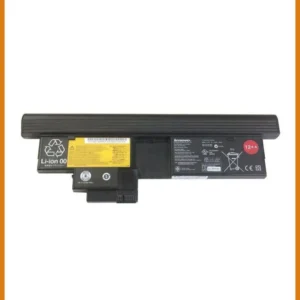 Pin Laptop LENOVO ThinkPad X200 X201 X220 Tablet Zin, Giao Hàng Tận Nơi Toàn Quốc
 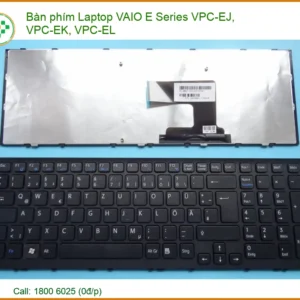 Bàn phím VAIO E Series VPC-EJ, VPC-EK, VPC-EL | Dịch vụ thay lấy liền TPHCM
 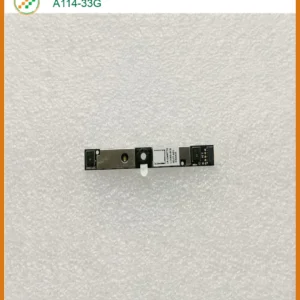 Webcam Laptop Acer Aspire 1 A114-33, A114-33G Chính Hãng | Thay Thế, Sửa Chữa Tận Nơi Nhanh Chóng
 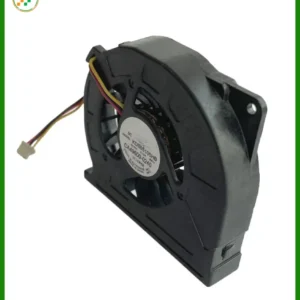 Quạt tản nhiệt Laptop Fujitsu Lifebook U7413, U7414 - Dịch vụ thay lấy liền TPHCM
 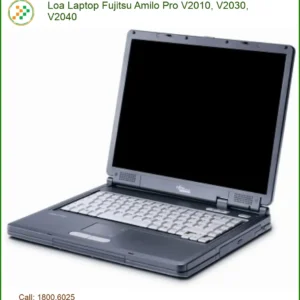 Loa Laptop Fujitsu Amilo Pro V2010, V2030, V2040 Chính Hãng, Thay Thế Tận Nơi TPHCM
 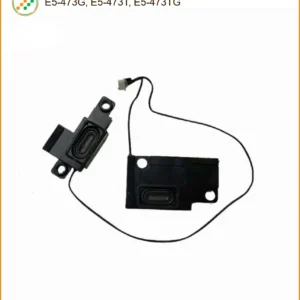 Loa Laptop ACER Aspire E5-473/G/T/TG - Địa chỉ sửa loa lấy liền TPHCM
 Windows
Windows Lỗi báo Full Disk 100%: Cách thay SSD và cài Win tối ưu
Bạn đang phát điên vì chiếc máy tính Windows của mình liên tục báo lỗi Full Disk 100%, khiến mọi thao tác trở nên chậm chạp, ì ạch đến khó chịu? Đừng để tình trạng này kéo dài! Giải pháp triệt để và hiệu quả nhất chính là cách thay SSD và cài Win tối ưu, giúp máy tính của bạn “lột xác” hoàn toàn, hoạt động mượt mà và nhanh chóng hơn bao giờ hết.
Lỗi Full Disk 100% trên Windows thường xuất phát từ việc ổ cứng HDD truyền thống đã quá tải hoặc xuống cấp, cùng với các tiến trình hệ thống và phần mềm chạy ngầm tiêu tốn tài nguyên. Việc nâng cấp lên ổ cứng SSD và cài đặt lại hệ điều hành Windows một cách tối ưu không chỉ giải quyết triệt để vấn đề này mà còn mang lại hiệu suất vượt trội, khởi động máy và mở ứng dụng chỉ trong tích tắc. Hãy cùng tôi, một chuyên gia kỹ thuật đầy năng lượng, khám phá sâu hơn về vấn đề này và tìm ra con đường nhanh nhất để đưa chiếc máy tính của bạn trở lại đỉnh cao phong độ!
Windows Lỗi Báo Full Disk 100% Là Gì? Tại Sao Lại Xảy Ra?
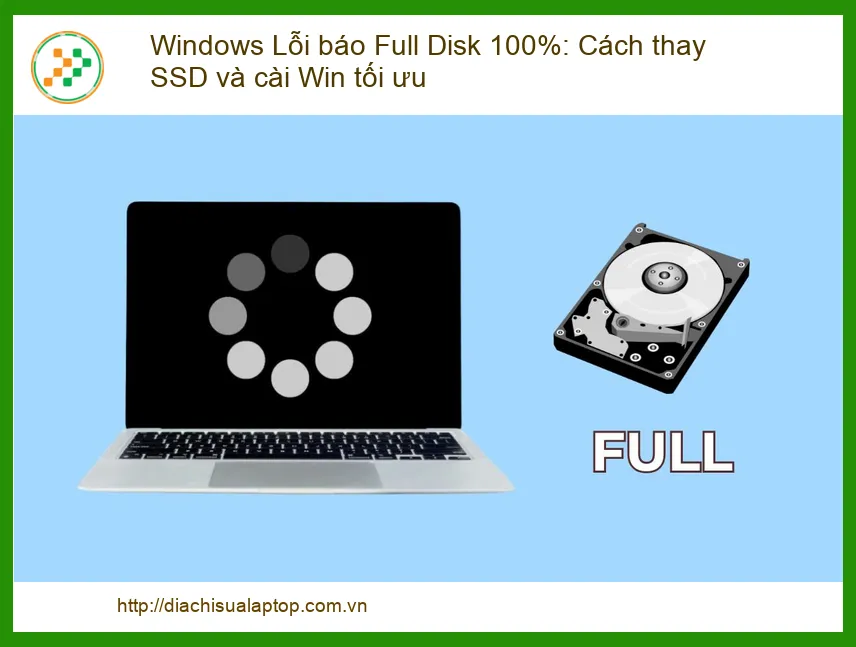
Chào bạn! Nếu bạn đang đọc bài viết này, chắc chắn bạn đã quá quen thuộc với cảnh tượng Task Manager hiển thị “Disk 100%” đỏ chót, và chiếc máy tính của bạn thì “đứng hình” như một bức tượng. Đây không chỉ là một lỗi nhỏ nhặt mà là một “cơn ác mộng” thực sự, làm gián đoạn mọi công việc, từ lướt web, làm việc văn phòng cho đến chơi game. Lỗi Full Disk 100% có nghĩa là ổ đĩa của bạn đang hoạt động hết công suất, không còn khả năng xử lý thêm tác vụ nào nữa, dẫn đến tình trạng treo máy, giật lag liên tục. Đôi khi, việc kiểm tra và bảo dưỡng toàn diện cho laptop là cần thiết, giống như việc bạn có thể cần thay màn hình laptop Vaio SR series nếu nó gặp vấn đề.
Về cơ bản, lỗi này thường xảy ra trên các máy tính sử dụng ổ cứng HDD truyền thống, vốn có tốc độ đọc/ghi chậm hơn rất nhiều so với SSD hiện đại. Khi hệ điều hành Windows, các ứng dụng và tiến trình nền cùng lúc “đòi hỏi” tài nguyên từ ổ đĩa, HDD không thể đáp ứng kịp, gây ra tình trạng quá tải. Điều này không chỉ làm giảm hiệu suất mà còn ảnh hưởng đến tuổi thọ của ổ cứng và toàn bộ hệ thống. Đừng để chiếc máy tính của bạn trở thành “rùa bò” chỉ vì một lỗi có thể khắc phục được!
Nguyên Nhân Gây Lỗi Full Disk 100%
Để giải quyết triệt để vấn đề, chúng ta cần “bắt bệnh” chính xác. Lỗi Full Disk 100% không phải lúc nào cũng do một nguyên nhân duy nhất mà thường là sự kết hợp của nhiều yếu tố. Từ những tiến trình hệ thống “ngốn” tài nguyên cho đến các vấn đề phần cứng tiềm ẩn, tất cả đều có thể góp phần gây ra tình trạng khó chịu này. Việc hiểu rõ các nguyên nhân sẽ giúp bạn có cái nhìn tổng quan và lựa chọn giải pháp phù hợp nhất, đôi khi là tìm đến các dịch vụ chuyên nghiệp như sửa chữa laptop tại Quận 5 để được hỗ trợ.
Dưới đây là những “thủ phạm” chính mà chúng ta cần phải “điểm mặt chỉ tên”:
- Ổ cứng HDD cũ kỹ hoặc xuống cấp: Đây là nguyên nhân phổ biến nhất. Ổ cứng HDD có tốc độ quay cơ học, dễ bị phân mảnh và có tuổi thọ giới hạn. Khi ổ cứng đã cũ, tốc độ đọc/ghi giảm đáng kể, không thể đáp ứng kịp nhu cầu của hệ điều hành và ứng dụng hiện đại.
- Windows Search và Superfetch/SysMain: Hai dịch vụ này của Windows được thiết kế để tăng tốc độ tìm kiếm và khởi động ứng dụng, nhưng đôi khi chúng lại hoạt động quá mức, liên tục quét và ghi dữ liệu, gây quá tải cho ổ đĩa, đặc biệt là HDD.
- Windows Defender: Phần mềm diệt virus tích hợp sẵn của Windows, mặc dù hiệu quả, nhưng đôi khi các tác vụ quét nền hoặc cập nhật có thể “ngốn” rất nhiều tài nguyên ổ đĩa, đặc biệt khi máy tính đang hoạt động.
- Các ứng dụng chạy ngầm và cập nhật: Nhiều ứng dụng cài đặt trên máy tính có thể chạy ngầm, tự động cập nhật hoặc thực hiện các tác vụ đồng bộ hóa mà bạn không hề hay biết, gây áp lực lên ổ đĩa.
- Driver lỗi thời hoặc không tương thích: Driver của chipset, SATA controller hoặc các thiết bị khác nếu không được cập nhật hoặc bị lỗi có thể gây ra xung đột và làm tăng hoạt động của ổ đĩa.
- Phân mảnh ổ đĩa (trên HDD): Khi dữ liệu được ghi và xóa liên tục, các tệp tin trên HDD có thể bị phân mảnh, khiến đầu đọc phải di chuyển nhiều hơn để thu thập đủ dữ liệu, làm giảm tốc độ và tăng tải cho ổ đĩa.
Phần Mềm Và Tiến Trình Hệ Thống
Trong thế giới Windows, có những “ông trùm” ẩn mình, tưởng chừng vô hại nhưng lại là nguyên nhân chính gây ra tình trạng Full Disk 100%. Tôi đang nói đến các dịch vụ hệ thống như Windows Search, Superfetch (nay là SysMain) và cả Windows Defender. Chúng được sinh ra để phục vụ bạn, nhưng đôi khi lại trở thành “kẻ phản diện” không mong muốn. Windows Search liên tục lập chỉ mục các tệp tin để tìm kiếm nhanh hơn, trong khi Superfetch cố gắng dự đoán và tải trước các ứng dụng bạn có thể sử dụng. Windows Defender thì luôn “canh gác” máy tính của bạn. Tất cả những hoạt động này, khi diễn ra trên một ổ cứng HDD chậm chạp, sẽ tạo ra một “cơn bão” hoạt động ổ đĩa, khiến hệ thống của bạn “đứng hình”. Đôi khi, việc bảo dưỡng định kỳ, bao gồm cả vệ sinh laptop tại Quận 12, cũng giúp giảm tải cho hệ thống và phát hiện sớm các vấn đề.
Mẹo Chuyên Gia: Để kiểm tra xem dịch vụ nào đang “ngốn” ổ đĩa, hãy mở Task Manager (Ctrl+Shift+Esc), chuyển sang tab “Details”, sắp xếp theo cột “Disk” và xem tiến trình nào đang chiếm dụng tài nguyên nhiều nhất. Bạn có thể tạm thời tắt các dịch vụ như Windows Search hoặc SysMain để kiểm tra xem lỗi có được cải thiện không. Tuy nhiên, đây chỉ là giải pháp tạm thời, không phải là cách khắc phục triệt để.
Lỗi Ổ Cứng Cũ Kỹ Hoặc Hỏng Hóc
Đây là “kẻ thù” lớn nhất của hiệu suất máy tính: ổ cứng HDD cũ kỹ hoặc đang trên đà “nghỉ hưu”. Hãy hình dung thế này: HDD giống như một thư viện cũ với hàng ngàn cuốn sách được sắp xếp lộn xộn, mỗi khi bạn cần một cuốn, người thủ thư phải chạy khắp nơi để tìm. Còn SSD thì như một thư viện số hóa, bạn chỉ cần gõ tên, sách sẽ hiện ra ngay lập tức. Khi ổ cứng HDD của bạn đã hoạt động nhiều năm, tốc độ đọc/ghi của nó sẽ giảm sút nghiêm trọng, các sector bị lỗi xuất hiện, và việc phân mảnh dữ liệu càng làm tình hình tệ hơn. Mỗi lần Windows cố gắng đọc hoặc ghi dữ liệu, ổ cứng phải làm việc cật lực, dẫn đến tình trạng Full Disk 100%. Trong một số trường hợp, việc thay thế linh kiện như thay màn hình Microsoft Surface Pro cũng cần được thực hiện bởi chuyên gia để đảm bảo chất lượng.
Giải Pháp Tối Ưu: Thay SSD Và Cài Lại Windows
Đừng để chiếc máy tính của bạn “chết dần chết mòn” trong sự chậm chạp! Sau khi đã “điểm mặt chỉ tên” các nguyên nhân, giờ là lúc chúng ta “ra đòn quyết định”: Thay thế ổ cứng HDD cũ bằng một ổ SSD tốc độ cao và cài đặt lại Windows một cách tối ưu. Đây không chỉ là một giải pháp tạm thời mà là một cuộc “cách mạng” thực sự cho hiệu suất máy tính của bạn. Tôi cam đoan, bạn sẽ không nhận ra chiếc máy tính của mình nữa!
Việc nâng cấp lên SSD không chỉ giải quyết triệt để lỗi Full Disk 100% mà còn mang lại một trải nghiệm sử dụng hoàn toàn mới: khởi động máy chỉ trong vài giây, mở ứng dụng tức thì, sao chép dữ liệu siêu tốc và làm việc đa nhiệm mượt mà. Kết hợp với việc cài đặt lại Windows “sạch sẽ”, loại bỏ mọi rác rưởi và xung đột phần mềm, bạn sẽ có một hệ thống hoạt động ổn định, nhanh chóng và hiệu quả hơn bao giờ hết. Đây chính là “liều thuốc tiên” mà chiếc máy tính của bạn đang khao khát!
Lợi Ích Vượt Trội Khi Nâng Cấp SSD
Nâng cấp lên SSD không chỉ là một lựa chọn, mà là một sự đầu tư thông minh cho hiệu suất và tuổi thọ của máy tính. Hãy cùng tôi khám phá những lợi ích “khủng khiếp” mà SSD mang lại:
- Tốc độ “xé gió”: Đây là lợi ích rõ ràng nhất. SSD có tốc độ đọc/ghi nhanh gấp 5-10 lần so với HDD truyền thống. Điều này có nghĩa là Windows khởi động chỉ trong vài giây, các ứng dụng nặng như Photoshop, AutoCAD mở ra trong tích tắc, và việc sao chép các tệp tin lớn trở nên cực kỳ nhanh chóng.
- Độ bền vượt trội: Không có bộ phận chuyển động cơ học, SSD miễn nhiễm với các va đập vật lý, giảm thiểu rủi ro mất dữ liệu do hỏng hóc. Điều này đặc biệt quan trọng với laptop, nơi nguy cơ va đập là rất cao.
- Tiết kiệm năng lượng và ít tiếng ồn: SSD tiêu thụ ít điện năng hơn, giúp kéo dài thời lượng pin cho laptop và giảm nhiệt độ hoạt động. Đồng thời, vì không có bộ phận quay, SSD hoạt động hoàn toàn im lặng, mang lại trải nghiệm làm việc thoải mái hơn.
- Tăng năng suất làm việc: Với tốc độ xử lý nhanh hơn, bạn sẽ không còn phải chờ đợi máy tính “nghĩ” nữa. Mọi thao tác đều mượt mà, giúp bạn tập trung hơn vào công việc và hoàn thành chúng nhanh chóng hơn.
- Tương thích hoàn hảo với Windows hiện đại: Windows 10/11 được tối ưu hóa để hoạt động tốt nhất với SSD. Việc sử dụng HDD cũ kỹ sẽ làm “thui chột” tiềm năng của hệ điều hành. Việc lựa chọn một ổ cứng chất lượng như ổ cứng SSD Crucial MX500 tại TPHCM sẽ đảm bảo hiệu suất tối ưu.
Quy Trình Thay SSD Và Cài Đặt Windows Chuẩn Chuyên Gia
Để đảm bảo chiếc máy tính của bạn “lột xác” hoàn hảo, quy trình thay SSD và cài đặt Windows cần được thực hiện một cách tỉ mỉ và chuyên nghiệp. Đừng tự ý “mổ xẻ” nếu bạn không có kinh nghiệm, vì có thể gây ra những hậu quả đáng tiếc. Dưới đây là các bước mà một chuyên gia sẽ thực hiện:
- Sao lưu dữ liệu quan trọng: Bước đầu tiên và quan trọng nhất! Tất cả dữ liệu cá nhân (ảnh, tài liệu, video…) sẽ được sao lưu cẩn thận sang một ổ đĩa ngoài hoặc dịch vụ đám mây để đảm bảo an toàn tuyệt đối.
- Tháo ổ cứng cũ và lắp SSD mới: Kỹ thuật viên sẽ mở máy tính một cách cẩn thận, tháo ổ HDD cũ và lắp ổ SSD mới vào đúng vị trí. Đảm bảo kết nối chắc chắn và an toàn.
- Cài đặt Windows “sạch”: Đây là lúc chúng ta “thổi hồn” mới cho máy tính. Một bản cài đặt Windows mới hoàn toàn, không có các phần mềm rác hay driver cũ, sẽ được cài đặt lên SSD. Điều này đảm bảo hệ thống hoạt động ổn định và nhanh nhất.
- Cài đặt Driver và phần mềm cần thiết: Sau khi cài Windows, kỹ thuật viên sẽ cài đặt đầy đủ các driver cần thiết cho phần cứng (card đồ họa, âm thanh, chipset…) và các phần mềm cơ bản mà bạn yêu cầu (Office, trình duyệt web…).
- Tối ưu hóa hệ thống: Các tinh chỉnh cuối cùng để đảm bảo Windows hoạt động mượt mà nhất, bao gồm tắt các dịch vụ không cần thiết, tối ưu hóa khởi động và cài đặt các bản cập nhật mới nhất.
Cảnh Báo Quan Trọng: Việc tự ý thay thế linh kiện hoặc cài đặt lại hệ điều hành nếu không có kiến thức chuyên môn có thể dẫn đến hỏng hóc phần cứng, mất dữ liệu vĩnh viễn hoặc cài đặt Windows không ổn định. Luôn tìm đến các trung tâm sửa chữa uy tín để đảm bảo an toàn và hiệu quả.
Tối Ưu Hóa Hệ Thống Sau Khi Cài Đặt
Cài đặt xong Windows trên SSD không có nghĩa là công việc đã hoàn tất! Để chiếc máy tính của bạn luôn “phi mã” với hiệu suất cao nhất, việc tối ưu hóa sau cài đặt là cực kỳ quan trọng. Đây là những bước “tinh chỉnh” mà các chuyên gia luôn thực hiện để đảm bảo hệ thống của bạn hoạt động mượt mà, ổn định và bền bỉ:
- Tắt các dịch vụ Windows không cần thiết: Nhiều dịch vụ mặc định của Windows chạy ngầm nhưng không thực sự cần thiết cho nhu cầu sử dụng của bạn. Việc tắt chúng sẽ giải phóng tài nguyên hệ thống và giảm tải cho ổ đĩa.
- Cập nhật Windows và Driver: Luôn đảm bảo Windows và tất cả các driver phần cứng (đặc biệt là driver chipset và card đồ họa) được cập nhật lên phiên bản mới nhất. Điều này không chỉ vá lỗi bảo mật mà còn cải thiện hiệu suất và độ tương thích.
- Cài đặt phần mềm diệt virus đáng tin cậy: Mặc dù Windows Defender đã tốt, nhưng một phần mềm diệt virus bên thứ ba uy tín sẽ cung cấp lớp bảo vệ mạnh mẽ hơn, ngăn chặn các phần mềm độc hại “ngốn” tài nguyên.
- Tối ưu hóa khởi động: Kiểm tra và tắt các ứng dụng không cần thiết khởi động cùng Windows. Càng ít ứng dụng khởi động, máy tính của bạn sẽ càng nhanh chóng sẵn sàng làm việc.
- Kiểm tra và dọn dẹp định kỳ: Sử dụng các công cụ dọn dẹp đĩa tích hợp của Windows hoặc phần mềm bên thứ ba để loại bỏ các tệp tin tạm, rác hệ thống, giúp ổ đĩa luôn “sạch sẽ” và hoạt động hiệu quả.
Bảo Dưỡng Định Kỳ Để Duy Trì Hiệu Suất
Một chiếc máy tính mạnh mẽ cần được chăm sóc thường xuyên, giống như một chiếc xe đua vậy! Để duy trì hiệu suất “đỉnh cao” sau khi nâng cấp SSD và cài đặt Windows tối ưu, bạn cần thực hiện bảo dưỡng định kỳ. Đừng để bụi bẩn, phần mềm rác hay virus làm suy yếu “cỗ máy” của bạn. Việc này không chỉ giúp máy tính chạy nhanh hơn mà còn kéo dài tuổi thọ của linh kiện, tiết kiệm chi phí sửa chữa về sau. Hãy coi đây là một phần của lối sống công nghệ thông minh!
Lời Khuyên Từ Chuyên Gia: Hãy lên lịch kiểm tra và bảo dưỡng máy tính định kỳ ít nhất 6 tháng một lần. Điều này bao gồm việc vệ sinh phần cứng bên trong, kiểm tra tình trạng ổ đĩa, quét virus và cập nhật hệ thống. Một chút quan tâm nhỏ sẽ mang lại hiệu suất lớn và sự an tâm khi sử dụng.
Bảng Giá Dịch Vụ Thay SSD Và Cài Đặt Windows
Bạn đã sẵn sàng “lột xác” chiếc máy tính của mình chưa? Đừng chần chừ nữa! Việc nâng cấp SSD và cài đặt Windows tối ưu là khoản đầu tư xứng đáng nhất để mang lại tốc độ và hiệu suất vượt trội. Tại trung tâm của chúng tôi, chúng tôi cung cấp dịch vụ thay SSD và cài đặt Windows chuyên nghiệp với mức giá cạnh tranh, đảm bảo chất lượng và sự hài lòng tuyệt đối.
Chúng tôi hiểu rằng mỗi khách hàng có nhu cầu và ngân sách khác nhau. Vì vậy, chúng tôi cung cấp nhiều lựa chọn SSD từ các thương hiệu uy tín với dung lượng đa dạng, phù hợp với mọi yêu cầu. Đội ngũ kỹ thuật viên giàu kinh nghiệm của chúng tôi sẽ tư vấn tận tình, giúp bạn chọn được giải pháp tối ưu nhất và thực hiện quy trình một cách nhanh chóng, chính xác.
| Dịch Vụ | Mô Tả | Giá Tham Khảo |
|---|---|---|
| Thay SSD (chưa bao gồm ổ cứng) | Công tháo lắp, cài đặt và tối ưu hóa hệ thống | 200.000đ – 500.000đ |
| Cài đặt Windows & Driver | Cài đặt Windows mới, driver, phần mềm cơ bản | 250.000đ – 400.000đ |
| Nâng cấp SSD trọn gói | Bao gồm ổ cứng SSD (120GB – 1TB) và công thay thế, cài đặt | 700.000đ – 2.500.000đ |
| Sao lưu & phục hồi dữ liệu | Sao lưu dữ liệu từ ổ cũ sang ổ mới hoặc ổ ngoài | 150.000đ – 300.000đ |
Lưu ý: Bảng giá trên chỉ mang tính chất tham khảo và có thể thay đổi tùy thuộc vào loại SSD, dung lượng và độ phức tạp của từng trường hợp. Vui lòng liên hệ trực tiếp với chúng tôi để nhận báo giá chính xác nhất!
Chúng tôi tự hào mang đến dịch vụ hỗ trợ tận nơi, giúp bạn tiết kiệm thời gian và công sức. Chỉ cần một cuộc gọi, đội ngũ kỹ thuật viên chuyên nghiệp của chúng tôi sẽ có mặt để tư vấn, kiểm tra và thực hiện nâng cấp ngay tại nhà hoặc văn phòng của bạn. Đừng để lỗi Full Disk 100% làm phiền bạn thêm nữa! Hãy để chúng tôi giúp chiếc máy tính của bạn “hồi sinh” và hoạt động mạnh mẽ hơn bao giờ hết.

 Trang chủ
 Nhắn tin
 Chat Zalo
 Chỉ đường