

 Bản lề Laptop Microsoft Surface Go, Go 2, 3 | Dịch vụ thay thế uy tín, lấy ngay
  Quạt tản nhiệt Dell Inspiron 13 1300, 1318, 1320 - Dịch vụ thay lấy ngay TPHCM
  Bàn phím Laptop MSI Cyborg 14, 15 - Địa chỉ thay lấy liền TPHCM
 Windows
Windows Cài 11: Lưu ý cấu hình và hướng dẫn tự cài đặt chuẩn từ A-Z
Bạn đang băn khoăn về việc Windows Cài 11: Lưu ý cấu hình và hướng dẫn tự cài đặt chuẩn? Đừng tìm kiếm đâu xa! Việc tự cài đặt Windows 11 hoàn toàn khả thi nếu bạn nắm vững các yêu cầu cấu hình và làm theo đúng các bước hướng dẫn chi tiết. Bài viết này sẽ là cẩm nang toàn diện giúp bạn nâng cấp hệ điều hành một cách mượt mà, an toàn và hiệu quả nhất. Hãy cùng tôi, một chuyên gia kỹ thuật với nhiều năm kinh nghiệm, khám phá từng ngóc ngách của quá trình này để đảm bảo bạn có một trải nghiệm Windows 11 tuyệt vời nhất.
Windows 11 không chỉ là một bản cập nhật thông thường mà là một cuộc cách mạng về giao diện và hiệu năng. Với thiết kế hiện đại, các tính năng đa nhiệm mạnh mẽ như Snap Layouts, Snap Groups, cùng với hiệu suất chơi game được cải thiện đáng kể nhờ DirectStorage và Auto HDR, Windows 11 thực sự mang đến một trải nghiệm người dùng đẳng cấp. Nó không chỉ đẹp mắt hơn mà còn tối ưu hóa hiệu suất, tăng cường bảo mật, giúp công việc và giải trí của bạn trở nên liền mạch và hiệu quả hơn bao giờ hết. Nếu bạn đang tìm kiếm một địa chỉ đáng tin cậy để nâng cấp máy tính hoặc cần một chiếc máy mới để trải nghiệm Windows 11, hãy tham khảo các lựa chọn bán laptop cũ uy tín tại Quận Thủ Đức để tìm được sản phẩm ưng ý.
Tại Sao Windows 11 Lại “Hot” Đến Vậy?
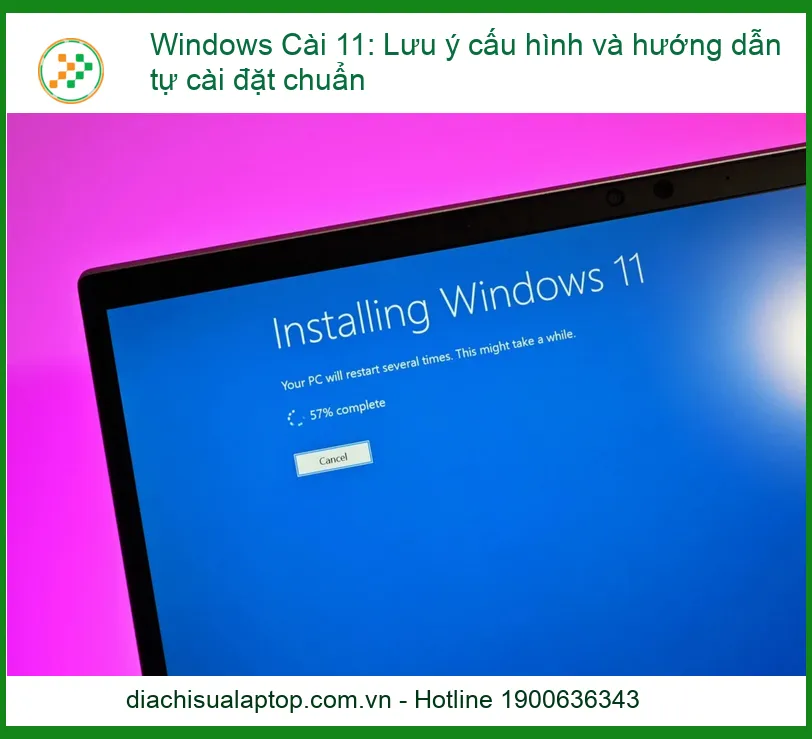
Windows 11 đã tạo nên một làn sóng mạnh mẽ trong cộng đồng công nghệ ngay từ khi ra mắt, và không phải ngẫu nhiên mà nó lại được săn đón đến vậy. Giao diện người dùng được thiết kế lại hoàn toàn với Start Menu đặt giữa, các góc bo tròn mềm mại và hệ thống widget cá nhân hóa mang đến một cảm giác hiện đại, tinh tế. Khả năng đa nhiệm được nâng tầm với các bố cục Snap Layouts và Snap Groups thông minh, giúp bạn sắp xếp không gian làm việc hiệu quả hơn. Đặc biệt, với những game thủ, Windows 11 là một “thiên đường” với các công nghệ như DirectStorage và Auto HDR, hứa hẹn mang lại trải nghiệm chơi game mượt mà và hình ảnh sống động hơn. Tuy nhiên, nếu máy tính của bạn gặp sự cố không lên nguồn sau khi nâng cấp, đừng ngần ngại tìm đến dịch vụ sửa máy tính không lên nguồn tại Tân Bình để được hỗ trợ kịp thời.
Yêu Cầu Cấu Hình Tối Thiểu Của Windows 11 – Đừng Để Bị “Out”!
Trước khi “nhảy” vào thế giới Windows 11, việc đầu tiên và quan trọng nhất là kiểm tra xem “chiến mã” của bạn có đủ sức mạnh để gánh vác hệ điều hành mới này hay không. Microsoft đã đưa ra một bộ yêu cầu cấu hình khá khắt khe, và việc bỏ qua chúng có thể khiến bạn gặp phải vô vàn rắc rối, từ hiệu suất ì ạch đến việc không thể cài đặt. Đừng để mình bị “out” ngay từ vòng gửi xe nhé! Hãy cùng tôi “mổ xẻ” từng thành phần quan trọng để đảm bảo máy tính của bạn “đủ tiêu chuẩn” gia nhập “câu lạc bộ” Windows 11. Nếu bạn đang cân nhắc nâng cấp phần cứng, đặc biệt là các linh kiện như bản lề, hãy tìm đến địa chỉ thay bản lề Macbook Quận Thủ Đức uy tín để đảm bảo chất lượng.
CPU: “Não Bộ” Của Hệ Thống – Sức Mạnh Quyết Định
Bộ vi xử lý (CPU) chính là “bộ não” điều khiển mọi hoạt động của máy tính, và với Windows 11, Microsoft yêu cầu một “bộ não” đủ thông minh và mạnh mẽ. Cụ thể, bạn cần một CPU 64-bit với ít nhất 2 nhân và tốc độ xung nhịp tối thiểu 1 GHz. Điều quan trọng hơn là CPU của bạn phải nằm trong danh sách các bộ vi xử lý được hỗ trợ bởi Windows 11, thường là Intel thế hệ 8 trở lên (Coffee Lake) hoặc AMD Ryzen 2000 Series trở lên (Zen+). Việc này đảm bảo rằng CPU có đủ các tập lệnh cần thiết để chạy Windows 11 một cách ổn định và hiệu quả. Nếu bạn đang gặp vấn đề với màn hình laptop và cần thay thế để đảm bảo trải nghiệm Windows 11 tốt nhất, hãy tham khảo dịch vụ thay màn hình laptop Microsoft Surface Pro uy tín.
RAM: “Bộ Nhớ Ngắn Hạn” – Càng Nhiều Càng Mượt
RAM (Random Access Memory) đóng vai trò là “bộ nhớ ngắn hạn” của máy tính, nơi lưu trữ dữ liệu mà CPU cần truy cập nhanh chóng. Với Windows 11, yêu cầu tối thiểu là 4 GB RAM. Tuy nhiên, với kinh nghiệm của tôi, để có trải nghiệm thực sự mượt mà, đặc biệt khi bạn mở nhiều ứng dụng cùng lúc hoặc làm việc với các tác vụ nặng, 8 GB RAM trở lên là mức khuyến nghị. Càng nhiều RAM, máy tính của bạn càng ít phải “đổ” dữ liệu ra ổ cứng (swap file), giúp tăng tốc độ phản hồi và giảm độ trễ đáng kể. Đừng để thiếu RAM làm gián đoạn trải nghiệm Windows 11 của bạn! Nếu bạn đang tìm kiếm các linh kiện thay thế chất lượng cao, ví dụ như vỏ laptop, hãy xem xét dịch vụ thay vỏ laptop NEC Lavie Note chính hãng.
TPM 2.0 và Secure Boot: “Vệ Sĩ” An Ninh – Không Thể Thiếu!
Đây có lẽ là hai yếu tố gây “đau đầu” nhất cho nhiều người dùng khi nâng cấp lên Windows 11. TPM (Trusted Platform Module) 2.0 là một chip bảo mật vật lý hoặc firmware tích hợp trên bo mạch chủ, có nhiệm vụ bảo vệ các khóa mã hóa và thông tin nhạy cảm. Secure Boot là một tính năng trong UEFI firmware, giúp ngăn chặn phần mềm độc hại khởi động cùng hệ điều hành. Cả hai đều là những “vệ sĩ” an ninh cực kỳ quan trọng mà Windows 11 yêu cầu để đảm bảo tính toàn vẹn và bảo mật của hệ thống. Bạn cần kiểm tra và kích hoạt chúng trong BIOS/UEFI của máy tính. Nếu máy tính của bạn không có TPM 2.0 hoặc không hỗ trợ Secure Boot, việc cài đặt Windows 11 sẽ trở nên phức tạp hơn rất nhiều, thậm chí là không thể theo cách chính thống. Đảm bảo máy tính của bạn đáp ứng các yêu cầu này để có một trải nghiệm Windows 11 an toàn và ổn định. Nếu bạn đang tìm kiếm một địa chỉ đáng tin cậy để nâng cấp máy tính hoặc cần một chiếc máy mới để trải nghiệm Windows 11, hãy tham khảo các lựa chọn bán laptop cũ uy tín tại Quận Thủ Đức để tìm được sản phẩm ưng ý.
Hướng Dẫn Tự Cài Đặt Windows 11 “Chuẩn Không Cần Chỉnh”
Bạn đã kiểm tra cấu hình và “chiến mã” của bạn đã sẵn sàng? Tuyệt vời! Bây giờ là lúc chúng ta “xắn tay áo” và bắt đầu quá trình cài đặt Windows 11. Đừng lo lắng, tôi sẽ hướng dẫn bạn từng bước một, đảm bảo bạn có thể tự mình thực hiện một cách chuẩn xác nhất. Hãy chuẩn bị tinh thần “chiến đấu” và làm theo các chỉ dẫn dưới đây để có một bản Windows 11 “sạch sẽ” và hoạt động mượt mà. Nếu máy tính của bạn gặp sự cố không lên nguồn sau khi nâng cấp, đừng ngần ngại tìm đến dịch vụ sửa máy tính không lên nguồn tại Tân Bình để được hỗ trợ kịp thời.
Chuẩn Bị Trước Khi “Lâm Trận” Và Các Bước Cài Đặt Chi Tiết
Trước khi bắt đầu, hãy đảm bảo bạn đã sao lưu tất cả dữ liệu quan trọng của mình. Việc cài đặt lại hệ điều hành sẽ xóa sạch mọi thứ trên ổ đĩa cài đặt, vì vậy sao lưu là bước không thể bỏ qua. Tiếp theo, bạn cần một USB có dung lượng ít nhất 8GB và công cụ Media Creation Tool của Microsoft để tạo USB cài đặt Windows 11. Sau khi có USB boot, hãy cắm vào máy tính, khởi động lại và truy cập vào BIOS/UEFI để thiết lập khởi động từ USB. Chọn ngôn ngữ, múi giờ và bố cục bàn phím. Nhập Product Key (nếu có) hoặc chọn “I don’t have a product key” để tiếp tục. Chọn “Custom: Install Windows only (advanced)” để thực hiện cài đặt sạch. Tại đây, bạn sẽ thấy danh sách các phân vùng ổ đĩa. Hãy xóa tất cả các phân vùng liên quan đến hệ điều hành cũ (thường là ổ C:) và tạo một phân vùng mới để cài đặt Windows 11. Sau khi chọn phân vùng, quá trình cài đặt sẽ tự động diễn ra. Máy tính sẽ khởi động lại vài lần. Sau khi cài đặt xong, bạn sẽ được hướng dẫn thiết lập các cài đặt cơ bản như tài khoản Microsoft, cài đặt quyền riêng tư. Nếu bạn đang cân nhắc nâng cấp phần cứng, đặc biệt là các linh kiện như bản lề, hãy tìm đến địa chỉ thay bản lề Macbook Quận Thủ Đức uy tín để đảm bảo chất lượng.
Mẹo “Vàng” Khi Cài Đặt Windows 11
Luôn tải file ISO hoặc sử dụng Media Creation Tool trực tiếp từ trang web chính thức của Microsoft để đảm bảo tính toàn vẹn và bảo mật của bộ cài. Tránh xa các nguồn không rõ ràng để tránh rủi ro về virus hoặc phần mềm độc hại. Hãy kiên nhẫn trong suốt quá trình cài đặt, đặc biệt là khi máy tính khởi động lại nhiều lần. Đừng vội vàng rút USB hoặc tắt máy giữa chừng!
Cảnh Báo Quan Trọng!
Việc xóa nhầm phân vùng ổ đĩa có thể dẫn đến mất dữ liệu vĩnh viễn. Hãy kiểm tra thật kỹ tên và dung lượng của các phân vùng trước khi thực hiện thao tác “Delete”. Nếu không chắc chắn, hãy tìm sự trợ giúp từ người có kinh nghiệm hoặc dịch vụ chuyên nghiệp. Đảm bảo nguồn điện ổn định trong suốt quá trình cài đặt để tránh hư hỏng hệ thống do mất điện đột ngột.
Lời Khuyên Từ Chuyên Gia
Sau khi cài đặt xong, việc đầu tiên bạn nên làm là kết nối internet và chạy Windows Update để tải về tất cả các bản vá lỗi và driver mới nhất. Tiếp theo, cài đặt các driver còn thiếu cho card đồ họa, chipset, âm thanh… từ trang web của nhà sản xuất laptop hoặc bo mạch chủ của bạn. Cuối cùng, cài đặt các phần mềm thiết yếu và tùy chỉnh các cài đặt cá nhân để có trải nghiệm Windows 11 hoàn hảo nhất.
Bảng Giá Dịch Vụ Cài Đặt Windows 11 Chuyên Nghiệp & Khi Nào Cần Chuyên Gia?
Mặc dù việc tự cài đặt Windows 11 có thể mang lại cảm giác tự hào, nhưng không phải ai cũng có đủ thời gian, kiến thức hoặc sự tự tin để thực hiện. Đôi khi, bạn có thể gặp phải những vấn đề phức tạp như lỗi driver, không nhận diện ổ cứng, hoặc các vấn đề liên quan đến TPM/Secure Boot mà việc tự xử lý có thể tốn rất nhiều thời gian và công sức. Đó là lúc bạn cần đến sự hỗ trợ từ các chuyên gia. Dịch vụ cài đặt Windows 11 chuyên nghiệp không chỉ đảm bảo quá trình diễn ra nhanh chóng, chính xác mà còn giúp bạn tối ưu hóa hệ thống, cài đặt đầy đủ driver và phần mềm cần thiết, đảm bảo máy tính hoạt động ổn định nhất. Nếu bạn đang gặp vấn đề với màn hình laptop và cần thay thế để đảm bảo trải nghiệm Windows 11 tốt nhất, hãy tham khảo dịch vụ thay màn hình laptop Microsoft Surface Pro uy tín.
Lợi Ích Khi Sử Dụng Dịch Vụ Chuyên Nghiệp & Liên Hệ Hỗ Trợ
Sử dụng dịch vụ cài đặt Windows 11 chuyên nghiệp mang lại nhiều lợi ích vượt trội. Bạn sẽ tiết kiệm được thời gian quý báu, tránh được những rủi ro mất dữ liệu do thao tác sai, và đảm bảo hệ thống được cài đặt một cách tối ưu nhất. Các kỹ thuật viên giàu kinh nghiệm sẽ kiểm tra cấu hình máy, xử lý mọi vấn đề phát sinh, cài đặt đầy đủ driver, phần mềm cơ bản và thậm chí là tối ưu hóa hiệu suất để máy tính của bạn hoạt động mượt mà ngay từ đầu. Chúng tôi cung cấp dịch vụ cài đặt Windows 11 tận nơi, nhanh chóng, uy tín với mức giá cạnh tranh. Đừng để những rắc rối kỹ thuật làm gián đoạn công việc hay giải trí của bạn. Hãy để chúng tôi giúp bạn có một trải nghiệm Windows 11 hoàn hảo nhất! Nếu bạn đang tìm kiếm các linh kiện thay thế chất lượng cao, ví dụ như vỏ laptop, hãy xem xét dịch vụ thay vỏ laptop NEC Lavie Note chính hãng.
Bảng Giá Dịch Vụ Cài Đặt Windows 11 Chuyên Nghiệp
| Dịch Vụ | Mô Tả | Giá Tham Khảo |
|---|---|---|
| Cài đặt Windows 11 cơ bản | Cài đặt hệ điều hành, driver cơ bản | 200.000đ – 350.000đ |
| Cài đặt Windows 11 + Phần mềm văn phòng | Bao gồm Office, trình duyệt, phần mềm giải trí | 350.000đ – 500.000đ |
| Cài đặt Windows 11 + Tối ưu hiệu suất | Cài đặt, tối ưu hệ thống, dọn dẹp rác | 500.000đ – 800.000đ |
| Cài đặt Windows 11 + Xử lý lỗi TPM/Secure Boot | Hỗ trợ kích hoạt/khắc phục lỗi TPM 2.0, Secure Boot | 800.000đ – 1.500.000đ |
| Dịch vụ cài đặt tận nơi (TP.HCM) | Cài đặt tại nhà/văn phòng theo yêu cầu | Giá thỏa thuận (tùy khu vực và độ phức tạp) |
| Dịch vụ cài đặt + Sao lưu/Phục hồi dữ liệu | Bao gồm sao lưu và phục hồi dữ liệu quan trọng | 1.000.000đ – 2.500.000đ |
Đừng ngần ngại liên hệ với chúng tôi ngay hôm nay để được tư vấn miễn phí và trải nghiệm dịch vụ cài đặt Windows 11 chuyên nghiệp, nhanh chóng, và hiệu quả nhất! Chúng tôi luôn sẵn sàng hỗ trợ bạn.

 Trang chủ
 Nhắn tin
 Chat Zalo
 Chỉ đường