

 Thay Webcam Laptop Apple Macbook Pro A1286 Zin Chính Hãng Lấy Liền Tại Tphcm
  Ram Laptop Ram Kingston 8gb Ddr4 3200 Chính Hãng - Trung Tâm Thay Thế Lấy Liền Tphcm
  Sạc Laptop ASUS Vivobook X513 - Trung Tâm Sửa Nhanh | Gần Đây
 Windows
Windows báo hết hạn bản quyền? Cách tự kích hoạt – Trung tâm hỗ trợ gần đây
Máy tính báo lỗi bản quyền Windows là chuyện thường ngày ở huyện. Nhiều anh em công nhân, dân văn phòng gặp phải tình trạng Windows báo hết hạn bản quyền? Cách tự kích hoạt và cài lại nhanh mà không biết xử lý sao cho đúng. Đừng lo, bài viết này sẽ hướng dẫn anh em từng bước một, từ A đến Z, để tự mình khắc phục lỗi này ngay tại nhà.
Nguyên nhân Windows báo hết hạn bản quyền
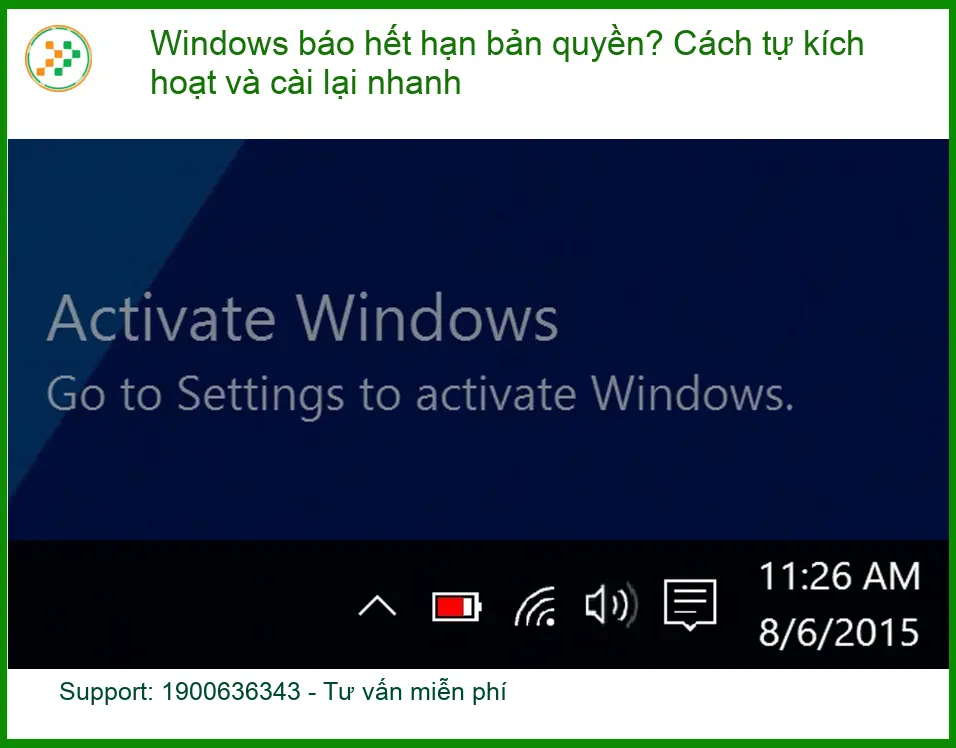
Thường thì Windows báo hết hạn bản quyền là do key bản quyền bạn đang dùng đã hết thời gian sử dụng, hoặc là bản quyền kỹ thuật số (Digital License) bị lỗi. Cũng có thể là do bạn cài lại Windows mà không nhập lại key, hoặc dùng bản Windows lậu không được kích hoạt đúng cách.
Lưu ý: Việc sử dụng Windows không bản quyền có thể dẫn đến các rủi ro về bảo mật và hạn chế tính năng. Tốt nhất là nên dùng bản quyền hợp pháp.
Các loại bản quyền Windows phổ biến
Có mấy loại bản quyền Windows mà anh em hay gặp:
- OEM (Original Equipment Manufacturer): Bản quyền này đi kèm với máy tính khi bạn mua mới. Nó gắn liền với phần cứng máy và thường tự động kích hoạt khi cài lại Windows trên cùng một máy.
- Retail (Bán lẻ): Bạn mua key này riêng, có thể chuyển từ máy này sang máy khác (nhưng chỉ dùng cho một máy tại một thời điểm).
- Digital License (Bản quyền kỹ thuật số): Đây là loại bản quyền phổ biến nhất hiện nay, gắn liền với tài khoản Microsoft của bạn hoặc phần cứng máy. Khi cài lại Windows, nó sẽ tự động kích hoạt nếu bạn đăng nhập đúng tài khoản hoặc trên đúng máy.
Nếu bạn đang gặp lỗi windows full disk 100, đó lại là một vấn đề khác cần xử lý riêng.
Hướng dẫn cách tự kích hoạt lại Windows
Khi Windows báo hết hạn, đừng vội lo lắng. Có vài cách để anh em tự kích hoạt lại.
Kích hoạt bằng Product Key
Nếu bạn có Product Key, đây là cách đơn giản nhất:
- Vào Start, gõ “Activation settings” rồi chọn Activation settings.
- Trong cửa sổ Activation, tìm mục “Change product key” hoặc “Update product key”.
- Nhập Product Key của bạn vào ô trống rồi bấm Next hoặc Activate.
- Chờ một lát để hệ thống kiểm tra và kích hoạt.
Tìm Product Key trên máy
Đôi khi Product Key được dán ở tem dưới đáy laptop, hoặc trong hộp sản phẩm. Nếu không thấy, bạn có thể dùng lệnh Command Prompt (CMD) để tìm:
- Mở CMD với quyền Administrator (gõ “cmd” vào Start, chuột phải chọn “Run as administrator”).
- Gõ lệnh sau và nhấn Enter:
wmic path softwarelicensingservice get OA3xOriginalProductKey - Nếu có, Product Key sẽ hiện ra. Ghi lại cẩn thận nhé.
Sử dụng công cụ kích hoạt
Trong trường hợp không tìm thấy Product Key hoặc kích hoạt không thành công, một số công cụ hỗ trợ kích hoạt có thể giúp. Tuy nhiên, anh em cần cẩn thận khi dùng các công cụ này vì có thể dính phần mềm độc hại. Tốt nhất là nên tìm hiểu kỹ nguồn gốc trước khi dùng.
Kiểm tra trạng thái kích hoạt
Sau khi thử các cách trên, bạn nên kiểm tra lại xem Windows đã được kích hoạt chưa:
- Vào Start, gõ “Activation settings” và mở nó lên.
- Kiểm tra trạng thái kích hoạt. Nếu hiện “Windows is activated with a digital license” hoặc “Windows is activated”, vậy là xong.
Nếu bạn gặp vấn đề với các thiết bị ngoại vi khác như sửa touchpad surface bị đơ không hoạt động, hãy liên hệ chuyên gia để được hỗ trợ.
Bạn cần hỗ trợ kích hoạt Windows ngay?
Vì mỗi dòng máy có cấu trúc vi mạch khác nhau, nếu bạn chưa xác định rõ nguyên nhân lỗi, hãy gọi ngay hotline để kỹ sư trưởng của Địa chỉ sửa laptop Trường Thịnh hỗ trợ kiểm tra, chẩn đoán bắt bệnh từ xa hoàn toàn miễn phí.
GỌI NGAY HỖ TRỢ KỸ THUẬT: 0938169138
Đặc biệt, nếu quý khách là học sinh, sinh viên hoặc người lao động có hoàn cảnh khó khăn, hãy chủ động thông báo để Địa chỉ sửa laptop Trường Thịnh kích hoạt chính sách trợ giá giảm ngay 10% – 15% chi phí linh kiện.
Cài lại Windows khi không thể kích hoạt
Trong trường hợp đã thử mọi cách mà Windows vẫn không chịu kích hoạt, hoặc bạn muốn có một bản Windows sạch sẽ, cài lại Windows là giải pháp cuối cùng. Việc này cũng giúp giải quyết nhiều vấn đề khác như sửa chữa ổ cứng pc kêu lạch cạch hay các lỗi hệ thống nghiêm trọng.
Chuẩn bị trước khi cài lại Windows
Trước khi bắt tay vào cài lại, anh em cần chuẩn bị kỹ càng để tránh mất dữ liệu:
- Sao lưu dữ liệu quan trọng: Chép tất cả tài liệu, hình ảnh, video quan trọng sang ổ đĩa khác (USB, ổ cứng ngoài) hoặc lưu lên đám mây.
- Tạo USB cài đặt Windows: Tải công cụ Media Creation Tool từ trang chủ Microsoft để tạo USB boot cài Windows.
- Kiểm tra cấu hình máy: Đảm bảo máy tính của bạn đủ điều kiện để chạy phiên bản Windows mới.
- Ghi lại Product Key (nếu có): Chuẩn bị sẵn Product Key để nhập vào sau khi cài đặt.
Nếu bạn cần địa chỉ cài win laptop pc giá rẻ tại Huyện Bình Chánh, Địa chỉ sửa laptop Trường Thịnh luôn sẵn sàng hỗ trợ với đội ngũ kỹ thuật viên chuyên nghiệp, đảm bảo quy trình chuẩn mực.
Các bước cài đặt Windows mới
Quy trình cài đặt Windows mới khá đơn giản, chỉ cần làm theo hướng dẫn trên màn hình:
- Cắm USB cài đặt vào máy, khởi động lại và vào BIOS/UEFI để chọn boot từ USB.
- Chọn ngôn ngữ, múi giờ, định dạng bàn phím.
- Chọn “Install now”.
- Nhập Product Key (nếu có) hoặc chọn “I don’t have a product key” để kích hoạt sau.
- Chọn phiên bản Windows muốn cài (Home, Pro…).
- Chọn “Custom: Install Windows only (advanced)” để cài mới hoàn toàn.
- Xóa phân vùng cũ (nếu muốn cài sạch) và tạo phân vùng mới để cài Windows.
- Chờ quá trình cài đặt hoàn tất. Máy sẽ khởi động lại vài lần.
- Thiết lập các cài đặt ban đầu như tài khoản Microsoft, mạng, v.v.
Sau khi cài xong, đừng quên cài đặt driver cho máy và các phần mềm cần thiết như Office. Nếu bạn gặp khó khăn với Office, có thể tham khảo cách reset office về trạng thái ban đầu.
Bảng chi phí dịch vụ kích hoạt và cài đặt Windows tại Địa chỉ sửa laptop Trường Thịnh
| Hạng mục dịch vụ | Chi phí ước tính | Thời gian xử lý | Bảo hành |
|---|---|---|---|
| Kiểm tra, chẩn đoán lỗi bản quyền Windows | Miễn phí | 15-30 phút | Không áp dụng |
| Kích hoạt lại Windows bằng Digital License/Product Key | 100.000 – 150.000 VNĐ | 30-60 phút | 3 tháng |
| Cài đặt lại Windows mới (bao gồm driver cơ bản) | 150.000 – 250.000 VNĐ | 1-2 giờ | 6 tháng |
| Cài đặt thêm phần mềm văn phòng (Office, trình duyệt…) | 50.000 – 100.000 VNĐ | 30-60 phút | Không áp dụng |
Lưu ý: Chi phí trên chỉ là ước tính và có thể thay đổi tùy thuộc vào phiên bản Windows, tình trạng máy cụ thể và các yêu cầu phát sinh khác. Vui lòng liên hệ trực tiếp để được báo giá chính xác nhất sau khi kiểm tra.
Câu hỏi thường gặp về bản quyền Windows
Hỏi: Tại sao Windows của tôi lại báo hết hạn bản quyền dù tôi đã mua máy mới?
Đáp: Có thể bản quyền OEM đi kèm máy của bạn là bản dùng thử hoặc có thời hạn. Hoặc trong quá trình sử dụng, hệ thống bị lỗi khiến bản quyền không được nhận diện đúng. Đôi khi, việc cập nhật Windows cũng có thể gây ra lỗi này. Bạn nên kiểm tra lại loại bản quyền đang dùng hoặc liên hệ nhà sản xuất máy để xác minh.
Hỏi: Tôi có thể dùng Windows không bản quyền được không?
Đáp: Về mặt kỹ thuật, bạn vẫn có thể sử dụng Windows không bản quyền, nhưng sẽ bị hạn chế nhiều tính năng như cá nhân hóa (thay đổi hình nền, chủ đề), không nhận được các bản cập nhật bảo mật quan trọng, và thường xuyên bị thông báo khó chịu. Quan trọng hơn, việc này tiềm ẩn rủi ro về bảo mật, dễ bị virus, mã độc tấn công do không được vá lỗi kịp thời.
Hỏi: Làm sao để biết Product Key của Windows trên máy tôi?
Đáp: Bạn có thể tìm Product Key ở tem dán dưới đáy laptop, trên vỏ hộp đĩa cài Windows, hoặc trong email xác nhận nếu mua online. Nếu không tìm thấy, bạn có thể dùng lệnh Command Prompt (CMD) với quyền quản trị viên: wmic path softwarelicensingservice get OA3xOriginalProductKey. Lệnh này sẽ hiển thị Product Key nếu nó được lưu trữ trong BIOS/UEFI của máy.
Hỏi: Sau khi cài lại Windows, tôi có cần cài lại tất cả driver không?
Đáp: Có, sau khi cài lại Windows, bạn cần cài đặt lại các driver cần thiết cho phần cứng của máy như driver card đồ họa, driver âm thanh, driver chipset, driver mạng (Wi-Fi/LAN), v.v. Windows có thể tự động nhận diện một số driver cơ bản, nhưng để máy hoạt động ổn định và tối ưu nhất, bạn nên tải driver chính xác từ trang web của nhà sản xuất laptop hoặc linh kiện.
Mọi thắc mắc về bản quyền Windows, hãy để Địa chỉ sửa laptop Trường Thịnh giải đáp!

 Trang chủ
 Nhắn tin
 Chat Zalo
 Chỉ đường