

 Thay Màn hình Laptop Razer Blade 18 - Trung Tâm Sửa Nhanh Lấy Liền TPHCM
 Thủ thuật Phần mềm
Thủ thuật Phần mềm Cài Ultraviewer – Hướng dẫn tự thiết lập bảo mật
KẾT NỐI từ xa là nhu cầu thiết yếu. Bài viết này sẽ đi sâu vào Thủ thuật Phần mềm Cài Ultraviewer hỗ trợ từ xa: Lưu ý bảo mật và hướng dẫn tự thiết lập, giúp bạn làm chủ công cụ này một cách an toàn và hiệu quả nhất. Đừng để việc hỗ trợ kỹ thuật trở thành lỗ hổng bảo mật.
Tổng quan về Ultraviewer và tầm quan trọng của bảo mật
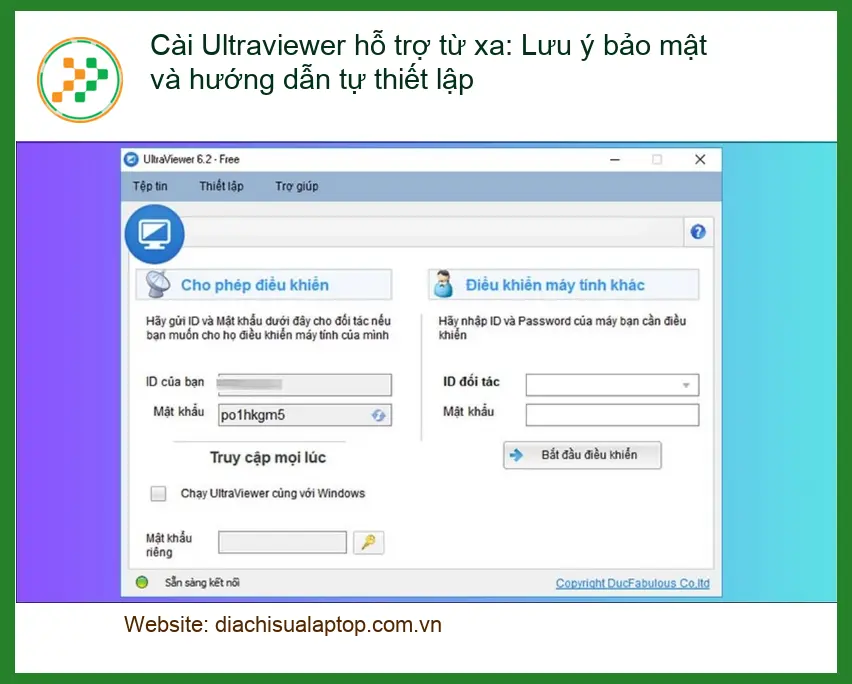
Ultraviewer là công cụ hỗ trợ từ xa phổ biến, cho phép người dùng điều khiển máy tính khác qua internet. Nó cực kỳ hữu ích cho việc khắc phục sự cố, cài đặt phần mềm hoặc hướng dẫn sử dụng. Tuy nhiên, sự tiện lợi này đi kèm với những rủi ro bảo mật đáng kể nếu không được cấu hình đúng cách.
Ultraviewer là gì và tại sao cần hỗ trợ từ xa?
Ultraviewer cung cấp giải pháp kết nối nhanh chóng, ổn định giữa hai máy tính. Nó loại bỏ rào cản địa lý, giúp kỹ thuật viên có thể hỗ trợ khách hàng mọi lúc, mọi nơi. Đây là lợi thế lớn trong thời đại số, đặc biệt khi cần xử lý các vấn đề khẩn cấp mà không thể có mặt trực tiếp.
Các tính năng chính của Ultraviewer
Phần mềm này tích hợp nhiều tính năng mạnh mẽ: điều khiển máy tính từ xa, truyền file, chat trực tuyến, và thậm chí là khởi động lại máy tính đối tác. Những tính năng này giúp quá trình hỗ trợ diễn ra mượt mà, gần như tương tác trực tiếp. Tuy nhiên, mỗi tính năng đều cần được kiểm soát chặt chẽ để đảm bảo an toàn dữ liệu.
Rủi ro bảo mật khi sử dụng Ultraviewer không đúng cách
Việc cấp quyền truy cập không kiểm soát có thể dẫn đến mất dữ liệu, cài đặt phần mềm độc hại hoặc lộ thông tin cá nhân. Nhiều người dùng thường bỏ qua các bước thiết lập bảo mật cơ bản, tạo điều kiện cho kẻ xấu khai thác. Hãy luôn cảnh giác.
Hậu quả tiềm ẩn từ việc thiếu cảnh giác
Một tài khoản Ultraviewer bị chiếm đoạt có thể biến máy tính của bạn thành “cửa sau” cho tin tặc. Chúng có thể truy cập các tài liệu nhạy cảm, cài đặt keylogger, hoặc thậm chí sử dụng máy tính của bạn cho các hoạt động phi pháp. Việc này nghiêm trọng hơn nhiều so với việc gặp lỗi không lưu file word excel thông thường.
Hướng dẫn cài đặt Ultraviewer và thiết lập bảo mật cơ bản
Để sử dụng Ultraviewer an toàn, việc cài đặt và cấu hình ban đầu là cực kỳ quan trọng. Đừng vội vàng bỏ qua các bước này. Một thiết lập đúng đắn sẽ bảo vệ bạn khỏi hầu hết các mối đe dọa.
Các bước cài đặt Ultraviewer chi tiết
Đầu tiên, truy cập trang chủ chính thức của Ultraviewer để tải phiên bản mới nhất. Tránh các nguồn không đáng tin cậy. Sau khi tải về, chạy file cài đặt và làm theo hướng dẫn trên màn hình. Quá trình này thường diễn ra nhanh chóng.
Tải và khởi chạy phần mềm
Sau khi cài đặt, Ultraviewer sẽ tự động khởi chạy và hiển thị ID cùng mật khẩu của bạn. Đây là thông tin bạn sẽ cung cấp cho người hỗ trợ. Luôn kiểm tra kỹ ID và mật khẩu trước khi chia sẻ. Nếu bạn đang tìm địa chỉ cài win laptop pc quận gò vấp, quy trình cũng đòi hỏi sự cẩn trọng tương tự.
Thiết lập mật khẩu và quyền truy cập an toàn
Ultraviewer cho phép bạn đặt mật khẩu cố định hoặc sử dụng mật khẩu ngẫu nhiên cho mỗi phiên. Mật khẩu ngẫu nhiên an toàn hơn vì nó thay đổi sau mỗi lần khởi động lại phần mềm. Nếu bạn cần hỗ trợ cài đặt các phần mềm chuyên dụng như thủ thuật cài tekla structures, hãy đảm bảo người hỗ trợ là đáng tin cậy.
Quản lý quyền truy cập và giới hạn thao tác
Trước khi cấp quyền, hãy kiểm tra các tùy chọn trong Ultraviewer để giới hạn quyền của người điều khiển. Bạn có thể tắt quyền truyền file, in ấn, hoặc thậm chí chỉ cho phép xem màn hình mà không điều khiển. Điều này giúp bạn duy trì quyền kiểm soát hoàn toàn máy tính của mình.
Lưu ý quan trọng: Luôn giám sát màn hình trong suốt quá trình hỗ trợ từ xa. Nếu phát hiện bất kỳ hành vi đáng ngờ nào, hãy ngắt kết nối ngay lập tức. Sự chủ động của bạn là lớp bảo vệ tốt nhất.
Vì mỗi dòng máy có cấu trúc vi mạch khác nhau, nếu bạn chưa xác định rõ nguyên nhân lỗi, hãy gọi ngay hotline để kỹ sư trưởng của Địa chỉ sửa laptop Trường Thịnh hỗ trợ kiểm tra, chẩn đoán bắt bệnh từ xa hoàn toàn miễn phí.
GỌI NGAY KỸ SƯ TRƯỞNG: 0938169138
Thủ thuật nâng cao và lưu ý quan trọng khi sử dụng Ultraviewer
Ngoài các thiết lập cơ bản, có những thủ thuật nâng cao giúp bạn tận dụng tối đa Ultraviewer mà vẫn đảm bảo an toàn. Đây là những kinh nghiệm từ các chuyên gia kỹ thuật.
Tối ưu hóa hiệu suất kết nối và chia sẻ file
Để có trải nghiệm hỗ trợ mượt mà, hãy đảm bảo đường truyền internet ổn định. Khi chia sẻ file lớn, nên nén file trước để tiết kiệm thời gian. Ultraviewer cũng có tùy chọn điều chỉnh chất lượng hình ảnh để phù hợp với tốc độ mạng.
Sử dụng tính năng chat và ghi chú
Tính năng chat tích hợp giúp bạn và người hỗ trợ dễ dàng trao đổi thông tin, hướng dẫn mà không cần dùng ứng dụng bên ngoài. Hãy sử dụng nó để ghi lại các bước đã thực hiện hoặc các lưu ý quan trọng. Điều này cũng hữu ích khi bạn cần cài lại win không mất dữ liệu, cần ghi chú các bước quan trọng.
Các trường hợp cần hỗ trợ chuyên nghiệp
Không phải lúc nào bạn cũng có thể tự xử lý mọi vấn đề. Đôi khi, các lỗi phức tạp đòi hỏi kiến thức chuyên sâu và công cụ đặc biệt. Lúc này, việc tìm đến một trung tâm uy tín là lựa chọn tối ưu.
Khi nào nên tìm đến trung tâm sửa chữa uy tín?
Nếu máy tính của bạn gặp phải các vấn đề liên quan đến phần cứng, virus nghiêm trọng, hoặc cần cài đặt các phần mềm bản quyền phức tạp như trung tâm cài đặt autocad quận bình thạnh, hãy liên hệ ngay với Địa chỉ sửa laptop Trường Thịnh. Với đội ngũ kỹ sư được đào tạo bài bản, chúng tôi cam kết mang lại dịch vụ chuyên nghiệp, minh bạch. Đặc biệt, nếu quý khách là học sinh, sinh viên hoặc người lao động có hoàn cảnh khó khăn, hãy chủ động thông báo để Địa chỉ sửa laptop Trường Thịnh kích hoạt chính sách trợ giá giảm ngay 10% – 15% chi phí linh kiện.
| Hạng mục hỗ trợ Ultraviewer | Chi phí ước tính (VNĐ) | Thời gian xử lý | Bảo hành |
|---|---|---|---|
| Cài đặt Ultraviewer cơ bản | 50.000 – 100.000 | 15 – 30 phút | 7 ngày |
| Thiết lập bảo mật nâng cao | 100.000 – 200.000 | 30 – 60 phút | 1 tháng |
| Khắc phục lỗi kết nối/tương thích | 150.000 – 300.000 | 30 phút – 2 giờ | 1 tháng |
| Tư vấn/Hướng dẫn sử dụng chuyên sâu | Miễn phí (qua hotline) | 10 – 20 phút | Không áp dụng |
Lưu ý: Chi phí trên chỉ mang tính chất tham khảo. Giá thực tế có thể thay đổi tùy thuộc vào độ phức tạp của vấn đề, thời gian xử lý và các yêu cầu đặc biệt khác. Vui lòng liên hệ trực tiếp để được báo giá chính xác nhất.
Câu hỏi thường gặp về Ultraviewer và bảo mật
Ultraviewer có an toàn để sử dụng không?
Ultraviewer an toàn nếu bạn tuân thủ các nguyên tắc bảo mật cơ bản: chỉ cấp quyền cho người đáng tin cậy, sử dụng mật khẩu ngẫu nhiên, giám sát phiên làm việc, và giới hạn quyền truy cập khi cần. Mọi công cụ hỗ trợ từ xa đều tiềm ẩn rủi ro nếu người dùng thiếu cảnh giác.
Làm thế nào để biết ai đó đang truy cập máy tính của tôi qua Ultraviewer?
Khi có kết nối Ultraviewer, bạn sẽ thấy một cửa sổ nhỏ hiển thị trạng thái kết nối và ID của người đang điều khiển. Màn hình của bạn cũng sẽ hiển thị các thao tác của họ. Nếu không có cửa sổ này mà bạn vẫn thấy chuột di chuyển, hãy kiểm tra các phần mềm điều khiển từ xa khác hoặc quét virus.
Tôi nên làm gì nếu nghi ngờ Ultraviewer bị lạm dụng?
Ngay lập tức ngắt kết nối Ultraviewer bằng cách đóng phần mềm hoặc sử dụng tổ hợp phím tắt (thường là Ctrl+Alt+Del để mở Task Manager và kết thúc tiến trình). Sau đó, thay đổi tất cả mật khẩu quan trọng, chạy phần mềm diệt virus và kiểm tra các chương trình lạ mới cài đặt trên máy tính của bạn.
Chủ động bảo vệ máy tính của bạn với Địa chỉ sửa laptop Trường Thịnh

 Trang chủ
 Nhắn tin
 Chat Zalo
 Chỉ đường