

 Bàn phím Laptop Fujitsu FMV Lifebook AH56, AH57, AH58 - Thay Lấy Liền - TPHCM
 Surface
Tại sao không nhận ổ cứng ngoài hoặc USB qua cổng Type-C? – Sửa nhanh
Cổng Type-C trên laptop hiện đại mang lại nhiều tiện ích, nhưng đôi khi lại “đỏng đảnh” không chịu nhận các thiết bị ngoại vi. Tình trạng Tại sao không nhận ổ cứng ngoài hoặc USB qua cổng Type-C? là một vấn đề phổ biến mà nhiều người dùng gặp phải, gây không ít phiền toái khi cần truy xuất dữ liệu gấp.
Nguyên nhân khiến cổng Type-C không nhận thiết bị ngoại vi
Lỗi phần mềm và driver
Driver cổng Type-C bị cũ hoặc hỏng
Thường thì, nguyên nhân đầu tiên mà bà con mình nghĩ tới là do driver. Giống như cái cày cần lưỡi bén, cổng Type-C cũng cần driver đúng và mới để hoạt động trơn tru. Nếu driver bị cũ, bị lỗi, hoặc chưa được cài đặt đúng cách, thì chuyện nó không nhận ổ cứng hay USB là điều dễ hiểu thôi.
Việc kiểm tra và cập nhật driver cho cổng USB Type-C là bước đầu tiên và quan trọng nhất. Bà con có thể vào Device Manager (Quản lý Thiết bị) trên Windows để xem xét. Đôi khi, chỉ cần gỡ driver cũ ra rồi khởi động lại máy, hệ thống sẽ tự động cài đặt driver mới. Nếu không, phải lên trang chủ của nhà sản xuất laptop để tải về bản driver mới nhất.
Xung đột phần mềm hoặc hệ điều hành
Đôi khi, không phải lỗi do driver mà là do các phần mềm khác trong máy “đánh nhau” với nhau, gây ra xung đột. Hoặc hệ điều hành Windows bị lỗi, bị nhiễm virus cũng có thể làm các cổng kết nối hoạt động không ổn định. Trường hợp này, việc quét virus, kiểm tra các bản cập nhật Windows hoặc thậm chí là cài lại hệ điều hành có thể giải quyết được vấn đề.
Mẹo nhỏ từ thợ lành nghề: Trước khi nghĩ đến chuyện cài lại Windows, bà con thử dùng một chiếc USB hoặc ổ cứng ngoài khác để kiểm tra xem có phải thiết bị ngoại vi của mình bị lỗi không nhé. Đôi khi lỗi không nằm ở máy mà ở chính cái USB hay ổ cứng đó.
Lỗi phần cứng
Cổng Type-C bị hỏng hoặc bẩn
Cổng Type-C tuy nhỏ nhưng lại rất quan trọng. Nếu cổng bị bám bụi, dính nước, hoặc bị va đập mạnh, các chân tiếp xúc bên trong có thể bị cong, gãy hoặc oxy hóa. Lúc này, dù driver có tốt đến mấy thì cổng cũng không thể nhận diện được thiết bị. Bà con có thể dùng đèn pin nhỏ soi vào xem có bụi bẩn hay dị vật gì không. Nếu có, dùng tăm bông khô hoặc bình xịt khí nén để vệ sinh nhẹ nhàng.
Tuy nhiên, nếu cổng đã bị hỏng vật lý, việc tự sửa chữa là rất khó và có thể gây hư hại thêm. Tốt nhất là mang máy đến các trung tâm sửa chữa uy tín để được kiểm tra và thay thế. Sửa chữa không nhận USB ổ cứng ngoài cần thợ có kinh nghiệm để đảm bảo an toàn cho máy.
Cáp hoặc thiết bị ngoại vi bị lỗi
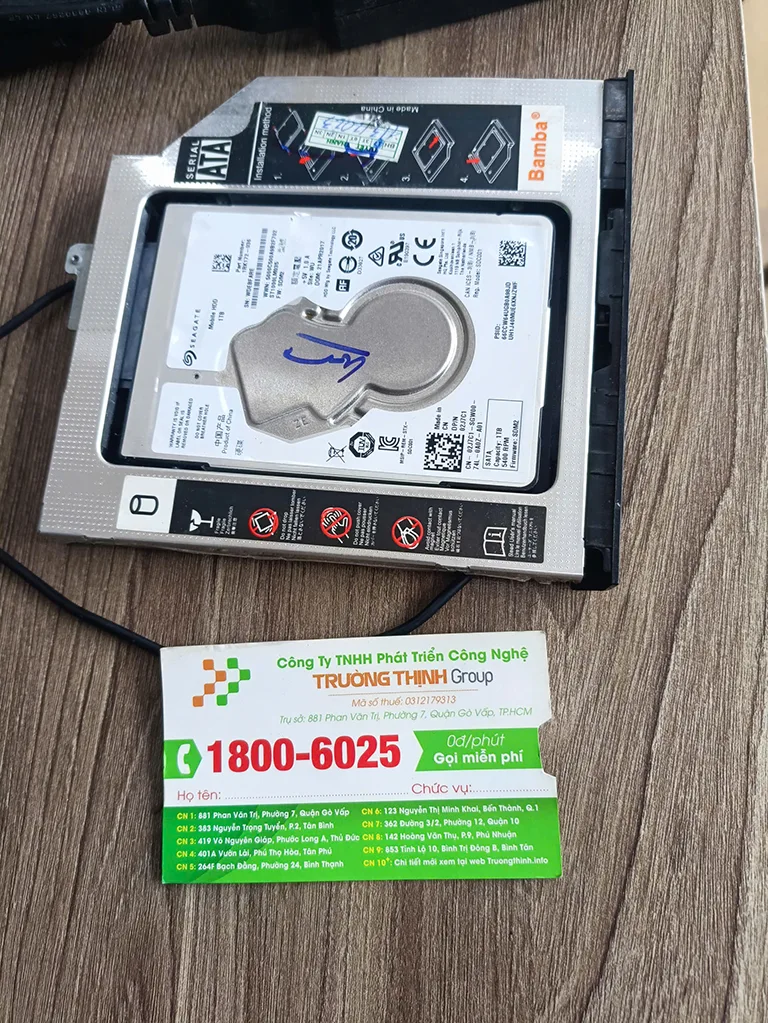
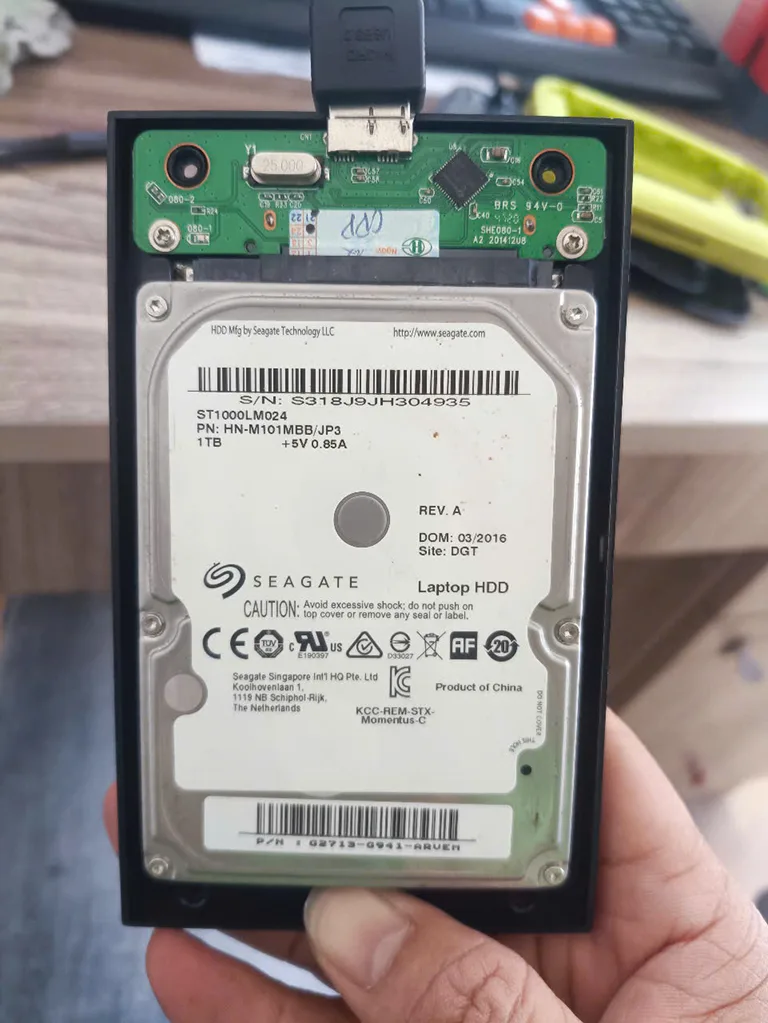
Không phải lúc nào lỗi cũng từ laptop. Đôi khi, chính sợi cáp kết nối hoặc cái ổ cứng ngoài/USB của bà con bị hỏng. Một sợi cáp kém chất lượng, bị đứt ngầm bên trong, hoặc một chiếc USB/ổ cứng bị lỗi firmware đều có thể là nguyên nhân. Hãy thử dùng một sợi cáp khác, hoặc cắm thiết bị đó vào một máy tính khác để kiểm tra xem sao.
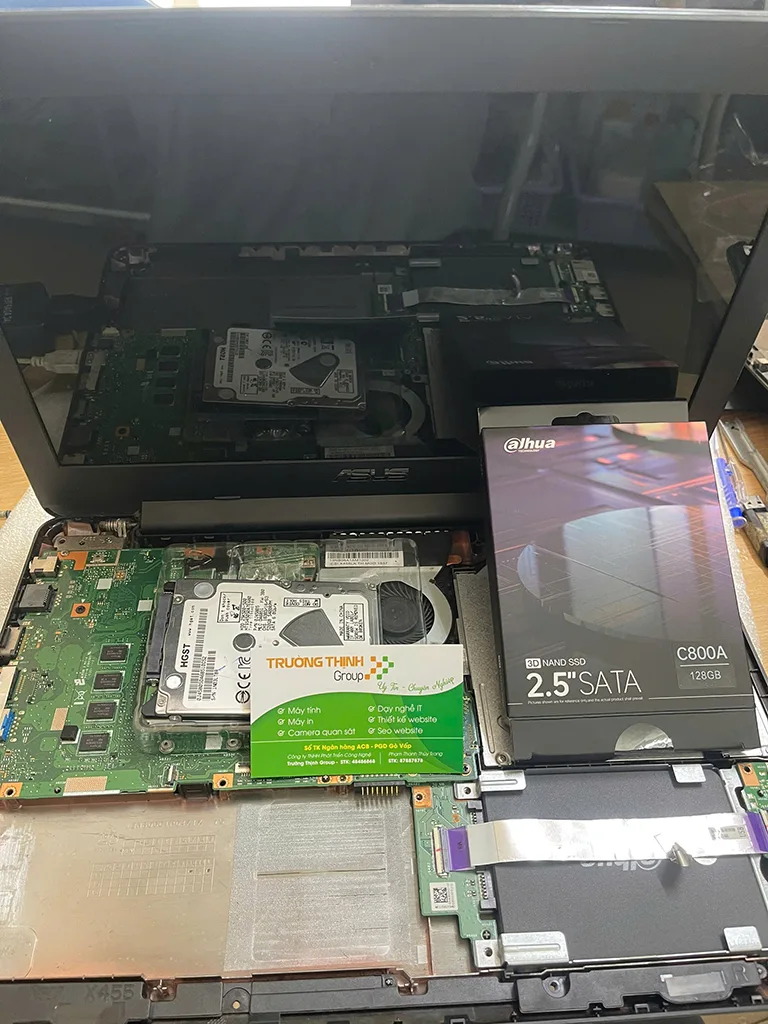
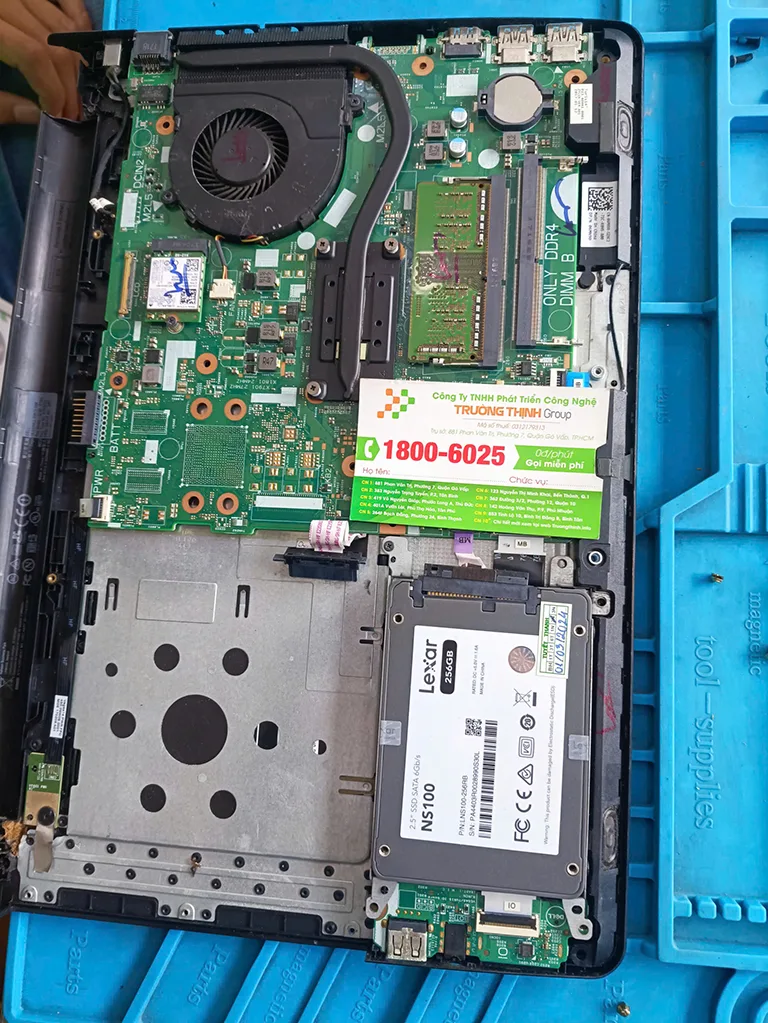
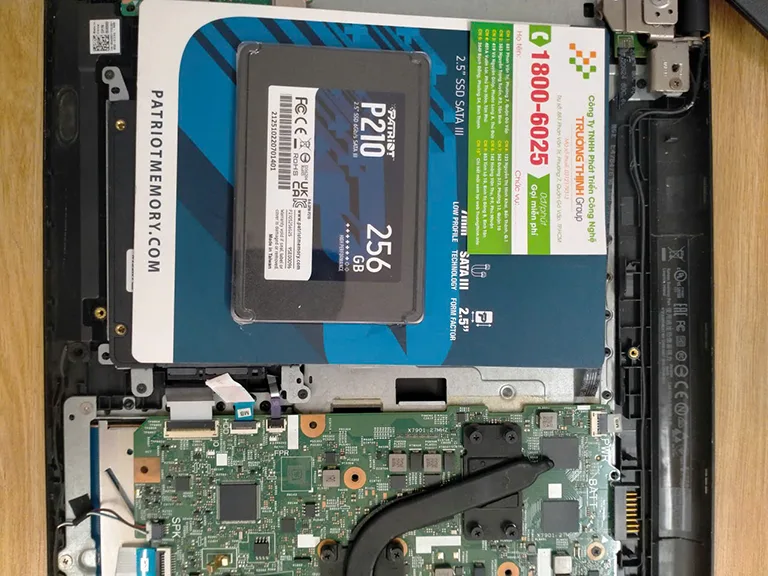
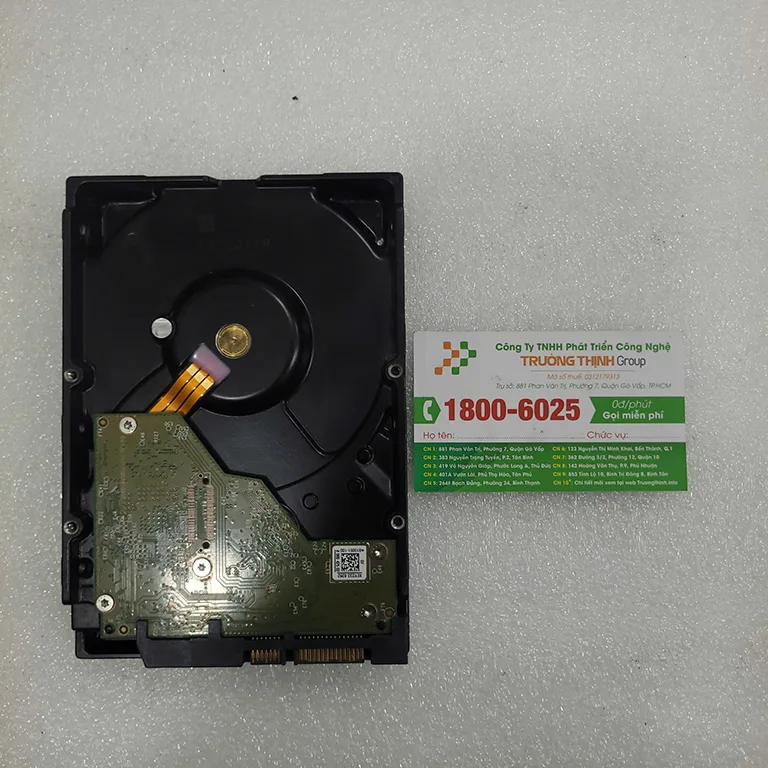
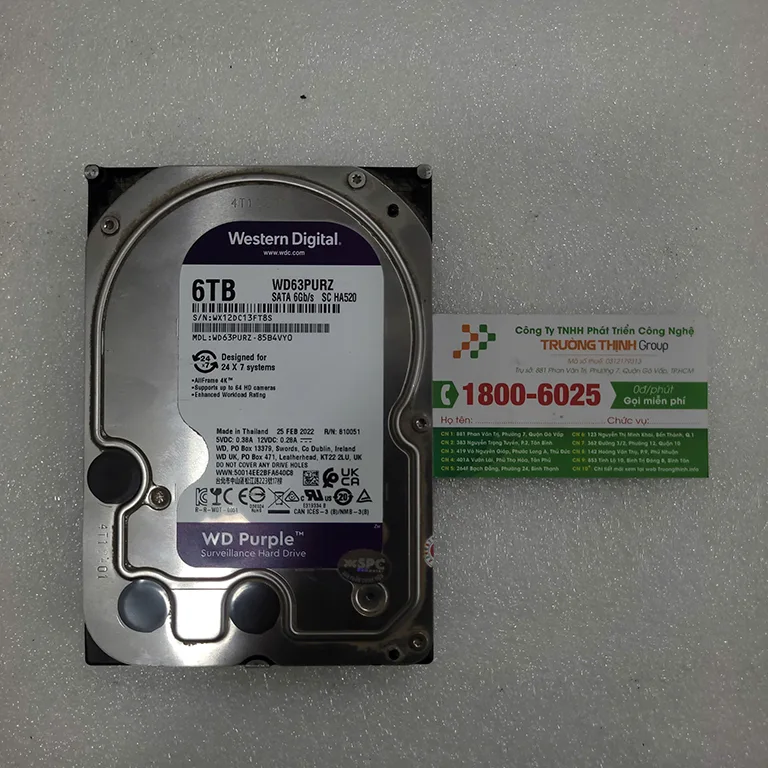
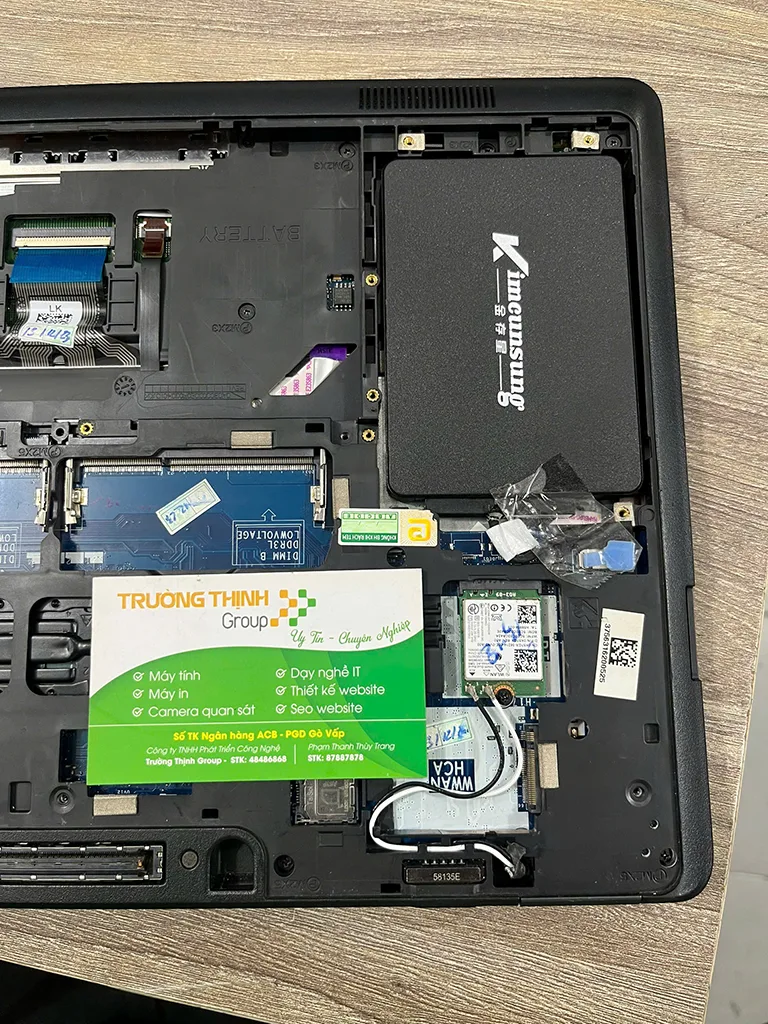
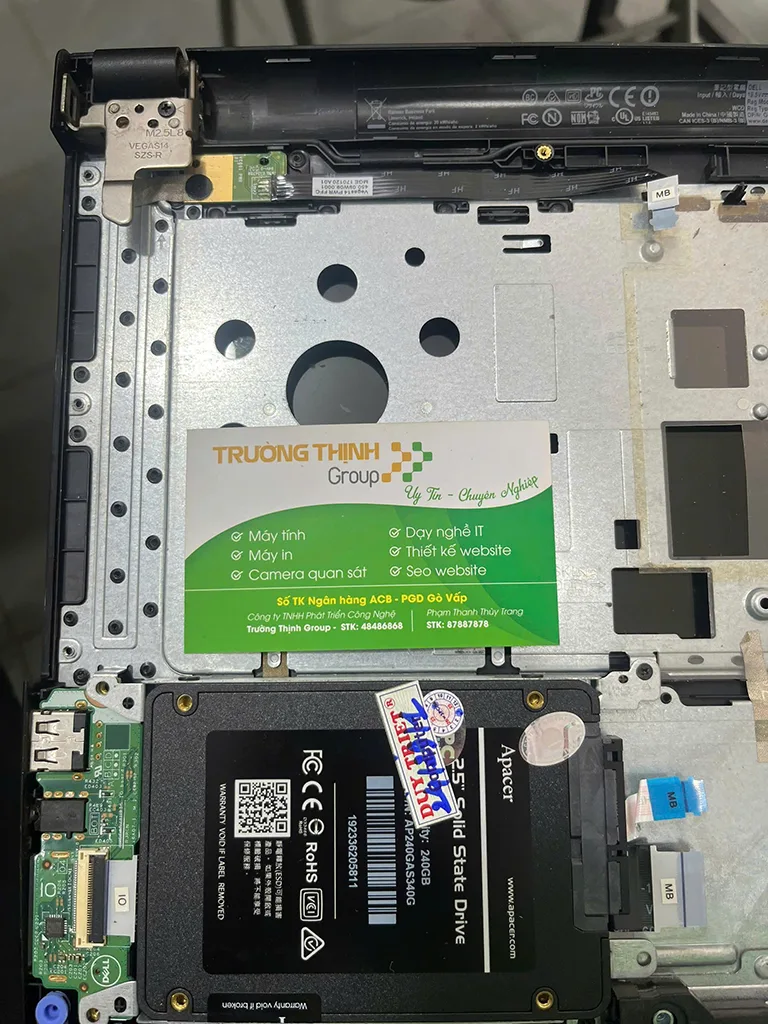
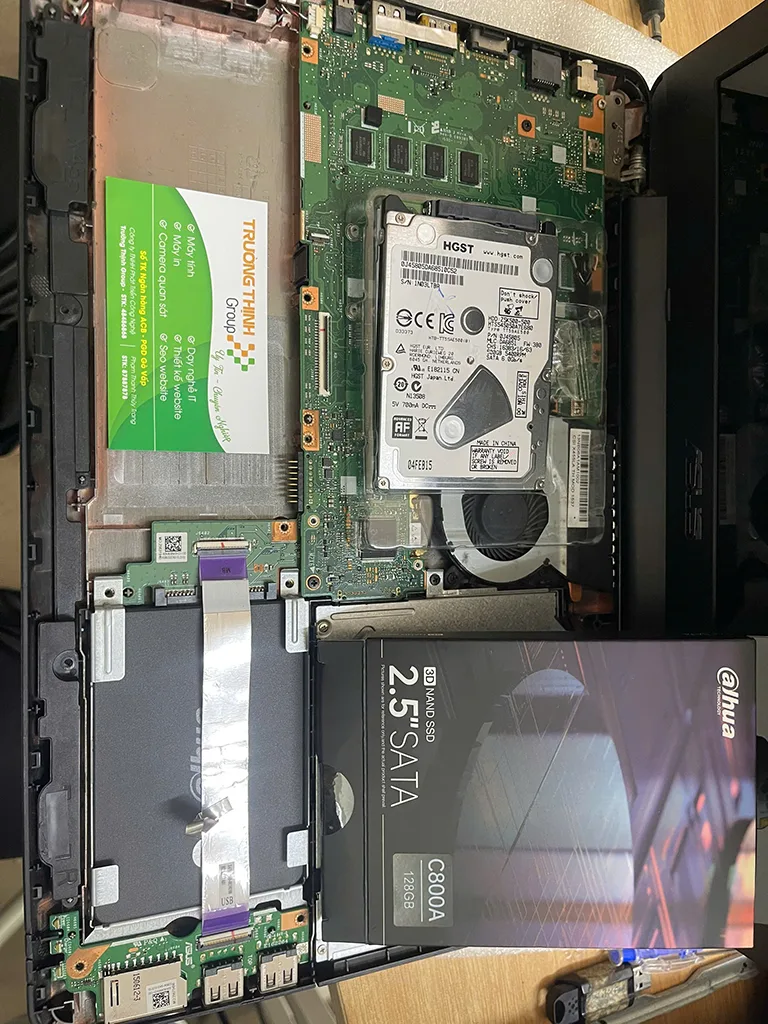
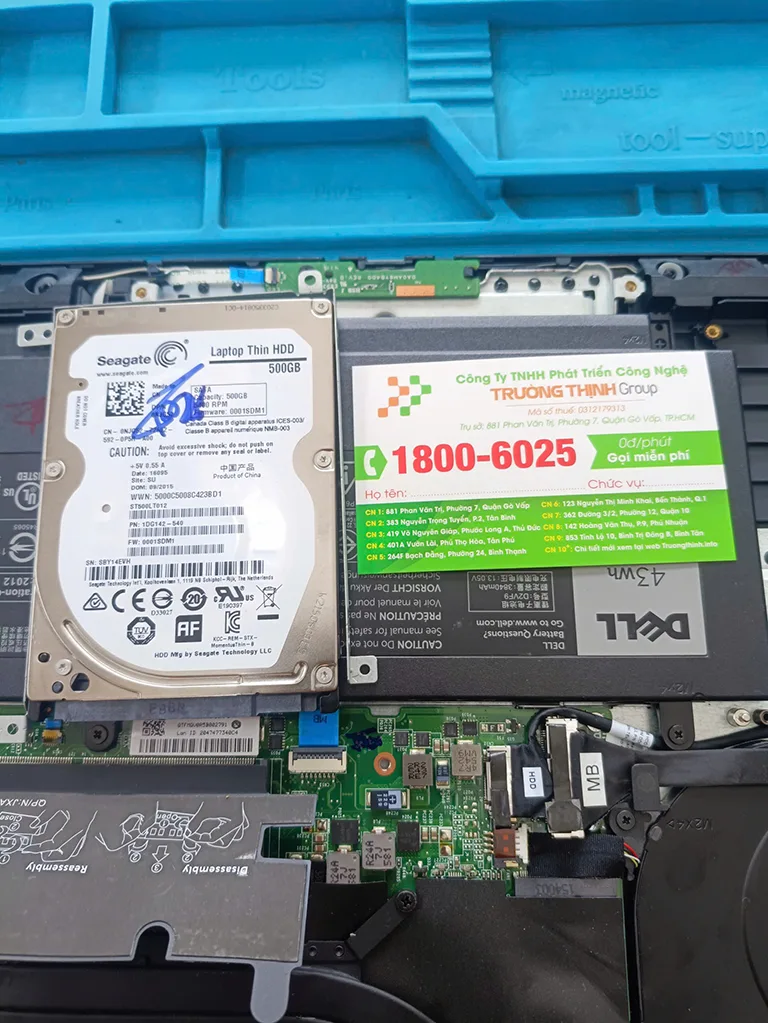
Nếu cần nâng cấp hoặc thay thế ổ cứng, bà con có thể tham khảo các loại ổ cứng laptop chất lượng cao tại Địa chỉ sửa laptop Trường Thịnh. Chúng tôi có nhiều lựa chọn từ các thương hiệu uy tín.



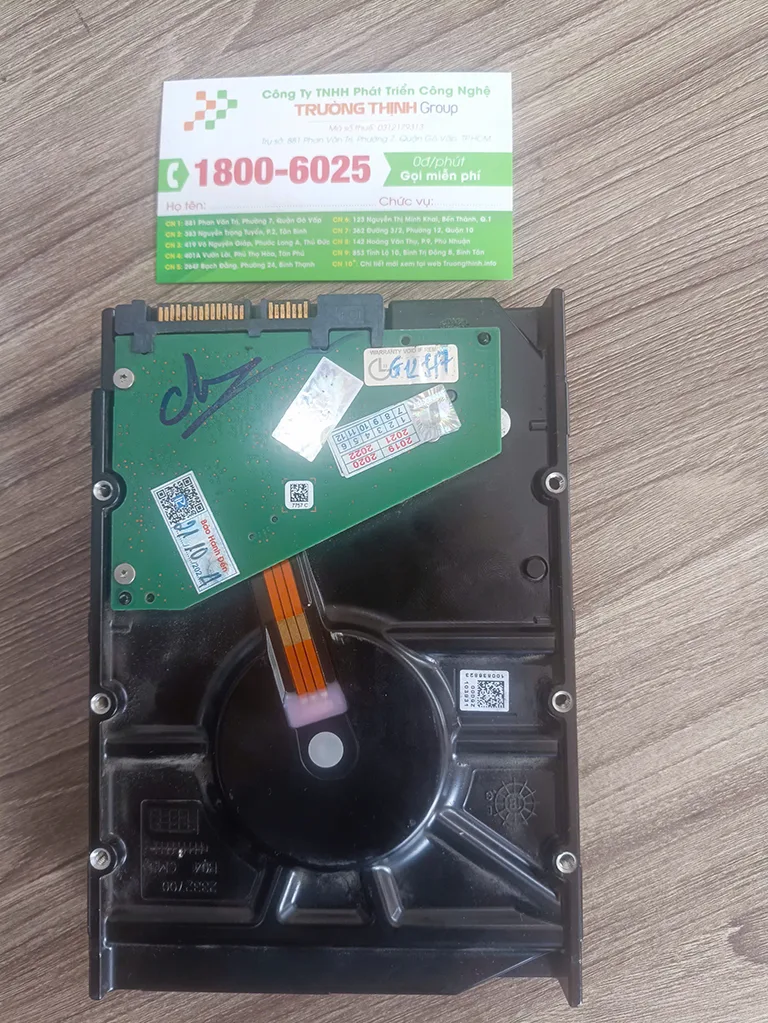

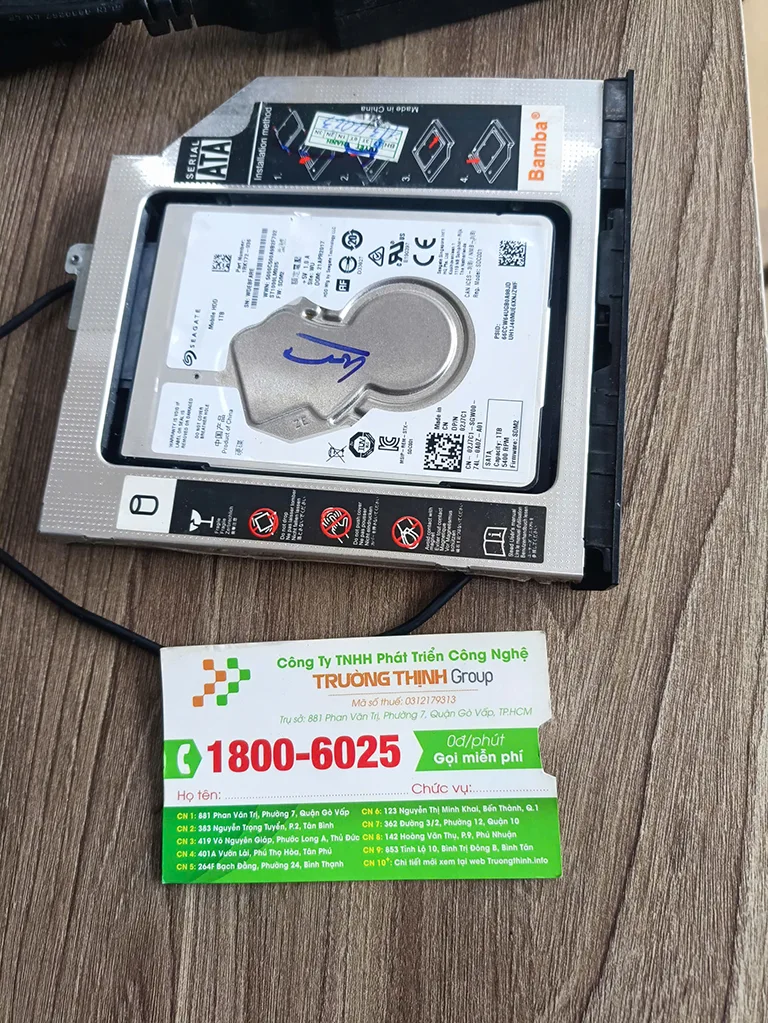
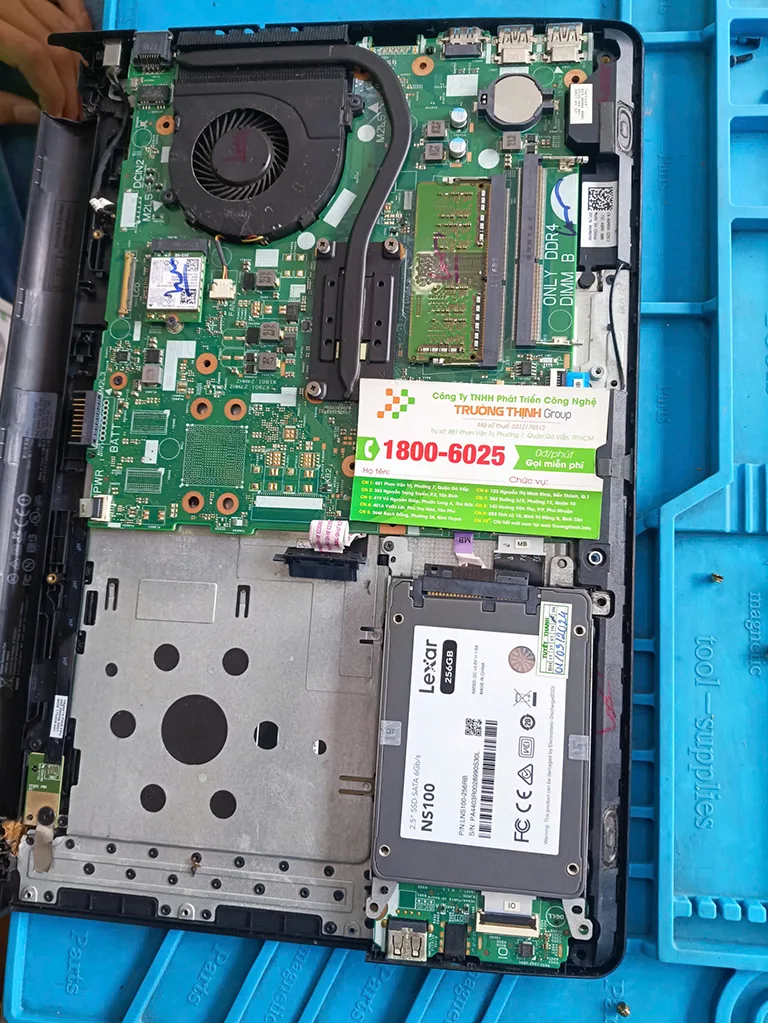
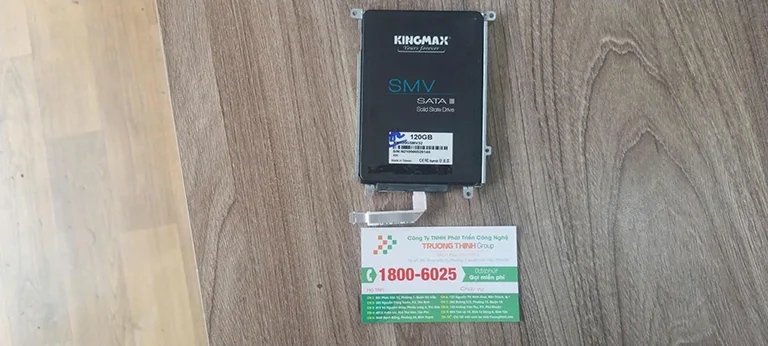
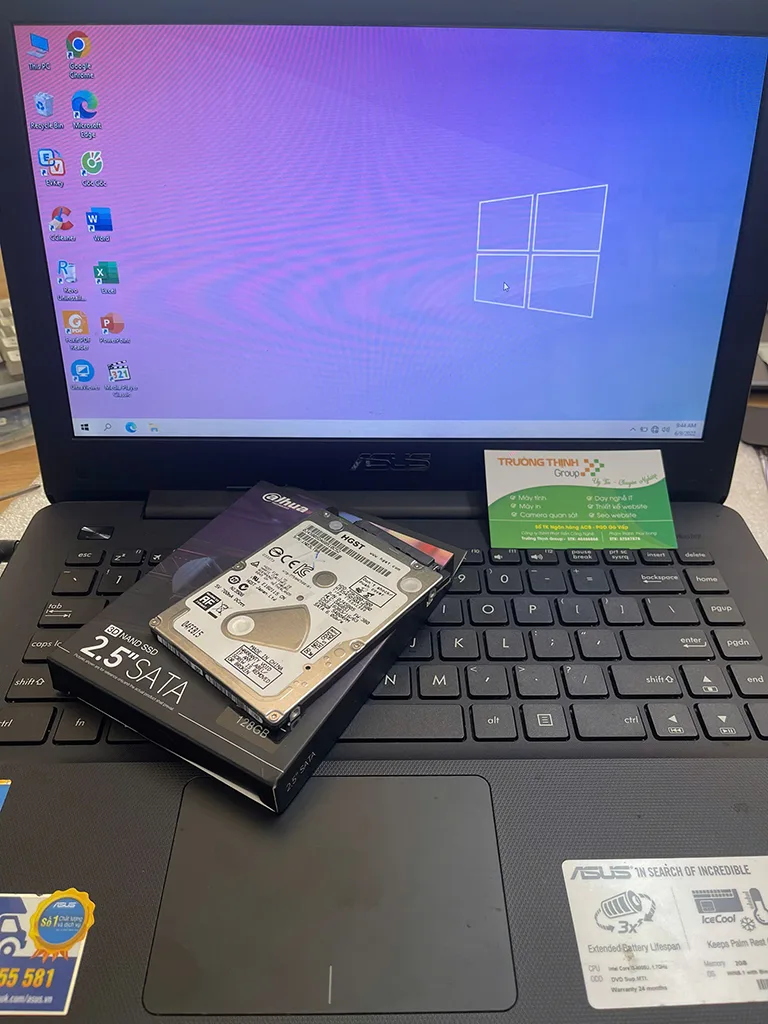
Cách khắc phục lỗi không nhận ổ cứng ngoài hoặc USB qua cổng Type-C
Kiểm tra và cập nhật Driver
Sử dụng Device Manager
Mở “Device Manager” (Quản lý Thiết bị) bằng cách nhấn tổ hợp phím Windows + X rồi chọn. Tìm đến mục “Universal Serial Bus controllers” (Bộ điều khiển Bus nối tiếp đa năng). Nếu thấy có dấu chấm than vàng hoặc biểu tượng lỗi, đó chính là thủ phạm. Nhấp chuột phải vào driver bị lỗi, chọn “Uninstall device” (Gỡ cài đặt thiết bị), sau đó khởi động lại máy. Windows sẽ tự động cài đặt lại driver.
Tải driver từ trang chủ nhà sản xuất
Nếu cách trên không hiệu quả, bà con cần truy cập trang web chính thức của nhà sản xuất laptop (ví dụ: Dell, HP, Asus, Lenovo) và tìm kiếm driver cho model máy của mình. Đảm bảo tải đúng phiên bản driver cho hệ điều hành đang sử dụng. Cài đặt xong, nhớ khởi động lại máy để driver có hiệu lực.
Việc này đòi hỏi sự tỉ mỉ, nếu không quen, bà con có thể nhờ đến sự hỗ trợ của các kỹ thuật viên chuyên nghiệp. Tại Địa chỉ sửa laptop Trường Thịnh, đội ngũ kỹ sư được đào tạo bài bản, luôn cập nhật kiến thức về các dòng máy mới, đảm bảo chẩn đoán và xử lý lỗi driver một cách chính xác, nhanh chóng.
Kiểm tra phần cứng và thiết bị ngoại vi
Vệ sinh cổng Type-C
Như đã nói ở trên, bụi bẩn là kẻ thù thầm lặng của các cổng kết nối. Dùng tăm bông khô, cẩn thận lau chùi bên trong cổng. Tránh dùng vật sắc nhọn hoặc kim loại để tránh làm hỏng chân tiếp xúc. Nếu có bình xịt khí nén, xịt nhẹ vào cổng để thổi bay bụi bẩn.
Thử với cáp và thiết bị khác
Luôn có một sợi cáp dự phòng hoặc một chiếc USB khác để thử. Nếu thiết bị mới hoạt động bình thường, thì vấn đề nằm ở cáp hoặc thiết bị cũ của bà con. Đôi khi, việc thay thế một sợi cáp ổ cứng ssd 240g lexar nq100 chất lượng tốt có thể giải quyết được vấn đề.
Vì mỗi dòng máy có cấu trúc vi mạch khác nhau, nếu bạn chưa xác định rõ nguyên nhân lỗi, hãy gọi ngay hotline để kỹ sư trưởng của Địa chỉ sửa laptop Trường Thịnh hỗ trợ kiểm tra, chẩn đoán bắt bệnh từ xa hoàn toàn miễn phí.
GỌI NGAY KỸ SƯ TRƯỞNG: 0938169138
Đặc biệt, nếu quý khách là học sinh, sinh viên hoặc người lao động có hoàn cảnh khó khăn, hãy chủ động thông báo để Địa chỉ sửa laptop Trường Thịnh kích hoạt chính sách trợ giá giảm ngay 10% – 15% chi phí linh kiện. Chúng tôi luôn mong muốn mang lại dịch vụ tốt nhất với mức giá hợp lý nhất cho mọi người.
Bảng giá tham khảo dịch vụ sửa chữa cổng Type-C và thay thế ổ cứng
| Hạng mục sửa chữa | Chi phí ước tính | Thời gian xử lý | Bảo hành |
|---|---|---|---|
| Vệ sinh cổng Type-C | 50.000 – 100.000 VNĐ | 15 – 30 phút | Không áp dụng |
| Cập nhật/Cài đặt lại Driver | 100.000 – 200.000 VNĐ | 30 – 60 phút | 7 ngày |
| Sửa chữa/Thay thế cổng Type-C | 350.000 – 800.000 VNĐ (tùy model) | 1 – 3 giờ | 3 – 6 tháng |
| Thay ổ cứng SSD Kingston NV2 | Giá niêm yết ổ cứng ssd kingston nv2 m.2 pcie gen4 nvme 250gb | 30 – 60 phút | Theo hãng |
| Nâng cấp ổ cứng SSD Intel 600P | Giá niêm yết nâng cấp ổ cứng laptop ssd intel 600p 1tb nvme m2 pcie gen3 x4 | 30 – 60 phút | Theo hãng |
Lưu ý: Bảng giá trên chỉ mang tính chất tham khảo. Chi phí thực tế có thể thay đổi tùy thuộc vào model laptop cụ thể, mức độ hư hỏng và thời điểm sửa chữa. Vui lòng liên hệ Địa chỉ sửa laptop Trường Thịnh để được báo giá chính xác nhất sau khi kiểm tra.
| Dịch Vụ | Mô Tả Chi Tiết | Thời Gian Thực Hiện | Giá (VNĐ) |
|---|---|---|---|
| Sửa chữa phần cứng | |||
| Thay màn hình | Màn hình HD/Full HD/4K cho các dòng phổ biến | 30-60 phút | Từ 700.000 - 3.500.000 |
| Thay bàn phím | Bàn phím laptop thường, bàn phím LED | 30-60 phút | Từ 300.000 - 1.200.000 |
| Thay pin | Pin chính hãng, pin tương thích | 30 phút | Từ 400.000 - 2.000.000 |
| Thay ổ cứng | SSD/HDD, nâng cấp dung lượng | 30-60 phút | Từ 500.000 - 2.500.000 |
| Sửa bản lề | Khắc phục bản lề gãy, lỏng | 1-2 giờ | Từ 200.000 - 800.000 |
| Thay quạt tản nhiệt | Quạt chính hãng hoặc tương thích | 30-60 phút | Từ 300.000 - 700.000 |
| Dịch vụ phần mềm | |||
| Cài đặt lại hệ điều hành | Windows, macOS, Linux | 30-60 phút | 150.000 - 300.000 |
| Diệt virus, cài phần mềm bảo mật | Cài đặt bản quyền hoặc phần mềm chuyên dụng | 30 phút | 200.000 - 500.000 |
| Cứu dữ liệu | Phục hồi dữ liệu từ ổ cứng bị lỗi | 1-3 ngày | Từ 500.000 - 3.000.000 |
| Cài đặt phần mềm theo yêu cầu | Office, đồ họa, lập trình, thiết kế | 30-60 phút | 100.000 - 500.000 |
| Dịch vụ nâng cấp | |||
| Nâng cấp RAM | Lắp đặt và kiểm tra | 30 phút | Từ 400.000 - 1.500.000 |
| Nâng cấp SSD | SSD NVMe/SATA | 30-60 phút | Từ 800.000 - 3.000.000 |
| Nâng cấp card đồ họa (laptop hỗ trợ) | Card rời hoặc onboard | 1-2 giờ | Từ 2.000.000 - 10.000.000 |
| Dịch vụ vệ sinh, bảo dưỡng | |||
| Vệ sinh, bảo dưỡng laptop | Vệ sinh toàn bộ, thay keo tản nhiệt | 1-2 giờ | 200.000 - 400.000 |
| Kiểm tra, chẩn đoán lỗi miễn phí | Kiểm tra toàn diện phần cứng và phần mềm | 15-30 phút | Miễn phí |
Lưu ý:
- Giá trên chỉ mang tính tham khảo, có thể thay đổi tùy theo dòng máy và mức độ hư hỏng.
- Các linh kiện thay thế là hàng chính hãng hoặc linh kiện tương thích cao cấp.
- Vui lòng liên hệ hotline 18006025 hoặc đến trực tiếp tại Cửa Hàng Vi Tính Trường Thịnh để được tư vấn chi tiết.
1. Cổng Type-C của tôi không nhận thiết bị, có phải do laptop quá cũ không?
Không hẳn. Dù laptop cũ có thể có phần cứng yếu hơn, nhưng lỗi không nhận thiết bị qua cổng Type-C thường liên quan đến driver, hệ điều hành hoặc chính cổng kết nối bị hỏng. Nhiều laptop đời cũ vẫn có cổng Type-C hoạt động tốt nếu được bảo trì đúng cách và driver được cập nhật đầy đủ. Quan trọng là phải xác định đúng nguyên nhân để có hướng khắc phục phù hợp.
2. Tôi đã thử mọi cách nhưng cổng Type-C vẫn không hoạt động, có nên tự thay thế không?
Tuyệt đối không nên tự ý thay thế cổng Type-C nếu bạn không có kinh nghiệm và dụng cụ chuyên dụng. Việc này đòi hỏi kỹ thuật hàn khéo léo và hiểu biết về mạch điện tử. Tự ý thay thế có thể gây hỏng hóc nghiêm trọng hơn cho bo mạch chủ, dẫn đến chi phí sửa chữa cao hơn hoặc thậm chí làm hỏng hoàn toàn laptop. Hãy mang máy đến trung tâm sửa chữa uy tín như Địa chỉ sửa laptop Trường Thịnh để được các kỹ thuật viên chuyên nghiệp xử lý.
3. Làm thế nào để bảo vệ cổng Type-C không bị hỏng?
Để bảo vệ cổng Type-C, bà con nên: 1) Luôn cắm và rút thiết bị nhẹ nhàng, thẳng hàng, tránh giật mạnh hoặc cắm lệch. 2) Vệ sinh cổng định kỳ bằng tăm bông khô hoặc bình xịt khí nén để loại bỏ bụi bẩn. 3) Tránh để laptop ở nơi ẩm ướt hoặc gần chất lỏng. 4) Sử dụng cáp và thiết bị ngoại vi chất lượng tốt, có nguồn gốc rõ ràng. 5) Hạn chế va đập mạnh vào khu vực cổng kết nối.
4. Cổng Type-C có thể dùng để sạc laptop không?
Có, nhiều laptop hiện đại hỗ trợ sạc qua cổng Type-C (Power Delivery – PD). Tuy nhiên, không phải tất cả các cổng Type-C đều có chức năng này. Bà con cần kiểm tra thông số kỹ thuật của laptop hoặc biểu tượng gần cổng Type-C (thường là biểu tượng tia sét hoặc cục pin) để xác định xem cổng đó có hỗ trợ sạc hay không. Nếu có, việc sạc qua Type-C rất tiện lợi, đặc biệt khi di chuyển.
Hy vọng những chia sẻ mộc mạc này sẽ giúp bà con mình hiểu rõ hơn về lỗi cổng Type-C. Cần hỗ trợ, cứ alo Địa chỉ sửa laptop Trường Thịnh nhé!

 Trang chủ
 Nhắn tin
 Chat Zalo
 Chỉ đường