

-
×
 Thay Fan Laptop Lenovo Thinkpad E470, E570 Zin Chính Hãng - Lấy Liền Tại Chỗ
1 × 350,000₫
Thay Fan Laptop Lenovo Thinkpad E470, E570 Zin Chính Hãng - Lấy Liền Tại Chỗ
1 × 350,000₫ -
×
Thay Sạc Laptop Msi Raider Ge73, Ge75 Zin Chính Hãng - Lấy Liền Tại Chỗ
1 × 750,000₫
-
×
Thay Bản Lề Laptop Fujitsu Lifebook S760, S761, S762 Chính Hãng - Lấy Liền Tại Chỗ
1 × 450,000₫
-
×
Bàn Phím Laptop Dell Precision M6500
1 × 600,000₫
-
×
Thay Màn Hình Laptop Dynabook Ax57, Ax58 Zin Chính Hãng - Lấy Liền Tại Chỗ
1 × 1,200,000₫
-
×
Thay Pin Laptop Lenovo Thinkpad P1 Gen 5, 6 Chính Hãng, Lấy Liền Tại Chỗ
1 × 1,200,000₫
-
×
Thay Loa Laptop Vaio S Series Vpc-s11 Vpc-s12 Vpc-s13 Vpc-s21 Zin Chính Hãng
1 × 350,000₫
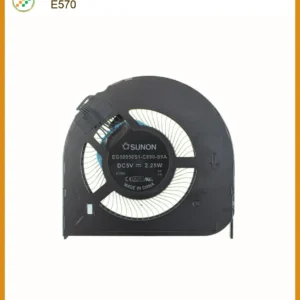 Thay Fan Laptop Lenovo Thinkpad E470, E570 Zin Chính Hãng - Lấy Liền Tại Chỗ
 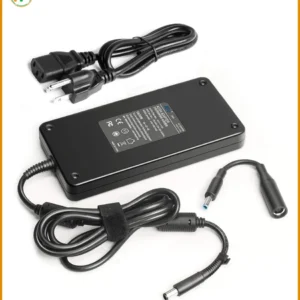 Thay Sạc Laptop Msi Raider Ge73, Ge75 Zin Chính Hãng - Lấy Liền Tại Chỗ
 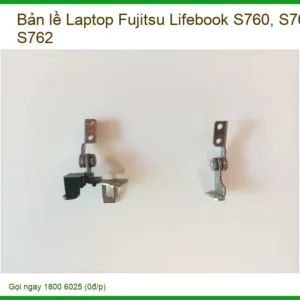 Thay Bản Lề Laptop Fujitsu Lifebook S760, S761, S762 Chính Hãng - Lấy Liền Tại Chỗ
 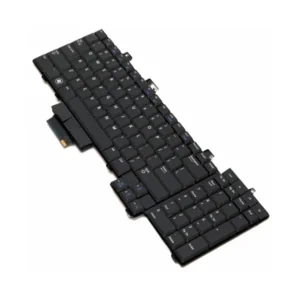 Bàn Phím Laptop Dell Precision M6500
  Thay Màn Hình Laptop Dynabook Ax57, Ax58 Zin Chính Hãng - Lấy Liền Tại Chỗ
  Thay Pin Laptop Lenovo Thinkpad P1 Gen 5, 6 Chính Hãng, Lấy Liền Tại Chỗ
  Thay Loa Laptop Vaio S Series Vpc-s11 Vpc-s12 Vpc-s13 Vpc-s21 Zin Chính Hãng
 Windows
Mẹo Fix Lỗi Full Disk 100% Win 10/11 Triệt Để Từ Chuyên Gia
Chào bạn, tôi là kỹ thuật viên từ Địa chỉ sửa laptop Trường Thịnh. Tôi thấu hiểu sự ức chế khi chiếc laptop thân yêu bỗng dưng ì ạch, mở một tab trình duyệt cũng mất cả phút vì lỗi Win Full Disk 100%. Đây là hiện tượng phổ biến gây khó chịu cho người dùng Windows, và hôm nay tôi sẽ cùng bạn giải mã cũng như xử lý dứt điểm vấn đề này.

Tại sao máy tính của bạn bị lỗi Full Disk 100%?
Lỗi 100% Disk thường xuất hiện khi ổ cứng phải hoạt động vượt quá công suất thực tế do các tiến trình hệ thống chạy ngầm hoặc phần mềm xung đột. Nếu máy tính bạn gặp sự cố tương tự, có thể bạn cần dịch vụ sửa máy tính bị màn hình xanh tại TPHCM để kiểm tra phần cứng chuyên sâu.
PRO TIP: Đừng vội cài lại Win ngay. Hãy kiểm tra tab Performance trong Task Manager để xem tiến trình nào đang chiếm dụng Disk cao nhất trước khi thực hiện các bước thay đổi hệ thống.
Các bước kiểm tra và khắc phục lỗi Full Disk 100% đơn giản
Trước hết, bạn hãy thử tắt tính năng Superfetch (SysMain). Dịch vụ này giúp tải trước ứng dụng vào RAM nhưng đôi khi lại gây quá tải ổ cứng. Đối với người dùng tại khu vực Phú Nhuận, nếu máy bạn đã quá cũ, hãy liên hệ địa chỉ thay vỏ laptop lấy liền ở quận Phú Nhuận để tân trang lại thiết bị trước khi nâng cấp cấu hình.
Tiếp theo, hãy thử vô hiệu hóa Windows Search. Việc lập chỉ mục (indexing) liên tục của Windows Search thường là nguyên nhân hàng đầu gây ra lỗi này. Ngoài ra, việc dùng linh kiện kém chất lượng cũng dẫn đến lỗi hệ thống, nếu bạn cần linh kiện chuẩn, hãy tham khảo sản phẩm RAM laptop Patriot 4GB chính hãng tại trung tâm.
WARNING: Luôn tạo điểm khôi phục (System Restore Point) trước khi thay đổi bất kỳ thiết lập nào trong Registry hoặc Services của Windows để tránh lỗi không mong muốn.
Giải pháp tối ưu: Nâng cấp SSD thay vì chỉ fix phần mềm
Thực tế, Windows 10 và 11 được thiết kế tối ưu cho ổ cứng SSD. Nếu bạn vẫn đang sử dụng ổ HDD truyền thống, việc lỗi Full Disk là khó tránh khỏi. Nếu bạn ở quận 11, có thể tìm đến địa chỉ sửa Macbook giá rẻ tại quận 11 để được các kỹ thuật viên tư vấn nâng cấp ổ cứng phù hợp nhất.
Một hệ điều hành sạch cũng giúp máy tính mượt mà hơn đáng kể. Nếu các phương pháp trên vẫn không khả thi, việc địa chỉ cài win laptop PC giá rẻ tại quận 9 sẽ là giải pháp tiết kiệm và hiệu quả để loại bỏ triệt để các phần mềm rác hoặc virus chạy ngầm.
Bảng giá tham khảo dịch vụ khắc phục lỗi phần mềm
| Dịch vụ | Giá dự kiến |
|---|---|
| Kiểm tra & tối ưu hóa hệ thống | 100.000đ – 200.000đ |
| Cài đặt Windows + Driver | 150.000đ – 250.000đ |
| Vệ sinh máy & thay keo tản nhiệt | 150.000đ – 300.000đ |
| Nâng cấp SSD (tùy dung lượng) | Liên hệ báo giá |
Lưu ý: Bảng giá tham khảo có thể thay đổi tùy tình trạng máy và dòng máy cụ thể.
Câu hỏi thường gặp (FAQ)
- Câu hỏi: Tại sao máy tôi đã tắt Service mà vẫn bị Full Disk?
Trả lời: Có thể ổ cứng của bạn đã bị bad sector. Bạn cần dùng phần mềm chuyên dụng như CrystalDiskInfo để kiểm tra sức khỏe ổ cứng. - Câu hỏi: Nâng cấp SSD có hết lỗi 100% Disk không?
Trả lời: Chắc chắn có. SSD có tốc độ đọc ghi vượt trội, xử lý được hàng nghìn tác vụ ngầm của Windows mà không bị quá tải. - Câu hỏi: Tắt Superfetch có làm máy chậm đi không?
Trả lời: Không đáng kể. Tắt dịch vụ này giúp giảm tải ổ cứng, giúp máy vận hành trơn tru hơn trong thời gian dài. - Câu hỏi: Tôi nên làm gì nếu máy bị treo cứng khi đang fix lỗi?
Trả lời: Hãy giữ nút nguồn để tắt máy hoàn toàn, sau đó khởi động lại vào Safe Mode để thực hiện tiếp các bước sửa chữa.
YÊU CẦU BÁO GIÁ GIAO HÀNG, TỚI SỬA CHỮA TẬN NƠI VUI LÒNG GỌI:
HOTLINE: 18006025
☎ 02873007898 - 0938169138 - 0984966552 (Nhận đơn đến 21:00)
- Với Hơn 20 Kỹ Thuật 3O-4Op Có Mặt Ở Các Quận Trong Tphcm. Quý khách không cần ra ngoài tìm kiếm chờ đợi hãy gọi thợ tới sửa, Giao hàng nhanh, tư vấn miễn phí.
- Cam kết:Tư vấn tận nơi miễn phí, sửa ok hàng hóa ok mới thanh toán. KH hài lòng mới thu tiền.
- Thời gian làm việc kỹ thuật sửa tại nhà từ: 7h30 – 17h30 (Cả T7 Và Chủ Nhật) Tổng đài trực nghe ĐT đến 21h - Cửa hàng mở cửa tới 09h-18h30
LIÊN HỆ TỚI CỬA HÀNG SỬA CHỮA MUA BÁN (Bấm vào địa chỉ để chỉ đường tới - Địa chỉ có cửa hàng thật không ảo mở cửa: 09:00- 18h30)
- CN 1: 881 Phan Văn Trị, P.7, Gò Vấp (Mở Cửa: 7h30 - 18h30)
- CN 2: 304 Tô Ký, Phường Trung Mỹ Tây (Quận 12 Cũ), TPHCM
- CN 3: 383 Nguyễn Trọng Tuyển, P.2, Tân Bình
- CN 4: 391 Cộng Hòa, Phường 13, Quận Tân Bình
- CN 5: 415A Song Hành, Trường Thọ, Thủ Đức
- CN 6: 709 Nguyễn Xiển, P.Long Thạnh Mỹ, Thủ Đức
- CN 7: 264F Bạch Đằng, P.24, Bình Thạnh
- CN 8: 644 Lũy Bán Bích, Tân Thành, Tân Phú
- CN 9: 318 Đ. Lê Văn Lương, Tân Quy, Quận 7
- CN 10: 362 Đường 3/2, P.12, Q.10
- CN 11:142 Hoàng Văn Thụ, P.9, Phú Nhuận
- CN 12: 853 Tỉnh Lộ 10, Bình Trị Đông B, Bình Tân
- Trường Thịnh Computer đang từng ngày phát triển mở rộng thêm nhiều chi nhánh. Phục vụ khách hàng nhanh hơn.
Cảm ơn bạn đã theo dõi bài viết. Chúc chiếc laptop của bạn luôn hoạt động mượt mà! từ Địa chỉ sửa laptop Trường Thịnh – Luôn đồng hành cùng công nghệ của bạn.

 Trang chủ
 Nhắn tin
 Chat Zalo
 Chỉ đường