

 Sạc Laptop VAIO Fit Series SVF152, SVF153, SVF154 - Zin Chính Hãng, Lấy Liền Tại Chỗ
 Macbook
Macbook Sửa lỗi MacBook không copy được file vào ổ cứng di động: Giải pháp triệt để từ chuyên gia!
Bạn đang “đau đầu” vì chiếc Macbook yêu quý bỗng dưng “đình công”, không cho phép bạn Macbook Sửa lỗi MacBook không copy được file vào ổ cứng di động? Đừng lo lắng! Đây là một vấn đề khá phổ biến mà nhiều người dùng macOS gặp phải, và tin tốt là hầu hết các trường hợp đều có thể khắc phục được ngay tại nhà hoặc với sự trợ giúp chuyên nghiệp. Lỗi Macbook không copy được file vào ổ cứng di động thường xuất phát từ định dạng ổ đĩa, quyền truy cập, hoặc các vấn đề nhỏ trong hệ thống macOS. Bài viết này sẽ đi sâu vào từng nguyên nhân và cung cấp cho bạn những giải pháp triệt để, giúp bạn lấy lại quyền kiểm soát dữ liệu của mình một cách nhanh chóng và hiệu quả. Hãy cùng chúng tôi khám phá bí quyết để chiếc Macbook của bạn hoạt động trơn tru trở lại, giống như việc bạn có thể dễ dàng Thay pin Apple Macbook Pro A1502 để máy hoạt động bền bỉ hơn.
Tại Sao Macbook Lại “Khó Tính” Với Ổ Cứng Di Động Của Bạn?
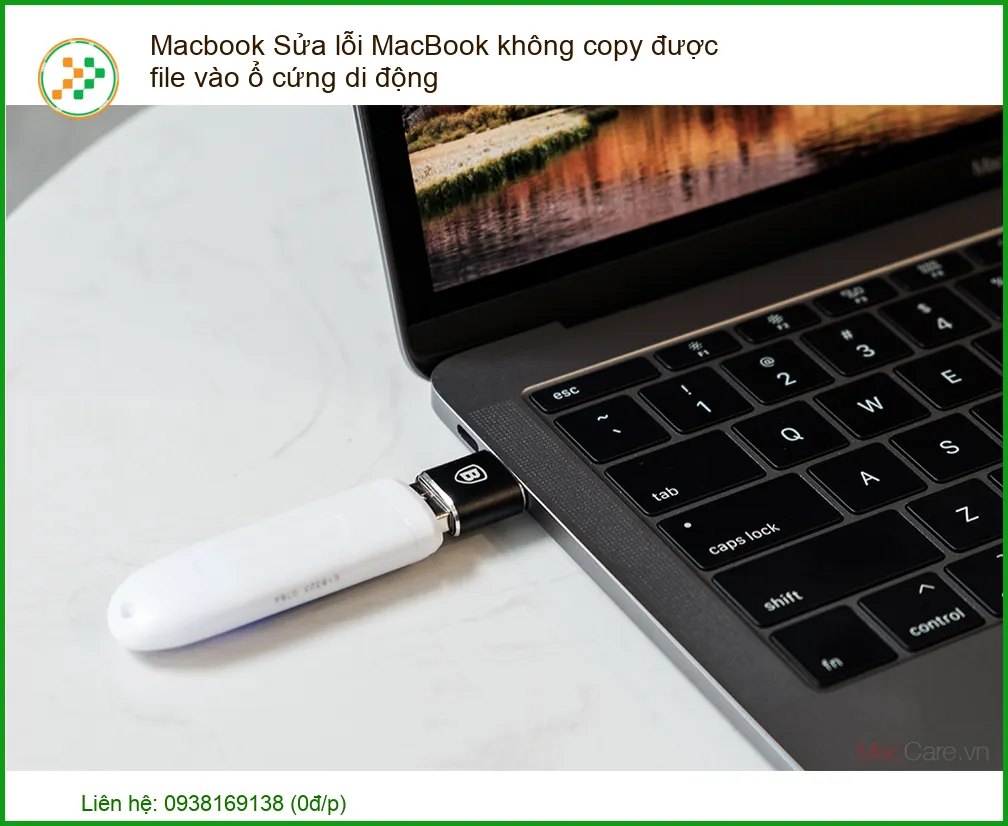
Trước khi bắt tay vào sửa chữa, chúng ta cần hiểu rõ “kẻ thù” là ai. Việc Macbook không cho phép bạn copy file vào ổ cứng di động không phải là một lỗi ngẫu nhiên, mà thường có những nguyên nhân rất cụ thể. Hiểu được gốc rễ vấn đề sẽ giúp chúng ta chọn đúng phương pháp khắc phục, tránh mất thời gian và công sức vào những giải pháp không phù hợp. Đừng bỏ qua bước này, vì nó chính là chìa khóa để giải quyết vấn đề một cách dứt điểm.
Định Dạng Ổ Đĩa: Thủ Phạm Số Một
Đây là nguyên nhân phổ biến nhất! macOS có những yêu cầu khắt khe về định dạng ổ đĩa. Nếu ổ cứng di động của bạn được định dạng theo chuẩn Windows (như NTFS), Macbook sẽ chỉ cho phép bạn đọc dữ liệu chứ không cho phép ghi. Điều này giống như việc bạn có một chiếc bàn phím laptop Dell Latitude 7490 new nhưng lại cắm vào một cổng không tương thích, nó sẽ không hoạt động đúng chức năng.
Các Định Dạng Ổ Đĩa Phổ Biến và Khả Năng Tương Thích với macOS
Hãy cùng điểm qua các định dạng ổ đĩa mà bạn thường gặp và mức độ tương thích của chúng với hệ điều hành macOS:
- NTFS (New Technology File System): Định dạng mặc định của Windows. macOS có thể đọc nhưng không thể ghi dữ liệu trực tiếp lên ổ NTFS mà không có phần mềm hỗ trợ của bên thứ ba.
- FAT32 (File Allocation Table 32): Định dạng cũ hơn, tương thích với cả macOS và Windows, nhưng có hạn chế về kích thước file (tối đa 4GB cho mỗi file) và dung lượng phân vùng (tối đa 2TB).
- exFAT (Extended File Allocation Table): Một định dạng hiện đại hơn FAT32, tương thích tốt với cả macOS và Windows, không có giới hạn kích thước file hay dung lượng phân vùng lớn. Đây thường là lựa chọn tốt cho ổ cứng di động dùng chung.
- APFS (Apple File System): Định dạng mặc định cho macOS High Sierra trở lên. Tối ưu cho SSD và các thiết bị lưu trữ flash. Windows không thể đọc APFS.
- HFS+ / Mac OS Extended (Journaled): Định dạng cũ hơn của Apple, tương thích tốt với macOS nhưng Windows không đọc được.
Cách Kiểm Tra Định Dạng Ổ Đĩa Của Bạn
Để xác định định dạng ổ cứng di động, bạn chỉ cần thực hiện vài bước đơn giản sau:
- Kết nối ổ cứng di động vào Macbook.
- Mở Finder, sau đó chọn Applications > Utilities > Disk Utility (Tiện ích Ổ đĩa).
- Trong cửa sổ Disk Utility, chọn ổ cứng di động của bạn từ danh sách bên trái.
- Thông tin về định dạng sẽ hiển thị dưới mục “Format” (Định dạng).
Mẹo Nhanh:
Nếu bạn thường xuyên di chuyển dữ liệu giữa Macbook và máy tính Windows, hãy cân nhắc định dạng ổ cứng di động sang exFAT. Đây là “cầu nối” hoàn hảo cho cả hai hệ điều hành mà không gặp phải giới hạn kích thước file như FAT32.
Giải Pháp Triệt Để: Khắc Phục Lỗi Macbook Không Copy Được File
Sau khi đã xác định được nguyên nhân, giờ là lúc chúng ta “ra tay” hành động. Dưới đây là các giải pháp từ cơ bản đến nâng cao, đảm bảo sẽ giúp bạn giải quyết triệt để vấn đề này. Hãy thực hiện theo từng bước một để tìm ra phương án phù hợp nhất cho trường hợp của bạn.
Định Dạng Lại Ổ Đĩa (Giải Pháp Hiệu Quả Nhất)
Nếu ổ đĩa của bạn đang ở định dạng NTFS và bạn muốn ghi dữ liệu từ Macbook, việc định dạng lại là giải pháp tối ưu. Lưu ý quan trọng: Việc định dạng lại sẽ xóa toàn bộ dữ liệu trên ổ đĩa. Hãy sao lưu tất cả dữ liệu quan trọng trước khi thực hiện!
Các Bước Định Dạng Lại Ổ Đĩa Bằng Disk Utility
Thực hiện theo các bước sau để định dạng lại ổ cứng di động của bạn:
- Kết nối ổ cứng di động vào Macbook.
- Mở Disk Utility (Tiện ích Ổ đĩa) như đã hướng dẫn ở trên.
- Chọn ổ cứng di động của bạn từ danh sách bên trái (chọn cả ổ đĩa vật lý, không phải phân vùng).
- Nhấp vào nút Erase (Xóa) trên thanh công cụ.
- Trong cửa sổ bật lên, đặt tên cho ổ đĩa (ví dụ: “My External Drive”).
- Chọn định dạng (Format):
- Nếu chỉ dùng với Macbook: Chọn APFS hoặc Mac OS Extended (Journaled).
- Nếu dùng chung với Windows: Chọn ExFAT.
- Chọn lược đồ (Scheme): Thường là GUID Partition Map.
- Nhấp vào Erase một lần nữa để xác nhận. Quá trình này có thể mất vài phút.
Sau khi định dạng xong, bạn sẽ có thể copy file vào ổ cứng di động một cách bình thường. Đảm bảo rằng bạn đã kiểm tra kỹ lưỡng trước khi xóa, tránh mất dữ liệu không mong muốn. Đôi khi, việc sửa chữa một lỗi nhỏ có thể dẫn đến việc phải thay thế cả một bộ phận, ví dụ như vỏ laptop Acer Aspire V3-572G nếu bị hư hỏng nặng.
Sử Dụng Phần Mềm Hỗ Trợ NTFS (Nếu Không Muốn Định Dạng Lại)
Nếu bạn không muốn hoặc không thể định dạng lại ổ đĩa (vì có quá nhiều dữ liệu quan trọng và không có chỗ sao lưu), bạn có thể sử dụng phần mềm của bên thứ ba để cho phép Macbook ghi dữ liệu lên ổ NTFS. Một số phần mềm phổ biến bao gồm:
- Paragon NTFS for Mac: Một trong những giải pháp hàng đầu, cung cấp quyền đọc/ghi đầy đủ cho ổ NTFS với hiệu suất cao.
- Tuxera NTFS for Mac: Tương tự Paragon, cũng là một lựa chọn đáng tin cậy.
- Mounty for NTFS: Một giải pháp miễn phí nhưng có thể không ổn định bằng các phần mềm trả phí.
Cài đặt các phần mềm này sẽ giúp Macbook của bạn “hiểu” và tương tác được với định dạng NTFS một cách trọn vẹn. Hãy chọn một phần mềm uy tín để đảm bảo an toàn cho dữ liệu của bạn, giống như việc bạn chọn một chuột Dareu LM103 chuột dây USB chất lượng để có trải nghiệm tốt nhất.
Cảnh Báo Quan Trọng:
Luôn sao lưu dữ liệu trước khi thực hiện bất kỳ thao tác định dạng hoặc cài đặt phần mềm hệ thống nào. Một sai sót nhỏ có thể dẫn đến mất mát dữ liệu vĩnh viễn!
Các Nguyên Nhân Khác và Cách Khắc Phục Nâng Cao
Nếu định dạng ổ đĩa không phải là vấn đề, hoặc bạn đã thử các giải pháp trên mà vẫn không thành công, có thể vấn đề nằm ở những khía cạnh khác của hệ thống hoặc phần cứng. Đừng nản lòng, chúng ta sẽ tiếp tục “mổ xẻ” để tìm ra giải pháp cuối cùng.
Kiểm Tra Quyền Truy Cập (Permissions)
Đôi khi, vấn đề không nằm ở định dạng mà là ở quyền truy cập. Macbook có thể không cho phép bạn ghi file nếu bạn không có đủ quyền trên ổ đĩa đó.
- Chọn ổ cứng di động trong Finder.
- Nhấn Command + I để mở cửa sổ “Get Info” (Thông tin).
- Cuộn xuống mục “Sharing & Permissions” (Chia sẻ & Quyền).
- Nhấp vào biểu tượng khóa ở góc dưới bên phải và nhập mật khẩu quản trị viên.
- Đảm bảo rằng tài khoản người dùng của bạn có quyền “Read & Write” (Đọc & Ghi). Nếu không, hãy thay đổi nó.
- Bạn cũng có thể chọn “Ignore ownership on this volume” (Bỏ qua quyền sở hữu trên ổ đĩa này) để đơn giản hóa quyền truy cập.
Reset SMC và NVRAM/PRAM
SMC (System Management Controller) và NVRAM/PRAM (Non-Volatile Random-Access Memory / Parameter Random-Access Memory) là những thành phần quan trọng điều khiển các chức năng cấp thấp của Macbook. Đôi khi, việc reset chúng có thể khắc phục các lỗi “lạ” liên quan đến cổng USB hoặc các thiết bị ngoại vi.
- Reset SMC: Tùy thuộc vào mẫu Macbook của bạn (có chip T2 hay không, có pin rời hay không), quy trình sẽ khác nhau. Bạn có thể tìm hướng dẫn chi tiết trên trang hỗ trợ của Apple.
- Reset NVRAM/PRAM: Tắt Macbook, sau đó bật lại và ngay lập tức nhấn giữ tổ hợp phím Option + Command + P + R. Giữ cho đến khi bạn nghe thấy tiếng khởi động lần thứ hai (hoặc logo Apple xuất hiện và biến mất lần thứ hai).
Việc reset này có thể giải quyết các vấn đề liên quan đến cổng USB hoặc nhận diện thiết bị ngoại vi, giúp Macbook của bạn “nhận ra” ổ cứng di động một cách chính xác hơn. Đôi khi, một lỗi nhỏ trong hệ thống có thể ảnh hưởng đến nhiều chức năng, tương tự như việc Pin laptop Asus Vivobook X515 bị chai có thể làm giảm hiệu suất tổng thể của máy.
Kiểm Tra Cổng USB, Cáp và Ổ Cứng Di Động
Đừng quên kiểm tra các yếu tố vật lý! Một cổng USB bị lỗi, một sợi cáp hỏng, hoặc chính ổ cứng di động có vấn đề cũng có thể là nguyên nhân. Hãy thử:
- Sử dụng một cổng USB khác trên Macbook.
- Thử một sợi cáp USB khác.
- Kết nối ổ cứng di động với một máy tính khác (Mac hoặc Windows) để xem nó có hoạt động bình thường không.
- Nếu ổ cứng di động có nguồn điện riêng, hãy đảm bảo nó được cắm điện đầy đủ.
Lời Khuyên Từ Chuyên Gia:
Luôn giữ cho hệ điều hành macOS của bạn được cập nhật lên phiên bản mới nhất. Các bản cập nhật thường bao gồm các bản vá lỗi và cải thiện khả năng tương thích với các thiết bị ngoại vi, giúp giảm thiểu các vấn đề không mong muốn.
| Dịch vụ | Mức giá tham khảo |
|---|---|
| Kiểm tra & Tư vấn lỗi cơ bản | Miễn phí |
| Sửa lỗi định dạng ổ đĩa / Quyền truy cập | 200.000đ – 500.000đ |
| Cài đặt phần mềm hỗ trợ NTFS | 300.000đ – 700.000đ (chưa bao gồm phí bản quyền phần mềm) |
| Khôi phục dữ liệu (cơ bản) | 500.000đ – 1.500.000đ |
| Sửa lỗi hệ thống macOS phức tạp | 400.000đ – 1.000.000đ |
| Thay thế linh kiện (cổng USB, cáp…) | Liên hệ để báo giá chi tiết (từ 200.000đ – 2.500.000đ tùy loại) |
Lưu ý: Mức giá trên chỉ mang tính chất tham khảo và có thể thay đổi tùy thuộc vào mức độ phức tạp của lỗi, thời gian thực hiện và linh kiện cần thay thế. Vui lòng liên hệ với chúng tôi để được tư vấn và báo giá chính xác nhất cho trường hợp cụ thể của bạn.
Nếu bạn đã thử mọi cách mà chiếc Macbook vẫn “cứng đầu” không cho copy file vào ổ cứng di động, hoặc bạn không tự tin thực hiện các thao tác kỹ thuật phức tạp, đừng ngần ngại liên hệ với đội ngũ chuyên gia của chúng tôi. Với kinh nghiệm dày dặn trong việc sửa chữa Macbook và các thiết bị Apple, chúng tôi cam kết mang đến dịch vụ nhanh chóng, chính xác và hiệu quả nhất. Chúng tôi cung cấp dịch vụ hỗ trợ tận nơi, kiểm tra miễn phí và tư vấn giải pháp tối ưu, giúp bạn tiết kiệm thời gian và công sức. Hãy để chúng tôi giúp bạn giải quyết mọi vấn đề kỹ thuật, để bạn có thể tập trung vào công việc và cuộc sống mà không bị gián đoạn.

 Trang chủ
 Nhắn tin
 Chat Zalo
 Chỉ đường