

 Quạt Tản Nhiệt Laptop Axioo MyBook 14, 14 Lite, 14+, 14F, 14G - Thay Thế Chính Hãng, Lấy Ngay
 Khôi phục dữ liệu
Khôi phục dữ liệu SSD không nhận – Quy trình cứu dữ liệu an toàn và hiệu quả
Bạn đang đối mặt với tình huống ổ SSD không nhận diện và lo lắng về dữ liệu quan trọng? Việc khôi phục dữ liệu SSD không nhận là một thách thức lớn, nhưng với quy trình cứu dữ liệu SSD không nhận an toàn và hiệu quả, bạn hoàn toàn có thể lấy lại được những gì đã mất. Bài viết này sẽ hướng dẫn bạn từng bước, từ việc nhận diện nguyên nhân đến các phương pháp xử lý chuyên nghiệp.
Khi ổ SSD của bạn không được hệ thống nhận diện, điều này có thể xuất phát từ nhiều nguyên nhân khác nhau, từ lỗi phần mềm đơn giản đến hỏng hóc phần cứng nghiêm trọng. Hiểu rõ nguyên nhân sẽ giúp bạn chọn được phương pháp khôi phục phù hợp, tránh làm tình trạng tồi tệ hơn. Đừng vội vàng tự ý can thiệp nếu không có kinh nghiệm, vì điều đó có thể khiến dữ liệu của bạn vĩnh viễn không thể phục hồi.
Dấu hiệu và Nguyên nhân SSD không nhận diện được
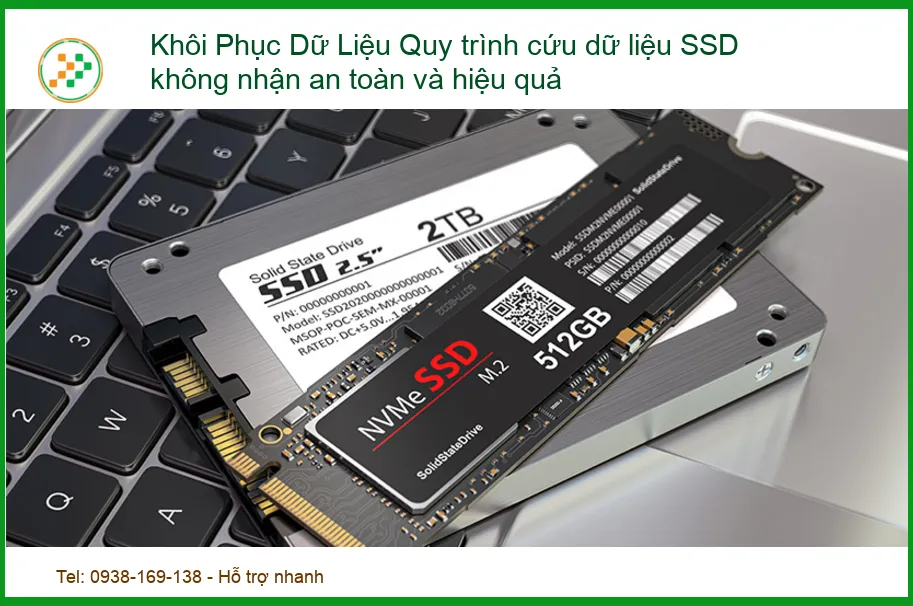
Việc nhận biết sớm các dấu hiệu và nguyên nhân khiến SSD không nhận sẽ giúp bạn có hướng xử lý kịp thời, tránh những thiệt hại lớn hơn về dữ liệu. Đôi khi, chỉ là một vấn đề nhỏ có thể khắc phục nhanh chóng.
Các dấu hiệu nhận biết
Khi SSD gặp sự cố, nó thường thể hiện qua một số dấu hiệu rõ ràng. Nếu máy tính của bạn gặp phải tình trạng tương tự như Sửa máy tính không lên nguồn tại Bình Thạnh, thì việc kiểm tra SSD là cần thiết.
Hệ điều hành không khởi động
Đây là dấu hiệu phổ biến nhất. Máy tính của bạn sẽ không thể vào được Windows hoặc macOS, thường hiển thị thông báo lỗi liên quan đến việc không tìm thấy thiết bị khởi động.
Lỗi “No Boot Device Found”
Thông báo này xuất hiện trực tiếp trên màn hình khởi động, cho biết BIOS/UEFI không thể phát hiện ổ đĩa chứa hệ điều hành, trong trường hợp này là SSD của bạn.
Tốc độ truy xuất chậm bất thường
Mặc dù SSD nổi tiếng với tốc độ nhanh, nếu bạn thấy máy tính khởi động chậm, ứng dụng mở lâu hoặc việc sao chép dữ liệu diễn ra ì ạch, đó có thể là dấu hiệu SSD đang gặp vấn đề, dù nó vẫn còn được nhận diện.
Nguyên nhân phổ biến
Có nhiều lý do khiến SSD không nhận, từ những vấn đề đơn giản đến phức tạp. Việc xác định đúng nguyên nhân là bước đầu tiên để khôi phục dữ liệu hiệu quả.
Lỗi phần mềm hoặc driver
Đôi khi, lỗi không nhận SSD chỉ đơn giản là do driver cũ, không tương thích hoặc hệ điều hành gặp trục trặc. Việc cập nhật driver hoặc kiểm tra lại cài đặt hệ thống có thể khắc phục được. Nếu bạn gặp vấn đề tương tự với các linh kiện khác, ví dụ như Thay bàn phím laptop Fujitsu Lifebook T4210 TPHCM, thì việc kiểm tra phần mềm liên quan cũng rất quan trọng.
Lỗi cáp kết nối hoặc cổng SATA/NVMe
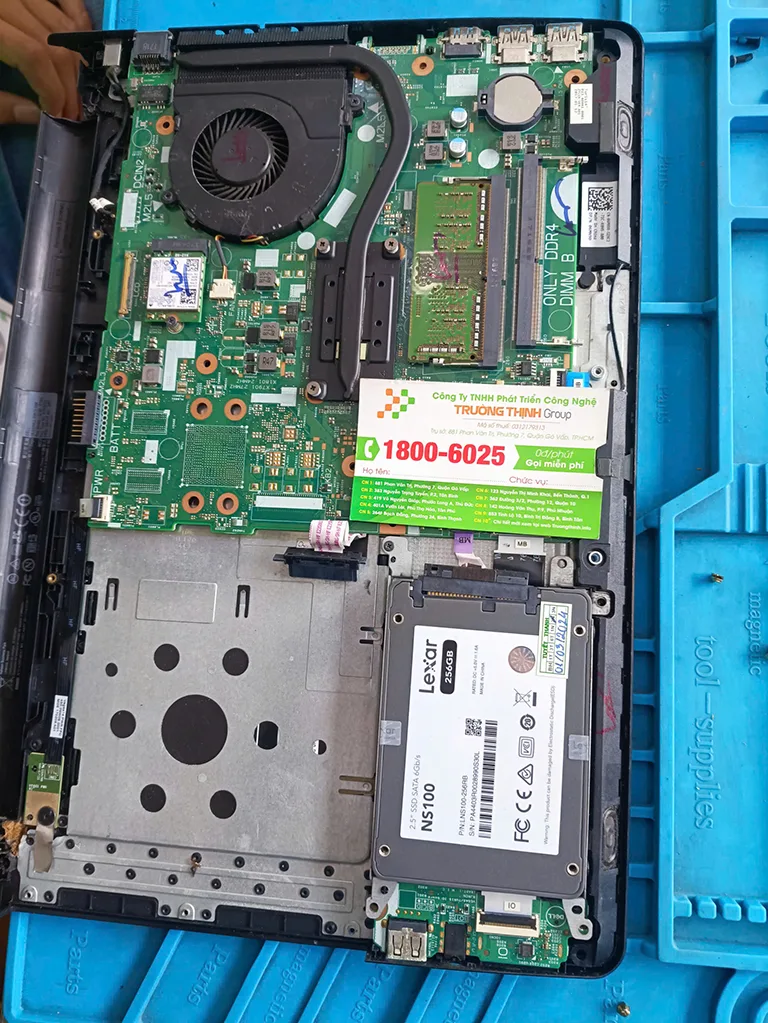
Một sợi cáp SATA bị lỏng, hỏng hoặc cổng NVMe trên mainboard có vấn đề cũng có thể khiến SSD không được nhận diện. Đây là một trong những nguyên nhân dễ kiểm tra và khắc phục nhất.
Hỏng firmware SSD
Firmware là phần mềm điều khiển hoạt động của SSD. Nếu firmware bị lỗi hoặc hỏng, SSD có thể trở nên không hoạt động hoặc không được hệ thống nhận diện. Việc sửa lỗi firmware đòi hỏi công cụ và kỹ năng chuyên biệt.
Lỗi chip điều khiển (Controller) hoặc NAND Flash
Đây là các lỗi phần cứng nghiêm trọng. Chip điều khiển là ‘bộ não’ của SSD, quản lý việc đọc/ghi dữ liệu. Nếu nó hỏng, toàn bộ SSD sẽ ngừng hoạt động. Lỗi NAND Flash (nơi lưu trữ dữ liệu) cũng gây ra tình trạng tương tự. Trường hợp này phức tạp hơn và thường cần đến các kỹ thuật khôi phục chuyên sâu.
Lỗi nguồn điện
Nguồn điện không ổn định hoặc không đủ có thể làm SSD hoạt động chập chờn hoặc không được cấp điện. Hãy kiểm tra lại nguồn điện cấp cho SSD và các linh kiện khác trong máy tính.
Mẹo Kỹ Thuật
Trước khi nghĩ đến việc khôi phục dữ liệu phức tạp, hãy thử các bước đơn giản: kiểm tra lại cáp kết nối, thử cắm SSD vào một cổng SATA/NVMe khác hoặc một máy tính khác. Đôi khi, vấn đề chỉ nằm ở kết nối lỏng lẻo hoặc cổng bị hỏng.
Quy trình khôi phục dữ liệu SSD không nhận an toàn và hiệu quả
Khi SSD không nhận, việc khôi phục dữ liệu đòi hỏi một quy trình cẩn thận và chuyên nghiệp để đảm bảo an toàn cho dữ liệu và tối ưu hóa khả năng thành công. Tương tự như khi bạn cần Sửa laptop không nhận màn hình ngoài An Phú Đông, việc chẩn đoán đúng bệnh là cực kỳ quan trọng.
Đánh giá ban đầu và chẩn đoán
Đây là bước quan trọng nhất, quyết định phương pháp khôi phục. Một chẩn đoán chính xác sẽ tiết kiệm thời gian và chi phí.
Kiểm tra vật lý
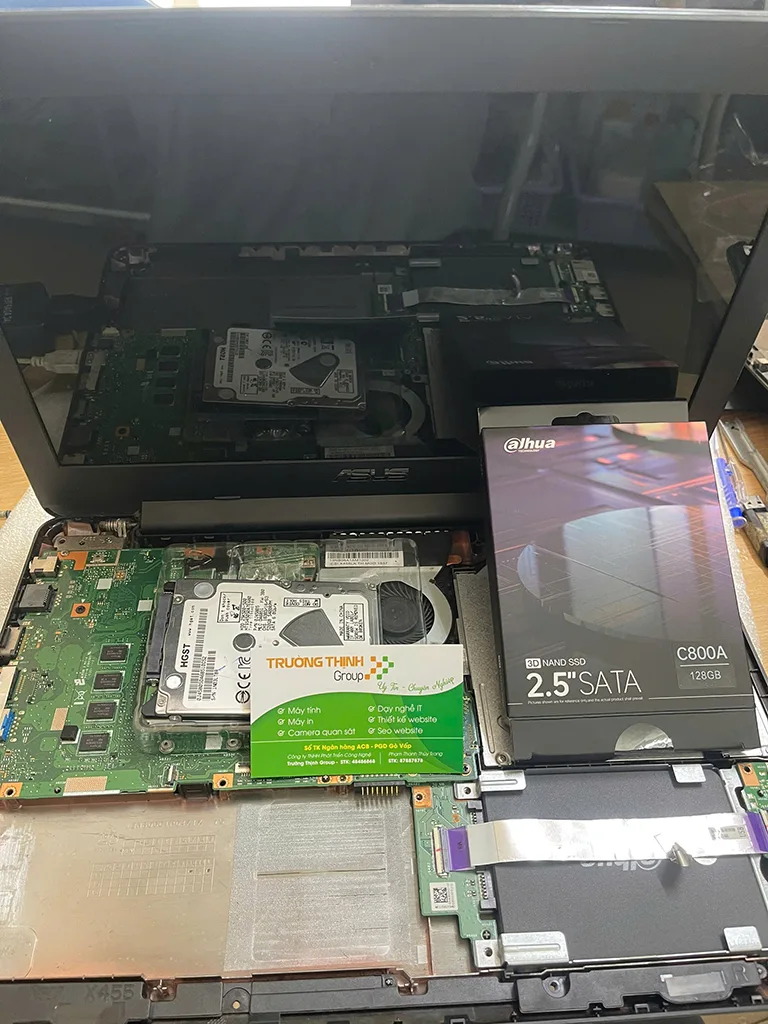
Kiểm tra xem SSD có bị va đập, cong vênh, cháy nổ hay có dấu hiệu hư hại vật lý nào không. Kiểm tra các chân kết nối có bị bẩn hoặc gãy không. Đây là bước kiểm tra sơ bộ nhưng cần thiết.
Sử dụng phần mềm chuyên dụng
Nếu SSD vẫn còn được nhận diện ở mức độ cơ bản (ví dụ: trong BIOS/UEFI nhưng không trong hệ điều hành), các kỹ thuật viên sẽ sử dụng phần mềm chẩn đoán chuyên dụng để đọc thông tin SMART, kiểm tra tình trạng sức khỏe của SSD và phát hiện các lỗi firmware.
Các phương pháp khôi phục dữ liệu
Tùy thuộc vào mức độ hỏng hóc, sẽ có các phương pháp khôi phục khác nhau. Từ phần mềm đơn giản đến can thiệp phần cứng phức tạp.
Khôi phục bằng phần mềm (khi SSD còn nhận diện cơ bản)
Nếu SSD vẫn còn khả năng giao tiếp ở một mức độ nào đó, các phần mềm khôi phục dữ liệu chuyên dụng có thể được sử dụng. Chúng sẽ quét các sector bị lỗi, tìm kiếm và trích xuất dữ liệu. Phương pháp này thường áp dụng cho các trường hợp lỗi logic, xóa nhầm hoặc phân vùng bị hỏng.
Khôi phục ở cấp độ phần cứng (khi SSD không nhận diện)
Đây là phương pháp phức tạp, đòi hỏi kỹ thuật viên có kinh nghiệm và trang thiết bị hiện đại. Các phương pháp này được áp dụng khi SSD hoàn toàn không được nhận diện, thường do lỗi chip điều khiển, firmware bị hỏng nặng hoặc lỗi NAND Flash.
Kỹ thuật “Chip-off”
Kỹ thuật này bao gồm việc tháo các chip NAND Flash ra khỏi bo mạch SSD bị hỏng, sau đó đọc dữ liệu trực tiếp từ các chip này bằng thiết bị chuyên dụng. Dữ liệu sau đó được tái cấu trúc để tạo thành các file gốc. Phương pháp này rất phức tạp và chỉ áp dụng cho một số loại SSD nhất định.
Kỹ thuật “Monolith”
Với các SSD dạng Monolith (chip điều khiển và chip nhớ được tích hợp chung trong một khối), kỹ thuật “Chip-off” truyền thống không thực hiện được. Kỹ thuật viên phải sử dụng các công cụ đặc biệt để tìm điểm truy cập dữ liệu trên Monolith và trích xuất thông tin. Đây là một trong những kỹ thuật khó nhất trong khôi phục dữ liệu SSD.
Kỹ thuật “Firmware Repair”
Khi lỗi nằm ở firmware của SSD, kỹ thuật viên sẽ cố gắng sửa chữa hoặc nạp lại firmware bằng các công cụ chuyên dụng. Việc này đòi hỏi hiểu biết sâu sắc về kiến trúc của từng loại SSD. Nếu bạn cần Thay loa laptop HP Pavilion DV9000, bạn cũng sẽ thấy rằng việc tìm đúng linh kiện và kỹ thuật viên có kinh nghiệm là rất quan trọng.
Công cụ chuyên dụng
Các trung tâm khôi phục dữ liệu chuyên nghiệp sử dụng các thiết bị như PC-3000 SSD, DFL-SRP, hoặc R-Studio để xử lý các trường hợp phức tạp, đọc dữ liệu trực tiếp từ chip nhớ hoặc sửa chữa firmware ở cấp độ thấp.
Cảnh báo quan trọng
Tuyệt đối không nên tự ý mở ổ SSD hoặc cố gắng can thiệp vào phần cứng nếu bạn không có kiến thức và công cụ chuyên dụng. Việc này có thể gây hỏng hóc vĩnh viễn chip nhớ, làm mất toàn bộ dữ liệu và khiến việc khôi phục trở nên bất khả thi.
Lời khuyên sau khôi phục
Sau khi dữ liệu được khôi phục thành công, hãy đảm bảo sao lưu chúng vào một thiết bị lưu trữ an toàn khác. Đồng thời, cân nhắc thay thế SSD bị lỗi bằng một ổ đĩa mới để tránh rủi ro mất dữ liệu trong tương lai. Việc bảo trì và kiểm tra định kỳ cũng rất quan trọng, giống như việc bạn cần Thay bản lề laptop LG All Day Gram 15Z970 TPHCM để đảm bảo máy hoạt động ổn định.
Lời khuyên từ chuyên gia
Luôn duy trì thói quen sao lưu dữ liệu định kỳ. Dù SSD có bền bỉ đến đâu, rủi ro mất dữ liệu vẫn luôn tiềm ẩn. Một bản sao lưu tốt là cách bảo vệ dữ liệu hiệu quả nhất.
Bảng giá dịch vụ khôi phục dữ liệu SSD
Chi phí khôi phục dữ liệu SSD phụ thuộc vào nhiều yếu tố: mức độ hỏng hóc của ổ đĩa, dung lượng dữ liệu cần khôi phục, và độ phức tạp của quy trình. Dưới đây là bảng giá tham khảo:
| Loại hình dịch vụ | Mô tả | Giá tham khảo (VNĐ) |
|---|---|---|
| Khôi phục dữ liệu logic | Xóa nhầm, format, lỗi phân vùng (SSD còn nhận diện) | 500.000đ – 3.000.000đ |
| Khôi phục dữ liệu firmware | Lỗi firmware, SSD không nhận diện (có thể sửa firmware) | 2.000.000đ – 8.000.000đ |
| Khôi phục dữ liệu phần cứng | Lỗi chip điều khiển, NAND Flash (kỹ thuật Chip-off/Monolith) | 5.000.000đ – 25.000.000đ+ |
| Kiểm tra & chẩn đoán | Kiểm tra tình trạng SSD, báo giá chi tiết | Miễn phí (nếu sử dụng dịch vụ) hoặc 100.000đ – 300.000đ |
Lưu ý: Bảng giá trên chỉ mang tính chất tham khảo. Giá thực tế có thể thay đổi tùy thuộc vào tình trạng cụ thể của SSD và chính sách của từng trung tâm dịch vụ. Hãy liên hệ trực tiếp để được tư vấn và báo giá chính xác nhất.




Tại sao nên chọn dịch vụ khôi phục dữ liệu chuyên nghiệp?
Khi SSD không nhận và dữ liệu của bạn đang gặp nguy hiểm, việc tự ý xử lý có thể dẫn đến mất mát vĩnh viễn. Dịch vụ khôi phục dữ liệu chuyên nghiệp tại Địa chỉ sửa laptop cung cấp giải pháp toàn diện, an toàn và hiệu quả. Chúng tôi có đội ngũ kỹ thuật viên giàu kinh nghiệm, được trang bị các công cụ và công nghệ tiên tiến nhất để xử lý mọi trường hợp, từ lỗi logic đơn giản đến hỏng hóc phần cứng phức tạp nhất. Chúng tôi cam kết bảo mật tuyệt đối thông tin của khách hàng và tối ưu hóa khả năng khôi phục dữ liệu.
Chúng tôi hiểu rằng thời gian là vàng bạc, đặc biệt khi bạn cần dữ liệu gấp. Với dịch vụ tận nơi linh hoạt, chúng tôi sẽ đến tận nơi để tiếp nhận và hỗ trợ bạn một cách nhanh chóng, tiện lợi nhất. Đừng để dữ liệu quý giá của bạn biến mất, hãy để chuyên gia của chúng tôi giúp bạn lấy lại chúng!
Câu hỏi thường gặp về khôi phục dữ liệu SSD
1. Có thể tự khôi phục dữ liệu từ SSD không nhận được không?
Nếu SSD chỉ gặp lỗi logic (như xóa nhầm, format) và vẫn còn được hệ thống nhận diện cơ bản, bạn có thể thử dùng các phần mềm khôi phục dữ liệu. Tuy nhiên, nếu SSD hoàn toàn không nhận diện hoặc có dấu hiệu hỏng hóc vật lý, việc tự ý can thiệp có thể làm hỏng dữ liệu vĩnh viễn. Trong trường hợp này, bạn nên tìm đến dịch vụ chuyên nghiệp để đảm bảo an toàn và hiệu quả.
2. Khôi phục dữ liệu SSD mất bao lâu?
Thời gian khôi phục dữ liệu SSD phụ thuộc vào mức độ hỏng hóc và dung lượng dữ liệu. Các trường hợp lỗi logic có thể mất từ vài giờ đến một ngày. Với các lỗi firmware hoặc phần cứng phức tạp hơn, quá trình này có thể kéo dài từ vài ngày đến một tuần hoặc hơn, tùy thuộc vào kỹ thuật cần áp dụng và tình trạng cụ thể của ổ đĩa.
3. Dữ liệu sau khi khôi phục có đảm bảo nguyên vẹn không?
Các trung tâm khôi phục dữ liệu chuyên nghiệp luôn cố gắng khôi phục dữ liệu ở trạng thái nguyên vẹn nhất có thể. Tuy nhiên, mức độ nguyên vẹn phụ thuộc rất nhiều vào tình trạng ban đầu của SSD và mức độ hỏng hóc. Trong nhiều trường hợp, hầu hết dữ liệu quan trọng có thể được phục hồi hoàn chỉnh. Kỹ thuật viên sẽ thông báo cho bạn về khả năng phục hồi và tình trạng dữ liệu sau khi đánh giá ban đầu.
Chúc bạn luôn giữ an toàn dữ liệu từ Địa chỉ sửa laptop. Chúng tôi cam kết mang đến giải pháp cứu dữ liệu SSD chuyên nghiệp, nhanh chóng và bảo mật tối đa cho mọi khách hàng.

 Trang chủ
 Nhắn tin
 Chat Zalo
 Chỉ đường