

-
×
 Vỏ Laptop Axioo Neon HNM 14 15 - Thay Lấy Ngay, Giá Rẻ TPHCM
3 × 450,000₫
Vỏ Laptop Axioo Neon HNM 14 15 - Thay Lấy Ngay, Giá Rẻ TPHCM
3 × 450,000₫ -
×
Bản lề Laptop NEC LaVie S PC-LS150, PC-LS350 Chính Hãng - Thay Thế Lấy Liền, Bảo Hành Chu Đáo
1 × 250,000₫
-
×
Bàn Phím Laptop VAIO VGN-C, VGN-CS, VGN-E - Sửa Nhanh TPHCM
2 × 350,000₫
-
×
Màn hình Laptop Macbook Pro M1/Max A2485 - Địa Chỉ Thay Uy Tín Gần Nhất
1 × 6,000,000₫
-
×
Webcam Laptop Apple MacBook Air M1 A2337 - Trung Tâm Thay Gần Đây
1 × 550,000₫
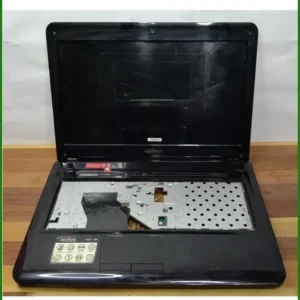 Vỏ Laptop Axioo Neon HNM 14 15 - Thay Lấy Ngay, Giá Rẻ TPHCM
  Bản lề Laptop NEC LaVie S PC-LS150, PC-LS350 Chính Hãng - Thay Thế Lấy Liền, Bảo Hành Chu Đáo
 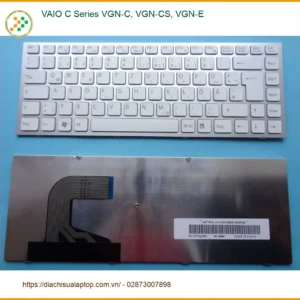 Bàn Phím Laptop VAIO VGN-C, VGN-CS, VGN-E - Sửa Nhanh TPHCM
 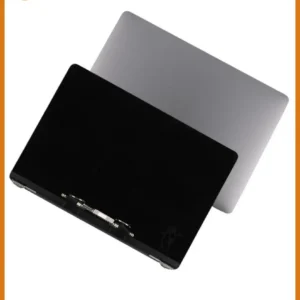 Màn hình Laptop Macbook Pro M1/Max A2485 - Địa Chỉ Thay Uy Tín Gần Nhất
  Webcam Laptop Apple MacBook Air M1 A2337 - Trung Tâm Thay Gần Đây
 Thủ thuật Phần mềm
Cài Phần mềm Thuế BHXH, Chữ ký số – Hướng dẫn & Dịch vụ hỗ trợ
Việc cài đặt phần mềm kê khai thuế BHXH và chữ ký số thường khiến nhiều doanh nghiệp, cá nhân đau đầu vì các lỗi phát sinh. Từ việc không nhận diện thiết bị đến xung đột phần mềm, mỗi bước đều đòi hỏi sự tỉ mỉ và kinh nghiệm. Bài viết này sẽ là thủ thuật phần mềm cài phần thuế BHXH – cách cài chữ ký số và hướng dẫn tự làm chi tiết, giúp bạn tự tin xử lý.
Chuẩn bị trước khi cài đặt phần mềm thuế BHXH và chữ ký số

Trước khi bắt tay vào cài đặt phần mềm thuế BHXH và chữ ký số, anh em mình phải chuẩn bị kỹ càng. Giống như đi cày ruộng phải chuẩn bị cuốc xẻng ngon lành vậy. Bước này quan trọng lắm, làm đúng thì sau này đỡ tốn công sửa chữa.
Kiểm tra yêu cầu hệ thống và phần mềm cần thiết
Đầu tiên, phải coi cái máy tính của mình có đáp ứng được yêu cầu của phần mềm không. Phần mềm thuế BHXH hay chữ ký số thường cần hệ điều hành Windows bản nào, trình duyệt nào. Đừng có cài đại rồi lại báo lỗi, mất thời gian lắm.
Các phiên bản Windows và trình duyệt tương thích
Thường thì các phần mềm này chạy tốt trên Windows 7, 8, 10, 11. Trình duyệt thì nên dùng Chrome, Firefox hoặc Edge phiên bản mới nhất. Nhớ là phải cập nhật thường xuyên để tránh lỗi bảo mật và tương thích. Nếu máy tính của bạn đang gặp vấn đề về phần mềm, có thể tham khảo dịch vụ cài phần mềm nhanh tphcm của Trường Thịnh.
Sao lưu dữ liệu và gỡ bỏ phiên bản cũ (nếu có)
Cái này là kinh nghiệm xương máu nè. Trước khi cài cái mới, phải sao lưu toàn bộ dữ liệu cũ của phần mềm thuế (nếu có) ra một chỗ an toàn. Lỡ có trục trặc gì thì còn có cái mà phục hồi. Nhiều khi cài đè lên là mất hết đó.
Quy trình gỡ bỏ an toàn để tránh xung đột
Để gỡ bỏ phần mềm cũ, đừng có xóa thẳng tay. Phải vào Control Panel -> Programs and Features rồi tìm đúng tên phần mềm mà gỡ. Gỡ xong thì khởi động lại máy. Cái này giúp máy sạch sẽ, tránh xung đột phần mềm sau này. Đặc biệt, nếu bạn đang cần cài phần mềm photoshop quận thủ đức hay các phần mềm đồ họa khác, quy trình này cũng rất quan trọng.
Hướng dẫn cài đặt phần mềm thuế BHXH điện tử
Giờ thì tới phần chính, cài đặt phần mềm thuế BHXH. Anh em cứ làm theo từng bước, chậm mà chắc là được.
Tải và cài đặt ứng dụng HTKK/iHTKK mới nhất
Vào trang web của Tổng cục Thuế hoặc Bảo hiểm xã hội Việt Nam để tải phiên bản HTKK hoặc iHTKK mới nhất. Nhớ là phải tải đúng bản, đừng tải linh tinh trên mạng, dễ dính virus lắm. Tải về xong thì chạy file cài đặt, cứ nhấn “Next” rồi “Install” là xong. Đơn giản như cài win laptop pc quận 4 vậy đó.
Các bước cấu hình ban đầu sau khi cài đặt
Cài xong, mở phần mềm lên. Nó sẽ hỏi thông tin doanh nghiệp, mã số thuế, mã số BHXH. Điền đầy đủ và chính xác. Bước này mà sai là sau này khai báo sẽ bị lỗi đó. Nếu có bất kỳ thắc mắc nào, đừng ngần ngại liên hệ Gọi ngay 0938169138 để được hỗ trợ.
Vì mỗi dòng máy có cấu trúc vi mạch khác nhau, nếu bạn chưa xác định rõ nguyên nhân lỗi, hãy gọi ngay hotline để kỹ sư trưởng của Địa chỉ sửa laptop Trường Thịnh hỗ trợ kiểm tra, chẩn đoán bắt bệnh từ xa hoàn toàn miễn phí.
Kiểm tra driver chữ ký số
Chữ ký số là cái quan trọng nhất. Phải đảm bảo driver của nó đã được cài đặt đúng và hoạt động ổn định. Cắm USB chữ ký số vào, coi nó có nhận không. Nếu không nhận thì phải cài lại driver từ đĩa hoặc tải trên trang chủ của nhà cung cấp.
Cài đặt và cấu hình chữ ký số cho phần mềm thuế
Chữ ký số là “con dấu” điện tử của mình, không có nó là không nộp được tờ khai đâu. Cài đặt nó cũng cần chút mẹo.
Cài đặt driver và tiện ích chữ ký số từ nhà cung cấp
Mỗi nhà cung cấp chữ ký số (như Viettel-CA, FPT-CA, VNPT-CA…) đều có đĩa driver hoặc link tải trên website. Anh em cắm USB chữ ký số vào, rồi chạy file cài driver. Cài xong thì khởi động lại máy. Sau đó, mở tiện ích quản lý chữ ký số lên để kiểm tra xem nó đã nhận USB chưa, còn hạn sử dụng không. Nếu cần cài phần mềm adobe tại nhà quận 2 hay các phần mềm chuyên dụng khác, Trường Thịnh cũng có thể hỗ trợ.
Lưu ý quan trọng: Luôn đảm bảo USB chữ ký số được cắm vào máy tính trước khi mở phần mềm thuế BHXH. Nếu không, phần mềm sẽ không nhận diện được chữ ký số và bạn không thể ký điện tử.
Liên kết chữ ký số với phần mềm kê khai thuế
Trong phần mềm HTKK/iHTKK, sẽ có mục “Quản lý chữ ký số” hoặc “Cấu hình chữ ký số”. Anh em vào đó, chọn đúng nhà cung cấp và chứng thư số của mình. Nhấn “Đăng ký” hoặc “Cập nhật” để phần mềm nhận diện. Nếu làm đúng, khi ký tờ khai sẽ không còn báo lỗi nữa. Nhiều khi lỗi nhỏ vậy thôi mà làm mất cả buổi đó.
Đặc biệt, nếu quý khách là học sinh, sinh viên hoặc người lao động có hoàn cảnh khó khăn, hãy chủ động thông báo để Địa chỉ sửa laptop Trường Thịnh kích hoạt chính sách trợ giá giảm ngay 10% – 15% chi phí linh kiện. Chúng tôi luôn sẵn lòng hỗ trợ cộng đồng.
Nếu bạn cần hỗ trợ cài đặt các phần mềm chuyên biệt như cài phần mềm quản lý kho in hóa đơn, đội ngũ kỹ thuật viên của Địa chỉ sửa laptop Trường Thịnh luôn sẵn sàng phục vụ tận nơi, đảm bảo mọi thứ hoạt động trơn tru.
Bảng Giá Dịch Vụ Hỗ Trợ Cài Đặt Phần Mềm Thuế BHXH & Chữ Ký Số
| Hạng mục dịch vụ | Chi phí ước tính | Thời gian xử lý | Bảo hành |
|---|---|---|---|
| Cài đặt phần mềm HTKK/iHTKK | 150.000 VNĐ – 250.000 VNĐ | 30 – 60 phút | 7 ngày |
| Cài đặt driver & cấu hình chữ ký số | 100.000 VNĐ – 200.000 VNĐ | 20 – 45 phút | 7 ngày |
| Xử lý lỗi không nhận chữ ký số/không gửi được tờ khai | 200.000 VNĐ – 350.000 VNĐ | 45 – 90 phút | 15 ngày |
| Trọn gói cài đặt & cấu hình ban đầu (HTKK + Chữ ký số) | 250.000 VNĐ – 400.000 VNĐ | 60 – 120 phút | 30 ngày |
Lưu ý: Chi phí trên chỉ là ước tính và có thể thay đổi tùy thuộc vào tình trạng cụ thể của máy tính, phiên bản phần mềm và mức độ phức tạp của lỗi. Vui lòng liên hệ Địa chỉ sửa laptop Trường Thịnh để được tư vấn và báo giá chính xác nhất.
Phần mềm thuế BHXH và chữ ký số có yêu cầu cấu hình máy tính cao không?
Không quá cao. Hầu hết các máy tính chạy Windows 7 trở lên với RAM tối thiểu 2GB đều có thể cài đặt và sử dụng được. Quan trọng là hệ điều hành phải ổn định và không bị xung đột phần mềm. Trình duyệt web cũng cần được cập nhật phiên bản mới nhất để đảm bảo tương thích.
Làm sao để biết chữ ký số của tôi còn hạn sử dụng hay không?
Bạn có thể cắm USB chữ ký số vào máy tính, sau đó mở tiện ích quản lý chữ ký số của nhà cung cấp (ví dụ: VNPT-CA Token Manager, Viettel-CA Token Manager). Trong tiện ích này sẽ hiển thị rõ thông tin về chứng thư số, bao gồm ngày cấp và ngày hết hạn. Nếu gần hết hạn, bạn nên liên hệ nhà cung cấp để gia hạn kịp thời.
Tôi có thể cài đặt phần mềm thuế BHXH và chữ ký số trên nhiều máy tính không?
Phần mềm HTKK/iHTKK có thể cài đặt trên nhiều máy tính. Tuy nhiên, chữ ký số là thiết bị vật lý (USB Token) nên chỉ có thể sử dụng trên một máy tính tại một thời điểm. Nếu bạn cần sử dụng trên nhiều máy, bạn cần cắm USB chữ ký số vào máy tính đang làm việc. Đối với các doanh nghiệp lớn, có thể cân nhắc giải pháp chữ ký số HSM hoặc các giải pháp điện toán đám mây.
Nếu gặp lỗi trong quá trình cài đặt, tôi nên làm gì?
Đầu tiên, hãy kiểm tra lại các bước đã thực hiện theo hướng dẫn. Đảm bảo đã cài đặt đúng phiên bản phần mềm, driver chữ ký số và cấu hình chính xác. Nếu vẫn không khắc phục được, bạn nên ghi lại thông báo lỗi và liên hệ với bộ phận hỗ trợ của nhà cung cấp phần mềm hoặc chữ ký số. Hoặc nhanh nhất, gọi ngay cho Địa chỉ sửa laptop Trường Thịnh qua hotline 18006025 để được kỹ thuật viên chuyên nghiệp hỗ trợ từ xa hoặc tận nơi.
Kinh nghiệm thực chiến từ Địa chỉ sửa laptop Trường Thịnh.

 Trang chủ
 Nhắn tin
 Chat Zalo
 Chỉ đường