

Thủ thuật Phần mềm
Lỗi Outlook không gửi mail? Cấu hình Mail Server – Sửa laptop uy tín
Hộp thư Outlook bỗng dưng đình công, không gửi được email đi là một trong những sự cố phần mềm gây Lỗi Outlook không gửi được mail? Cách tự cấu hình lại Mail Server thường gặp, làm gián đoạn nghiêm trọng công việc của nhiều người dùng. Với vai trò của một thợ điện chuyên nghiệp, tôi sẽ hướng dẫn bạn quy trình kiểm tra và khắc phục lỗi này một cách an toàn, hiệu quả, giúp bạn nhanh chóng khôi phục lại hoạt động bình thường của hệ thống email.
Nguyên nhân khiến Outlook không gửi được mail
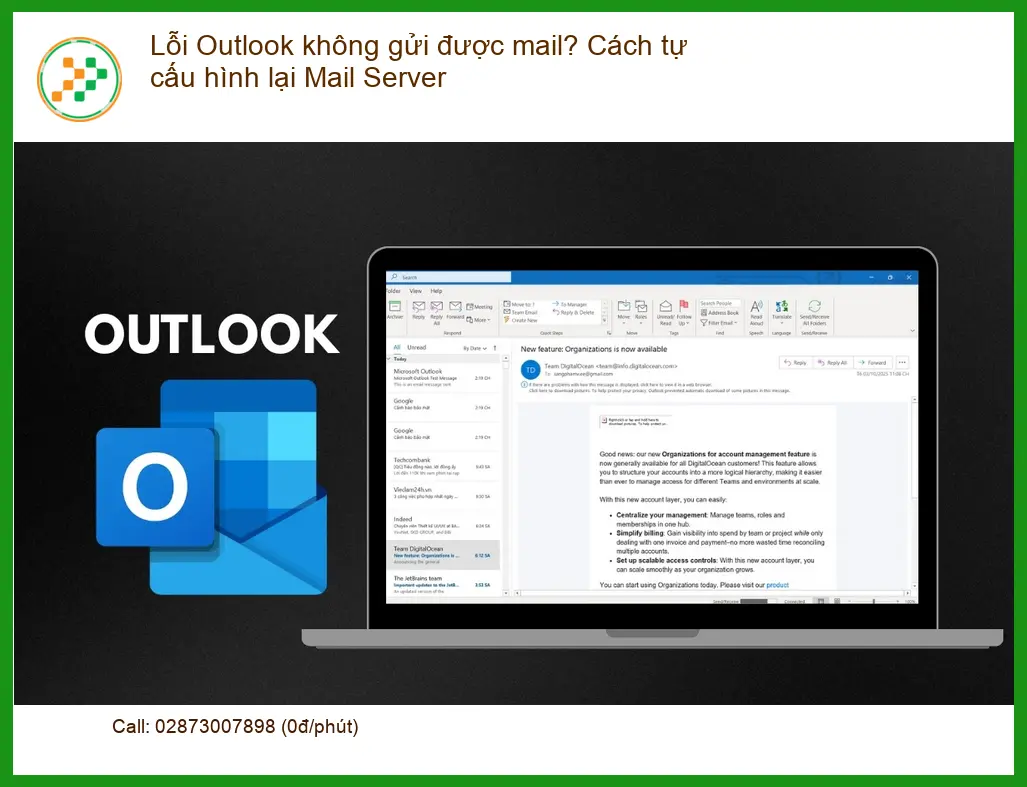
Khi Outlook từ chối gửi email, có nhiều nguyên nhân tiềm ẩn cần được chẩn đoán. Việc xác định đúng gốc rễ vấn đề là bước đầu tiên quan trọng để tìm ra giải pháp khắc phục phù hợp.
Lỗi cấu hình Mail Server
Đây là một trong những nguyên nhân phổ biến nhất. Các thông số cấu hình máy chủ gửi thư (SMTP) không chính xác có thể khiến Outlook không thể kết nối và gửi email.
Sai thông tin SMTP
Máy chủ SMTP (Simple Mail Transfer Protocol) chịu trách nhiệm gửi email đi. Nếu địa chỉ máy chủ, cổng (port), phương thức mã hóa (SSL/TLS) hoặc thông tin xác thực (tên người dùng, mật khẩu) bị sai lệch, Outlook sẽ không thể hoàn thành quá trình gửi. Đôi khi, lỗi này cũng xuất hiện khi bạn cần sửa màn hình Macbook Pro 2016 do va đập, sau đó cài đặt lại hệ thống và quên cấu hình lại email.
Vấn đề kết nối mạng hoặc tường lửa
Ngay cả khi cấu hình Outlook hoàn hảo, các vấn đề về mạng hoặc tường lửa có thể ngăn chặn việc gửi email. Đây là những rào cản vật lý hoặc phần mềm mà bạn cần kiểm tra.
Chặn cổng hoặc địa chỉ IP
Tường lửa (Firewall) trên máy tính hoặc router mạng có thể vô tình chặn các cổng mà Outlook sử dụng để gửi email (thường là cổng 25, 465 hoặc 587). Tương tự, một số nhà cung cấp dịch vụ Internet (ISP) có thể chặn cổng 25 để ngăn chặn spam, đòi hỏi bạn phải sử dụng cổng thay thế hoặc máy chủ SMTP của ISP. Điều này cũng tương tự như khi bạn gặp sự cố cần thay màn hình laptop Fujitsu Lifebook U7413, cần kiểm tra kỹ lưỡng các kết nối vật lý.
Lỗi phần mềm Outlook hoặc profile
Đôi khi, chính bản thân phần mềm Outlook hoặc profile người dùng bị hỏng cũng có thể là nguyên nhân gây ra lỗi không gửi được mail.
File PST/OST bị hỏng hoặc profile lỗi
Các file dữ liệu Outlook (.pst hoặc .ost) có thể bị hỏng do tắt máy đột ngột, lỗi ổ cứng hoặc virus. Khi các file này bị lỗi, Outlook có thể gặp khó khăn trong việc thực hiện các tác vụ cơ bản, bao gồm cả việc gửi email. Một profile Outlook bị lỗi cũng có thể dẫn đến các hành vi bất thường. Tương tự như khi bạn phải sửa chữa trackpad Macbook không hoạt động, lỗi phần mềm có thể gây ra những trục trặc không ngờ.
Hướng dẫn tự cấu hình lại Mail Server trong Outlook
Việc tự cấu hình lại Mail Server trong Outlook đòi hỏi sự tỉ mỉ và chính xác. Hãy làm theo các bước dưới đây để đảm bảo an toàn và hiệu quả.
Kiểm tra và cập nhật thông tin tài khoản
Bước đầu tiên là truy cập vào cài đặt tài khoản email trong Outlook và kiểm tra lại tất cả các thông số liên quan đến máy chủ gửi và nhận thư.
Xác minh cài đặt SMTP/POP3/IMAP
Mở Outlook, vào File > Account Settings > Account Settings. Chọn tài khoản email đang gặp vấn đề, sau đó nhấp vào Change. Tại đây, bạn cần kiểm tra kỹ các thông tin sau:
- Incoming mail server (POP3/IMAP): Địa chỉ máy chủ nhận thư.
- Outgoing mail server (SMTP): Địa chỉ máy chủ gửi thư.
- User Name: Thường là địa chỉ email đầy đủ của bạn.
- Password: Mật khẩu email.
Đảm bảo rằng bạn đã chọn tùy chọn My outgoing server (SMTP) requires authentication và Use same settings as my incoming mail server. Nếu không chắc chắn, hãy liên hệ nhà cung cấp dịch vụ email của bạn để lấy thông tin chính xác. Việc này cũng quan trọng như khi bạn cần thay màn hình laptop Fujitsu Lifebook U729, mỗi chi tiết đều cần được kiểm tra kỹ lưỡng.
Sử dụng cổng và mã hóa chính xác
Trong cửa sổ More Settings > Advanced, bạn cần kiểm tra các cổng và phương thức mã hóa:
- Outgoing server (SMTP): Các cổng phổ biến là 25, 465 (với SSL/TLS) hoặc 587 (với STARTTLS).
- Encryption method: Chọn SSL/TLS hoặc STARTTLS theo yêu cầu của nhà cung cấp.
Một sai sót nhỏ ở đây cũng có thể khiến email không thể gửi đi. Hãy ghi nhớ rằng, an toàn là trên hết, và việc cấu hình đúng mã hóa giúp bảo vệ thông tin của bạn.
Xử lý các vấn đề liên quan đến mạng và tường lửa
Nếu cấu hình Outlook đã chính xác mà vẫn không gửi được mail, hãy chuyển sang kiểm tra các yếu tố bên ngoài như kết nối mạng và tường lửa.
Tắt tạm thời tường lửa và phần mềm diệt virus
Thử tắt tạm thời tường lửa Windows Defender hoặc phần mềm diệt virus của bên thứ ba để xem chúng có phải là nguyên nhân chặn Outlook hay không. Nếu sau khi tắt mà email gửi được, bạn cần thêm Outlook vào danh sách ngoại lệ (whitelist) của tường lửa và phần mềm diệt virus. Tuy nhiên, hãy nhớ bật lại chúng ngay sau khi kiểm tra để đảm bảo an toàn cho hệ thống. Đôi khi, lỗi này cũng phức tạp như khi bạn phải sửa chữa Macbook không vào được macOS, cần loại trừ từng nguyên nhân một.
Lưu ý quan trọng:
Luôn sao lưu dữ liệu Outlook của bạn trước khi thực hiện bất kỳ thay đổi cấu hình lớn nào. Điều này giúp bạn khôi phục lại trạng thái ban đầu nếu có sự cố phát sinh.
Khi nào cần tìm đến chuyên gia sửa chữa Outlook?
Nếu bạn đã thử tất cả các bước trên mà Lỗi Outlook không gửi được mail? Cách tự cấu hình lại Mail Server vẫn không được khắc phục, hoặc bạn cảm thấy quá phức tạp và không tự tin thực hiện, đây là lúc cần tìm đến sự hỗ trợ từ các chuyên gia. Các kỹ thuật viên tại Địa chỉ sửa laptop Trường Thịnh được đào tạo bài bản, có kinh nghiệm xử lý hàng ngàn trường hợp lỗi phần mềm, phần cứng máy tính và laptop khác nhau, đảm bảo quy trình chẩn đoán và sửa chữa chính xác, an toàn.
Chúng tôi không chỉ khắc phục lỗi mà còn tối ưu hóa hệ thống, đảm bảo Outlook của bạn hoạt động ổn định nhất. Với quy trình làm việc chuyên nghiệp, minh bạch, Địa chỉ sửa laptop Trường Thịnh cam kết mang lại dịch vụ chất lượng cao, giúp bạn tiết kiệm thời gian và công sức.
Vì mỗi dòng máy có cấu trúc vi mạch khác nhau, nếu bạn chưa xác định rõ nguyên nhân lỗi, hãy gọi ngay hotline để kỹ sư trưởng của Địa chỉ sửa laptop Trường Thịnh hỗ trợ kiểm tra, chẩn đoán bắt bệnh từ xa hoàn toàn miễn phí.
📞 GỌI NGAY HỖ TRỢ MIỄN PHÍ: 0938169138
Đặc biệt, nếu quý khách là học sinh, sinh viên hoặc người lao động có hoàn cảnh khó khăn, hãy chủ động thông báo để Địa chỉ sửa laptop Trường Thịnh kích hoạt chính sách trợ giá giảm ngay 10% – 15% chi phí linh kiện.
Bảng giá dịch vụ khắc phục lỗi Outlook và cấu hình Mail Server
| Hạng mục sửa chữa | Chi phí ước tính | Thời gian xử lý | Bảo hành |
|---|---|---|---|
| Kiểm tra & chẩn đoán lỗi Outlook | Miễn phí | 15-30 phút | N/A |
| Cấu hình lại Mail Server cơ bản | 150.000 – 250.000 VNĐ | 30-60 phút | 7 ngày |
| Sửa lỗi file PST/OST bị hỏng | 250.000 – 400.000 VNĐ | 1-2 giờ | 30 ngày |
| Khắc phục xung đột phần mềm/tường lửa | 200.000 – 350.000 VNĐ | 45-90 phút | 15 ngày |
Lưu ý: Chi phí trên chỉ mang tính chất ước tính. Giá cuối cùng có thể thay đổi tùy thuộc vào mức độ phức tạp của lỗi, dòng máy và các linh kiện cần thay thế (nếu có) sau khi kỹ thuật viên chẩn đoán trực tiếp.
FAQ: Các câu hỏi thường gặp về lỗi Outlook không gửi được mail
Hỏi: Tại sao Outlook của tôi đột nhiên không gửi được mail dù trước đó vẫn bình thường?
Đáp: Có nhiều nguyên nhân có thể gây ra tình trạng này. Phổ biến nhất là do thay đổi mật khẩu email nhưng chưa cập nhật trong Outlook, lỗi kết nối mạng tạm thời, tường lửa hoặc phần mềm diệt virus chặn cổng gửi thư, hoặc các file dữ liệu Outlook (.pst/.ost) bị hỏng. Đôi khi, nhà cung cấp dịch vụ email cũng có thể thay đổi thông số máy chủ, yêu cầu bạn cập nhật lại.
Hỏi: Làm thế nào để kiểm tra xem máy chủ SMTP có hoạt động đúng không?
Đáp: Bạn có thể kiểm tra bằng cách truy cập vào cài đặt tài khoản trong Outlook (File > Account Settings > Account Settings), chọn tài khoản email và nhấp vào ‘Change’. Sau đó, nhấp vào ‘More Settings’ và chuyển sang tab ‘Outgoing Server’ và ‘Advanced’. Đảm bảo các thông số về địa chỉ máy chủ, cổng (port) và phương thức mã hóa (SSL/TLS/STARTTLS) khớp chính xác với thông tin do nhà cung cấp email của bạn cung cấp. Bạn cũng có thể sử dụng công cụ kiểm tra cổng mạng (như Telnet) để xem cổng SMTP có bị chặn hay không.
Hỏi: Tôi có thể khôi phục lại file dữ liệu Outlook bị hỏng (.pst/.ost) không?
Đáp: Có, Outlook có một công cụ tích hợp sẵn gọi là Inbox Repair Tool (scanpst.exe) có thể giúp sửa chữa các file .pst bị hỏng. Đối với file .ost, bạn thường có thể xóa file này và Outlook sẽ tự động tạo lại một file mới bằng cách đồng bộ hóa với máy chủ. Tuy nhiên, quá trình này cần cẩn trọng để tránh mất dữ liệu. Nếu không chắc chắn, hãy tìm đến sự hỗ trợ của kỹ thuật viên chuyên nghiệp để đảm bảo an toàn cho dữ liệu quan trọng của bạn.
Hỏi: Việc tắt tường lửa để kiểm tra lỗi có an toàn không?
Đáp: Tắt tường lửa chỉ nên là một biện pháp tạm thời để chẩn đoán lỗi và cần được thực hiện trong thời gian ngắn nhất có thể. Ngay sau khi kiểm tra và xác định được nguyên nhân, bạn cần bật lại tường lửa và cấu hình để cho phép Outlook hoạt động bình thường. Nếu không, hệ thống của bạn sẽ dễ bị tấn công bởi các phần mềm độc hại và virus. Luôn ưu tiên bảo mật hệ thống khi thực hiện các thao tác này.
Giải quyết mọi sự cố, tối ưu hiệu suất cùng Địa chỉ sửa laptop Trường Thịnh

 Trang chủ
 Nhắn tin
 Chat Zalo
 Chỉ đường