

 Màn hình Laptop ACER A515-42, A515-42G - Địa chỉ thay lấy liền TPHCM
  Màn hình Laptop LENOVO Yoga Slim 5 14, 15 Gen 6 Chính Hãng | Thay Mới, Lấy Ngay Giá Tốt
 Windows
Windows Trung Tâm Chỉ Cách Sửa Lỗi Update 0x80070422 Tại Nhà Nhanh Chóng, Hiệu Quả
Chào mừng các bạn đến với chuyên mục “Giải mã công nghệ” của chúng tôi! Hôm nay, chúng ta sẽ cùng nhau “mổ xẻ” một trong những “cơn ác mộng” thầm lặng của người dùng Windows: lỗi Update 0x80070422. Bạn đang đau đầu vì không thể cập nhật hệ điều hành, máy tính ì ạch và lo lắng về bảo mật? Đừng lo lắng! Bài viết này sẽ là Windows Trung tâm chỉ cách sửa lỗi Update 0x80070422 tại nhà một cách chi tiết, dễ hiểu và hiệu quả nhất. Chúng tôi sẽ hướng dẫn bạn từng bước để khắc phục triệt để vấn đề này, giúp máy tính của bạn trở lại trạng thái hoạt động mượt mà, an toàn và sẵn sàng cho mọi tác vụ. Hãy cùng bắt đầu hành trình “cứu vãn” Windows của bạn ngay bây giờ!
Lỗi 0x80070422 trong Windows Update thường xảy ra khi dịch vụ Windows Update bị vô hiệu hóa hoặc không hoạt động đúng cách. Để khắc phục, bạn cần kiểm tra và khởi động lại dịch vụ này thông qua cửa sổ Services (services.msc), đảm bảo nó được đặt ở chế độ “Automatic” và đang chạy. Ngoài ra, việc sử dụng trình khắc phục sự cố Windows Update, đặt lại các thành phần Update, hoặc chạy các lệnh SFC/DISM cũng là những giải pháp hiệu quả.
Giới thiệu về lỗi 0x80070422 và tầm quan trọng của việc khắc phục
Trong thế giới công nghệ đầy biến động, việc giữ cho hệ điều hành Windows của bạn luôn được cập nhật là cực kỳ quan trọng. Các bản cập nhật không chỉ mang lại tính năng mới, cải thiện hiệu suất mà còn vá các lỗ hổng bảo mật nghiêm trọng, bảo vệ máy tính của bạn khỏi các mối đe dọa trực tuyến. Tuy nhiên, đôi khi quá trình này lại bị gián đoạn bởi những lỗi khó chịu, và 0x80070422 chính là một trong số đó. Lỗi này có thể khiến bạn không thể tải xuống hoặc cài đặt các bản cập nhật quan trọng, đẩy hệ thống của bạn vào tình trạng dễ bị tấn công và hoạt động kém hiệu quả. Đừng để một lỗi nhỏ làm gián đoạn công việc hay giải trí của bạn; việc khắc phục nó là ưu tiên hàng đầu!
Lỗi 0x80070422 là gì?
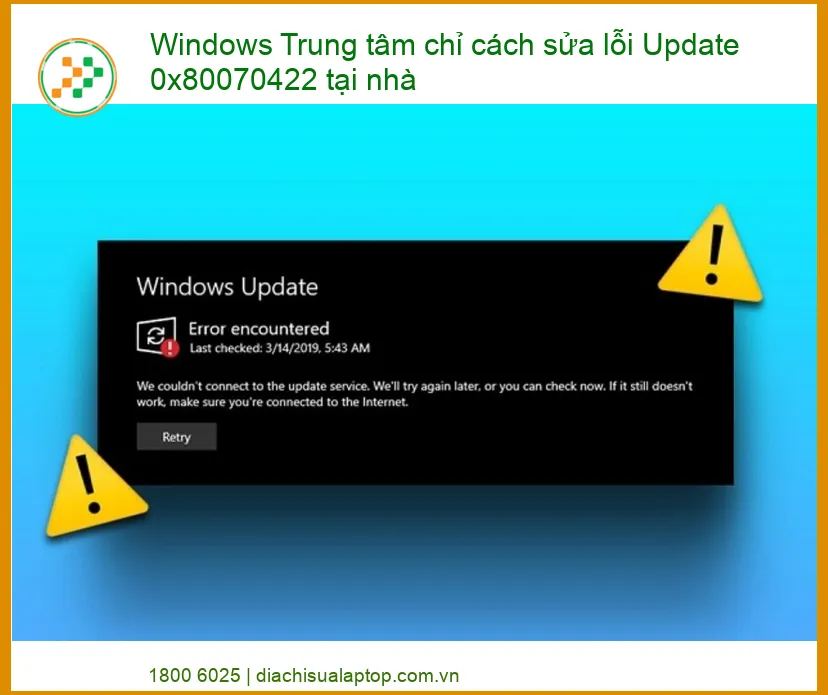
Lỗi 0x80070422 là một mã lỗi phổ biến mà người dùng Windows thường gặp phải khi cố gắng cập nhật hệ điều hành của mình. Thông báo lỗi thường đi kèm với nội dung “Windows Update encountered an unknown error” hoặc “Some update services are not running”. Về cơ bản, nó báo hiệu rằng có một hoặc nhiều dịch vụ cần thiết cho quá trình Windows Update đang không hoạt động hoặc đã bị vô hiệu hóa. Điều này giống như việc bạn muốn đi xe buýt nhưng tài xế lại đang ngủ quên vậy! Nếu máy tính của bạn đang gặp phải những vấn đề khác như sửa máy tính kêu to tại Tân Bình, thì việc khắc phục lỗi update này cũng là một bước quan trọng để đảm bảo hệ thống hoạt động ổn định toàn diện.
Nguyên nhân phổ biến gây ra lỗi này
Có nhiều lý do khiến lỗi 0x80070422 xuất hiện, nhưng nguyên nhân chính và phổ biến nhất là do dịch vụ Windows Update hoặc các dịch vụ liên quan (như Background Intelligent Transfer Service – BITS, Workstation, Server) bị vô hiệu hóa hoặc không khởi động. Điều này có thể xảy ra do: bạn hoặc một phần mềm nào đó đã vô tình tắt chúng để “tối ưu hóa” hệ thống, xung đột với phần mềm diệt virus của bên thứ ba, hoặc do các lỗi hệ thống nhỏ. Đôi khi, các tệp hệ thống bị hỏng cũng có thể là thủ phạm. Việc xác định đúng nguyên nhân sẽ giúp chúng ta tìm ra giải pháp nhanh chóng và chính xác nhất.
Tại sao cần khắc phục ngay?
Việc bỏ qua lỗi 0x80070422 không chỉ đơn thuần là không nhận được các tính năng mới. Quan trọng hơn, nó khiến hệ thống của bạn không được vá lỗi bảo mật, trở thành mục tiêu dễ dàng cho malware, virus và các cuộc tấn công mạng. Một hệ thống không được cập nhật cũng có thể gặp phải các vấn đề về hiệu suất, tương thích phần mềm và ổn định tổng thể. Hãy tưởng tượng bạn đang lái một chiếc xe không được bảo dưỡng định kỳ – rủi ro hỏng hóc là rất cao! Khắc phục lỗi này ngay lập tức là cách tốt nhất để bảo vệ dữ liệu, duy trì hiệu suất và kéo dài tuổi thọ cho chiếc máy tính thân yêu của bạn.
Hướng dẫn chi tiết các bước sửa lỗi Update 0x80070422 tại nhà
Đã đến lúc chúng ta “xắn tay áo” và bắt đầu công cuộc khắc phục lỗi 0x80070422! Với tinh thần của một kỹ thuật viên chuyên nghiệp, tôi sẽ hướng dẫn bạn từng bước một, từ những giải pháp cơ bản đến nâng cao. Hãy chuẩn bị tinh thần và làm theo thật kỹ nhé!
Phương pháp 1: Kiểm tra và khởi động dịch vụ Windows Update
Đây là bước đầu tiên và quan trọng nhất, vì 90% các trường hợp lỗi 0x80070422 đều xuất phát từ việc dịch vụ Windows Update không hoạt động. Chúng ta sẽ kiểm tra xem các “động cơ” của quá trình cập nhật có đang chạy hay không và khởi động chúng nếu cần.
- Bước 1: Mở cửa sổ Services. Nhấn tổ hợp phím
Windows + Rđể mở hộp thoại Run. Gõservices.mscvà nhấnEnter. Cửa sổ Services sẽ hiện ra, liệt kê tất cả các dịch vụ đang chạy trên hệ thống của bạn. - Bước 2: Tìm và kiểm tra dịch vụ Windows Update. Cuộn xuống và tìm dịch vụ có tên “Windows Update”. Nhấp đúp vào nó để mở cửa sổ Properties.
- Bước 3: Cấu hình dịch vụ. Trong cửa sổ Properties, tại mục “Startup type”, đảm bảo rằng nó được đặt là “Automatic”. Nếu không, hãy thay đổi thành “Automatic”.
- Bước 4: Khởi động dịch vụ. Kiểm tra trạng thái của dịch vụ (Service status). Nếu nó đang ở trạng thái “Stopped”, hãy nhấp vào nút “Start”. Nếu nó đã “Running” nhưng bạn vẫn gặp lỗi, hãy nhấp vào “Stop” rồi sau đó nhấp lại “Start” để khởi động lại dịch vụ.
- Bước 5: Lặp lại cho các dịch vụ liên quan. Lặp lại các bước 2, 3 và 4 cho các dịch vụ sau, đảm bảo chúng cũng được đặt ở chế độ “Automatic” và đang chạy:
- Background Intelligent Transfer Service (BITS)
- Workstation
- Server
- Network Connections
- Remote Procedure Call (RPC)
- Bước 6: Áp dụng và khởi động lại. Nhấp vào “Apply” rồi “OK”. Đóng cửa sổ Services và thử chạy Windows Update lại. Nếu bạn đang gặp vấn đề với phần cứng như thay bản lề laptop HP Pavilion, hãy đảm bảo rằng các dịch vụ hệ thống cũng đang hoạt động ổn định để tránh các lỗi phát sinh khác.
Các giải pháp nâng cao và khi nào cần tìm đến chuyên gia
Nếu phương pháp cơ bản không giải quyết được vấn đề, đừng nản lòng! Chúng ta sẽ tiếp tục với các giải pháp nâng cao hơn. Đây là những kỹ thuật đòi hỏi sự tỉ mỉ và hiểu biết nhất định, nhưng hoàn toàn nằm trong khả năng của bạn.
Phương pháp 2: Sử dụng trình khắc phục sự cố Windows Update
Windows có một công cụ tích hợp sẵn rất hữu ích để tự động tìm và sửa các lỗi liên quan đến Update. Hãy để nó làm công việc nặng nhọc cho bạn!
- Bước 1: Mở Settings. Nhấn tổ hợp phím
Windows + Iđể mở ứng dụng Settings. - Bước 2: Truy cập Troubleshoot. Điều hướng đến “Update & Security” (hoặc “System” trên Windows 11) > “Troubleshoot” > “Additional troubleshooters” (hoặc “Other troubleshooters” trên Windows 11).
- Bước 3: Chạy Windows Update Troubleshooter. Tìm “Windows Update” trong danh sách và nhấp vào “Run the troubleshooter”.
- Bước 4: Làm theo hướng dẫn. Công cụ sẽ tự động quét, phát hiện và cố gắng sửa chữa các vấn đề. Hãy làm theo bất kỳ hướng dẫn nào trên màn hình. Sau khi hoàn tất, hãy khởi động lại máy tính và thử cập nhật lại. Nếu bạn đang gặp vấn đề về pin laptop, việc kiểm tra và thay pin laptop HP Pavilion cũng nên được thực hiện bởi chuyên gia để đảm bảo an toàn và hiệu suất.
Phương pháp 3: Đặt lại các thành phần Windows Update
Đôi khi, các tệp hoặc cài đặt của Windows Update có thể bị hỏng, gây ra lỗi 0x80070422. Việc đặt lại các thành phần này về trạng thái ban đầu thường có thể giải quyết vấn đề. Chúng ta sẽ sử dụng Command Prompt với quyền quản trị viên.
- Bước 1: Mở Command Prompt với quyền Admin. Nhấn
Windows + S, gõcmd, nhấp chuột phải vào “Command Prompt” và chọn “Run as administrator”. - Bước 2: Dừng các dịch vụ Update. Gõ lần lượt các lệnh sau và nhấn
Entersau mỗi lệnh: net stop wuauservnet stop cryptSvcnet stop bitsnet stop msiserver- Bước 3: Đổi tên thư mục SoftwareDistribution và Catroot2. Đây là nơi Windows lưu trữ các tệp cập nhật. Việc đổi tên sẽ buộc Windows tạo lại chúng.
ren C:\Windows\SoftwareDistribution SoftwareDistribution.oldren C:\Windows\System32\catroot2 Catroot2.old- Bước 4: Khởi động lại các dịch vụ Update. Gõ lần lượt các lệnh sau và nhấn
Entersau mỗi lệnh: net start wuauservnet start cryptSvcnet start bitsnet start msiserver- Bước 5: Đóng Command Prompt và khởi động lại máy tính. Sau đó, thử chạy Windows Update lại. Nếu bạn đang tìm kiếm địa chỉ thay bản lề laptop ở Gò Vấp, hãy đảm bảo rằng bạn cũng đã kiểm tra các vấn đề phần mềm có thể ảnh hưởng đến hiệu suất tổng thể của máy.
Phương pháp 4: Kiểm tra và sửa lỗi hệ thống bằng SFC và DISM
Các tệp hệ thống bị hỏng cũng có thể là nguyên nhân gây ra lỗi 0x80070422. Công cụ System File Checker (SFC) và Deployment Image Servicing and Management (DISM) sẽ giúp chúng ta quét và sửa chữa các tệp này.
- Bước 1: Mở Command Prompt với quyền Admin. (Tương tự như Bước 1 của Phương pháp 3).
- Bước 2: Chạy lệnh DISM. Lệnh này sẽ kiểm tra và sửa chữa hình ảnh Windows. Gõ lệnh sau và nhấn
Enter. Quá trình này có thể mất một lúc, hãy kiên nhẫn: DISM /Online /Cleanup-Image /RestoreHealth- Bước 3: Chạy lệnh SFC. Sau khi DISM hoàn tất, gõ lệnh sau và nhấn
Enter. Lệnh này sẽ quét và sửa chữa các tệp hệ thống bị hỏng: sfc /scannow- Bước 4: Khởi động lại máy tính. Sau khi cả hai lệnh hoàn tất, hãy khởi động lại máy tính và thử chạy Windows Update. Nếu bạn đang tìm kiếm sửa Surface giá rẻ tại Quận 1, hãy đảm bảo rằng bạn cũng đã thử các bước khắc phục sự cố phần mềm cơ bản trước khi mang máy đi sửa.
Khi nào cần tìm đến sự hỗ trợ chuyên nghiệp?
Bạn đã thử tất cả các phương pháp trên nhưng lỗi 0x80070422 vẫn “cứng đầu” không chịu biến mất? Đừng lo lắng, đôi khi vấn đề có thể phức tạp hơn và đòi hỏi sự can thiệp của các chuyên gia. Dưới đây là một số trường hợp bạn nên cân nhắc tìm đến dịch vụ sửa chữa máy tính chuyên nghiệp:
- Bạn không tự tin thực hiện các bước kỹ thuật phức tạp.
- Các giải pháp trên không khắc phục được lỗi.
- Máy tính của bạn gặp thêm các vấn đề khác như treo, màn hình xanh, hoặc không khởi động được.
- Bạn nghi ngờ có sự cố phần cứng hoặc nhiễm virus nghiêm trọng.
Tại Diachisualaptop.com.vn, chúng tôi cung cấp dịch vụ sửa chữa máy tính, laptop, Surface chuyên nghiệp, uy tín với đội ngũ kỹ thuật viên giàu kinh nghiệm. Chúng tôi có thể hỗ trợ bạn khắc phục lỗi 0x80070422 và nhiều vấn đề khác một cách nhanh chóng, hiệu quả, ngay tại nhà hoặc văn phòng của bạn. Đừng để lỗi nhỏ làm gián đoạn công việc của bạn!
Bảng giá dịch vụ khắc phục lỗi Windows Update và các dịch vụ liên quan
Chúng tôi hiểu rằng chi phí là một yếu tố quan trọng. Dưới đây là bảng giá tham khảo cho các dịch vụ khắc phục lỗi Windows Update và các dịch vụ liên quan tại Diachisualaptop.com.vn. Mức giá có thể thay đổi tùy thuộc vào độ phức tạp của vấn đề và loại thiết bị.
| Dịch vụ | Mô tả | Giá tham khảo |
|---|---|---|
| Kiểm tra & Khởi động lại dịch vụ Windows Update | Kiểm tra trạng thái các dịch vụ liên quan, cấu hình lại và khởi động. | 200.000đ – 350.000đ |
| Sử dụng trình khắc phục sự cố Windows Update | Chạy công cụ Troubleshooter tích hợp của Windows để tự động sửa lỗi. | 250.000đ – 400.000đ |
| Đặt lại các thành phần Windows Update | Thực hiện các lệnh dừng dịch vụ, đổi tên thư mục và khởi động lại dịch vụ. | 350.000đ – 600.000đ |
| Kiểm tra & Sửa lỗi hệ thống bằng SFC/DISM | Quét và sửa chữa các tệp hệ thống bị hỏng bằng công cụ SFC và DISM. | 400.000đ – 750.000đ |
| Khắc phục lỗi Windows Update tổng thể | Áp dụng nhiều phương pháp, kiểm tra xung đột phần mềm, tối ưu hóa hệ thống. | 600.000đ – 1.200.000đ |
| Cài đặt lại Windows (nếu cần) | Cài đặt lại hệ điều hành Windows sạch, bao gồm sao lưu dữ liệu (nếu có). | 800.000đ – 2.500.000đ |
Lưu ý: Giá trên chỉ mang tính chất tham khảo và có thể thay đổi. Vui lòng liên hệ trực tiếp với chúng tôi để được tư vấn và báo giá chính xác nhất cho trường hợp cụ thể của bạn.
Đừng để lỗi 0x80070422 làm bạn mất ăn mất ngủ! Hãy hành động ngay để đưa hệ thống của bạn trở lại trạng thái tốt nhất. Nếu bạn cần sự hỗ trợ chuyên nghiệp, đừng ngần ngại liên hệ với Diachisualaptop.com.vn. Chúng tôi luôn sẵn sàng phục vụ bạn với dịch vụ tận tâm, nhanh chóng và hiệu quả. Hãy điền thông tin vào biểu mẫu dưới đây để yêu cầu gọi lại và nhận tư vấn miễn phí!

 Trang chủ
 Nhắn tin
 Chat Zalo
 Chỉ đường