

Văn phòng
Giải Mã & Khắc Phục Triệt Để Tình Trạng Văn phòng Office bị lỗi font chữ – Hướng Dẫn Từ Chuyên Gia
Bạn đang đối mặt với cơn ác mộng mang tên Văn phòng Office bị lỗi font chữ – xử lý triệt để? Những ký tự biến dạng, ô vuông khó hiểu, hay văn bản bỗng dưng “nhảy múa” không theo ý muốn có thể khiến bạn phát điên, làm chậm trễ công việc và giảm sút năng suất. Đừng lo lắng! Tình trạng Văn phòng Office bị lỗi font chữ – xử lý triệt để thường xuất phát từ việc thiếu font trên hệ thống, xung đột font, hoặc do cài đặt ngôn ngữ không đúng. Để khắc phục triệt để, bạn cần kiểm tra và cài đặt bổ sung font, sử dụng chức năng nhúng font trong tài liệu, hoặc chuyển đổi định dạng tài liệu sang PDF. Chúng tôi, với kinh nghiệm dày dặn trong lĩnh vực công nghệ thông tin, sẽ “giải mã” tận gốc vấn đề này và cung cấp cho bạn một lộ trình xử lý triệt để, đảm bảo tài liệu của bạn luôn hiển thị hoàn hảo, chuyên nghiệp nhất.
Trong thế giới số hóa ngày nay, Microsoft Office là bộ công cụ không thể thiếu cho mọi công việc văn phòng, từ soạn thảo văn bản, tạo bảng tính đến thiết kế bài thuyết trình. Tuy nhiên, không ít lần người dùng gặp phải tình huống “dở khóc dở cười” khi mở một tài liệu và phát hiện ra font chữ đã bị lỗi, biến thành những ký tự lạ hoặc ô vuông. Điều này không chỉ gây khó chịu mà còn ảnh hưởng nghiêm trọng đến tính thẩm mỹ và khả năng đọc hiểu của tài liệu. Bài viết này sẽ đi sâu vào từng nguyên nhân, cung cấp các giải pháp từ cơ bản đến nâng cao, giúp bạn tự tin xử lý mọi vấn đề liên quan đến font chữ trong Office.
Tại Sao Văn phòng Office bị lỗi font chữ? Giải Mã Tận Gốc Vấn Đề
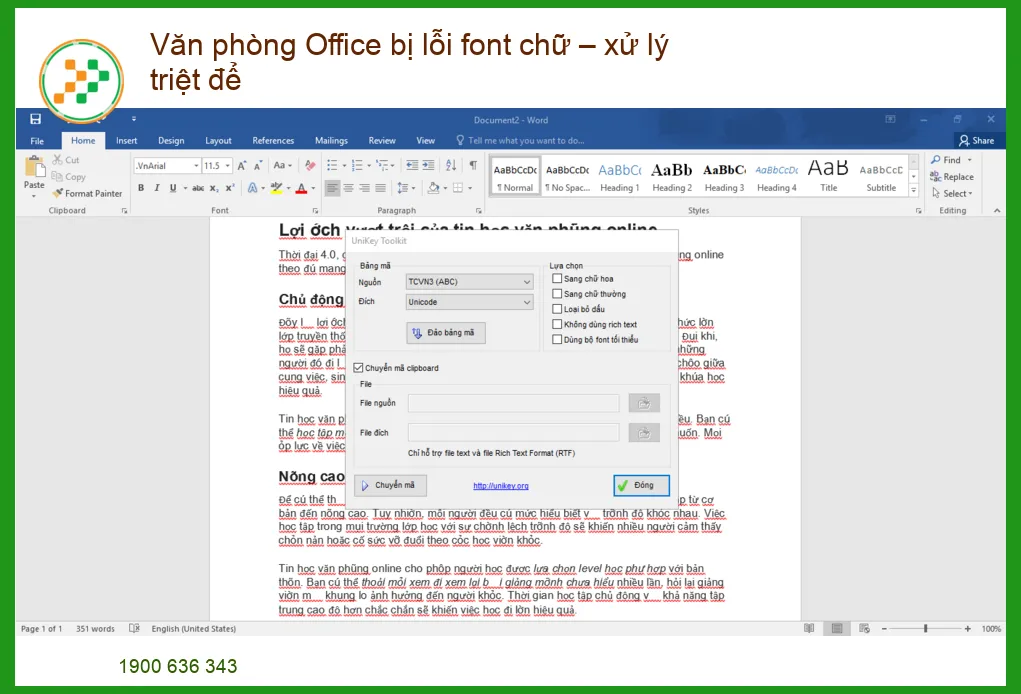
Để khắc phục hiệu quả, trước hết chúng ta cần hiểu rõ “kẻ thù” của mình là ai. Lỗi font chữ trong Office không phải là một vấn đề đơn lẻ mà thường là hệ quả của nhiều yếu tố khác nhau. Việc xác định đúng nguyên nhân sẽ giúp bạn tiết kiệm thời gian và công sức trong quá trình xử lý.
Các Nguyên Nhân Phổ Biến Gây Lỗi Font Chữ Trong Office
Có rất nhiều lý do khiến tài liệu Office của bạn bỗng dưng “biến hình” với những font chữ kỳ lạ. Dưới đây là những nguyên nhân phổ biến nhất mà chúng tôi thường xuyên gặp phải khi hỗ trợ khách hàng:
- Thiếu font trên hệ thống: Đây là nguyên nhân hàng đầu. Khi một tài liệu được tạo ra bằng một font chữ cụ thể mà máy tính của bạn không có, hệ thống sẽ tự động thay thế bằng một font mặc định khác (thường là Times New Roman hoặc Arial), hoặc tệ hơn là hiển thị các ký tự lỗi. Điều này đặc biệt phổ biến khi bạn nhận tài liệu từ người khác hoặc tải về từ internet.
- Xung đột font (font trùng lặp, font hỏng): Đôi khi, việc cài đặt quá nhiều font chữ, hoặc có nhiều phiên bản của cùng một font, có thể dẫn đến xung đột. Font bị hỏng (corrupted font) cũng là một nguyên nhân, khiến Office không thể đọc và hiển thị đúng.
- Cài đặt ngôn ngữ và khu vực không đúng: Đối với các ngôn ngữ có bộ ký tự đặc biệt (như tiếng Việt, tiếng Nhật, tiếng Hàn), nếu cài đặt ngôn ngữ hệ thống hoặc Office không tương thích, font chữ có thể bị lỗi hiển thị.
- Tài liệu được tạo trên máy khác thiếu font: Khi bạn mở một tài liệu được tạo trên một máy tính khác có cài đặt font đặc biệt mà máy tính của bạn không có, lỗi font là điều khó tránh khỏi. Đây là một trong những thách thức lớn nhất khi chia sẻ tài liệu.
- Lỗi hệ điều hành hoặc phần mềm Office: Đôi khi, chính hệ điều hành Windows hoặc bộ Office của bạn gặp trục trặc, cần được cập nhật hoặc sửa chữa. Các lỗi hệ thống có thể ảnh hưởng đến cách Office truy cập và hiển thị font. Nếu bạn gặp phải các vấn đề tương tự như khi cần thay webcam laptop Acer Predator Helios 300 chính hãng lấy liền, đôi khi việc kiểm tra tổng thể hệ thống là cần thiết.
- Virus/Malware: Mặc dù ít phổ biến hơn, nhưng một số loại virus hoặc phần mềm độc hại có thể can thiệp vào các file hệ thống, bao gồm cả font chữ, gây ra lỗi hiển thị.
Hiểu rõ những nguyên nhân này sẽ là bước đệm vững chắc để chúng ta tiến tới các giải pháp khắc phục. Đừng vội vàng cài đặt lại mọi thứ khi chưa xác định được gốc rễ của vấn đề!
Hướng Dẫn Xử Lý Triệt Để Tình Trạng Văn phòng Office bị lỗi font chữ – Từ A Đến Z
Giờ đây, khi đã nắm rõ các nguyên nhân, chúng ta sẽ đi sâu vào các phương pháp xử lý. Hãy chuẩn bị tinh thần “chiến đấu” với lỗi font chữ một cách khoa học và hiệu quả nhất!
Các Bước Khắc Phục Cơ Bản và Nâng Cao
Chúng tôi sẽ hướng dẫn bạn từng bước, từ những giải pháp đơn giản nhất đến những kỹ thuật phức tạp hơn, đảm bảo bạn có thể tự mình xử lý hầu hết các trường hợp văn phòng Office bị lỗi font chữ.
- 1. Kiểm tra và cài đặt bổ sung font chữ:
Đây là bước đầu tiên và quan trọng nhất. Nếu bạn biết tên font bị lỗi, hãy tìm kiếm và tải về từ các nguồn uy tín (như Google Fonts, DaFont, hoặc trang web của nhà phát triển font). Sau khi tải về, giải nén (nếu cần) và cài đặt bằng cách nhấp chuột phải vào file font (.ttf, .otf) và chọn “Install” (Cài đặt). Đôi khi, việc kiểm tra tình trạng tổng thể của laptop cũng quan trọng, ví dụ như việc kiểm tra pin laptop Asus TUF Gaming FX505DT để đảm bảo máy hoạt động ổn định, tránh các lỗi phát sinh do nguồn điện yếu. - 2. Sử dụng chức năng “Embed Fonts” (Nhúng Font) trong tài liệu:
Đây là một tính năng cực kỳ hữu ích trong Office, giúp bạn đảm bảo tài liệu của mình sẽ hiển thị đúng font chữ trên mọi máy tính, ngay cả khi máy đó không cài đặt font đó. Khi lưu tài liệu (Word, PowerPoint), vào File > Options > Save, sau đó chọn “Embed fonts in the file” (Nhúng font vào tệp). Bạn có thể chọn “Embed only the characters used in the document (best for reducing file size)” để giảm dung lượng file. - 3. Chuyển đổi định dạng tài liệu:
Nếu bạn chỉ cần chia sẻ tài liệu để đọc mà không cần chỉnh sửa, hãy cân nhắc chuyển đổi sang định dạng PDF. File PDF sẽ giữ nguyên định dạng và font chữ gốc, đảm bảo tính toàn vẹn của tài liệu trên mọi thiết bị. Đây là giải pháp nhanh gọn và hiệu quả cho việc chia sẻ. - 4. Kiểm tra và sửa lỗi font hệ thống:
Vào Control Panel > Appearance and Personalization > Fonts. Tại đây, bạn có thể kiểm tra các font bị trùng lặp hoặc bị hỏng. Windows có thể cung cấp tùy chọn để ẩn hoặc xóa các font trùng lặp. Đôi khi, việc cài đặt lại một font bị lỗi cũng có thể khắc phục vấn đề. - 5. Cập nhật hoặc cài đặt lại Office:
Một phiên bản Office lỗi thời hoặc bị hỏng có thể gây ra nhiều vấn đề, bao gồm cả lỗi font. Hãy đảm bảo Office của bạn luôn được cập nhật lên phiên bản mới nhất. Nếu vấn đề vẫn tiếp diễn, bạn có thể thử sửa chữa (Repair) hoặc cài đặt lại bộ Office. Quá trình này tương tự như khi bạn cần sửa laptop lỗi cập nhật Win TPHCM, đôi khi việc cài đặt lại là giải pháp cuối cùng nhưng hiệu quả. - 6. Kiểm tra cài đặt ngôn ngữ và khu vực:
Vào Settings (Cài đặt) > Time & Language (Thời gian & Ngôn ngữ) > Language (Ngôn ngữ). Đảm bảo ngôn ngữ hiển thị và các gói ngôn ngữ liên quan đến tài liệu của bạn đã được cài đặt đầy đủ và chính xác. Đối với các ngôn ngữ phức tạp như tiếng Việt, hãy chắc chắn rằng bạn đã cài đặt bộ gõ tiếng Việt phù hợp và cấu hình đúng. - 7. Sử dụng công cụ sửa lỗi của Office:
Microsoft Office có các công cụ sửa lỗi tích hợp. Bạn có thể truy cập chúng qua Control Panel > Programs and Features > chọn Microsoft Office > Change > Repair. Tùy chọn này sẽ giúp Office tự động tìm và khắc phục các lỗi nội bộ mà không cần cài đặt lại toàn bộ. - 8. Quét virus/malware:
Mặc dù hiếm, nhưng virus hoặc phần mềm độc hại có thể làm hỏng các file hệ thống, bao gồm cả font chữ. Hãy chạy một bản quét toàn diện bằng phần mềm diệt virus uy tín để loại trừ khả năng này. Đảm bảo hệ thống của bạn luôn sạch sẽ cũng giúp tránh các lỗi phần cứng không mong muốn, chẳng hạn như khi cần thay fan laptop Dell XPS 13 zin chính hãng TPHCM để tránh quá nhiệt. - 9. Sử dụng phần mềm quản lý font:
Nếu bạn là người thường xuyên làm việc với nhiều font chữ khác nhau, việc sử dụng các phần mềm quản lý font chuyên nghiệp như Adobe Font Folio, FontBase, hoặc NexusFont có thể giúp bạn tổ chức, kích hoạt/hủy kích hoạt font một cách hiệu quả, tránh xung đột và lỗi.
Việc áp dụng các bước trên một cách có hệ thống sẽ giúp bạn giải quyết hầu hết các vấn đề về lỗi font chữ. Tuy nhiên, đôi khi, vấn đề có thể phức tạp hơn, đòi hỏi sự can thiệp của chuyên gia.
Khi Nào Cần Đến Chuyên Gia Để Khắc Phục Lỗi Font Chữ Office?
Mặc dù các hướng dẫn trên có thể giúp bạn xử lý phần lớn các trường hợp, nhưng sẽ có những lúc bạn cảm thấy bế tắc. Đó là lúc bạn cần đến sự hỗ trợ của các chuyên gia kỹ thuật. Đừng ngần ngại tìm kiếm sự giúp đỡ khi:
- Bạn đã thử tất cả các giải pháp trên nhưng lỗi vẫn không được khắc phục.
- Lỗi font chữ xuất hiện trên nhiều ứng dụng khác nhau, không chỉ riêng Office.
- Hệ thống của bạn có dấu hiệu bất thường khác (máy chậm, treo, lỗi màn hình xanh) đi kèm với lỗi font.
- Bạn không có đủ thời gian hoặc kiến thức kỹ thuật để tự mình xử lý.
- Bạn lo sợ việc tự sửa chữa có thể làm hỏng hệ thống hoặc mất dữ liệu quan trọng.
Trong những trường hợp này, việc tìm đến một dịch vụ sửa chữa máy tính uy tín là lựa chọn thông minh. Họ có kinh nghiệm, công cụ chuyên dụng và kiến thức sâu rộng để chẩn đoán và khắc phục các vấn đề phức tạp một cách nhanh chóng và an toàn. Giống như khi bạn cần thay bản lề laptop Vaio F Series zin chính hãng lấy liền, việc để chuyên gia xử lý sẽ đảm bảo chất lượng và độ bền cho thiết bị của bạn.
Dịch Vụ Hỗ Trợ Chuyên Nghiệp – Giải Pháp Tối Ưu Cho Mọi Vấn Đề
Chúng tôi hiểu rằng thời gian của bạn là vàng bạc. Vì vậy, chúng tôi cung cấp dịch vụ hỗ trợ kỹ thuật chuyên nghiệp, nhanh chóng và đáng tin cậy để giải quyết mọi vấn đề về lỗi font chữ trong Office, cũng như các sự cố máy tính khác. Đội ngũ kỹ thuật viên của chúng tôi được đào tạo bài bản, có kinh nghiệm thực chiến với hàng ngàn trường hợp phức tạp, đảm bảo mang lại giải pháp tối ưu nhất cho bạn.
Lợi ích khi sử dụng dịch vụ chuyên nghiệp của chúng tôi:
- Chẩn đoán chính xác: Xác định đúng nguyên nhân gốc rễ của lỗi font chữ, tránh “chữa cháy” tạm thời.
- Khắc phục triệt để: Áp dụng các phương pháp xử lý chuyên sâu, đảm bảo lỗi không tái phát.
- Tiết kiệm thời gian: Xử lý nhanh chóng, giúp bạn quay trở lại công việc mà không bị gián đoạn lâu.
- Bảo toàn dữ liệu: Quy trình làm việc an toàn, đảm bảo dữ liệu quan trọng của bạn không bị mất mát.
- Tư vấn tận tình: Cung cấp lời khuyên hữu ích để bạn phòng tránh lỗi trong tương lai.
Chúng tôi cam kết mang đến dịch vụ chất lượng cao với mức giá hợp lý. Dưới đây là bảng giá tham khảo cho các dịch vụ liên quan đến khắc phục lỗi font chữ và các vấn đề phần mềm khác:
| Dịch vụ | Mô tả | Chi phí ước tính |
|---|---|---|
| Kiểm tra & Cài đặt Font Chữ | Kiểm tra thiếu font, cài đặt font chuẩn, tối ưu thư viện font | 200.000đ – 450.000đ |
| Khắc phục Xung đột Font | Xử lý font trùng lặp, font hỏng, gỡ bỏ font không cần thiết | 350.000đ – 700.000đ |
| Sửa lỗi Office & Hệ điều hành | Cập nhật, sửa chữa Office, tối ưu Windows liên quan đến font, kiểm tra lỗi hệ thống | 500.000đ – 1.200.000đ |
| Phục hồi dữ liệu & Cài đặt lại hệ thống | Trong trường hợp lỗi nặng, cần cài lại Windows và Office, sao lưu và phục hồi dữ liệu | 800.000đ – 2.500.000đ |
| Hỗ trợ từ xa/Tận nơi | Tư vấn, khắc phục qua TeamViewer hoặc tại nhà/văn phòng theo yêu cầu | 300.000đ – 800.000đ |
Lưu ý: Chi phí trên chỉ mang tính chất tham khảo và có thể thay đổi tùy thuộc vào mức độ phức tạp của vấn đề và các dịch vụ đi kèm. Vui lòng liên hệ trực tiếp để được tư vấn và báo giá chính xác nhất.
Cam Kết Chất Lượng và Hỗ Trợ Tận Tâm
Chúng tôi tự hào là đối tác tin cậy của hàng ngàn khách hàng cá nhân và doanh nghiệp trong việc giải quyết các vấn đề công nghệ. Với phương châm “Nhanh chóng – Chính xác – Tận tâm”, chúng tôi cam kết mang đến trải nghiệm dịch vụ tốt nhất, giúp bạn an tâm làm việc và sáng tạo.
Đừng để lỗi font chữ làm gián đoạn công việc hay ảnh hưởng đến chất lượng tài liệu của bạn. Hãy để các chuyên gia của chúng tôi giúp bạn xử lý triệt để mọi vấn đề. Chúng tôi cung cấp dịch vụ hỗ trợ tận nơi, giúp bạn tiết kiệm thời gian di chuyển và đảm bảo công việc không bị gián đoạn. Chỉ cần một cuộc gọi, đội ngũ kỹ thuật viên của chúng tôi sẽ có mặt để giải quyết mọi rắc rối.
Liên hệ ngay với chúng tôi để được tư vấn miễn phí và trải nghiệm dịch vụ sửa chữa máy tính chuyên nghiệp hàng đầu. Chúng tôi luôn sẵn sàng lắng nghe và hỗ trợ bạn!

 Trang chủ
 Nhắn tin
 Chat Zalo
 Chỉ đường