

Macbook
MacBook bị lỗi RAM hoặc lỏng – Địa chỉ sửa uy tín
Chào các bạn sinh viên! Mình biết cảm giác “đứng hình” khi chiếc MacBook thân yêu bỗng dưng dở chứng: khởi động lại liên tục, màn hình xanh lè, hay chạy chậm rì. Rất có thể, vấn đề nằm ở RAM đấy! Trong bài viết này, mình sẽ cùng các bạn tìm hiểu cách kiểm tra nhanh MacBook bị lỗi RAM hoặc lỏng một cách đơn giản, dễ hiểu nhất. Việc kiểm tra nhanh MacBook bị lỗi RAM hoặc lỏng là bước đầu tiên và quan trọng để xác định nguyên nhân, giúp bạn tiết kiệm thời gian và chi phí sửa chữa.

Tại sao MacBook của bạn lại “đỏng đảnh” với RAM?
RAM đóng vai trò như một “bàn làm việc” của MacBook. Khi bàn làm việc này quá nhỏ, bị hỏng hóc, hoặc lỏng, máy sẽ không thể hoạt động trơn tru. Điều này thường xảy ra với các dòng MacBook cũ hoặc máy đã sử dụng lâu ngày, hoặc do va chạm nhẹ. Nếu bạn đang gặp vấn đề tương tự, có thể tham khảo dịch vụ Thay bản lề Laptop MSI GL73 tại chỗ để hiểu thêm về các linh kiện bên trong laptop.
Dấu hiệu nhận biết MacBook bị lỗi RAM
MacBook khi RAM có vấn đề sẽ phát ra những tín hiệu “cầu cứu”. Nhận biết sớm các dấu hiệu này sẽ giúp chúng ta xử lý kịp thời, tránh ảnh hưởng đến dữ liệu và công việc học tập.
Các triệu chứng thường gặp
- MacBook khởi động lại liên tục (Kernel Panic): Máy tự động tắt và khởi động lại, đôi khi kèm màn hình báo lỗi.
- Màn hình xanh hoặc đen đột ngột: Đang dùng thì bỗng dưng màn hình chuyển màu, rồi máy tự động tắt.
- Máy chạy chậm, giật lag: Mở vài tab hay ứng dụng cơ bản mà máy cũng ì ạch.
- Không khởi động được hoặc chỉ hiển thị màn hình trắng/xám: Máy không thể vào macOS, chỉ hiện logo Apple rồi đứng im.
- Tiếng “bíp” liên tục khi khởi động: Một số dòng MacBook cũ phát ra tiếng bíp đặc trưng (3 tiếng lặp lại) báo hiệu lỗi RAM.
- Ứng dụng thường xuyên bị treo hoặc thoát đột ngột: Ứng dụng tự động đóng hoặc báo lỗi không phản hồi.
Nguyên nhân khiến RAM “kêu cứu”
Hiểu rõ nguyên nhân giúp ta giải quyết đúng đắn. Có nhiều lý do khiến RAM gặp vấn đề, từ tác động vật lý đến lỗi phần mềm. Vệ sinh máy định kỳ cũng giúp phòng tránh. Nếu bạn chưa biết địa chỉ vệ sinh laptop giá rẻ tại quận 12, hãy tìm hiểu ngay để bảo dưỡng máy.
Lỏng RAM, hỏng RAM hay xung đột phần mềm?
Đây là ba “thủ phạm” chính gây ra các vấn đề về RAM. Phân biệt được chúng giúp ta xử lý chính xác hơn.
Lỏng RAM
Thường do va đập, di chuyển máy hoặc lắp đặt không cẩn thận. Chân tiếp xúc không ăn khớp, dẫn đến gián đoạn truyền tải dữ liệu. Lỗi này thường dễ khắc phục.
Hỏng RAM
Có thể do lỗi sản xuất, tuổi thọ, quá nhiệt, hoặc sốc điện. Khi RAM hỏng, bộ nhớ không hoạt động được, gây lỗi nghiêm trọng và thường yêu cầu thay thế. Tìm địa chỉ sửa chữa uy tín là rất quan trọng để đảm bảo linh kiện chất lượng.
Cảnh báo
Nếu MacBook của bạn là dòng có RAM hàn chết (onboard), việc kiểm tra và sửa chữa sẽ rất phức tạp. Tuyệt đối không tự ý tháo mở nếu không có kinh nghiệm để tránh làm hỏng các linh kiện khác!
Tự kiểm tra RAM MacBook: Sinh viên cũng làm được!
Đừng vội mang máy đi sửa khi chưa thử tự kiểm tra! Với vài thao tác đơn giản, bạn có thể tự chẩn đoán sơ bộ. Điều này giúp bạn hiểu hơn về máy và tiết kiệm chi phí. Tuy nhiên, nếu máy “treo” liên tục, bạn có thể cần hỗ trợ chuyên nghiệp. Tự sửa chữa không đúng cách có thể khiến máy hỏng nặng hơn. Nếu bạn cần Sửa máy tính bị treo tại Quận 10, hãy tìm đến các trung tâm uy tín.
Bước 1: Kiểm tra phần mềm
Trước khi “động chạm” vào phần cứng, hãy thử các phương pháp kiểm tra bằng phần mềm. Đây là cách an toàn và dễ thực hiện nhất.
Sử dụng Chẩn đoán Apple (Apple Diagnostics)
Apple đã tích hợp sẵn công cụ chẩn đoán hữu ích này để quét các linh kiện phần cứng, bao gồm RAM, phát hiện lỗi.
Cách thực hiện:
- Tắt hoàn toàn MacBook, nhấn nút nguồn.
- Ngay lập tức nhấn và giữ phím D cho đến khi thấy màn hình chọn ngôn ngữ hoặc thanh tiến trình.
- Sau khi chọn ngôn ngữ, Apple Diagnostics sẽ tự động chạy (vài phút).
- Nếu có lỗi RAM, hệ thống sẽ hiển thị mã lỗi cùng mô tả và gợi ý giải pháp.




Bước 2: Kiểm tra phần cứng
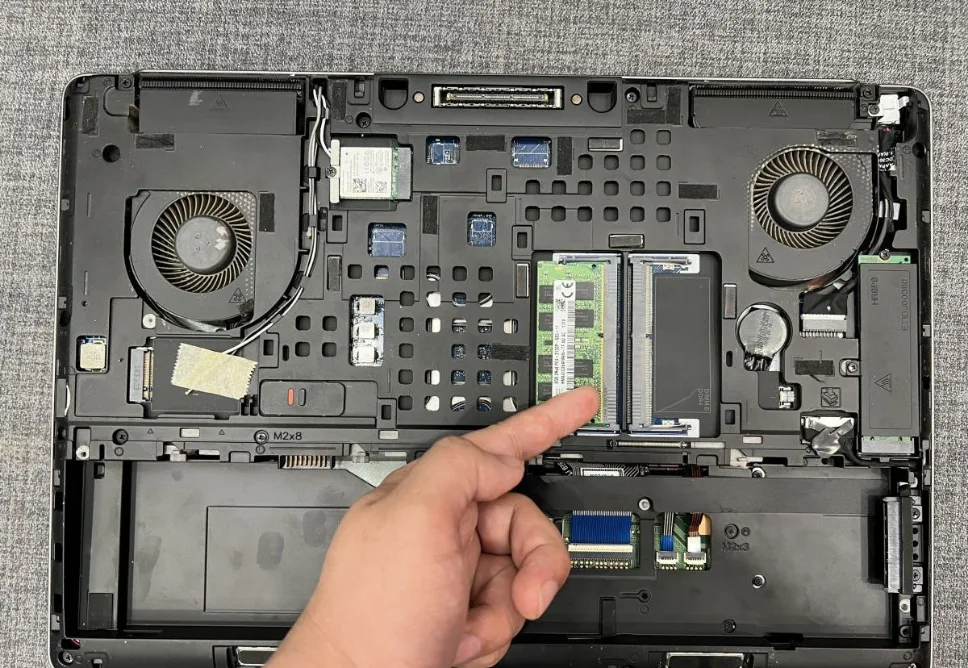
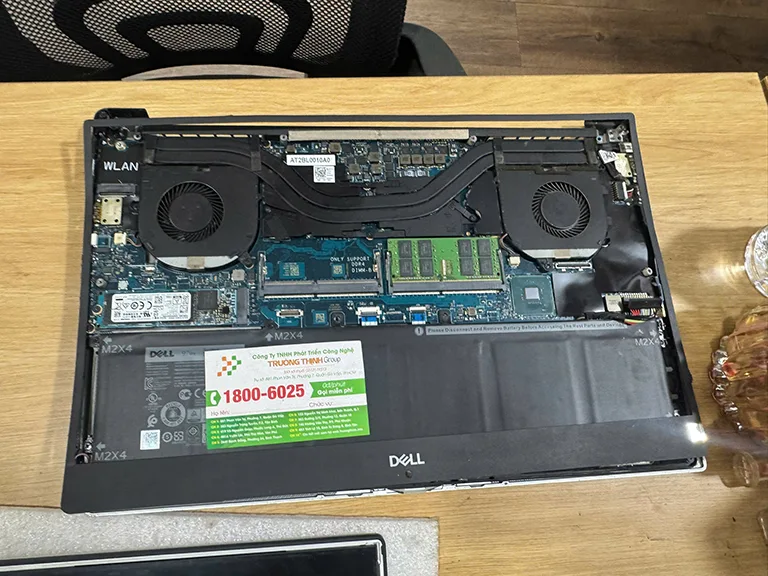
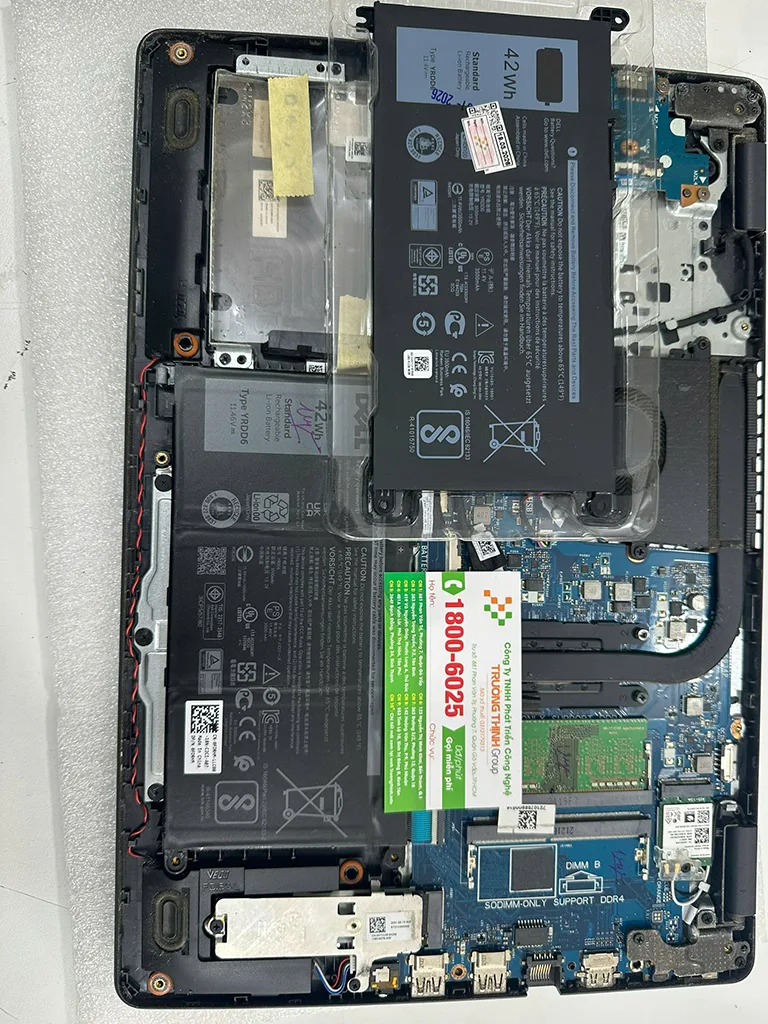
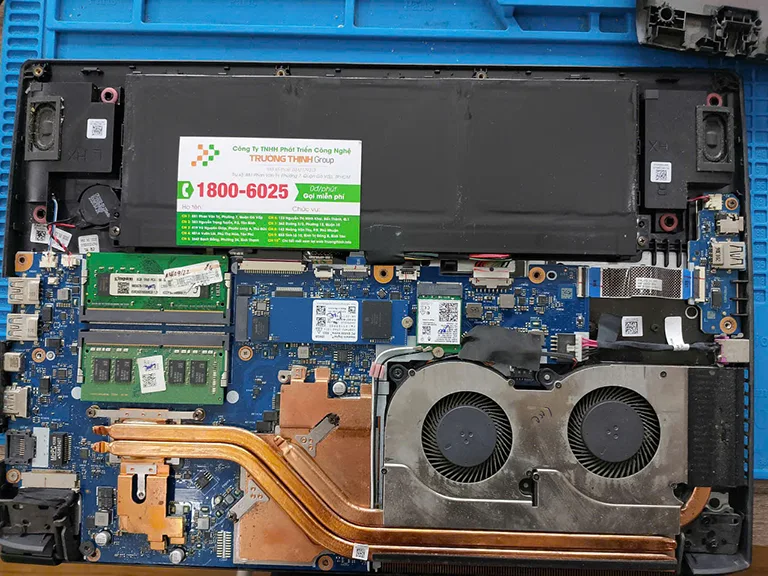
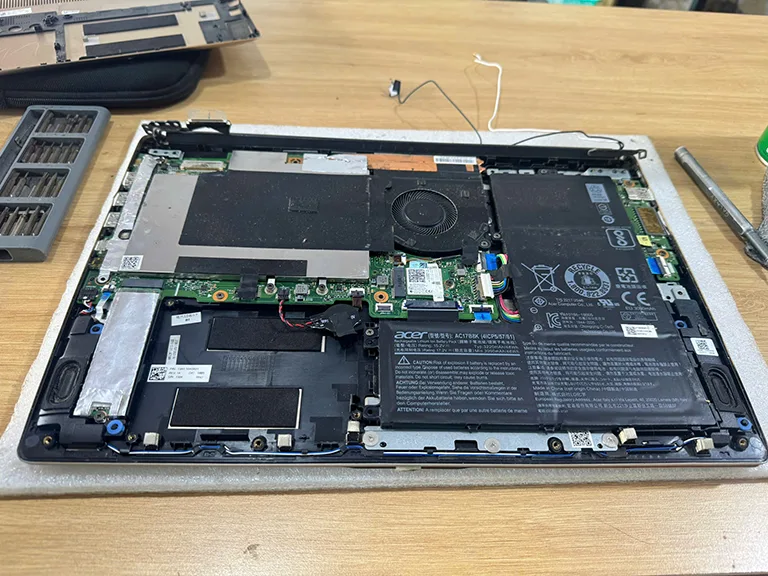
Nếu Apple Diagnostics không phát hiện lỗi hoặc bạn nghi ngờ RAM bị lỏng, đã đến lúc “mở bụng” MacBook. Lưu ý: Chỉ thực hiện nếu MacBook của bạn cho phép tháo lắp RAM (thường là các dòng cũ, trước 2012-2013). Các dòng đời mới hơn thường có RAM hàn chết.
Tháo lắp và kiểm tra khe cắm
Bước này cần sự cẩn thận. Nếu không tự tin, hãy nhờ người có kinh nghiệm hoặc mang đến trung tâm. Tự ý tháo lắp không đúng cách có thể làm hỏng linh kiện khác. Nếu bạn đang tìm dịch vụ thay bàn phím laptop quận phú nhuận, hãy tham khảo các cửa hàng uy tín.
Cách thực hiện (cho MacBook có RAM tháo rời):
- Tắt MacBook và rút sạc.
- Dùng tua vít tháo nắp đáy. Cẩn thận ốc vít.
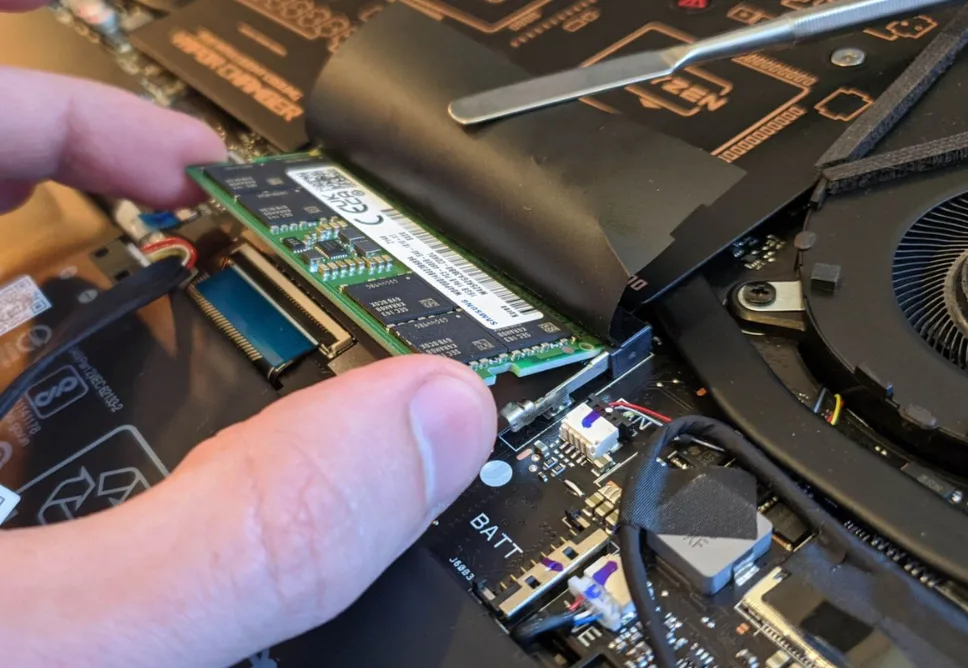
- Tìm vị trí các thanh RAM, đẩy hai chốt ra để thanh RAM bật lên, sau đó kéo ra.
- Kiểm tra chân tiếp xúc có bẩn, oxy hóa không. Dùng cục tẩy mềm chà nhẹ.
- Kiểm tra khe cắm RAM có bụi bẩn không. Có thể dùng bình xịt khí nén.
- Lắp lại thanh RAM: Đặt đúng chiều, nhấn nhẹ cho đến khi chốt khóa lại.
- Nếu có hai thanh RAM, thử lắp từng thanh một vào từng khe để xác định lỗi.
- Lắp lại nắp đáy và khởi động máy.
Mẹo kỹ thuật
Khi tháo lắp linh kiện, hãy chạm tay vào vật kim loại lớn để xả tĩnh điện. Tĩnh điện có thể gây hỏng hóc nghiêm trọng.
Khi nào cần “cầu cứu” chuyên gia?
Sau khi đã thử các cách trên mà MacBook vẫn “đình công” hoặc bạn không tự tin thực hiện, đây là lúc cần sự giúp đỡ của chuyên gia. Đừng cố gắng tự sửa chữa nếu không có đủ kiến thức, vì có thể khiến tình hình tồi tệ hơn. Tìm địa chỉ sửa chữa uy tín, chuyên nghiệp là rất quan trọng. Nếu bạn cần thay thế các linh kiện như loa, hãy đảm bảo chúng là hàng chính hãng. Chẳng hạn, Thay loa Laptop MSI Dominator GT60 zin chính hãng là một ví dụ về dịch vụ chất lượng.
Dịch vụ thay/sửa RAM MacBook chuyên nghiệp
Tại Địa chỉ sửa laptop, chúng tôi hiểu rằng MacBook là người bạn đồng hành của sinh viên. Chúng tôi cung cấp dịch vụ kiểm tra, sửa chữa và thay thế RAM MacBook chuyên nghiệp, nhanh chóng với mức giá phải chăng.
Chúng tôi cam kết:
- Kiểm tra miễn phí: Chẩn đoán chính xác lỗi RAM.
- Linh kiện chính hãng: Thay thế RAM chất lượng cao, tương thích.
- Kỹ thuật viên chuyên nghiệp: Đội ngũ giàu kinh nghiệm, am hiểu sâu về MacBook.
- Bảo hành dài hạn: An tâm sử dụng sau sửa chữa.
- Sửa chữa nhanh chóng: Hoàn thành trong thời gian ngắn nhất.
Lời khuyên
Khi chọn trung tâm sửa chữa, hãy ưu tiên nơi có chính sách bảo hành rõ ràng, công khai giá cả và cho phép bạn quan sát quá trình sửa chữa. Điều này giúp bạn yên tâm hơn về chất lượng dịch vụ và linh kiện.
Bảng giá tham khảo dịch vụ thay RAM MacBook
Giá cả có thể thay đổi tùy thuộc vào dòng máy, loại RAM và thời điểm. Vui lòng liên hệ trực tiếp để nhận báo giá chính xác nhất.
| Dịch vụ | Mô tả | Giá tham khảo |
|---|---|---|
| Kiểm tra lỗi RAM MacBook | Chẩn đoán chính xác nguyên nhân gây lỗi RAM | Miễn phí |
| Vệ sinh khe RAM & chân RAM | Khắc phục lỗi lỏng/tiếp xúc kém do bụi bẩn | 150.000đ – 300.000đ |
| Thay RAM MacBook (4GB) | RAM DDR3/DDR4 chính hãng, tương thích | 500.000đ – 1.200.000đ |
| Thay RAM MacBook (8GB) | RAM DDR3/DDR4 chính hãng, tương thích | 800.000đ – 2.000.000đ |
| Thay RAM MacBook (16GB) | RAM DDR3/DDR4 chính hãng, tương thích | 1.500.000đ – 3.500.000đ |
| Sửa lỗi bo mạch chủ liên quan RAM | Sửa chữa chuyên sâu khi lỗi không phải do RAM | Từ 800.000đ (tùy độ phức tạp) |
Nếu bạn cần hỗ trợ ngay lập tức hoặc muốn đặt lịch kiểm tra, sửa chữa MacBook, đừng ngần ngại liên hệ với chúng tôi. Đội ngũ kỹ thuật viên của Địa chỉ sửa laptop luôn sẵn sàng phục vụ bạn với dịch vụ tận nơi chuyên nghiệp và nhanh chóng, đảm bảo MacBook của bạn hoạt động ổn định trở lại.
Các câu hỏi thường gặp về RAM MacBook
1. Làm thế nào để biết MacBook của tôi có RAM hàn chết hay có thể nâng cấp?
Đa số MacBook Pro và Air từ cuối 2012 trở đi (mẫu Retina) có RAM hàn chết, không thể nâng cấp. Các dòng MacBook Pro không Retina (đến giữa 2012) và MacBook Air đời đầu có thể nâng cấp. Kiểm tra thông số kỹ thuật trên trang Apple hoặc “Giới thiệu về máy Mac này”.
2. MacBook của tôi báo lỗi RAM nhưng vẫn khởi động được, có nên tiếp tục sử dụng không?
Không nên. Lỗi RAM cho thấy vấn đề nghiêm trọng. Tiếp tục sử dụng có thể dẫn đến mất dữ liệu, hỏng hệ điều hành, hoặc làm hỏng linh kiện khác. Hãy sao lưu dữ liệu và đưa máy đi kiểm tra, sửa chữa sớm nhất.
3. Nâng cấp RAM có giúp MacBook chạy nhanh hơn không?
Có, nâng cấp RAM cải thiện đáng kể hiệu suất, đặc biệt khi làm việc với nhiều ứng dụng, chỉnh sửa ảnh/video. Khi RAM không đủ, máy dùng ổ SSD làm bộ nhớ ảo, làm chậm tốc độ. Việc nâng cấp chỉ khả thi với các dòng MacBook cho phép tháo rời RAM.
Hy vọng những chia sẻ trên đã giúp các bạn sinh viên tự tin hơn trong việc kiểm tra nhanh MacBook bị lỗi RAM hoặc lỏng. Chúc chiếc MacBook của bạn luôn hoạt động mượt mà để đồng hành cùng bạn trong học tập và giải trí! Từ Địa chỉ sửa laptop, chúng tôi cam kết mang đến dịch vụ sửa chữa tận tâm, minh bạch và chất lượng nhất cho mọi khách hàng.

 Trang chủ
 Nhắn tin
 Chat Zalo
 Chỉ đường