

Windows
Windows Lỗi Chrome bị nhảy quảng cáo? – Giải pháp diệt Virus và dọn dẹp Win hiệu quả
Bạn là chủ shop, thời gian là vàng bạc, nhưng bỗng dưng trình duyệt Google Chrome trên Windows của bạn liên tục bị nhảy quảng cáo, làm gián đoạn mọi giao dịch và công việc? Tình trạng Windows Lỗi Chrome bị nhảy quảng cáo? Cách cài diệt Virus và dọn dẹp Win không chỉ gây khó chịu mà còn tiềm ẩn nguy cơ bảo mật thông tin cá nhân và dữ liệu kinh doanh quan trọng. Đừng để những phiền toái này ảnh hưởng đến hiệu quả công việc của bạn. Bài viết này sẽ cung cấp cho bạn những giải pháp toàn diện và dễ thực hiện để loại bỏ triệt để quảng cáo phiền phức và tối ưu hóa hệ thống, giúp bạn an tâm tập trung vào việc kinh doanh.
Lỗi Chrome bị nhảy quảng cáo thường xuất phát từ việc máy tính nhiễm phần mềm độc hại (malware) hoặc các tiện ích mở rộng không mong muốn được cài đặt mà bạn không hề hay biết. Những phần mềm này âm thầm hoạt động, chèn quảng cáo vào các trang web bạn truy cập, hoặc thậm chí tự động mở các tab quảng cáo mới. Việc khắc phục đòi hỏi sự kết hợp giữa việc loại bỏ tận gốc mã độc và dọn dẹp hệ thống để đảm bảo máy tính hoạt động trơn tru trở lại. Để tránh những sự cố không mong muốn, việc sở hữu một chiếc laptop ổn định là rất quan trọng. Bạn có thể tham khảo thêm về sản phẩm bán lẻ laptop Acer TravelMate P243 tại các cửa hàng uy tín.
Tại Sao Chrome Bị Nhảy Quảng Cáo Liên Tục?
Hiểu rõ nguyên nhân giúp chúng ta tìm ra cách khắc phục hiệu quả nhất. Lỗi Chrome bị nhảy quảng cáo không phải là do bản thân trình duyệt Chrome mà thường là dấu hiệu của một vấn đề lớn hơn trên hệ thống Windows của bạn. Đối với chủ shop, mỗi phút giây là tiền bạc, việc máy tính bị chậm hoặc gặp trục trặc sẽ ảnh hưởng trực tiếp đến doanh thu. Do đó, việc xác định đúng nguyên nhân và xử lý kịp thời là cực kỳ cần thiết.
Phần mềm độc hại (Malware/Adware)
Đây là nguyên nhân phổ biến nhất. Malware hoặc Adware là những chương trình được thiết kế để hiển thị quảng cáo không mong muốn. Chúng có thể xâm nhập vào máy tính của bạn thông qua nhiều con đường khác nhau, từ việc tải xuống phần mềm miễn phí không rõ nguồn gốc, truy cập các trang web độc hại, hoặc thậm chí là từ các email lừa đảo. Một khi đã nhiễm, chúng sẽ tự động chèn quảng cáo, chuyển hướng trình duyệt, và làm giảm hiệu suất máy tính của bạn. Đôi khi, việc nhiễm mã độc có thể gây ra các lỗi hiển thị nghiêm trọng, tương tự như tình trạng sửa chữa màn hình bị sọc đốm sáng vỡ, đòi hỏi sự can thiệp chuyên nghiệp.
Các loại Malware/Adware thường gặp
Có nhiều loại phần mềm độc hại chuyên gây ra quảng cáo bật lên. Một số loại phổ biến bao gồm trình duyệt hijacker (cướp quyền kiểm soát trình duyệt), scareware (phần mềm dọa dẫm để bạn mua phần mềm diệt virus giả), và các thanh công cụ (toolbars) không mong muốn. Chúng thường ẩn mình dưới dạng các tiện ích mở rộng hữu ích hoặc các chương trình nhỏ gọn. Việc nhận diện và gỡ bỏ chúng là bước đầu tiên và quan trọng nhất để khắc phục tình trạng Chrome bị nhảy quảng cáo.
Dấu hiệu nhận biết máy tính bị nhiễm Malware/Adware
Ngoài việc Chrome tự động mở tab quảng cáo, bạn có thể nhận thấy các dấu hiệu khác như: trình duyệt chậm chạp bất thường, trang chủ bị thay đổi mà không có sự cho phép, xuất hiện các thanh công cụ lạ, hoặc các thông báo lỗi bất thường. Nếu bạn thấy những dấu hiệu này, khả năng cao máy tính của bạn đã bị nhiễm phần mềm độc hại và cần được xử lý ngay lập tức.
Tiện ích mở rộng (Extensions) độc hại trên Chrome
Google Chrome có một kho tiện ích mở rộng khổng lồ, nhưng không phải tất cả đều an toàn. Một số tiện ích, đặc biệt là những tiện ích được tải từ các nguồn không chính thức, có thể chứa mã độc hoặc được thiết kế để hiển thị quảng cáo. Chúng thường yêu cầu các quyền truy cập rộng rãi vào trình duyệt của bạn, từ đó có thể kiểm soát và chèn quảng cáo mà bạn không hề hay biết. Việc rà soát và gỡ bỏ các tiện ích không cần thiết hoặc đáng ngờ là một bước quan trọng.
Cảnh báo: Luôn kiểm tra kỹ các tiện ích mở rộng trước khi cài đặt. Chỉ tải từ Chrome Web Store chính thức và đọc đánh giá của người dùng. Tránh xa các tiện ích yêu cầu quá nhiều quyền truy cập không liên quan đến chức năng chính của chúng.
Cách Diệt Virus và Dọn Dẹp Windows Khắc Phục Lỗi Chrome
Để giải quyết triệt để vấn đề Chrome bị nhảy quảng cáo, chúng ta cần thực hiện một quy trình gồm nhiều bước, từ việc loại bỏ phần mềm độc hại đến dọn dẹp hệ thống và bảo mật trình duyệt. Chủ shop cần một giải pháp nhanh gọn, hiệu quả để không làm gián đoạn công việc kinh doanh của mình.
Bước 1: Gỡ bỏ các chương trình và tiện ích độc hại
Đây là bước đầu tiên và quan trọng nhất. Chúng ta sẽ bắt đầu bằng việc loại bỏ mọi thứ đáng ngờ khỏi hệ thống và trình duyệt Chrome. Nếu bạn có ý định nâng cấp hoặc thay thế linh kiện, hãy tìm hiểu về các dịch vụ như Thay bàn phím laptop Asus Zenbook UX42 tại chỗ để đảm bảo máy tính luôn hoạt động tốt.
Gỡ bỏ chương trình đáng ngờ từ Control Panel/Settings
Vào ‘Control Panel’ (hoặc ‘Settings’ -> ‘Apps’ trên Windows 10/11) và tìm đến mục ‘Programs and Features’ (hoặc ‘Apps & features’). Rà soát danh sách các chương trình đã cài đặt. Tìm kiếm bất kỳ phần mềm nào bạn không nhớ đã cài đặt, hoặc có vẻ lạ, không rõ nguồn gốc. Đặc biệt chú ý đến các chương trình có tên liên quan đến ‘Adware’, ‘Optimizer’, ‘Booster’, hoặc những tên khó hiểu. Chọn các chương trình này và gỡ cài đặt. Khởi động lại máy tính sau khi gỡ bỏ.
Gỡ bỏ tiện ích mở rộng độc hại trên Chrome
Mở Google Chrome, click vào biểu tượng ba chấm ở góc trên bên phải, chọn ‘Công cụ khác’ -> ‘Tiện ích mở rộng’. Rà soát danh sách các tiện ích. Nếu bạn thấy tiện ích nào không cần thiết, không rõ nguồn gốc, hoặc bạn không nhớ đã cài đặt, hãy tắt chúng đi và sau đó chọn ‘Xóa’. Đặc biệt cẩn trọng với các tiện ích có quyền truy cập rộng rãi vào dữ liệu của bạn. Sau khi gỡ, khởi động lại Chrome.
Bước 2: Sử dụng phần mềm diệt Virus/Malware chuyên dụng
Sau khi gỡ bỏ thủ công, chúng ta cần một công cụ mạnh mẽ hơn để quét và loại bỏ triệt để các mã độc còn sót lại. Các phần mềm diệt virus thông thường có thể bỏ sót một số loại adware tinh vi. Đảm bảo rằng bạn luôn có một vỏ bảo vệ vững chắc cho laptop của mình. Nếu vỏ bị hỏng, dịch vụ Thay vỏ laptop Dynabook G83-FP tại chỗ có thể giúp bạn.
Quét bằng Windows Defender (hoặc phần mềm diệt virus của bạn)
Đảm bảo Windows Defender (hoặc phần mềm diệt virus trả phí bạn đang sử dụng) được cập nhật phiên bản mới nhất. Thực hiện một bản quét toàn bộ hệ thống (Full Scan). Quá trình này có thể mất khá nhiều thời gian, nhưng nó sẽ giúp phát hiện và loại bỏ hầu hết các mối đe dọa đã biết. Làm theo hướng dẫn của phần mềm để cách ly hoặc xóa các mối đe dọa được tìm thấy.
Sử dụng Malwarebytes Anti-Malware
Malwarebytes là một trong những công cụ diệt malware được đánh giá cao và rất hiệu quả trong việc loại bỏ adware và các phần mềm độc hại mà các phần mềm diệt virus truyền thống có thể bỏ qua. Tải xuống phiên bản miễn phí của Malwarebytes, cài đặt và chạy một bản quét toàn bộ. Sau khi quét, Malwarebytes sẽ hiển thị danh sách các mối đe dọa được tìm thấy. Chọn tất cả và nhấn ‘Quarantine’ (cách ly) hoặc ‘Remove’ (xóa) để loại bỏ chúng. Khởi động lại máy tính sau khi hoàn tất.
Mẹo kỹ thuật: Luôn tải phần mềm từ trang web chính thức của nhà phát triển để tránh tải phải phiên bản giả mạo hoặc chứa mã độc. Cập nhật phần mềm diệt virus thường xuyên là chìa khóa để bảo vệ máy tính của bạn.
Bước 3: Dọn dẹp và tối ưu hóa hệ thống Windows
Sau khi đã loại bỏ mã độc, việc dọn dẹp hệ thống giúp máy tính của bạn hoạt động nhanh và mượt mà hơn, đồng thời loại bỏ các tệp rác có thể chứa mã độc còn sót lại.
Xóa tệp tạm thời và tệp rác
Sử dụng công cụ Disk Cleanup tích hợp sẵn của Windows. Gõ ‘Disk Cleanup’ vào thanh tìm kiếm Windows và mở ứng dụng. Chọn ổ đĩa C: (hoặc ổ đĩa cài đặt Windows của bạn), sau đó chọn ‘Clean up system files’. Đánh dấu vào các mục như ‘Temporary files’, ‘Recycle Bin’, ‘Temporary Internet Files’, ‘Delivery Optimization Files’, v.v. và nhấn OK để xóa. Điều này giúp giải phóng không gian ổ đĩa và loại bỏ các tệp không cần thiết.
Đặt lại cài đặt Chrome về mặc định
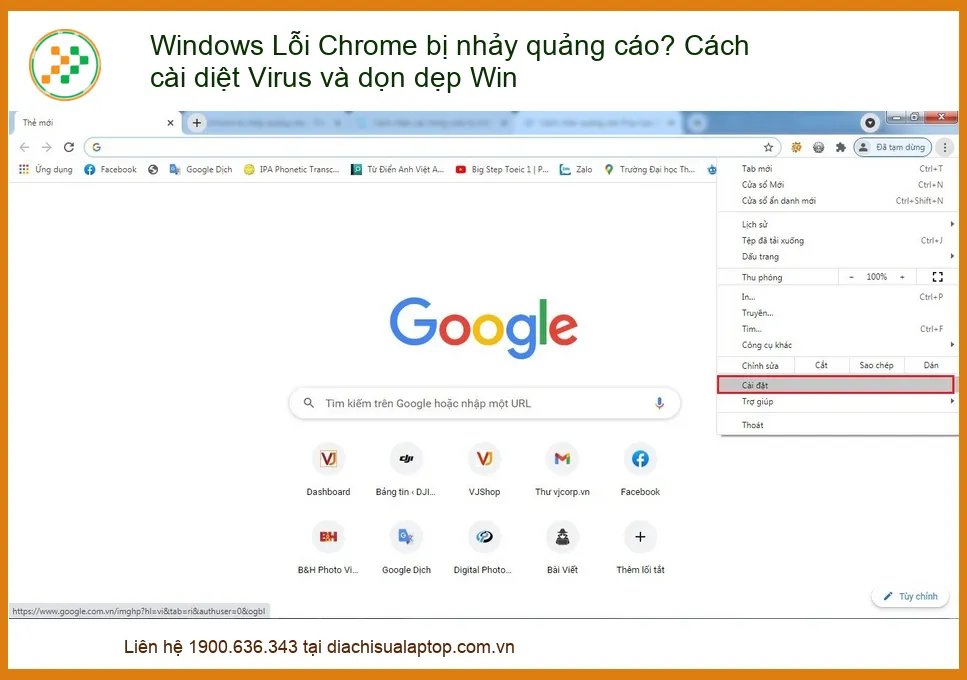
Nếu sau các bước trên mà Chrome vẫn còn dấu hiệu bất thường, việc đặt lại cài đặt trình duyệt về mặc định có thể giúp. Mở Chrome, vào ‘Cài đặt’ -> ‘Đặt lại cài đặt’. Chọn ‘Khôi phục cài đặt về mặc định ban đầu’. Thao tác này sẽ đặt lại trang chủ, công cụ tìm kiếm, và vô hiệu hóa tất cả tiện ích mở rộng, nhưng không xóa dấu trang, lịch sử hoặc mật khẩu đã lưu của bạn. Đôi khi, việc thay thế một linh kiện như bàn phím có thể giúp cải thiện trải nghiệm sử dụng, bạn có thể tham khảo Mua bàn phím Asus Zenbook Flip UX463 tại TPHCM.
Bảng giá dịch vụ diệt Virus và dọn dẹp máy tính
Để tiết kiệm thời gian và đảm bảo hiệu quả tối ưu, đặc biệt là đối với các chủ shop bận rộn, việc sử dụng dịch vụ chuyên nghiệp là một lựa chọn thông minh. Dưới đây là bảng giá tham khảo cho các dịch vụ diệt virus và dọn dẹp máy tính tại các trung tâm uy tín:
| Dịch vụ | Mô tả | Giá tham khảo |
|---|---|---|
| Kiểm tra & Tư vấn | Kiểm tra tổng thể tình trạng máy, xác định nguyên nhân lỗi. | Miễn phí |
| Diệt Virus & Malware cơ bản | Quét và loại bỏ các phần mềm độc hại thông thường, adware. | 200.000đ – 450.000đ |
| Diệt Virus & Malware nâng cao | Xử lý các loại mã độc cứng đầu, rootkit, virus ẩn sâu trong hệ thống. | 400.000đ – 700.000đ |
| Dọn dẹp & Tối ưu hóa hệ thống | Xóa tệp rác, sửa lỗi registry, tối ưu hóa khởi động, tăng tốc máy. | 150.000đ – 350.000đ |
| Cài đặt & Cấu hình phần mềm diệt virus | Cài đặt phần mềm diệt virus bản quyền, cấu hình bảo mật. | 100.000đ – 300.000đ |
| Tổng hợp (Diệt Virus + Dọn dẹp) | Gói dịch vụ toàn diện, bao gồm diệt virus, dọn dẹp và tối ưu. | 500.000đ – 900.000đ |
Lưu ý: Mức giá trên chỉ mang tính chất tham khảo và có thể thay đổi tùy thuộc vào mức độ phức tạp của sự cố, chính sách của từng trung tâm dịch vụ và các phần mềm diệt virus bản quyền đi kèm (nếu có).
Lời khuyên: Đối với các chủ shop, việc đầu tư vào một phần mềm diệt virus bản quyền và duy trì việc quét định kỳ là khoản đầu tư xứng đáng để bảo vệ dữ liệu kinh doanh và tiết kiệm thời gian về lâu dài.
Phòng Ngừa Lỗi Chrome Bị Nhảy Quảng Cáo Trong Tương Lai
Phòng bệnh hơn chữa bệnh. Để tránh tình trạng Chrome bị nhảy quảng cáo tái diễn, bạn cần thực hiện các biện pháp phòng ngừa sau:
Cài đặt và sử dụng phần mềm diệt virus uy tín
Luôn sử dụng một phần mềm diệt virus có bản quyền và đảm bảo nó luôn được cập nhật. Các phần mềm như Kaspersky, Bitdefender, Norton, hoặc thậm chí Windows Defender tích hợp sẵn cũng rất hiệu quả nếu được cấu hình đúng cách. Hãy thực hiện quét định kỳ để phát hiện và loại bỏ sớm các mối đe dọa.
Thận trọng khi duyệt web và tải xuống
Chỉ tải xuống phần mềm từ các nguồn đáng tin cậy. Tránh click vào các quảng cáo pop-up đáng ngờ hoặc các liên kết không rõ ràng. Luôn đọc kỹ các điều khoản và điều kiện khi cài đặt phần mềm, tránh cài đặt các ‘phần mềm bổ sung’ không mong muốn. Tương tự, hãy cẩn thận với các email lừa đảo (phishing) và các tệp đính kèm không rõ nguồn gốc.
Dịch vụ hỗ trợ tận nơi – Giải pháp tối ưu cho chủ shop bận rộn
Chúng tôi hiểu rằng thời gian của bạn là vô cùng quý giá. Với dịch vụ hỗ trợ kỹ thuật tận nơi, các chuyên gia của chúng tôi sẽ đến trực tiếp cửa hàng hoặc văn phòng của bạn để kiểm tra, diệt virus, dọn dẹp và tối ưu hóa máy tính. Bạn không cần phải mang máy đi lại, tiết kiệm thời gian và công sức, giúp bạn tập trung hoàn toàn vào công việc kinh doanh mà không bị gián đoạn. Chúng tôi cam kết mang đến giải pháp nhanh chóng, hiệu quả và bảo mật tuyệt đối cho dữ liệu của bạn.
Câu hỏi thường gặp (FAQs)
1. Làm thế nào để biết máy tính của tôi bị nhiễm adware hay virus?
Các dấu hiệu phổ biến bao gồm: Chrome tự động mở các tab hoặc cửa sổ quảng cáo, trình duyệt chậm bất thường, trang chủ hoặc công cụ tìm kiếm bị thay đổi không rõ nguyên nhân, xuất hiện các thanh công cụ lạ, hoặc các thông báo lỗi bất thường. Nếu bạn thấy một hoặc nhiều dấu hiệu này, khả năng cao máy tính của bạn đã bị nhiễm.
2. Tôi có nên sử dụng phần mềm diệt virus miễn phí không?
Phần mềm diệt virus miễn phí có thể cung cấp một mức độ bảo vệ cơ bản, nhưng thường không toàn diện bằng các phiên bản trả phí. Đối với dữ liệu kinh doanh quan trọng, chúng tôi khuyến nghị đầu tư vào một phần mềm diệt virus có bản quyền từ các nhà cung cấp uy tín để đảm bảo an toàn tối đa và có các tính năng bảo vệ nâng cao hơn.
3. Việc dọn dẹp Windows có làm mất dữ liệu của tôi không?
Không, việc dọn dẹp Windows bằng các công cụ như Disk Cleanup hoặc các phần mềm tối ưu hóa chuyên dụng thường chỉ xóa các tệp tạm thời, tệp rác, cache và các tệp hệ thống không cần thiết, không ảnh hưởng đến dữ liệu cá nhân hay ứng dụng của bạn. Tuy nhiên, luôn là một ý hay khi sao lưu dữ liệu quan trọng trước khi thực hiện bất kỳ thay đổi lớn nào trên hệ thống.
Chúc bạn luôn giữ được máy tính của mình an toàn và hoạt động hiệu quả từ Địa chỉ sửa laptop. Chúng tôi luôn cam kết mang đến giải pháp tối ưu và sự an tâm tuyệt đối cho công việc kinh doanh của bạn.

 Trang chủ
 Nhắn tin
 Chat Zalo
 Chỉ đường