

Surface
Surface Pen bị mất nét hoặc không kết nối Bluetooth – Địa chỉ sửa uy tín lấy ngay
Chào các mẹ, chắc hẳn nhiều mẹ đã từng trải qua cảm giác lo lắng khi chiếc Surface Pen – người bạn đồng hành của con trong học tập và sáng tạo – bỗng dưng gặp sự cố. Đặc biệt là khi Surface Pen bị mất nét hoặc không kết nối Bluetooth, điều này có thể gây ảnh hưởng không nhỏ đến việc học online hay các dự án sáng tạo của các bé. Trong bài viết này, Địa chỉ sửa laptop sẽ cùng các mẹ tìm hiểu nguyên nhân và cách khắc phục những lỗi này một cách chi tiết, từ những bước đơn giản tại nhà cho đến khi nào cần tìm đến sự trợ giúp chuyên nghiệp, để đảm bảo thiết bị của con luôn hoạt động trơn tru và an toàn nhất.
Việc Surface Pen không hoạt động ổn định thường do một số nguyên nhân phổ biến như pin yếu, ngòi bút bị mòn, hoặc lỗi kết nối Bluetooth. Đừng vội vàng mang đi sửa ngay, mẹ có thể thử một vài cách dưới đây để kiểm tra và tự sửa chữa tại nhà trước nhé. Điều này không chỉ giúp tiết kiệm thời gian mà còn giúp mẹ hiểu rõ hơn về thiết bị của con.



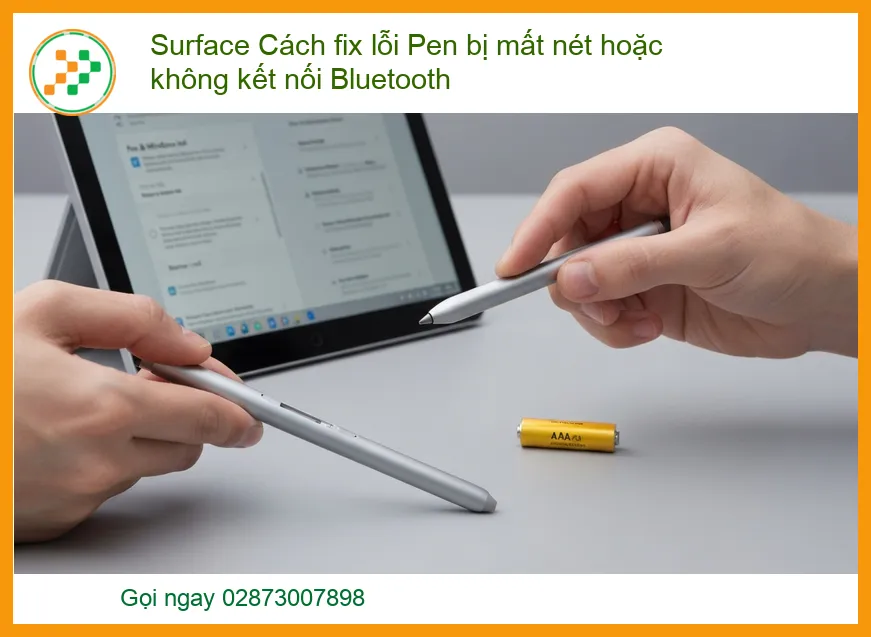
Tại sao Surface Pen của bạn gặp vấn đề?
Trước khi bắt tay vào sửa chữa, việc hiểu rõ nguyên nhân gây ra sự cố sẽ giúp các mẹ dễ dàng tìm được giải pháp phù hợp và chính xác hơn. Đối với một thiết bị tinh vi như Surface Pen, có nhiều yếu tố có thể ảnh hưởng đến hoạt động của nó.
Các nguyên nhân phổ biến khiến Surface Pen mất nét
Khi Surface Pen bị mất nét, không viết được hoặc viết không đều, có thể là do những lý do sau đây. Việc nắm rõ các nguyên nhân này sẽ giúp mẹ khoanh vùng vấn đề và đưa ra hướng xử lý hiệu quả, giống như việc kiểm tra kỹ lưỡng một chiếc PC máy tính bàn khi gặp sự cố vậy. Đôi khi, vấn đề không nằm ở phần cứng mà chỉ là một lỗi nhỏ trong cài đặt hoặc phần mềm. Để đảm bảo hệ thống máy tính luôn hoạt động ổn định, việc kiểm tra và bảo dưỡng định kỳ là rất quan trọng, tương tự như cách chúng ta chăm sóc cho chiếc bút Surface Pen của mình. Sửa PC máy tính bàn thùng CPU giá rẻ tại Quận Phú Nhuận là một dịch vụ hữu ích khi bạn cần kiểm tra tổng thể hệ thống.
- Pin yếu hoặc hết pin: Đây là nguyên nhân phổ biến nhất. Pin Surface Pen có thể hết mà mẹ không để ý, dẫn đến việc bút hoạt động chập chờn hoặc không hoạt động.
- Ngòi bút bị mòn hoặc hỏng: Sau một thời gian sử dụng, đặc biệt là với cường độ cao, ngòi bút có thể bị mòn, làm giảm độ nhạy và độ chính xác khi viết, thậm chí gây mất nét.
- Lỗi phần mềm hoặc driver: Hệ điều hành Windows hoặc driver của Surface Pen có thể gặp lỗi, xung đột phần mềm hoặc chưa được cập nhật, ảnh hưởng đến khả năng nhận diện nét viết.
- Nhiễu điện từ: Các thiết bị điện tử khác hoặc môi trường có nhiều sóng điện từ cũng có thể gây nhiễu, làm ảnh hưởng đến tín hiệu của Surface Pen.
- Cài đặt Windows Ink Workspace: Đôi khi, các thiết lập trong Windows Ink Workspace không đúng cách cũng có thể khiến bút không hoạt động như mong muốn.
Lý do Surface Pen không kết nối Bluetooth
Việc Surface Pen không kết nối được với Surface của con có thể gây ra nhiều bất tiện. Dưới đây là một số nguyên nhân chính mà mẹ cần lưu ý. Giống như khi màn hình laptop gặp sự cố, việc kiểm tra các kết nối và phần mềm liên quan là bước đầu tiên quan trọng. Một chiếc màn hình laptop Toshiba Tecra R950 cũng cần được kiểm tra kỹ lưỡng khi có vấn đề về hiển thị, tương tự như việc chúng ta cần kiểm tra kết nối Bluetooth của Surface Pen. Sửa màn hình laptop Toshiba Tecra R950 là một trong những dịch vụ mà các trung tâm sửa chữa uy tín cung cấp.
- Bluetooth trên Surface bị tắt: Đôi khi, đơn giản là tính năng Bluetooth trên thiết bị Surface của mẹ đã bị tắt.
- Pin yếu hoặc hết pin: Không chỉ ảnh hưởng đến nét viết, pin yếu cũng có thể khiến Surface Pen không thể duy trì kết nối Bluetooth ổn định.
- Lỗi ghép nối (pairing): Bút có thể đã bị ngắt kết nối hoặc chưa được ghép nối đúng cách với Surface.
- Driver Bluetooth bị lỗi hoặc cũ: Driver Bluetooth trên Surface có thể cần được cập nhật hoặc cài đặt lại để hoạt động bình thường.
- Xung đột phần mềm: Một số ứng dụng hoặc cập nhật hệ thống có thể gây xung đột, ảnh hưởng đến chức năng Bluetooth.
- Lỗi phần cứng: Trong một số trường hợp hiếm hoi, có thể là do lỗi phần cứng ở Surface Pen hoặc ở module Bluetooth của thiết bị Surface.
Hướng dẫn chi tiết cách tự khắc phục lỗi Surface Pen tại nhà
Với vai trò là một người mẹ, chúng ta luôn muốn tự tay chăm sóc và khắc phục những vấn đề nhỏ cho con. Dưới đây là những bước hướng dẫn chi tiết mà mẹ có thể thực hiện tại nhà để xử lý các lỗi của Surface Pen. Hãy thực hiện từng bước một cách cẩn thận để đạt hiệu quả tốt nhất.
Khắc phục lỗi Surface Pen mất nét
Khi Surface Pen của con bị mất nét, mẹ có thể thử các cách sau đây. Việc kiểm tra từng bước một sẽ giúp mẹ xác định chính xác vấn đề, giống như khi bạn tìm cách sửa một chiếc máy tính chạy chậm. Đôi khi, chỉ cần một thao tác nhỏ cũng có thể giải quyết được vấn đề lớn. Sửa máy tính chạy chậm Quận 4 lấy ngay là dịch vụ cần thiết khi thiết bị của bạn không còn hoạt động hiệu quả.
Kiểm tra và thay pin
Đây là bước đầu tiên và quan trọng nhất. Hầu hết các Surface Pen sử dụng pin AAAA hoặc pin đồng xu. Mẹ hãy kiểm tra loại pin của Surface Pen mà con đang dùng và thực hiện theo hướng dẫn sau:
- Đối với Surface Pen dùng pin AAAA: Xoay nhẹ phần nắp phía trên của bút ngược chiều kim đồng hồ để mở. Thay pin AAAA mới vào, đảm bảo đúng cực âm dương. Đóng nắp lại và thử bút.
- Đối với Surface Pen dùng pin đồng xu (ví dụ: Surface Pen Slim): Mở nắp bằng cách trượt hoặc xoay theo hướng dẫn của nhà sản xuất. Thay pin đồng xu (thường là CR2032) mới.
Mẹo kỹ thuật: Luôn sử dụng pin chất lượng tốt từ các thương hiệu uy tín để đảm bảo hiệu suất và tuổi thọ cho Surface Pen. Pin kém chất lượng có thể gây rò rỉ và làm hỏng bút.
Thay ngòi bút (pen tip)
Nếu pin đã được thay mà bút vẫn mất nét, có thể ngòi bút đã bị mòn. Microsoft cung cấp bộ ngòi bút thay thế (Surface Pen Tip Kit) với nhiều loại ngòi khác nhau. Mẹ hãy làm theo các bước sau:
- Sử dụng dụng cụ kẹp ngòi đi kèm trong bộ kit (hoặc nhíp nhỏ) để nhẹ nhàng kéo ngòi bút cũ ra.
- Chọn một ngòi bút mới phù hợp và nhẹ nhàng đẩy vào cho đến khi cảm thấy chắc chắn.
- Thử lại bút trên Surface.
Cập nhật driver và phần mềm
Lỗi phần mềm hoặc driver cũ có thể gây ra nhiều vấn đề. Mẹ hãy đảm bảo Surface của con luôn được cập nhật:
- Cập nhật Windows: Vào Settings > Update & Security > Windows Update và kiểm tra các bản cập nhật.
- Cập nhật driver Surface Pen: Mẹ có thể tìm kiếm và tải driver Surface Pen mới nhất từ trang web hỗ trợ của Microsoft hoặc thông qua ứng dụng Surface.
Kiểm tra cài đặt Windows Ink Workspace
Đôi khi, cài đặt không chính xác trong Windows Ink Workspace cũng có thể ảnh hưởng đến Surface Pen:
- Vào Settings > Devices > Pen & Windows Ink.
- Kiểm tra các cài đặt như ‘Choose which hand you write with’, ‘Visual effects’, ‘Show pen cursor’ để đảm bảo chúng được cấu hình đúng.
- Thử điều chỉnh độ nhạy của bút (pen sensitivity) để xem có cải thiện không.
Khởi động lại thiết bị
Một giải pháp đơn giản nhưng hiệu quả cho nhiều vấn đề công nghệ là khởi động lại thiết bị. Hãy thử khởi động lại Surface của con để làm mới hệ thống và khắc phục các lỗi tạm thời.
Xử lý lỗi Surface Pen không kết nối Bluetooth
Nếu Surface Pen không kết nối được qua Bluetooth, mẹ có thể thực hiện các bước sau để khắc phục. Việc này đòi hỏi sự cẩn thận và kiên nhẫn, tương tự như khi thay pin laptop cho một thiết bị quan trọng. Đảm bảo rằng mọi thao tác đều được thực hiện đúng cách để tránh làm hỏng thiết bị. Thay pin laptop Dell Inspiron 17 tại TPHCM là một dịch vụ mà nhiều người dùng tin tưởng.
Kiểm tra Bluetooth trên Surface
Đảm bảo rằng tính năng Bluetooth trên thiết bị Surface của con đang được bật:
- Vào Settings > Devices > Bluetooth & other devices.
- Đảm bảo rằng công tắc Bluetooth đang ở trạng thái ‘On’.
- Nếu đã bật, thử tắt đi và bật lại.
Ghép nối lại Surface Pen
Nếu bút đã từng được ghép nối nhưng bị ngắt kết nối, mẹ cần ghép nối lại:
- Vào Settings > Devices > Bluetooth & other devices.
- Tìm Surface Pen trong danh sách thiết bị. Nếu có, chọn nó và nhấp vào ‘Remove device’ (Gỡ thiết bị).
- Nhấn và giữ nút phía trên của Surface Pen (nút cục tẩy) trong khoảng 5-7 giây cho đến khi đèn LED nhấp nháy, cho biết bút đang ở chế độ ghép nối.
- Trên Surface, nhấp vào ‘Add Bluetooth or other device’ > ‘Bluetooth’. Chọn Surface Pen từ danh sách các thiết bị tìm thấy và làm theo hướng dẫn để hoàn tất ghép nối.
Cảnh báo: Khi gỡ thiết bị Bluetooth, hãy chắc chắn rằng bạn đang gỡ đúng chiếc Surface Pen của mình để tránh mất kết nối với các thiết bị khác quan trọng.
Cập nhật hoặc cài đặt lại driver Bluetooth
Driver Bluetooth bị lỗi hoặc cũ cũng có thể là nguyên nhân:
- Nhấn chuột phải vào nút Start, chọn Device Manager.
- Mở rộng mục ‘Bluetooth’. Tìm driver Bluetooth của Surface (thường là Intel Wireless Bluetooth).
- Nhấn chuột phải vào driver đó, chọn ‘Update driver’ để cập nhật.
- Nếu không được, thử ‘Uninstall device’ và khởi động lại Surface. Windows sẽ tự động cài đặt lại driver Bluetooth.
Reset Surface Pen
Một số mẫu Surface Pen có thể được reset cứng. Ví dụ, đối với Surface Pen có nút kẹp, mẹ có thể tháo pin, chờ vài giây rồi lắp lại. Đối với các mẫu khác, việc tháo và lắp lại pin cũng có thể coi là một hình thức reset.
Khắc phục sự cố Bluetooth
Windows có công cụ khắc phục sự cố tích hợp có thể giúp ích:
- Vào Settings > Update & Security > Troubleshoot.
- Chọn ‘Additional troubleshooters’.
- Tìm ‘Bluetooth’ và chạy công cụ khắc phục sự cố.
Lời khuyên: Sau mỗi bước khắc phục, hãy thử lại Surface Pen để xem vấn đề đã được giải quyết chưa. Điều này giúp mẹ xác định chính xác bước nào đã giúp ích.
Bảng giá tham khảo dịch vụ sửa chữa Surface Pen
Nếu đã thử tất cả các cách trên mà Surface Pen của con vẫn không hoạt động, có thể đã đến lúc cần đến sự can thiệp của các chuyên gia. Dưới đây là bảng giá tham khảo cho một số dịch vụ sửa chữa và thay thế Surface Pen phổ biến. Giá cả có thể thay đổi tùy thuộc vào model Surface Pen và tình trạng hỏng hóc cụ thể.
| Dịch vụ | Mô tả | Giá tham khảo (VNĐ) |
|---|---|---|
| Thay pin Surface Pen | Thay pin AAAA hoặc pin đồng xu chính hãng | 150.000đ – 300.000đ |
| Thay ngòi bút Surface Pen | Thay thế ngòi bút bị mòn, hỏng bằng ngòi chính hãng | 200.000đ – 450.000đ |
| Sửa lỗi kết nối Bluetooth | Kiểm tra, cài đặt lại driver, khắc phục lỗi phần mềm liên quan đến Bluetooth | 350.000đ – 700.000đ |
| Sửa lỗi mạch bút/phần cứng | Sửa chữa các lỗi liên quan đến bảng mạch, cảm biến bên trong bút | 500.000đ – 1.200.000đ |
| Thay mới Surface Pen (nếu không sửa được) | Cung cấp Surface Pen chính hãng mới nếu bút hỏng quá nặng | 1.500.000đ – 3.500.000đ |
Khi nào bạn nên tìm đến dịch vụ sửa chữa chuyên nghiệp?
Là một người mẹ, mẹ luôn muốn những điều tốt nhất cho con. Nếu đã thử tất cả các bước tự khắc phục tại nhà mà Surface Pen vẫn không hoạt động, hoặc mẹ không tự tin khi tự mình tháo lắp thiết bị, thì đây là lúc nên tìm đến các dịch vụ sửa chữa chuyên nghiệp. Việc tự ý tháo lắp không đúng cách có thể làm hỏng nặng hơn thiết bị, thậm chí mất bảo hành. Một địa chỉ sửa chữa uy tín sẽ giúp mẹ yên tâm hơn về chất lượng dịch vụ và sự an toàn cho thiết bị của con. Tương tự như khi cần thay màn hình laptop Asus ROG Zephyrus G14, mẹ sẽ tìm đến những nơi có kinh nghiệm để đảm bảo màn hình mới hoạt động tốt và không ảnh hưởng đến các linh kiện khác. Thay màn hình laptop Asus ROG Zephyrus G14 tại TPHCM đòi hỏi sự chính xác và kỹ thuật cao.
Địa chỉ sửa laptop cung cấp dịch vụ sửa chữa Surface Pen chuyên nghiệp, nhanh chóng và uy tín. Chúng tôi hiểu rằng thời gian của mẹ và việc học của con là vô cùng quý giá, vì vậy chúng tôi cam kết mang đến dịch vụ tốt nhất. Với đội ngũ kỹ thuật viên giàu kinh nghiệm, chúng tôi sẽ kiểm tra kỹ lưỡng, xác định chính xác nguyên nhân và đưa ra giải pháp khắc phục hiệu quả nhất. Chúng tôi cũng cung cấp dịch vụ sửa chữa tận nơi, giúp mẹ tiết kiệm thời gian và công sức di chuyển. Chỉ cần một cuộc gọi, kỹ thuật viên của chúng tôi sẽ đến tận nhà để hỗ trợ, đảm bảo mọi vấn đề của Surface Pen được giải quyết một cách an toàn và nhanh chóng.
Câu hỏi thường gặp về Surface Pen
1. Làm thế nào để biết pin Surface Pen của tôi sắp hết?
Thông thường, khi pin Surface Pen sắp hết, mẹ sẽ thấy bút hoạt động chập chờn, nét viết không đều hoặc bị mất kết nối Bluetooth thường xuyên. Một số mẫu Surface Pen có đèn LED báo hiệu trạng thái pin. Mẹ cũng có thể kiểm tra trạng thái pin trong cài đặt Bluetooth trên Surface của con (Settings > Devices > Bluetooth & other devices).
2. Tôi có thể sử dụng ngòi bút của các loại bút khác cho Surface Pen không?
Không nên. Mỗi loại Surface Pen có thiết kế ngòi bút và cảm biến riêng biệt. Việc sử dụng ngòi bút không chính hãng hoặc của các loại bút khác có thể làm hỏng Surface Pen, giảm độ nhạy hoặc thậm chí gây trầy xước màn hình Surface của con. Tốt nhất mẹ nên mua bộ ngòi bút thay thế chính hãng của Microsoft.
3. Tại sao Surface Pen của tôi vẫn không kết nối được dù đã thử mọi cách?
Nếu mẹ đã thử tất cả các bước khắc phục trên mà Surface Pen vẫn không kết nối được, có thể bút đã gặp lỗi phần cứng nghiêm trọng hoặc module Bluetooth trên Surface của con có vấn đề. Trong trường hợp này, mẹ nên mang thiết bị đến trung tâm sửa chữa uy tín để được kiểm tra và tư vấn chuyên sâu. Kỹ thuật viên sẽ có các công cụ chuyên dụng để chẩn đoán chính xác và đưa ra giải pháp phù hợp, có thể là sửa chữa hoặc thay thế linh kiện.
Chúc các mẹ luôn có những trải nghiệm công nghệ an toàn và hiệu quả bên con yêu từ Địa chỉ sửa laptop. Chúng tôi luôn đồng hành cùng gia đình bạn trong mọi vấn đề công nghệ.

 Trang chủ
 Nhắn tin
 Chat Zalo
 Chỉ đường