

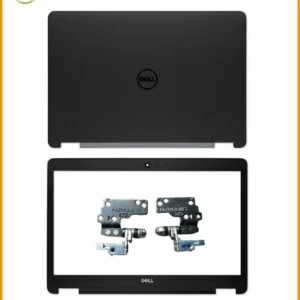
 Vỏ Laptop DELL Latitude E6220 E6430 5421 5521 - Địa chỉ thay vỏ lấy liền TPHCM
 Macbook
Macbook: Khắc phục Chrome ngốn RAM, treo đơn giản – Trường Thịnh
Bạn đang gặp phải tình trạng Macbook Khắc phục lỗi Chrome ngốn RAM và bị treo trên máy MacBook? Đây là vấn đề phổ biến gây khó chịu cho người dùng, ảnh hưởng đến hiệu suất làm việc và trải nghiệm sử dụng. Bài viết này sẽ hướng dẫn bạn các bước chi tiết để xử lý triệt để tình trạng này, giúp MacBook của bạn hoạt động mượt mà trở lại.
Nguyên nhân Chrome ngốn RAM và treo trên MacBook

Để khắc phục lỗi Chrome ngốn RAM và bị treo trên máy MacBook hiệu quả, việc đầu tiên là cần xác định rõ các nguyên nhân gốc rễ. Thông thường, vấn đề này xuất phát từ cả yếu tố phần mềm và phần cứng.
Các yếu tố phần mềm
Phần mềm, đặc biệt là trình duyệt Chrome, có thể là thủ phạm chính gây ra tình trạng tiêu thụ tài nguyên quá mức trên MacBook.
Tiện ích mở rộng (Extensions)
Các tiện ích mở rộng là một trong những nguyên nhân hàng đầu khiến Chrome trở nên nặng nề. Mặc dù chúng mang lại nhiều tính năng hữu ích, nhưng mỗi tiện ích đều tiêu tốn một lượng RAM nhất định và có thể gây xung đột.
Tiện ích lỗi thời hoặc xung đột
Một số tiện ích mở rộng có thể đã lỗi thời, không tương thích với phiên bản Chrome hoặc macOS hiện tại, hoặc xung đột với các tiện ích khác, dẫn đến việc tiêu thụ RAM bất thường và gây treo trình duyệt. Việc kiểm tra và loại bỏ chúng là cần thiết để tối ưu hiệu suất.
Tab và cửa sổ trình duyệt
Thói quen sử dụng trình duyệt cũng ảnh hưởng lớn đến hiệu suất. Mỗi tab hoặc cửa sổ Chrome đang mở đều chiếm một lượng bộ nhớ đáng kể.
Mở quá nhiều tab
Việc mở hàng chục, thậm chí hàng trăm tab cùng lúc là nguyên nhân phổ biến khiến Chrome ngốn RAM và dễ bị treo. Mỗi tab là một tiến trình riêng biệt, đòi hỏi tài nguyên hệ thống. Hãy cân nhắc đóng các tab không cần thiết để giải phóng bộ nhớ.
Các yếu tố phần cứng
Ngoài phần mềm, cấu hình phần cứng của MacBook cũng đóng vai trò quan trọng trong việc xử lý các tác vụ nặng của Chrome.
Dung lượng RAM hạn chế
MacBook có dung lượng RAM thấp (ví dụ 4GB hoặc 8GB trên các mẫu cũ hơn) sẽ gặp khó khăn khi chạy Chrome với nhiều tab và tiện ích, đặc biệt là khi thực hiện các tác vụ đa nhiệm.
RAM không đủ đáp ứng
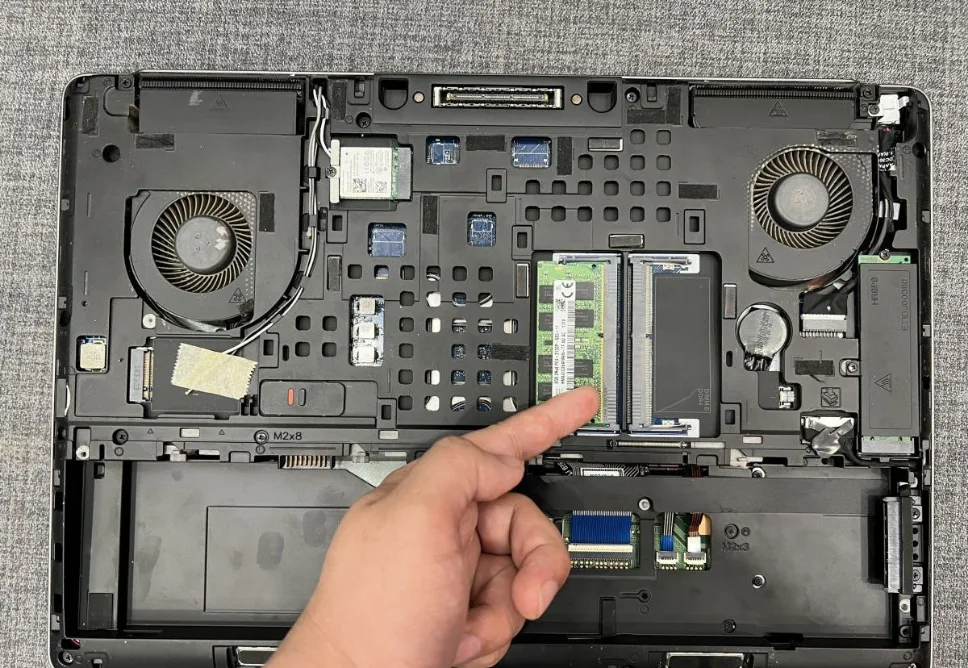
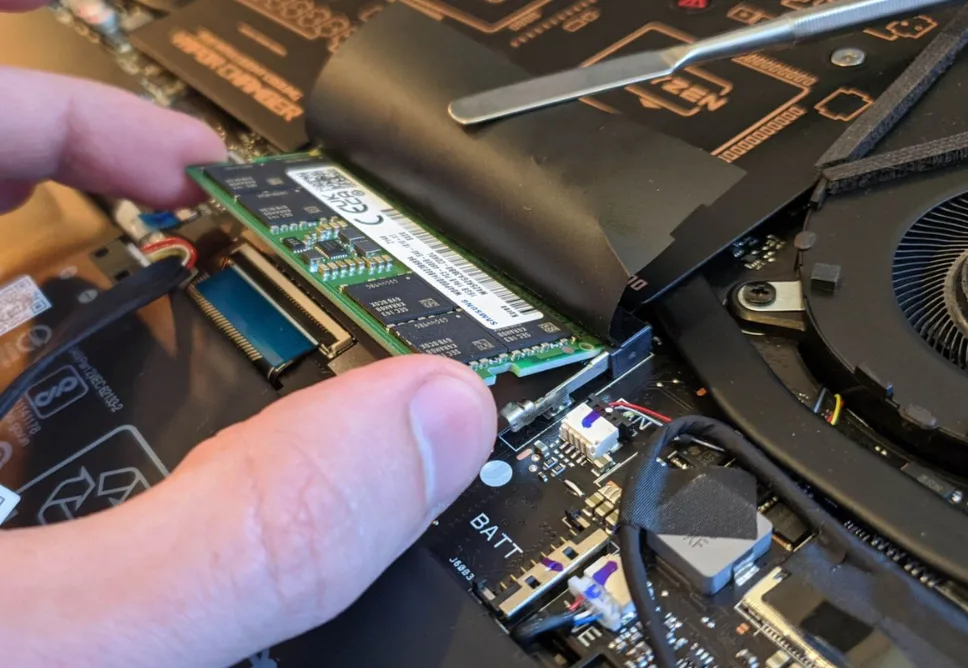
Khi RAM không đủ, hệ thống sẽ phải sử dụng bộ nhớ ảo trên ổ đĩa (swap memory), làm chậm đáng kể hiệu suất tổng thể và khiến Chrome dễ bị treo. Việc nâng cấp RAM có thể là một giải pháp hiệu quả cho các dòng MacBook cho phép nâng cấp, giúp cải thiện đáng kể tốc độ.




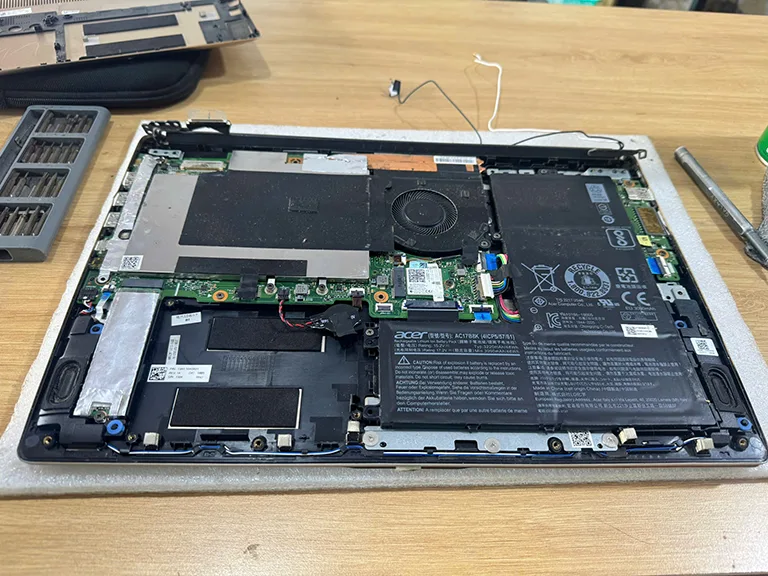
Giải pháp khắc phục lỗi Chrome ngốn RAM và treo
Sau khi đã hiểu rõ các nguyên nhân, chúng ta sẽ đi vào các giải pháp cụ thể để khắc phục lỗi Chrome ngốn RAM và bị treo trên máy MacBook một cách triệt để, từ tối ưu hóa phần mềm đến bảo trì hệ thống.
Tối ưu hóa cài đặt Chrome
Điều chỉnh các thiết lập bên trong Chrome là bước đầu tiên và quan trọng nhất để cải thiện hiệu suất và giảm thiểu tình trạng tiêu thụ RAM quá mức.
Quản lý tiện ích mở rộng
Kiểm soát chặt chẽ các tiện ích mở rộng sẽ giúp giảm đáng kể lượng RAM mà Chrome tiêu thụ, đồng thời ngăn chặn các xung đột không mong muốn.
Vô hiệu hóa/gỡ bỏ tiện ích không cần thiết
Truy cập chrome://extensions, xem xét từng tiện ích và vô hiệu hóa hoặc gỡ bỏ những tiện ích bạn ít dùng hoặc nghi ngờ gây ra vấn đề. Chỉ giữ lại những tiện ích thực sự cần thiết và đáng tin cậy. Điều này giúp giải phóng RAM và tăng tốc độ duyệt web. Nếu bạn đang tìm kiếm các linh kiện thay thế cho laptop, chẳng hạn như vỏ laptop Samsung, hãy đảm bảo chọn sản phẩm chất lượng để tránh các vấn đề tương thích.
Sử dụng tính năng “Tiết kiệm bộ nhớ”
Chrome có một tính năng tích hợp giúp quản lý bộ nhớ hiệu quả hơn, đặc biệt hữu ích khi bạn mở nhiều tab.
Kích hoạt chế độ tiết kiệm RAM
Trong cài đặt Chrome, tìm đến mục “Hiệu suất” và bật tính năng “Tiết kiệm bộ nhớ”. Khi được kích hoạt, Chrome sẽ tự động giải phóng RAM từ các tab không hoạt động, giúp giảm tải cho hệ thống và ngăn ngừa tình trạng treo máy. Đây là một cách tối ưu hiệu suất Chrome rất hiệu quả. Đôi khi, các vấn đề nhỏ như bản lề laptop Samsung Notebook 3 bị hỏng cũng có thể gây ra những phiền toái không đáng có, cần được sửa chữa kịp thời.
Cập nhật và bảo trì hệ thống
Việc giữ cho Chrome và macOS luôn được cập nhật là rất quan trọng để đảm bảo tính ổn định và hiệu suất tối ưu cho MacBook của bạn.
Cập nhật Chrome và macOS
Các bản cập nhật thường xuyên bao gồm các bản vá lỗi, cải thiện hiệu suất và tối ưu hóa việc sử dụng tài nguyên, giúp hệ thống hoạt động mượt mà hơn.
Đảm bảo phiên bản mới nhất
Kiểm tra và cập nhật Chrome lên phiên bản mới nhất bằng cách vào chrome://settings/help. Đồng thời, đảm bảo macOS của bạn cũng được cập nhật thông qua App Store. Phiên bản hệ điều hành và trình duyệt mới nhất thường có khả năng quản lý RAM tốt hơn, giúp giảm thiểu tình trạng Chrome bị treo. Nếu bạn cần thay thế webcam laptop Razer hoặc các linh kiện khác, hãy tìm đến các trung tâm sửa chữa uy tín để được hỗ trợ.
Kiểm tra và sửa lỗi ổ đĩa
Ổ đĩa cứng bị lỗi hoặc đầy cũng có thể ảnh hưởng đến hiệu suất tổng thể của MacBook và gián tiếp gây ra vấn đề cho Chrome.
Sử dụng Disk Utility
Chạy First Aid để kiểm tra và sửa lỗi
Mở ứng dụng “Disk Utility” (Tiện ích đĩa) trong thư mục “Utilities” của macOS. Chọn ổ đĩa chính của bạn và chạy tính năng “First Aid” (Sơ cứu) để kiểm tra và sửa chữa các lỗi hệ thống tập tin. Một ổ đĩa khỏe mạnh sẽ giúp hệ thống hoạt động mượt mà hơn, giảm thiểu việc Chrome phải sử dụng bộ nhớ ảo quá nhiều. Đối với các dòng laptop khác như Lenovo, việc tìm kiếm vỏ laptop Lenovo chính hãng cũng là một phần quan trọng trong việc bảo trì thiết bị.
Liên hệ tư vấn sửa MacBook ngay
Bảng giá dịch vụ sửa chữa MacBook
| Dịch Vụ | Mô Tả Chi Tiết | Thời Gian Thực Hiện | Giá (VNĐ) |
|---|---|---|---|
| Sửa chữa phần cứng | |||
| Thay màn hình | Màn hình HD/Full HD/4K cho các dòng phổ biến | 30-60 phút | Từ 700.000 - 3.500.000 |
| Thay bàn phím | Bàn phím laptop thường, bàn phím LED | 30-60 phút | Từ 300.000 - 1.200.000 |
| Thay pin | Pin chính hãng, pin tương thích | 30 phút | Từ 400.000 - 2.000.000 |
| Thay ổ cứng | SSD/HDD, nâng cấp dung lượng | 30-60 phút | Từ 500.000 - 2.500.000 |
| Sửa bản lề | Khắc phục bản lề gãy, lỏng | 1-2 giờ | Từ 200.000 - 800.000 |
| Thay quạt tản nhiệt | Quạt chính hãng hoặc tương thích | 30-60 phút | Từ 300.000 - 700.000 |
| Dịch vụ phần mềm | |||
| Cài đặt lại hệ điều hành | Windows, macOS, Linux | 30-60 phút | 150.000 - 300.000 |
| Diệt virus, cài phần mềm bảo mật | Cài đặt bản quyền hoặc phần mềm chuyên dụng | 30 phút | 200.000 - 500.000 |
| Cứu dữ liệu | Phục hồi dữ liệu từ ổ cứng bị lỗi | 1-3 ngày | Từ 500.000 - 3.000.000 |
| Cài đặt phần mềm theo yêu cầu | Office, đồ họa, lập trình, thiết kế | 30-60 phút | 100.000 - 500.000 |
| Dịch vụ nâng cấp | |||
| Nâng cấp RAM | Lắp đặt và kiểm tra | 30 phút | Từ 400.000 - 1.500.000 |
| Nâng cấp SSD | SSD NVMe/SATA | 30-60 phút | Từ 800.000 - 3.000.000 |
| Nâng cấp card đồ họa (laptop hỗ trợ) | Card rời hoặc onboard | 1-2 giờ | Từ 2.000.000 - 10.000.000 |
| Dịch vụ vệ sinh, bảo dưỡng | |||
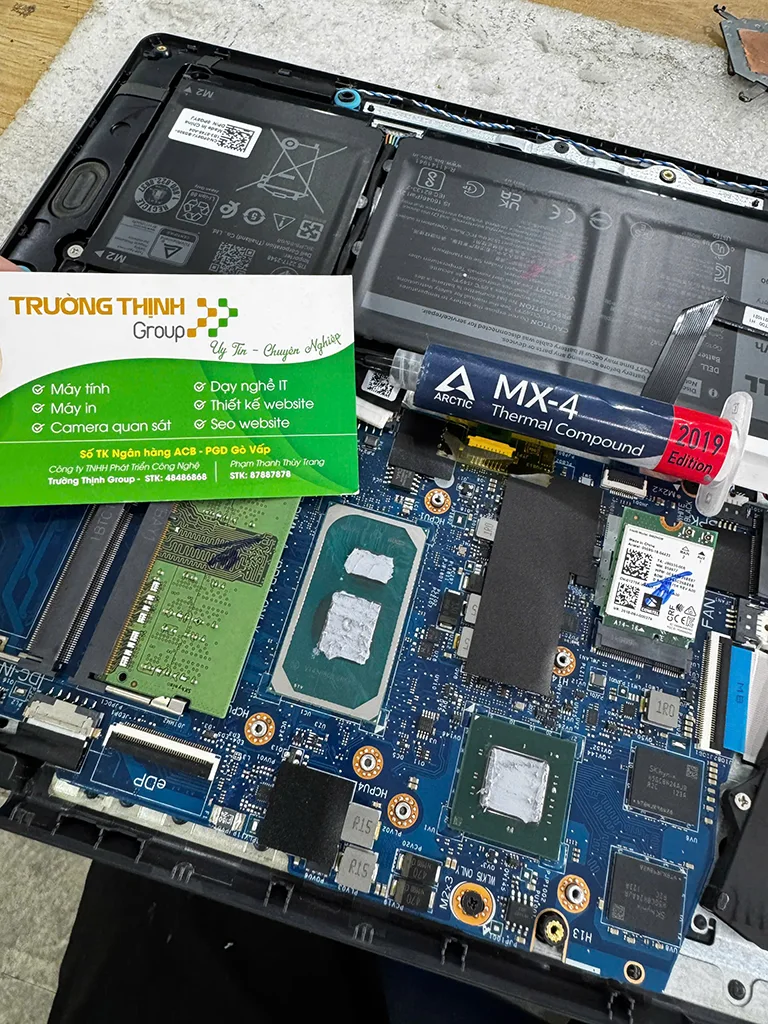
| Vệ sinh, bảo dưỡng laptop | Vệ sinh toàn bộ, thay keo tản nhiệt | 1-2 giờ | 200.000 - 400.000 |
| Kiểm tra, chẩn đoán lỗi miễn phí | Kiểm tra toàn diện phần cứng và phần mềm | 15-30 phút | Miễn phí |
Lưu ý:
- Giá trên chỉ mang tính tham khảo, có thể thay đổi tùy theo dòng máy và mức độ hư hỏng.
- Các linh kiện thay thế là hàng chính hãng hoặc linh kiện tương thích cao cấp.
- Vui lòng liên hệ hotline 18006025 hoặc đến trực tiếp tại Cửa Hàng Vi Tính Trường Thịnh để được tư vấn chi tiết.
Lưu ý: Bảng giá trên chỉ mang tính chất tham khảo. Chi phí thực tế có thể thay đổi tùy thuộc vào model MacBook, mức độ hư hỏng và thời điểm sửa chữa. Vui lòng liên hệ Địa chỉ sửa laptop Trường Thịnh để nhận báo giá chính xác nhất.
Câu hỏi thường gặp về lỗi Chrome trên MacBook
Tại sao Chrome lại ngốn nhiều RAM hơn các trình duyệt khác?
Chrome được thiết kế để chạy mỗi tab và tiện ích mở rộng như một tiến trình riêng biệt, giúp tăng tính ổn định (nếu một tab bị lỗi, các tab khác không bị ảnh hưởng) và bảo mật. Tuy nhiên, điều này cũng đồng nghĩa với việc tiêu thụ nhiều RAM hơn so với các trình duyệt có kiến trúc khác, nơi nhiều tab có thể chia sẻ cùng một tiến trình.
Làm thế nào để kiểm tra mức độ tiêu thụ RAM của Chrome?
Bạn có thể sử dụng Trình quản lý tác vụ (Task Manager) tích hợp của Chrome. Mở Chrome, nhấn Shift + Esc (trên Windows/Linux) hoặc Window > Task Manager (trên macOS) để xem danh sách các tab, tiện ích và tiến trình đang chạy, cùng với lượng RAM và CPU mà chúng đang tiêu thụ. Từ đó, bạn có thể xác định được yếu tố nào đang gây tải nặng nhất.
Việc cài lại Chrome có giúp khắc phục lỗi ngốn RAM không?
Cài đặt lại Chrome có thể giúp khắc phục các lỗi liên quan đến cấu hình bị hỏng hoặc dữ liệu người dùng bị lỗi. Tuy nhiên, nếu nguyên nhân là do thói quen sử dụng (mở quá nhiều tab, tiện ích nặng) hoặc do phần cứng MacBook yếu, việc cài lại Chrome chỉ là giải pháp tạm thời. Bạn vẫn cần áp dụng các biện pháp tối ưu hóa khác như quản lý tiện ích, bật tính năng tiết kiệm bộ nhớ và cân nhắc nâng cấp phần cứng nếu cần.
Khi nào thì cần mang MacBook đi sửa chữa chuyên nghiệp?
Nếu bạn đã thử tất cả các giải pháp phần mềm mà Chrome vẫn liên tục ngốn RAM, bị treo hoặc MacBook của bạn thường xuyên chậm chạp, có thể có vấn đề về phần cứng như RAM bị lỗi, ổ cứng SSD sắp hỏng hoặc hệ thống tản nhiệt kém hiệu quả. Trong trường hợp này, bạn nên mang MacBook đến các trung tâm sửa chữa uy tín như Địa chỉ sửa laptop Trường Thịnh để được kiểm tra và chẩn đoán chính xác. Ngoài ra, nếu bạn cần thay thế các linh kiện khác như bàn phím laptop Toshiba Portege Z830, chúng tôi cũng có sẵn dịch vụ.
Giải pháp tối ưu cho MacBook của bạn, chỉ có tại Địa chỉ sửa laptop Trường Thịnh

 Trang chủ
 Nhắn tin
 Chat Zalo
 Chỉ đường