

Surface
Hướng Dẫn Tối Ưu Dung Lượng Ổ Cứng Bị Báo Đầy Bộ Nhớ: Giải Pháp Toàn Diện
Bạn đang đối mặt với tình trạng máy tính ì ạch, liên tục hiển thị thông báo ‘ổ đĩa đầy’ khiến công việc và giải trí bị gián đoạn? Đừng để điều này làm bạn khó chịu thêm nữa! Bài viết này sẽ cung cấp cho bạn một hướng dẫn tối ưu dung lượng ổ cứng bị báo đầy bộ nhớ một cách toàn diện và hiệu quả nhất, giúp bạn giải phóng không gian lưu trữ, cải thiện đáng kể hiệu suất hoạt động của máy tính. Việc tối ưu hóa ổ cứng không chỉ giúp máy chạy nhanh hơn mà còn kéo dài tuổi thọ cho thiết bị của bạn.
Tình trạng ổ cứng bị đầy thường xảy ra do nhiều nguyên nhân khác nhau, từ các tệp tạm không cần thiết, ứng dụng ít dùng đến, cho đến các bản sao lưu hệ thống chiếm dụng không gian. Hiểu rõ nguyên nhân và áp dụng đúng các phương pháp sẽ giúp bạn khắc phục triệt để vấn đề này. Hãy cùng chúng tôi đi sâu vào từng bước để biến chiếc máy tính ‘ì ạch’ của bạn thành một cỗ máy hoạt động trơn tru, mượt mà trở lại.
Tại Sao Ổ Cứng Của Bạn Lại Báo Đầy Liên Tục?
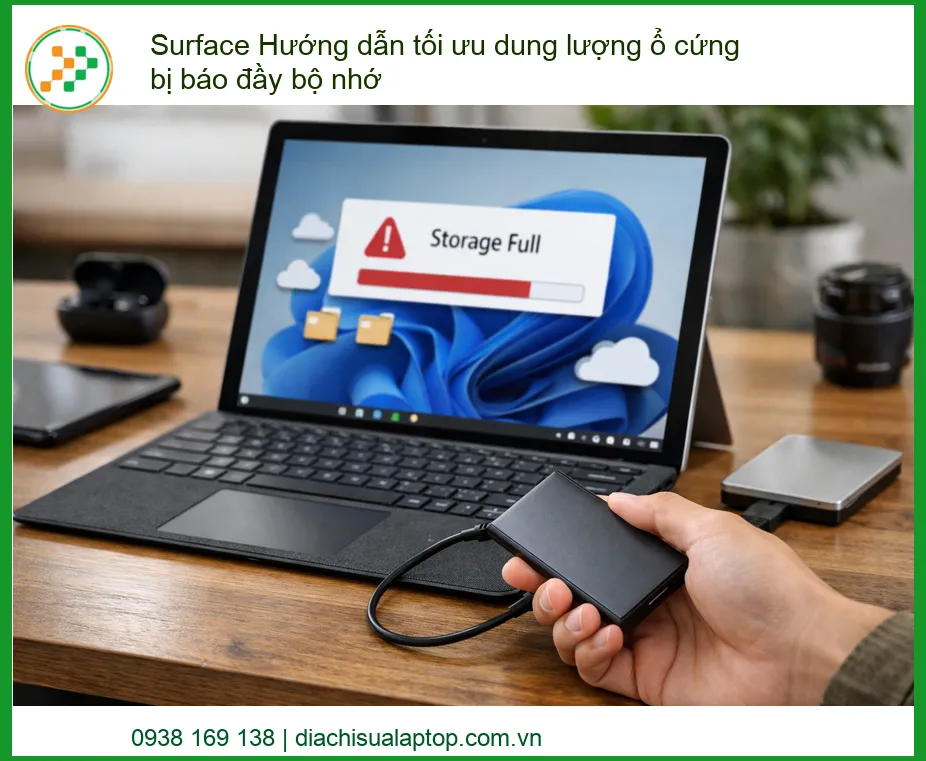
Việc ổ cứng liên tục báo đầy là một trong những vấn đề phổ biến nhất mà người dùng máy tính gặp phải, gây ra sự khó chịu và ảnh hưởng trực tiếp đến hiệu suất làm việc. Để khắc phục triệt để, chúng ta cần hiểu rõ những ‘thủ phạm’ chính đằng sau tình trạng này. Đôi khi, vấn đề không chỉ nằm ở việc bạn lưu trữ quá nhiều dữ liệu cá nhân mà còn ẩn chứa trong các tệp hệ thống hay phần mềm.
Hiểu được nguyên nhân là bước đầu tiên để tìm ra giải pháp phù hợp. Có rất nhiều yếu tố góp phần làm đầy ổ cứng, từ những thứ bạn có thể dễ dàng nhận ra cho đến những tệp ẩn mà bạn không hề hay biết. Việc xác định đúng nguyên nhân sẽ giúp bạn tiết kiệm thời gian và công sức trong quá trình dọn dẹp và tối ưu hóa.
Các Nguyên Nhân Phổ Biến Gây Đầy Ổ Cứng
Ổ cứng đầy không phải lúc nào cũng do bạn tải về quá nhiều phim hay game. Thực tế, có rất nhiều nguyên nhân ‘ngầm’ khác đang âm thầm chiếm dụng không gian quý giá của bạn. Việc nhận diện chúng sẽ giúp bạn có cái nhìn tổng quan và đưa ra chiến lược dọn dẹp hiệu quả hơn. Nếu bạn đang gặp vấn đề về phần cứng khác như màn hình, hãy tham khảo dịch vụ thay màn hình Macbook quận Bình Tân giá rẻ để đảm bảo máy tính hoạt động ổn định.
Tệp Tạm, Cache và Dữ Liệu Rác
Mỗi khi bạn duyệt web, cài đặt phần mềm, hoặc thậm chí chỉ đơn giản là sử dụng các ứng dụng hàng ngày, hệ thống sẽ tạo ra vô số tệp tạm (temporary files) và dữ liệu cache. Những tệp này được sinh ra để tăng tốc độ truy cập hoặc lưu trữ thông tin tạm thời, nhưng nếu không được dọn dẹp định kỳ, chúng sẽ tích tụ thành một lượng lớn, chiếm dụng không gian đáng kể trên ổ cứng. Đây là một trong những nguyên nhân hàng đầu khiến ổ cứng của bạn nhanh chóng bị đầy mà bạn ít khi để ý.
Các Chương Trình và Ứng Dụng Không Cần Thiết
Theo thời gian, chúng ta có xu hướng cài đặt rất nhiều chương trình và ứng dụng mà sau đó lại ít hoặc không bao giờ sử dụng đến. Mỗi ứng dụng này không chỉ chiếm dung lượng cài đặt ban đầu mà còn tạo ra các tệp cấu hình, dữ liệu người dùng và bản cập nhật, góp phần làm đầy ổ cứng. Việc gỡ bỏ các phần mềm không cần thiết là một bước quan trọng để giải phóng không gian. Đôi khi, việc sử dụng máy tính không đúng cách có thể dẫn đến hỏng hóc các bộ phận khác như bản lề, bạn có thể tìm hiểu thêm về thay bản lề laptop quận Phú Nhuận uy tín.
Tệp Hệ Thống Lớn và Bản Cập Nhật
Hệ điều hành Windows hoặc macOS thường xuyên phát hành các bản cập nhật lớn để cải thiện bảo mật và bổ sung tính năng mới. Mặc dù cần thiết, nhưng các bản cập nhật này thường đi kèm với các tệp cài đặt khổng lồ và đôi khi giữ lại các phiên bản cũ của hệ điều hành, chiếm dụng hàng chục gigabyte dung lượng. Ngoài ra, các tệp hệ thống như page file (bộ nhớ ảo) hay hibernate file (tệp ngủ đông) cũng có thể rất lớn, đặc biệt trên các máy tính có RAM cao.
Sao Lưu Dữ Liệu và Điểm Khôi Phục Hệ Thống
Tính năng sao lưu dữ liệu và tạo điểm khôi phục hệ thống (System Restore Points) là cực kỳ hữu ích để bảo vệ dữ liệu và phục hồi hệ thống khi có sự cố. Tuy nhiên, nếu không được quản lý đúng cách, các bản sao lưu và điểm khôi phục này có thể tích tụ rất nhiều, chiếm một phần lớn dung lượng ổ cứng. Mỗi điểm khôi phục có thể lên tới vài gigabyte, và nếu bạn có nhiều điểm, chúng sẽ nhanh chóng làm đầy ổ đĩa của bạn.
Virus và Phần Mềm Độc Hại
Không chỉ gây nguy hiểm cho dữ liệu cá nhân, virus và phần mềm độc hại (malware) còn có thể là nguyên nhân khiến ổ cứng của bạn bị đầy. Chúng có thể tự động tạo ra hàng loạt tệp rác, nhân bản chính mình, hoặc tải về các thành phần không mong muốn, chiếm dụng không gian lưu trữ một cách nhanh chóng và khó kiểm soát. Việc quét virus định kỳ là rất quan trọng để bảo vệ máy tính và giữ cho ổ cứng luôn sạch sẽ. Nếu máy tính của bạn gặp các vấn đề về nguồn do virus hoặc các nguyên nhân khác, bạn có thể cần dịch vụ sửa chữa nguồn PC kêu rè tắt mở không ổn định.
Hướng Dẫn Tối Ưu Dung Lượng Ổ Cứng Bị Báo Đầy Bộ Nhớ Hiệu Quả Nhất
Khi ổ cứng của bạn bắt đầu báo đầy, đó là tín hiệu rõ ràng cho thấy đã đến lúc cần hành động. Việc tối ưu hóa không chỉ giúp giải phóng không gian mà còn cải thiện đáng kể tốc độ và sự ổn định của hệ thống. Đừng để tình trạng này kéo dài, vì nó có thể dẫn đến hiệu suất giảm sút nghiêm trọng và thậm chí là hỏng hóc dữ liệu. Hãy cùng chúng tôi khám phá các bước từ cơ bản đến nâng cao để đưa ổ cứng của bạn trở lại trạng thái tốt nhất.
Việc dọn dẹp và tối ưu hóa ổ cứng không phải là một công việc phức tạp nếu bạn biết cách thực hiện. Chúng ta sẽ đi qua từng phương pháp một cách chi tiết, đảm bảo rằng bạn có thể áp dụng chúng một cách dễ dàng và hiệu quả. Mục tiêu là không chỉ giải phóng dung lượng hiện tại mà còn thiết lập một thói quen quản lý ổ cứng tốt để tránh tình trạng đầy bộ nhớ trong tương lai.
Các Bước Cơ Bản Để Giải Phóng Dung Lượng Ngay Lập Tức
Đối mặt với ổ cứng đầy, bạn cần những giải pháp nhanh chóng và hiệu quả để lấy lại không gian. Các bước cơ bản dưới đây sẽ giúp bạn giải phóng một lượng đáng kể dung lượng mà không cần quá nhiều kiến thức kỹ thuật. Đây là những phương pháp ‘cấp cứu’ mà bất kỳ ai cũng có thể thực hiện được ngay lập tức.
Dọn Dẹp Đĩa (Disk Cleanup)
Công cụ Dọn dẹp Đĩa là một tính năng tích hợp sẵn trong cả Windows và macOS, giúp bạn dễ dàng xóa các tệp tạm, tệp hệ thống không cần thiết, và các bản cập nhật cũ. Đây là điểm khởi đầu tuyệt vời để giải phóng dung lượng mà không lo xóa nhầm dữ liệu quan trọng. Công cụ này sẽ quét và liệt kê các loại tệp có thể xóa, cho phép bạn lựa chọn những gì muốn loại bỏ.
Sử Dụng Công Cụ Tích Hợp Của Windows/macOS
Sử dụng các công cụ có sẵn của hệ điều hành là cách an toàn và hiệu quả nhất để bắt đầu quá trình dọn dẹp. Chúng được thiết kế để hiểu rõ cấu trúc hệ thống và chỉ đề xuất xóa những tệp không cần thiết, giúp bạn tránh được rủi ro mất dữ liệu quan trọng. Hãy cùng xem cách thực hiện trên từng hệ điều hành.
Trên Windows
Để thực hiện Dọn dẹp Đĩa trên Windows, bạn chỉ cần gõ ‘Disk Cleanup’ vào thanh tìm kiếm Start Menu, sau đó chọn ổ đĩa muốn dọn dẹp. Sau khi quét, bạn sẽ thấy danh sách các loại tệp có thể xóa, bao gồm ‘Temporary files’, ‘Recycle Bin’, ‘System error memory dump files’, và ‘Previous Windows installation(s)’. Đừng quên nhấp vào ‘Clean up system files’ để có thêm tùy chọn dọn dẹp các tệp hệ thống lớn hơn. Đây là một bước quan trọng để giải phóng hàng gigabyte dung lượng.
Trên macOS
Đối với người dùng macOS, bạn có thể truy cập ‘About This Mac’ từ menu Apple, sau đó chọn tab ‘Storage’ và nhấp vào ‘Manage’. Tại đây, macOS sẽ cung cấp các gợi ý để tối ưu hóa không gian lưu trữ, bao gồm ‘Store in iCloud’, ‘Optimize Storage’ (tự động xóa phim và chương trình TV đã xem), ‘Empty Trash Automatically’, và ‘Reduce Clutter’ (giúp bạn tìm và xóa các tệp lớn không cần thiết). Đây là một giao diện trực quan và dễ sử dụng để quản lý dung lượng ổ đĩa của bạn.
Gỡ Bỏ Ứng Dụng Không Dùng Đến
Kiểm tra và gỡ bỏ các ứng dụng mà bạn không còn sử dụng là một cách hiệu quả để giải phóng không gian ổ cứng. Nhiều ứng dụng, đặc biệt là các trò chơi hoặc phần mềm đồ họa, có thể chiếm hàng chục gigabyte. Trên Windows, bạn có thể vào ‘Settings’ > ‘Apps’ > ‘Apps & features’ để xem danh sách và gỡ cài đặt. Trên macOS, chỉ cần kéo ứng dụng từ thư mục ‘Applications’ vào thùng rác. Hãy dành chút thời gian để xem xét kỹ lưỡng danh sách ứng dụng của mình. Nếu bạn cần thay pin laptop, hãy tham khảo dịch vụ thay pin laptop Vaio F Series VGN FW zin chính hãng lấy liền.
Di Chuyển Dữ Liệu Lớn Sang Ổ Đĩa Khác Hoặc Đám Mây
Nếu bạn có nhiều tệp lớn như video, ảnh chất lượng cao, hoặc các dự án làm việc, việc di chuyển chúng sang ổ đĩa ngoài (HDD/SSD gắn ngoài) hoặc dịch vụ lưu trữ đám mây (Google Drive, OneDrive, Dropbox) là một giải pháp tuyệt vời. Điều này không chỉ giải phóng không gian trên ổ cứng chính mà còn giúp bảo vệ dữ liệu của bạn khỏi các sự cố phần cứng. Hãy cân nhắc đầu tư vào một ổ cứng ngoài hoặc đăng ký gói dịch vụ đám mây nếu bạn thường xuyên làm việc với dữ liệu lớn.
Xóa Các Điểm Khôi Phục Hệ Thống Cũ
Mặc dù các điểm khôi phục hệ thống rất quan trọng, nhưng việc giữ quá nhiều điểm cũ có thể chiếm dụng một lượng lớn dung lượng. Bạn có thể cấu hình Windows để giới hạn không gian dành cho các điểm khôi phục hoặc xóa các điểm cũ không cần thiết. Để làm điều này, tìm kiếm ‘Create a restore point’ trong Windows, chọn ổ đĩa hệ thống, nhấp vào ‘Configure’, và sau đó chọn ‘Delete’ để xóa tất cả các điểm khôi phục trừ điểm gần nhất. Điều này sẽ giúp bạn lấy lại đáng kể không gian.
Tắt Chế Độ Ngủ Đông (Hibernate) Nếu Không Cần
Chế độ ngủ đông (Hibernate) lưu toàn bộ trạng thái của RAM vào ổ cứng để máy tính có thể khởi động lại nhanh chóng mà không mất dữ liệu. Tuy nhiên, tệp hiberfil.sys có thể có kích thước bằng hoặc lớn hơn dung lượng RAM của bạn. Nếu bạn không sử dụng chế độ ngủ đông thường xuyên và muốn giải phóng không gian, bạn có thể tắt nó. Mở Command Prompt với quyền quản trị viên và nhập lệnh powercfg.exe /hibernate off. Điều này sẽ xóa tệp hiberfil.sys và giải phóng một lượng lớn dung lượng.
Các Kỹ Thuật Nâng Cao Để Duy Trì Ổ Cứng Luôn Sạch
Sau khi đã thực hiện các bước cơ bản, bạn có thể áp dụng thêm các kỹ thuật nâng cao để không chỉ giải phóng thêm dung lượng mà còn duy trì ổ cứng luôn sạch sẽ và hoạt động tối ưu về lâu dài. Những phương pháp này đòi hỏi một chút hiểu biết sâu hơn nhưng mang lại hiệu quả đáng kể trong việc quản lý tài nguyên hệ thống.
Nén Tệp và Thư Mục
Windows và macOS đều có tính năng nén tệp và thư mục để tiết kiệm không gian lưu trữ. Mặc dù không phải lúc nào cũng hiệu quả với mọi loại tệp (ví dụ, ảnh JPEG hoặc video đã nén), nhưng nó có thể giúp giảm kích thước của các tệp văn bản, tài liệu và một số loại tệp chương trình. Để nén trên Windows, chuột phải vào tệp/thư mục, chọn ‘Properties’, sau đó ‘Advanced’ và đánh dấu vào ‘Compress contents to save disk space’. Trên macOS, bạn có thể tạo tệp nén (.zip) bằng cách chuột phải và chọn ‘Compress’.
Sử Dụng Công Cụ Phân Tích Dung Lượng Ổ Đĩa
Như đã đề cập trong mẹo, các công cụ phân tích dung lượng ổ đĩa là ‘trợ thủ’ đắc lực. Chúng quét toàn bộ ổ đĩa và hiển thị một biểu đồ trực quan về cách dung lượng đang được sử dụng, giúp bạn dễ dàng nhận ra các tệp hoặc thư mục lớn đang ‘ngốn’ không gian. Với thông tin này, bạn có thể đưa ra quyết định chính xác hơn về việc nên xóa, di chuyển hay nén tệp nào. Đây là một bước không thể thiếu cho những ai muốn quản lý ổ cứng một cách chuyên nghiệp.
Kiểm Tra và Xóa Các Tệp Trùng Lặp
Trong quá trình sử dụng máy tính, việc tạo ra các tệp trùng lặp là điều khó tránh khỏi, đặc biệt là với ảnh, video hoặc tài liệu. Các tệp này chiếm dụng không gian một cách lãng phí. Có nhiều phần mềm chuyên dụng (ví dụ: Duplicate Cleaner Free, CCleaner) có thể giúp bạn quét và tìm kiếm các tệp trùng lặp, sau đó cho phép bạn xóa chúng một cách an toàn. Hãy cẩn thận khi sử dụng các công cụ này để tránh xóa nhầm các tệp quan trọng.
Quản Lý Thùng Rác Hiệu Quả
Nhiều người dùng có thói quen xóa tệp nhưng lại quên làm rỗng thùng rác (Recycle Bin/Trash). Các tệp đã xóa vẫn nằm trong thùng rác và tiếp tục chiếm dung lượng cho đến khi bạn làm rỗng nó. Hãy tạo thói quen làm rỗng thùng rác định kỳ hoặc cấu hình hệ thống để tự động làm rỗng sau một khoảng thời gian nhất định. Trên Windows, chuột phải vào Recycle Bin và chọn ‘Empty Recycle Bin’. Trên macOS, chuột phải vào Trash và chọn ‘Empty Trash’.
Cập Nhật Hệ Điều Hành và Phần Mềm Thường Xuyên
Nghe có vẻ ngược đời, nhưng việc cập nhật hệ điều hành và phần mềm thường xuyên lại có thể giúp tối ưu hóa dung lượng. Các bản cập nhật không chỉ vá lỗi bảo mật mà còn cải thiện hiệu suất, tối ưu hóa cách lưu trữ dữ liệu và đôi khi loại bỏ các tệp cũ không cần thiết một cách tự động. Đảm bảo rằng hệ thống và các ứng dụng quan trọng của bạn luôn được cập nhật lên phiên bản mới nhất. Nếu bạn cần thay vỏ Macbook, hãy tìm hiểu về dịch vụ thay vỏ Macbook quận 7 gần đây lấy ngay.
Bảng Giá Dịch Vụ Nâng Cấp/Thay Thế Ổ Cứng Tại Trung Tâm Sửa Chữa Laptop Chuyên Nghiệp
Nếu sau khi đã thử tất cả các phương pháp tối ưu hóa mà ổ cứng của bạn vẫn báo đầy hoặc hiệu suất không được cải thiện đáng kể, có lẽ đã đến lúc bạn nên cân nhắc nâng cấp hoặc thay thế ổ cứng. Việc chuyển từ HDD sang SSD hoặc tăng dung lượng SSD hiện có sẽ mang lại sự khác biệt rõ rệt về tốc độ và không gian lưu trữ. Dưới đây là bảng giá tham khảo cho các dịch vụ nâng cấp/thay thế ổ cứng tại Trung Tâm Sửa Chữa Laptop Chuyên Nghiệp của chúng tôi:
| Dịch Vụ | Loại Ổ Cứng | Dung Lượng | Giá Tham Khảo (VNĐ) |
|---|---|---|---|
| Nâng cấp/Thay thế SSD | SSD SATA III | 120GB – 240GB | 200.000đ – 500.000đ |
| Nâng cấp/Thay thế SSD | SSD SATA III | 480GB – 512GB | 600.000đ – 1.200.000đ |
| Nâng cấp/Thay thế SSD | SSD NVMe PCIe Gen3 | 256GB – 500GB | 700.000đ – 1.500.000đ |
| Nâng cấp/Thay thế SSD | SSD NVMe PCIe Gen4 | 500GB – 1TB | 1.500.000đ – 2.500.000đ |
| Nâng cấp/Thay thế HDD | HDD Laptop | 500GB – 1TB | 500.000đ – 900.000đ |
| Cài đặt lại hệ điều hành | (Khi thay ổ cứng) | Miễn phí | 0đ |
| Sao lưu/Chuyển dữ liệu | (Tùy dung lượng) | 50.000đ – 200.000đ | 50.000đ – 200.000đ |
Lưu ý: Bảng giá trên chỉ mang tính chất tham khảo và có thể thay đổi tùy thuộc vào thời điểm, thương hiệu ổ cứng và độ phức tạp của từng dòng máy. Vui lòng liên hệ trực tiếp với chúng tôi để nhận báo giá chính xác nhất cho thiết bị của bạn.
Nếu bạn đã thử mọi cách nhưng ổ cứng vẫn ‘cứng đầu’ báo đầy, hoặc bạn không có thời gian và kinh nghiệm để tự mình thực hiện các thao tác phức tạp, đừng ngần ngại liên hệ với chúng tôi. Trung Tâm Sửa Chữa Laptop Chuyên Nghiệp cung cấp dịch vụ hỗ trợ kỹ thuật tận nơi, giúp bạn kiểm tra, dọn dẹp, tối ưu hóa hoặc nâng cấp ổ cứng một cách nhanh chóng và chuyên nghiệp. Đội ngũ kỹ thuật viên giàu kinh nghiệm của chúng tôi sẽ đảm bảo máy tính của bạn hoạt động mượt mà trở lại.
Chúng tôi hiểu rằng thời gian của bạn là quý giá. Vì vậy, chúng tôi cam kết mang đến dịch vụ chất lượng cao, minh bạch về giá cả và tận tâm trong từng khâu. Hãy để chúng tôi giúp bạn giải quyết triệt để vấn đề ổ cứng đầy, để bạn có thể tập trung vào công việc và giải trí mà không bị gián đoạn.

 Trang chủ
 Nhắn tin
 Chat Zalo
 Chỉ đường